Технология виртуализации помогает компаниям сокращать расходы на ИТ и повышать эффективность работы, поэтому всё больше организаций переходят от физических серверов к виртуальной инфраструктуре.
XenServer и VMware vSphere — два популярных корпоративных решения для виртуализации, которые позволяют легко виртуализировать физические серверы и управлять виртуальной инфраструктурой.
Одной из важных задач управления виртуальной средой является миграция виртуальных машин (VM) — перенос виртуальной машины на другой хост. В некоторых случаях целевой хост может находиться в гетерогенной виртуальной среде. Например, может потребоваться перенести виртуальную машину между хостами XenServer, а иногда — перенести VM с XenServer на VMware.
Миграция виртуальных машин является важной частью управления ИТ-инфраструктурой. В vSphere предусмотрена функция vMotion, которая позволяет переносить виртуальные машины без простоя. Возникает вопрос: предоставляет ли XenServer аналогичную возможность?
Как работает функция vMotion?
vMotion — это функция, позволяющая пользователям выполнять живую миграцию виртуальных машин, однако для её использования требуются специальные лицензии, поэтому живая миграция может не поддерживаться в бесплатной версии ESXi. Подробные требования можно найти в документации VMware.
Процедуры холодной и горячей миграции в vSphere выглядят одинаково. Необходимо выбрать ВМ в vCenter > выбрать Переместить > выбрать тип перемещения > выбрать вычислительный источник > выбрать сеть > подтвердить задание на миграцию
Наиболее существенное различие между ними — это состояние виртуальной машины во время процесса миграции. Холодная миграция не может переносить включённую виртуальную машину.
Чтобы пользователи могли управлять крупными виртуальными средами, vSphere также предоставляет расширенную кросс-центровую миграцию vMotion, позволяющую перемещать виртуальные машины в другой vCenter.
Предоставляет ли XenServer функции, аналогичные VMware vMotion?
XenServer также предоставляет функцию, аналогичную VMware vMotion, которая помогает пользователям переносить виртуальные машины без простоя. Эта функция называется XenMotion.
Согласно документации Citrix, XenMotion, или, как её сейчас называют, живая миграция, поддерживается во всех версиях Citrix Hypervisor, поэтому вы можете свободно протестировать её в своей виртуальной среде.
Однако существуют и другие требования. Например, версия Citrix Hypervisor на целевом хосте должна совпадать с версией на исходном хосте или быть как минимум близкой к ней, а для миграции виртуальной машины Windows обязательно требуется установить Citrix VM Tools для Windows. Дополнительные требования можно найти в документации.
Как выполнить живую миграцию виртуальной машины XenServer с помощью XenMotion?
Для использования XenMotion просто переместите виртуальную машину XenServer с помощью инструмента управления XenCenter — настольного приложения.
1. Щелкните правой кнопкой мыши на ВМ в XenCenter > выберите Переместить на сервер > выберите Мастер перемещения ВМ
2. Выберите целевой сервер
3. Выберите домашний сервер для него > нажмите Далее
4. Выберите носитель хранения данных > нажмите Далее
5. Выберите Сеть хранения данных для этой задачи > нажмите Далее
6. Проверьте задание и нажмите Завершить
Как перенести виртуальную машину между различными платформами виртуализации?
Независимо от того, используется ли технология vMotion от VMware или XenMotion от XenServer, каждая из них позволяет переносить виртуальные машины только между узлами одной и той же платформы виртуализации. Для эффективного управления средой с несколькими гипервизорами требуется более совершенное решение.
Vinchin Backup & Recovery — это профессиональное корпоративное решение для резервного копирования и аварийного восстановления, поддерживающее резервное копирование виртуальных сред без установки агентов, таких как VMware vSphere, Hyper-V, XenServer, XCP-ng, RHV, oVirt, OLVM и других.
С помощью удобной веб-консоли вы легко можете создать резервную копию виртуальной машины. Если вам необходимо перенести виртуальную машину XenServer на хост ESXi, достаточно выбрать её резервную копию и восстановить её на хосте ESXi.
Рассмотрим процедуру переноса виртуальной машины XenServer на хост ESXi.
1. Создание резервной копии виртуальной машины XenServer
Мастер поможет вам пошагово создать задание на выполнение.

2. Восстановление виртуальной машины на хосте ESXi
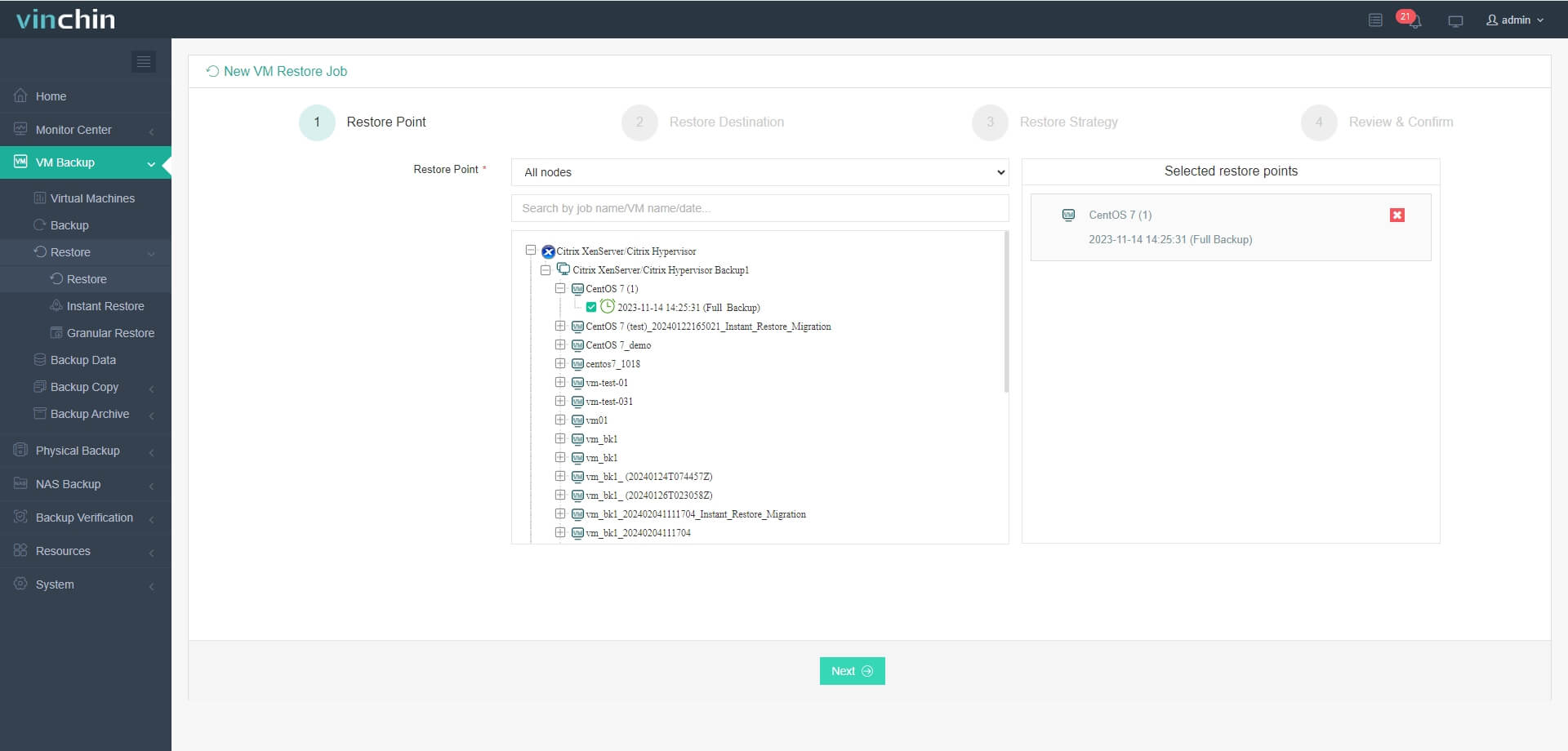
Восстановление также выполняется с помощью мастера. Выберите резервную копию виртуальной машины из списка.
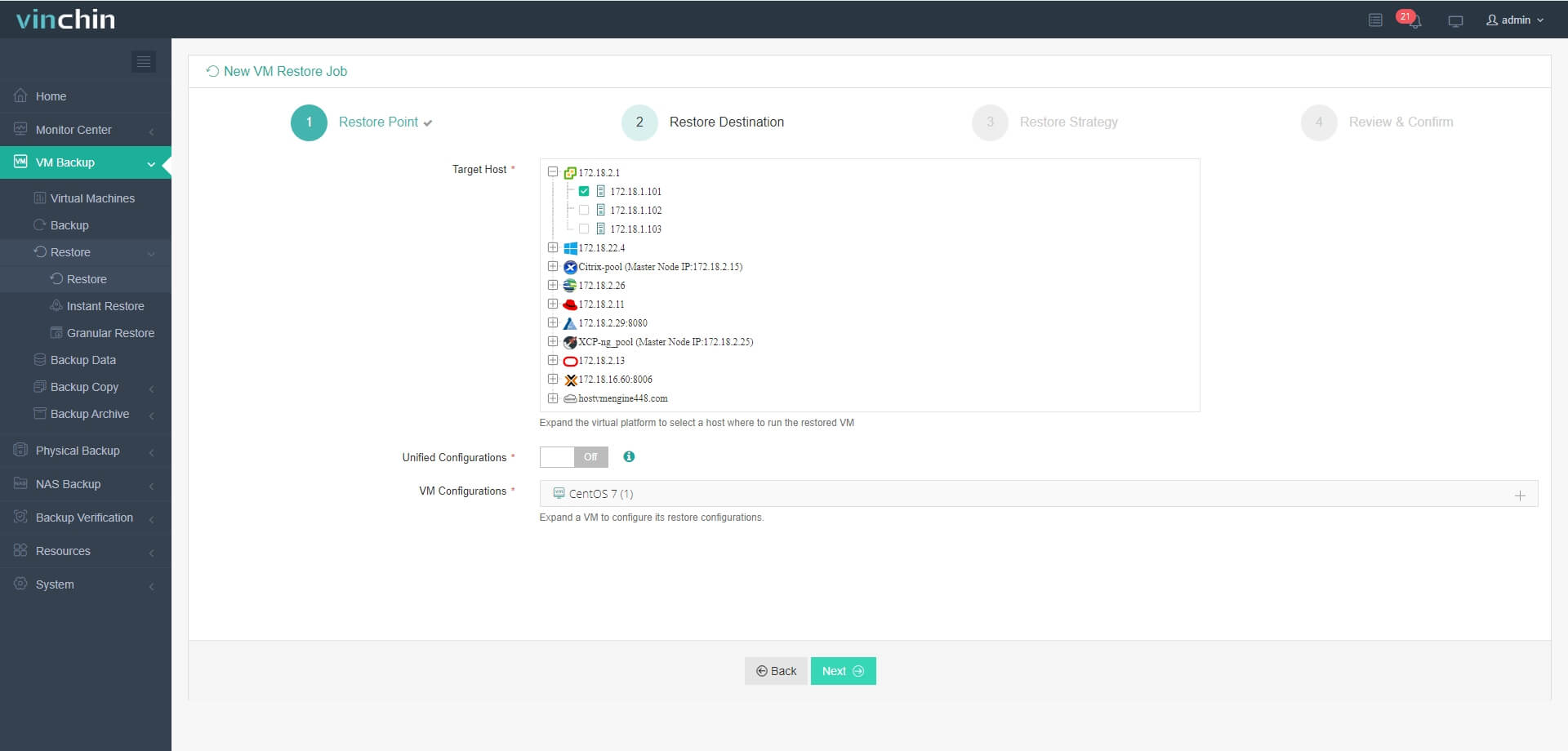
Выберите хост ESXi в качестве места назначения, после чего вы можете просто добавить несколько стратегий и отправить задание
Вы можете вручную запустить задание, чтобы начать процесс миграции немедленно. Vinchin Backup & Recovery также предоставляет функцию мгновенного восстановления, которая позволяет восстановить неработающую виртуальную машину из её резервной копии всего за 15 секунд; кроме того, таким способом можно восстановить её на другой платформе виртуализации.
Vinchin Backup & Recovery выбрали тысячи компаний, и вы также можете начать 60-дневную бесплатную пробную версию со всеми функциями здесь. Кроме того, свяжитесь с нами, оставьте свои требования, и вы получите индивидуальное решение. Мы установили партнёрские отношения с авторитетными компаниями по всему миру, поэтому, если вы хотите вести бизнес на местном уровне, вы можете выбрать местного партнёра здесь.
Часто задаваемые вопросы о vMotion в XenServer
Вопрос 1: Требуется ли общее хранилище для живой миграции в XenServer?
Ответ :Да, если вы хотите использовать встроенную функцию живой миграции в XenServer, требуется общее хранилище (NFS, iSCSI или SMB), чтобы оба хоста могли получить доступ к дискам виртуальных машин.
Вопрос 2: Можно ли перенести виртуальную машину без общего хранилища?
Ответ :Да, вы можете использовать профессиональное решение для резервного копирования, например Vinchin Backup & Recovery, чтобы перенести виртуальную машину на любой хост в системе резервного копирования, при условии, что хост распознаётся Vinchin.
Вопрос 3: Влияет ли живая миграция XenServer на производительность ВМ?
Ответ :Да, будет незначительное влияние, и высокая загрузка процессора или сети может замедлить процесс миграции.
Заключение
XenServer и VMware vSphere являются популярными корпоративными платформами виртуализации. VMware vSphere предоставляет функцию vMotion, позволяющую переносить виртуальные машины между хостами ESXi без простоя через vCenter. XenServer также предлагает аналогичную функцию — XenMotion, которая позволяет выполнять миграцию виртуальных машин через XenCenter.
Однако ни vMotion, ни XenMotion не предназначены для миграции виртуальных машин между различными платформами виртуализации.
Для более гибкого управления мультигипервизорной инфраструктурой можно использовать Vinchin Backup & Recovery, которое предоставляет больше возможностей для миграции виртуальных машин между различными платформами.