Решения для серверной виртуализации помогают компаниям создавать эффективную ИТ-инфраструктуру. Сегодня многие организации переходят от физических серверов к виртуальным средам.
Но как перенести данные с физических серверов в виртуальную инфраструктуру? И как переместить виртуальную машину с одного хоста на другой или между различными платформами виртуализации?
Одно из ключевых преимуществ виртуализации — гибкость инфраструктуры. Специализированные инструменты миграции VMware позволяют переносить физические и виртуальные машины, упрощая модернизацию ИТ-среды и управление ресурсами.
Зачем нужен инструмент для миграции VMware?
Если в вашем центре обработки данных уже используется физическая ИТ-инфраструктура, на серверах, вероятно, хранится значительный объем данных. Нужно ли отказываться от них при переходе на виртуализацию? Нет. Специальные инструменты позволяют перенести существующие данные и рабочие нагрузки в новую среду.
Перенос физических серверов в виртуальную среду называется миграцией P2V . Обычно для этого используются инструменты, предоставляемые разработчиком платформы виртуализации. В случае VMware такую задачу выполняет VMware vCenter Converter Standalone.
После развертывания виртуальной инфраструктуры может возникнуть необходимость в перемещении виртуальных машин между хостами.
Миграция ВМ — распространенная операция, которая помогает распределять нагрузку между серверами и сокращать время простоя при обновлении или обслуживании оборудования. В среде VMware для этого обычно используется vCenter.
Кроме того, сегодня многие компании используют несколько платформ виртуализации одновременно. По мере развития бизнеса ИТ-инфраструктура расширяется, и наряду с VMware могут внедряться другие решения, например Citrix XenServer или Red Hat Virtualization.
Чтобы эффективно использовать возможности разных платформ, применяется миграция V2V. Она позволяет переносить виртуальные машины между различными средами виртуализации и обеспечивать совместную работу разнородной инфраструктуры.
Как выполнить миграцию P2V/V2V с помощью VMware vCenter Converter Standalone?
После установки и настройки VMware vCenter Converter Standalone можно приступить к переносу физических или виртуальных машин.
Порядок выполнения миграции:
Откройте VMware vCenter Converter Standalone и выберите Convert machine.
В мастере конвертации выберите Power on в качестве типа источника, укажите операционную систему исходной машины и введите необходимые сведения о ней. Нажмите Next.
В появившемся окне выберите Automatically uninstall the files when import succeeds и нажмите Yes.
В качестве типа целевой системы выберите VMware Infrastructure virtual machine, укажите данные сервера и нажмите Next.
Выберите дата-центр и папку, в которой будет размещена виртуальная машина. Нажмите Next.
Укажите ресурсы и хранилище данных , предназначенные для виртуальной машины. Нажмите Next.
Настройте необходимые параметры виртуальной машины, включая устройства, сеть и службы. Нажмите Next.
Проверьте сводку настроек и нажмите Finish для запуска процесса.
С помощью этого инструмента также можно выполнять миграцию V2V, например переносить виртуальные машины из Hyper-V в VMware.
Как перенести виртуальную машину VMware на другой хост с помощью vCenter?
VMware vCenter позволяет перемещать виртуальные машины между хостами ESXi. При миграции можно изменить вычислительные ресурсы ВМ, целевое хранилище данных или оба параметра одновременно.
В VMware предусмотрены два основных типа миграции:
Горячая миграция — перенос работающей виртуальной машины без ее предварительного выключения. В среде VMware эта технология называется vMotion.
Холодная миграция — перенос виртуальной машины после ее выключения.
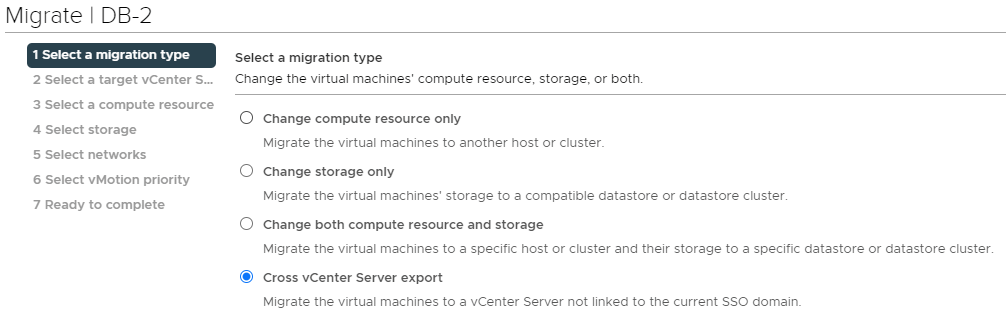
Чтобы выполнить миграцию с помощью vMotion, следуйте инструкции:
Войдите в vCenter через vSphere Client.
Щелкните правой кнопкой мыши виртуальную машину, которую необходимо перенести.
Выберите Migrate.
Укажите вариант миграции: Change compute resource only или другой подходящий тип.
Выберите целевой хост.
Настройте параметры сети (Network).
Укажите приоритет миграции vMotion.
Проверьте сводку настроек и нажмите Finish.
Инструмент для миграции VMware V2V: Vinchin Backup & Recovery
Традиционные методы миграции виртуальных машин могут сопровождаться непредвиденными проблемами совместимости. Поэтому для упрощения переноса виртуальных систем и управления сложными процессами миграции целесообразно использовать специализированные решения.
Vinchin Backup & Recovery — инструмент, который позволяет переносить виртуальные машины не только между хостами ESXi, но и между различными платформами виртуализации.
Решение оснащено удобной веб-консолью для централизованного управления резервным копированием и восстановлением. Благодаря технологии Agentless Backup виртуальные машины можно быстро включить в процесс резервного копирования после добавления соответствующего хоста на сервер резервного копирования.
Созданные резервные копии позволяют восстановить виртуальную машину на исходном хосте или перенести ее на другой хост ESXi.
Если в вашей инфраструктуре используются другие платформы виртуализации, например Hyper-V, Proxmox, XenServer, Red Hat Virtualization (RHV), Oracle Linux Virtualization Manager (OLVM), XCP-ng или OpenStack, Vinchin Backup & Recovery позволяет выполнять миграцию виртуальных машин между VMware и этими платформами. Решение поддерживает миграцию между более чем 10 платформами виртуализации.
Например, если вам необходимо перенести виртуальную машину из VMware в Hyper-V, выполните следующие действия:
Шаг 1. Выберите резервную копию виртуальной машины VMware, которую необходимо перенести.
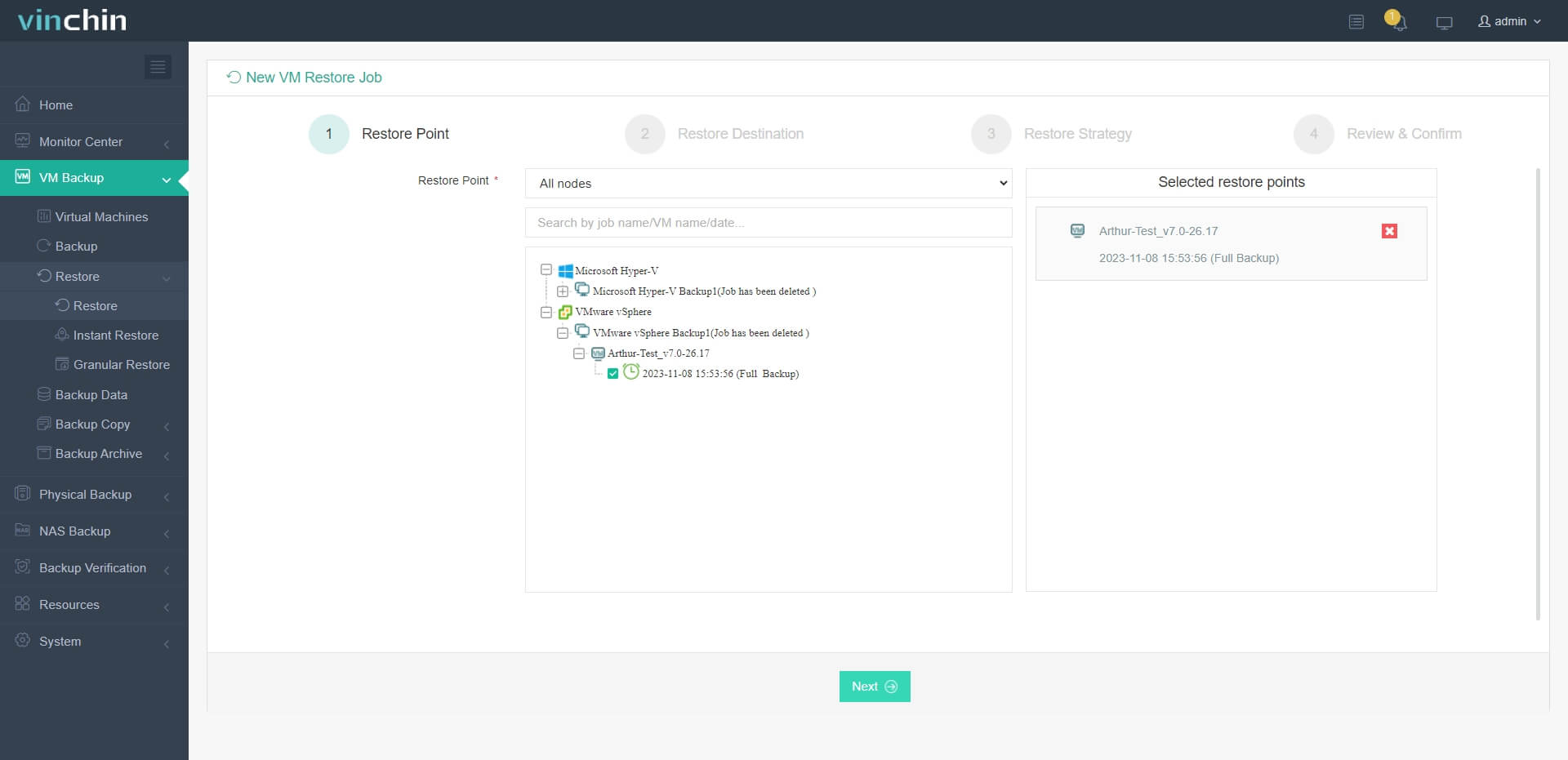
Шаг 2. В качестве целевого хоста укажите сервер Hyper-V.
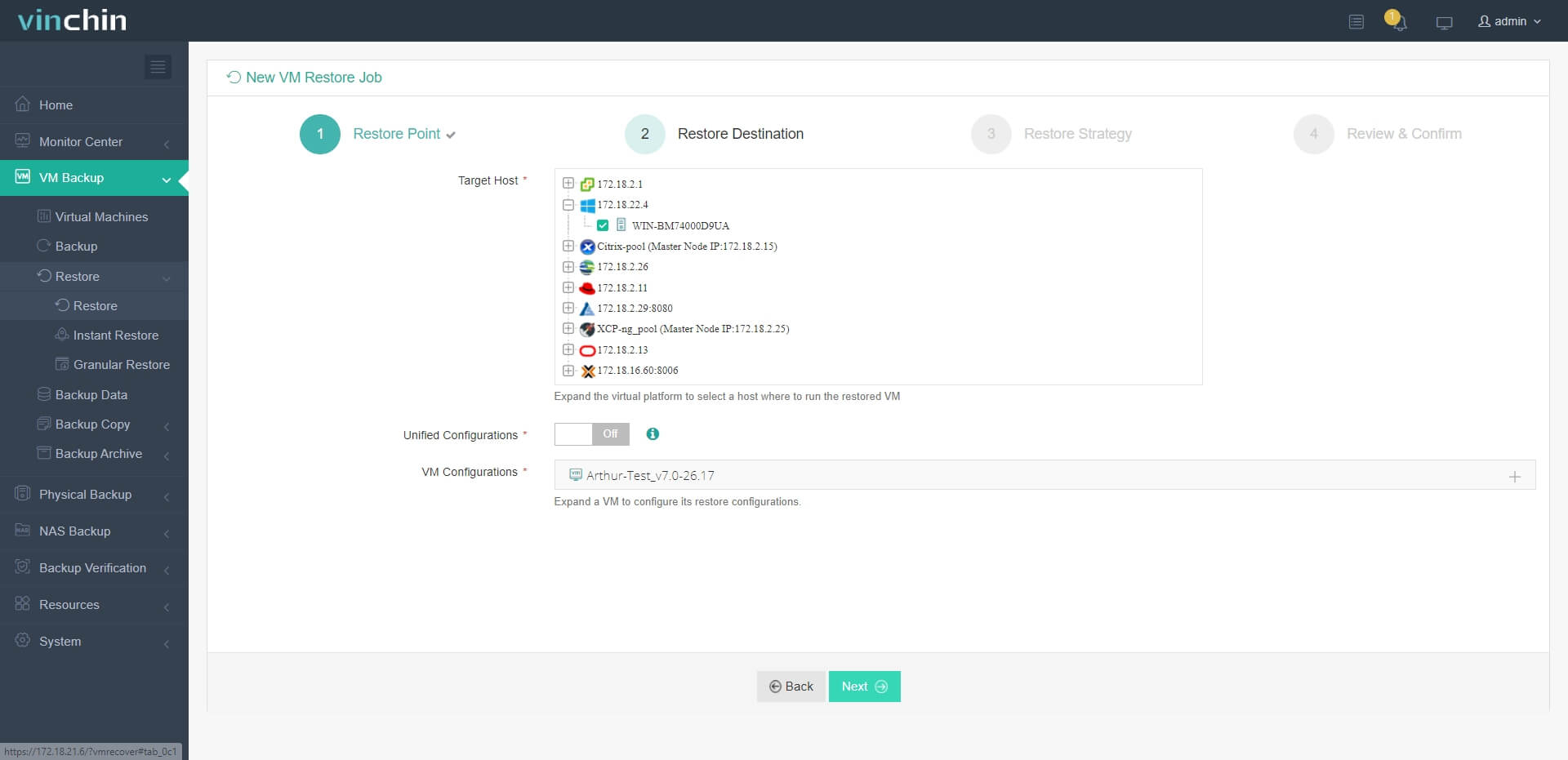
Шаг 3. При необходимости настройте параметры восстановления (Restore Strategies) или пропустите этот этап.
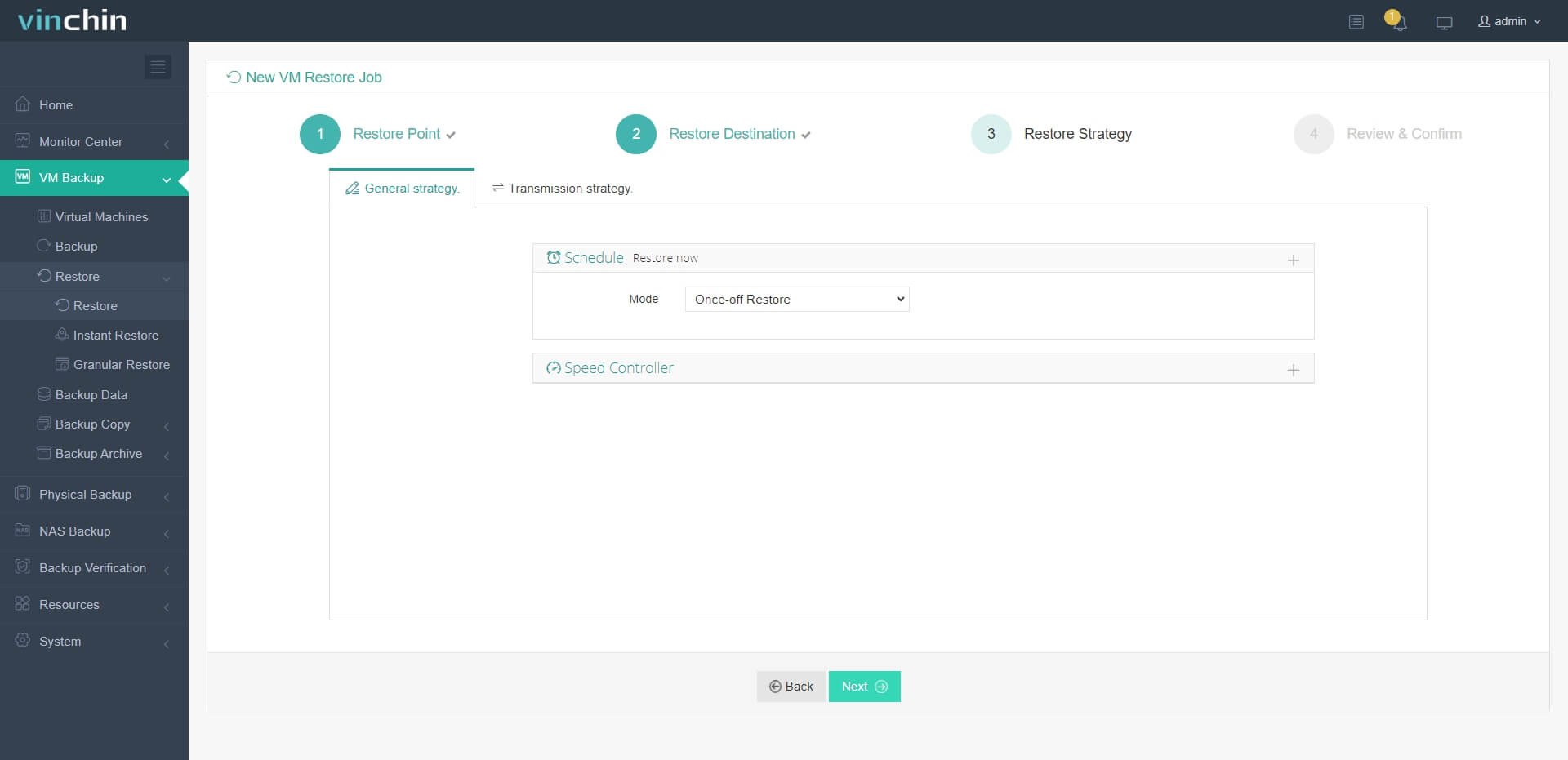
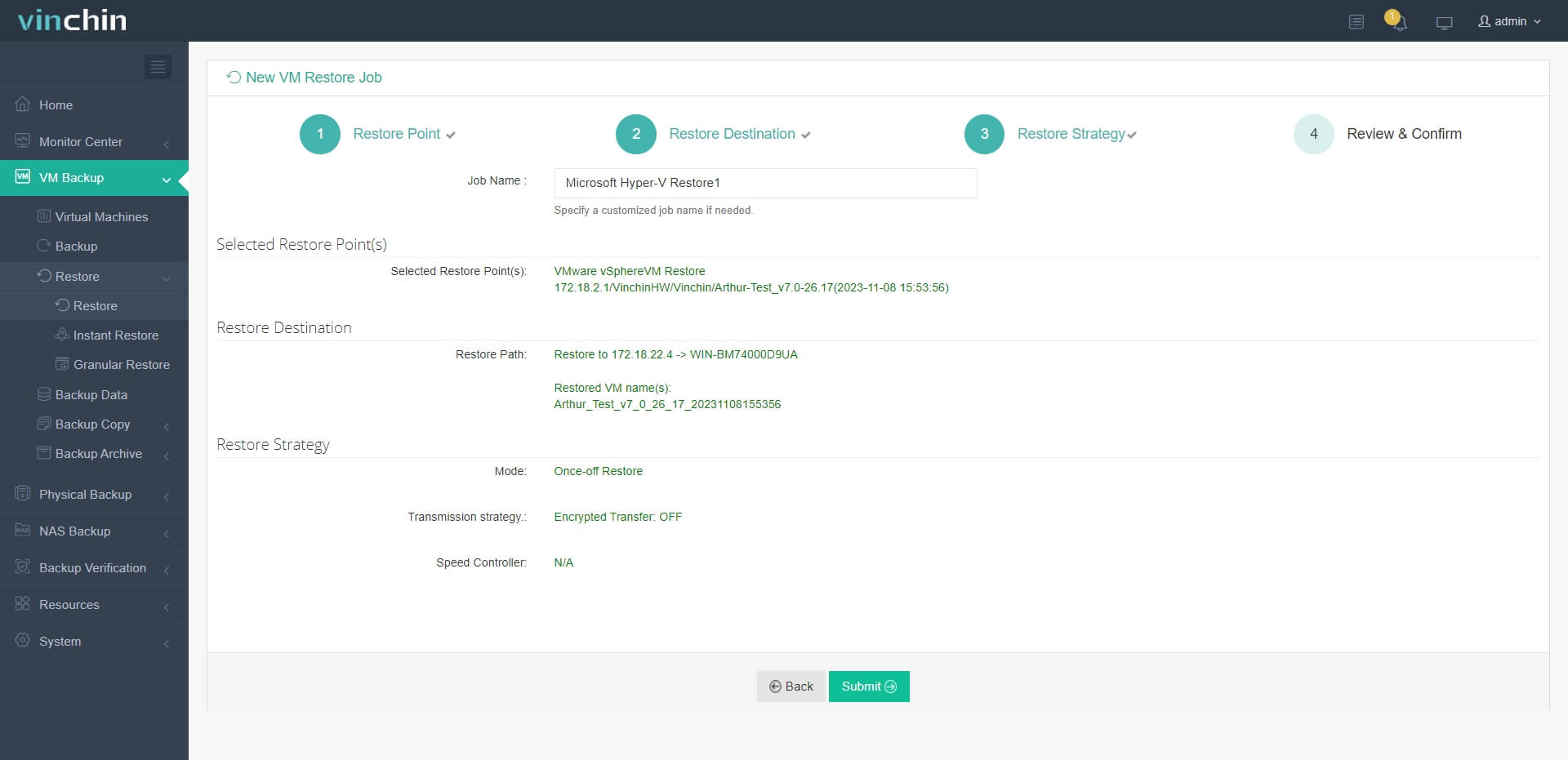
Шаг 4. Отправьте задание на выполнение. После завершения операции виртуальная машина VMware будет восстановлена на выбранном хосте Hyper-V.
Еще одна важная возможность решения — технология Instant Recovery. В аварийном восстановлении критически важную роль играет показатель RTO — целевое время восстановления. Технология Instant Recovery позволяет восстановить виртуальную машину любого размера из резервной копии на целевом хосте всего за 15 секунд, значительно сокращая время простоя.
Vinchin Backup & Recovery уже используют тысячи компаний по всему миру. Вы можете воспользоваться полнофункциональной бесплатной пробной версией продукта сроком на 60 дней. Также можно связаться с нашей командой, описать требования к инфраструктуре и получить индивидуальное предложение.
Кроме того, Vinchin сотрудничает с надежными партнерами в разных странах. Если вас интересует сотрудничество или приобретение решения на местном рынке, вы можете найти ближайшего партнера Vinchin.
Часто задаваемые вопросы о миграции VMware
1. Как сократить время простоя при миграции VMware?
Чтобы минимизировать время простоя, можно использовать vMotion для переноса работающих виртуальных машин без их выключения. Другой вариант — Vinchin Backup & Recovery, с помощью которого можно перенести ВМ и переключить рабочие нагрузки в период минимальной активности пользователей.
2. Существуют ли риски при миграции VMware?
Да. В процессе миграции могут возникнуть проблемы с экспортом исходной виртуальной машины или ее запуском на новом хосте. Поэтому перед началом миграции рекомендуется создать резервную копию ВМ и использовать специализированное решение, например Vinchin Backup & Recovery, которое позволяет восстановить виртуальную машину в целевой среде.
3. Можно ли выполнять миграцию VMware между разными версиями vSphere?
При использовании vMotion виртуальная машина может оказаться несовместимой с целевым хостом ESXi, если версии гипервизоров различаются. В таком случае рекомендуется предварительно обновить исходный хост ESXi или воспользоваться Vinchin Backup & Recovery для переноса виртуальной машины.
Заключение
Инструменты миграции VMware необходимы для перехода от физической инфраструктуры к виртуальной, перемещения виртуальных машин между хостами ESXi и переноса рабочих нагрузок между различными платформами виртуализации.
Для миграции P2V можно использовать VMware vCenter Converter Standalone, а для перемещения виртуальных машин внутри среды VMware — vCenter и технологию vMotion.
Если же необходимо переносить виртуальные машины между разными платформами виртуализации, стоит рассмотреть Vinchin Backup & Recovery. Решение позволяет выполнять миграцию ВМ между хостами ESXi и разнородными виртуальными средами, используя резервное копирование и восстановление.