Технологии виртуализации значительно повысили эффективность работы ИТ-инфраструктуры, поэтому многие компании активно используют виртуальные среды.
Сегодня существует множество решений для виртуализации, однако на начальном этапе компании обычно выбирают одну платформу. Со временем инфраструктура может измениться: новая платформа добавляется к существующей в качестве дополнения или полностью заменяет прежнее решение.
Зачем преобразовывать VMDK для KVM?
VMware vSphere — популярная платформа виртуализации, которая широко используется благодаря высокой производительности и широкому набору функций. В то же время KVM также становится все более востребованным решением.
Если в ИТ-инфраструктуре используются разные гипервизоры, для переноса виртуальных машин между ними требуется V2V-конвертация.
Компоненты виртуальной машины во многом похожи на компоненты физического сервера. Например, при клонировании физического компьютера можно скопировать весь жесткий диск. Но можно ли просто подключить виртуальный диск к виртуальной машине, работающей на другой платформе?
Если исходная и целевая виртуальные машины работают на одной платформе виртуализации, такой перенос часто поддерживается напрямую. Однако при переходе между разными платформами необходимо преобразовать виртуальный диск, чтобы он был совместим с целевой средой.
Например, в VMware используется файловая система VMFS, а виртуальные диски обычно представлены в формате VMDK. В средах на базе KVM чаще всего используются форматы RAW или QCOW2. Поэтому при миграции виртуальной машины из VMware в KVM необходимо обеспечить совместимость виртуального диска с целевой платформой.
Один из традиционных вариантов — извлечь файл VMDK, преобразовать его в подходящий для KVM формат, а затем импортировать виртуальную машину в KVM. Однако этот процесс можно упростить: при миграции VMware в KVM необязательно выполнять преобразование VMDK вручную.
Как перенести виртуальную машину из VMware на платформу KVM с помощью virt-v2v?
Virt-v2v — это инструмент для преобразования виртуальных машин с других платформ таким образом, чтобы они могли работать в среде KVM. После установки инструмента на хост-сервер можно использовать командную строку для переноса виртуальной машины.
При этом отдельно работать с файлом VMDK не требуется.
В качестве примера рассмотрим перенос виртуальной машины из VMware vSphere в Red Hat Virtualization.
Установка virt-v2v на хост-сервере
В данном примере используется CentOS 7.2.
Шаг 1. Проверьте поддержку аппаратной виртуализации
Для работы KVM процессор должен поддерживать аппаратную виртуализацию Intel VMX или AMD SVM.
Перед установкой KVM необходимо проверить, поддерживает ли процессор соответствующие функции:
# egrep '^flags.*(vmx|svm)' /proc/cpuinfo
Если в результате отображается соответствующая информация, процессор поддерживает аппаратную виртуализацию.
Также необходимо убедиться, что виртуализация включена в BIOS.
Шаг 2. Установите KVM и необходимые пакеты
Установите KVM и необходимые компоненты:
# yum install kvm kmod-kvm qemu kvm-qemu-img virt-viewer virt-manager libvirt libvirt-python python-virtinst
Или установите группу пакетов KVM:
# yum groupinstall KVM
После установки проверьте наличие модуля KVM:
# lsmod | grep kvm
Если в результате отображаются соответствующие модули, установка выполнена успешно.
Шаг 3. Установите virt-v2v
Установите virt-v2v с помощью следующей команды:
# yum install virt-v2v
Использование virt-v2v для переноса виртуальной машины
Чтобы перенести виртуальную машину с сервера VMware vCenter в Red Hat Virtualization, можно использовать следующую команду:
virt-v2v -ic vpx://vcenter.example.com/Datacenter/esxi vmware_guest \
  -o rhv -os rhv.nfs:/export_domain --network rhvm
Таким образом, virt-v2v позволяет выполнить конвертацию виртуальной машины без необходимости вручную преобразовывать файл VMDK.
Использование Vinchin Backup & Recovery для миграции VMware в KVM
Virt-v2v является эффективным инструментом для миграции виртуальных машин в KVM, однако работа с командной строкой и настройка процесса могут быть недостаточно удобными для некоторых пользователей.
Для более простого управления миграцией можно использовать Vinchin Backup & Recovery.
Vinchin Backup & Recovery — профессиональное решение для резервного копирования и аварийного восстановления виртуальных сред, предназначенное как для малого бизнеса, так и для корпоративной инфраструктуры.
Виртуальные машины можно резервировать без установки агентов внутри гостевой ОС, а затем восстанавливать на другом сервере.
Решение поддерживает кросс-платформенную миграцию между более чем 15 популярными платформами виртуализации, включая VMware, Proxmox, Red Hat Virtualization, oVirt, OLVM и другие.
Вы можете переносить виртуальные машины из VMware в KVM или из KVM в VMware в зависимости от требований инфраструктуры. Для нативной миграции KVM требуется установка агента.
По сравнению с virt-v2v процесс миграции в Vinchin Backup & Recovery более удобен для пользователей. Все основные операции выполняются через пошаговый мастер в веб-консоли.
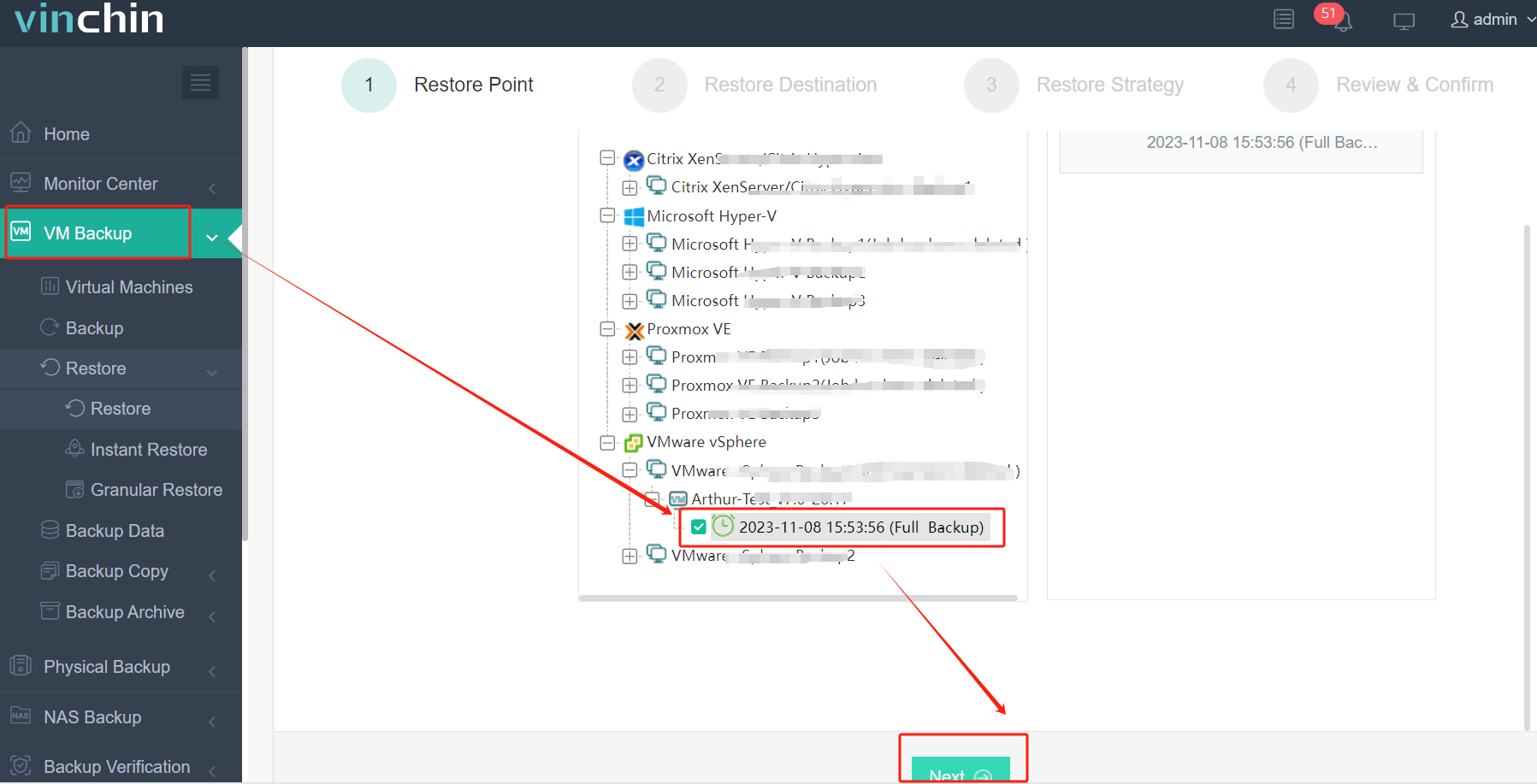
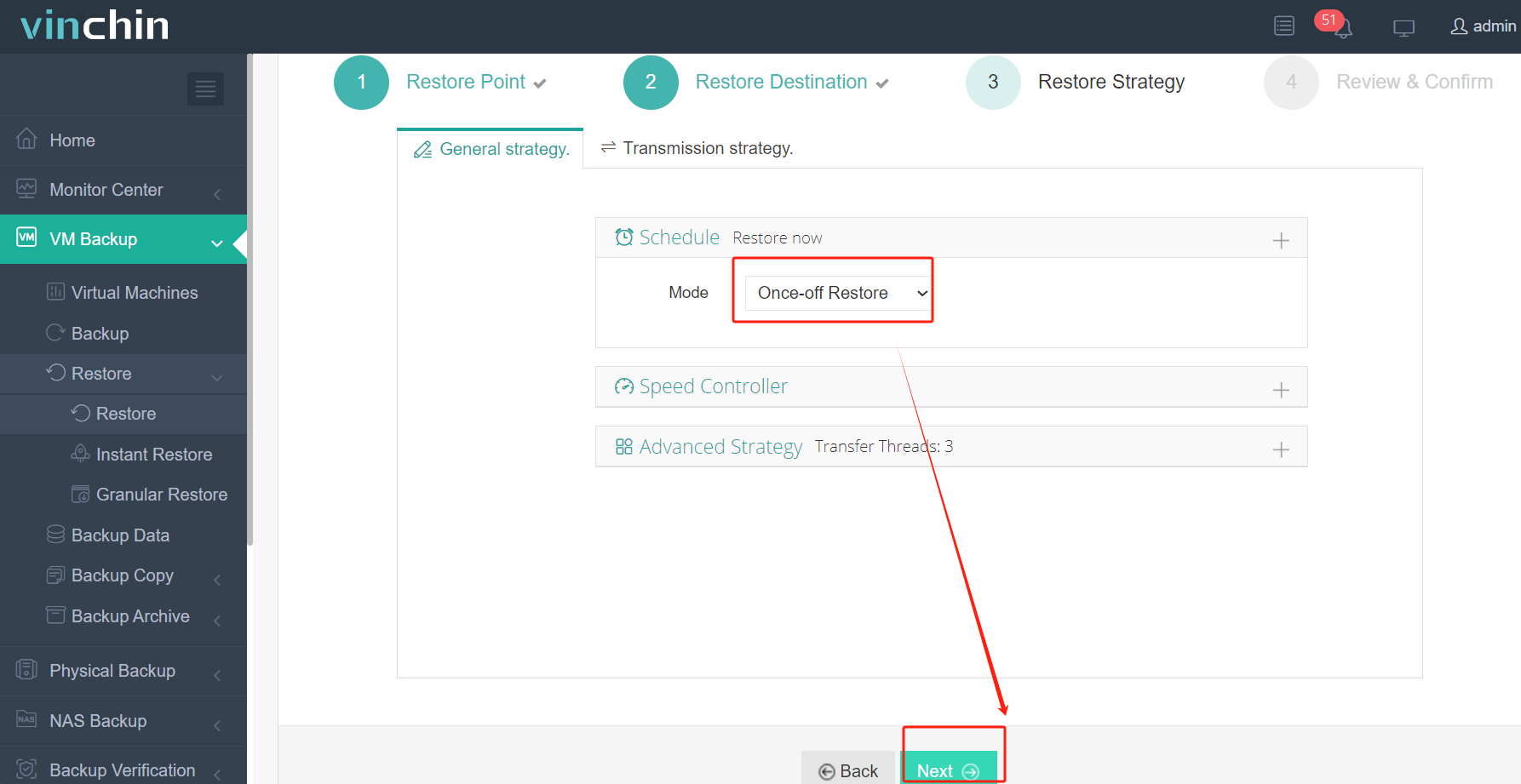
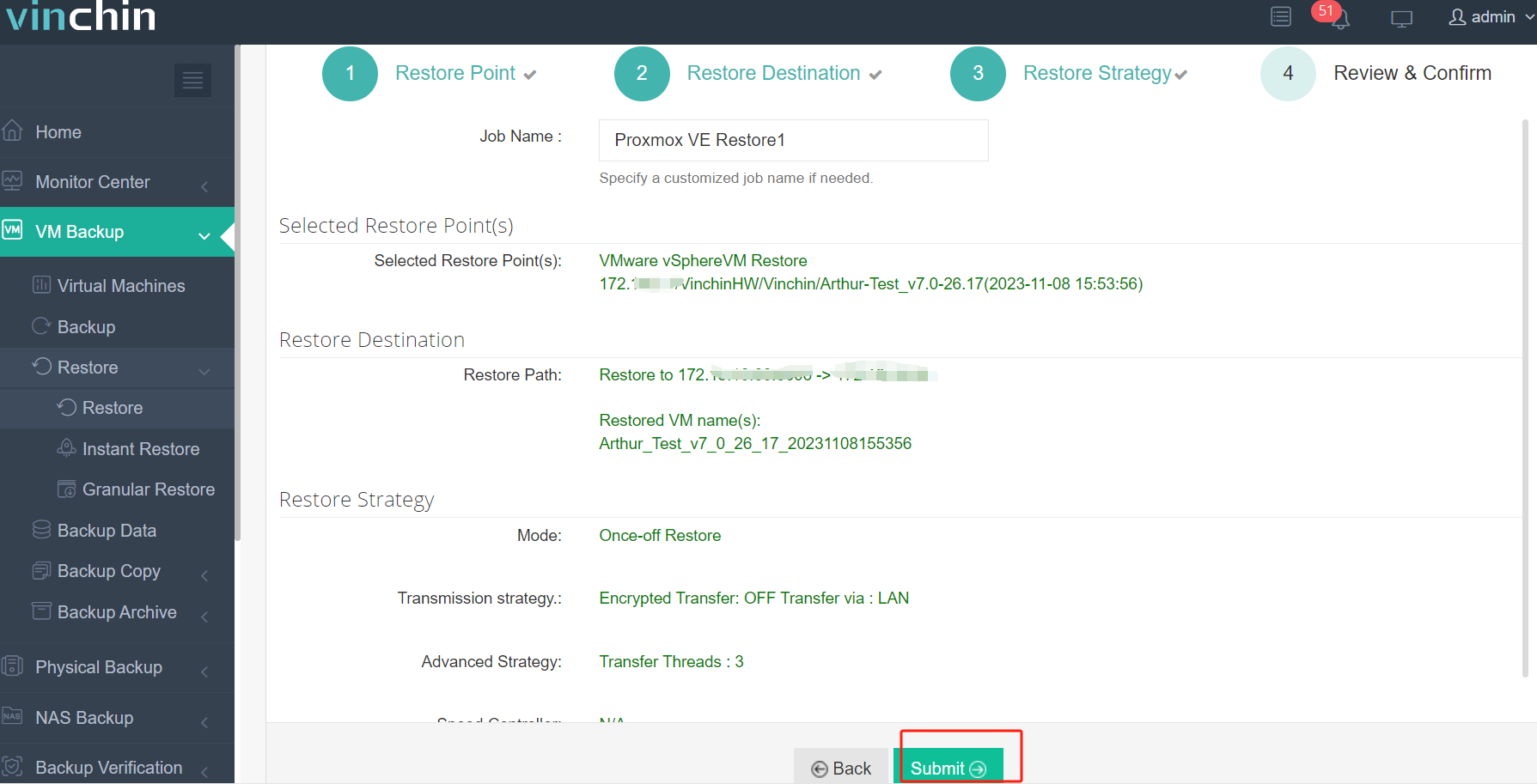
Например, если необходимо перенести виртуальную машину VMware в Proxmox, достаточно подключить VMware и Proxmox к Vinchin, создать резервную копию виртуальной машины VMware, а затем использовать эту резервную копию для создания задания восстановления в Proxmox.
Vinchin автоматически выполнит необходимые операции для кросс-платформенного восстановления.
1. Выберите резервную копию виртуальной машины VMware
2. Выберите целевой хост Proxmox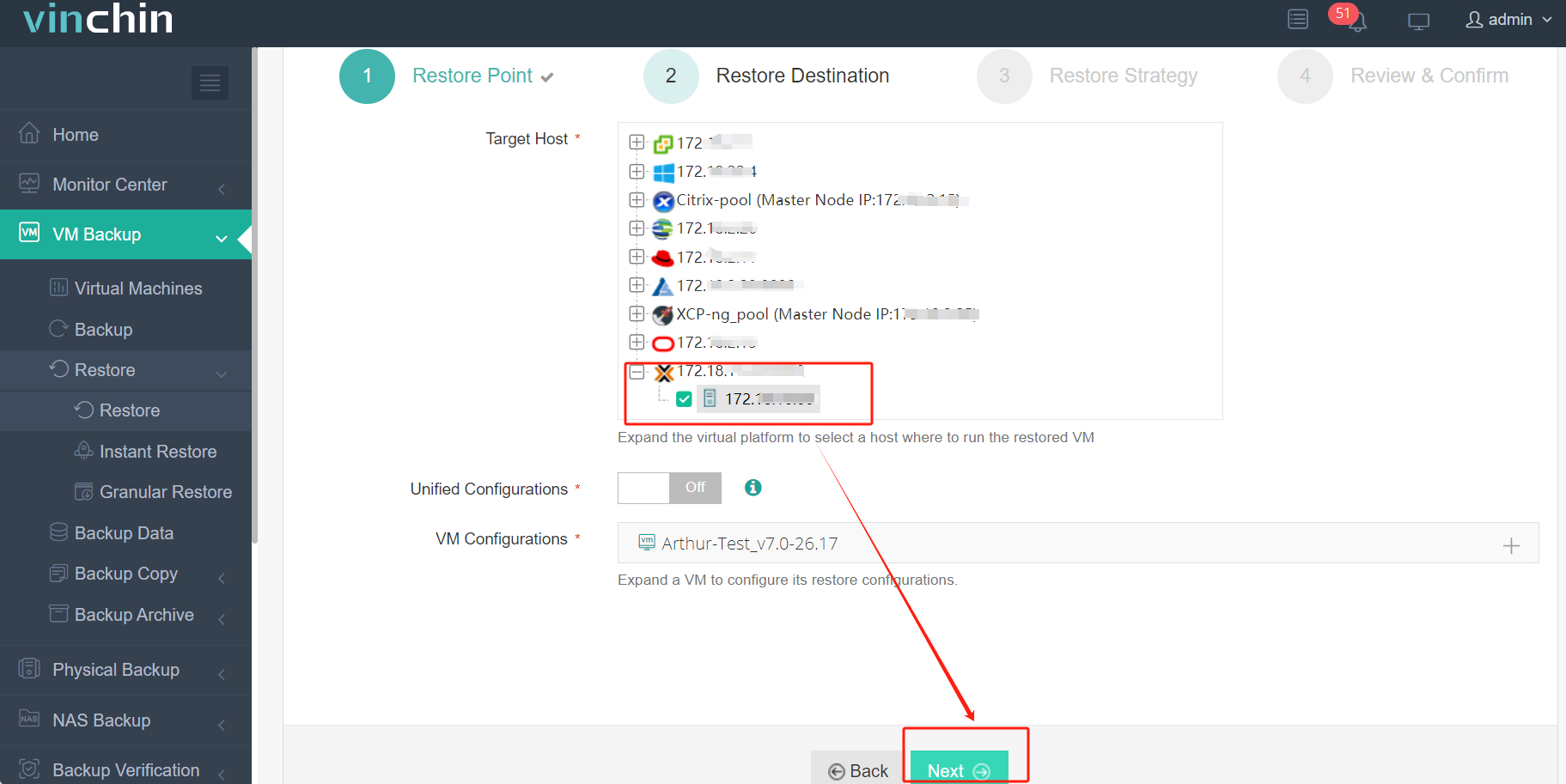
3. Выберите стратегии
4. Отправить задание
Хотите оценить, насколько удобно перемещать виртуальные машины в Vinchin Backup & Recovery? Вы можете развернуть систему резервного копирования Vinchin в своей виртуальной среде с помощью 60-дневной бесплатной пробной версии со всеми функциями. Нажмите кнопку, чтобы получить установочный пакет. Развертывание программного обеспечения в вашей ИТ-среде займёт всего несколько минут.
Помимо восстановления между платформами, Vinchin Backup & Recovery обладает множеством других выдающихся функций для обслуживания виртуальной среды, например мгновенным восстановлением. Сбойную виртуальную машину можно восстановить из её резервной копии всего за 15 секунд на указанном сервере. Мгновенное восстановление и миграция между платформами значительно сократят простои в дата-центре.
Часто задаваемые вопросы о преобразовании VMware в KVM
Вопрос 1 : какой формат файлов следует преобразовать файлы VMDK для использования в KVM?
Форматы виртуальных дисков raw и qcow2 являются наиболее популярными для виртуальных машин KVM.
Вопрос 2 :Возникают ли типичные проблемы при конвертации?
Основные проблемы включают неправильное определение формата, повреждение диска и проблемы с производительностью. Возможно, вы не сможете найти специализированную службу технической поддержки для qemu-img, поэтому попробуйте другое решение для миграции, например Vinchin Backup & Recovery.
Вопрос 3 : Нужно ли изменять конфигурацию виртуальной машины после преобразования VMDK в KVM?
В общем случае вы можете изменить конфигурацию при импорте преобразованного виртуального диска на хост KVM.
Заключение
Миграция виртуальных машин — необходимый навык для администраторов ИТ. Поскольку виртуальная машина использует виртуальный диск, для миграции из VMware в KVM может потребоваться преобразование файла VMDK. Этот метод может сработать, однако вы также можете использовать утилиту virt-v2v и команды для миграции в KVM.
Vinchin Backup & Recovery предлагает более простое решение для миграции виртуальных машин на платформу KVM без ручного преобразования образов VMDK. Не упустите возможность воспользоваться бесплатной пробной версией.