На протяжении многих лет VMware занимала лидирующие позиции на рынке серверной виртуализации. За это время другие технологии виртуализации также достигли зрелости. Одной из распространённых платформ стал Xen, известный в том числе как Citrix Hypervisor. Коммерческие версии этой платформы за годы развития приобрели широкую пользовательскую базу.
Несмотря на высокие возможности VMware ESXi, XenServer имеет собственные преимущества, например совместимость с приложениями Citrix. Поэтому некоторые компании используют VMware и XenServer одновременно или рассматривают возможность перехода с VMware на XenServer. ИТ-администраторам важно понимать особенности обеих платформ и способы переноса виртуальных машин между ними.
Данные виртуальной машины хранятся на виртуальном диске, который представляет собой файл в хранилище данных. Можно ли просто скопировать виртуальный диск из VMware в XenServer?
Из-за различий между технологиями виртуализации эти платформы используют разные форматы виртуальных дисков. В VMware применяется VMDK, а при переносе виртуальных машин в XenServer может потребоваться преобразование диска с помощью инструмента V2V (Virtual-to-Virtual).
Для импорта виртуальных машин VMware в XenServer можно использовать встроенные средства, например XenCenter, которые позволяют импортировать файлы VMDK и создавать виртуальные машины на целевой платформе.
Найти файл VMDK можно через vCenter: щёлкните правой кнопкой мыши по виртуальной машине, выберите Edit Settings (Изменить настройки), раскройте раздел Hard disk (Жёсткий диск) и найдите путь к файлу.
Примечание. Перед миграцией рекомендуется удалить VMware Tools и снимки виртуальной машины, если они больше не нужны. Это может снизить вероятность проблем при запуске виртуальной машины в XenServer.
Как импортировать VMDK в XenServer через XenCenter?
XenCenter — инструмент управления средой XenServer, который позволяет создавать и импортировать виртуальные машины. При переносе виртуальной машины с другой платформы он также может помочь преобразовать файл виртуального диска и создать новую виртуальную машину.
Откройте XenCenter, нажмите File и выберите Import.
Откроется мастер импорта. В разделе Import Source (Источник импорта) можно выбрать экспортированную виртуальную машину, шаблон, пакет OVF/OVA или образ виртуального жёсткого диска. Нажмите Browse , укажите файл VMDK и выберите Next.
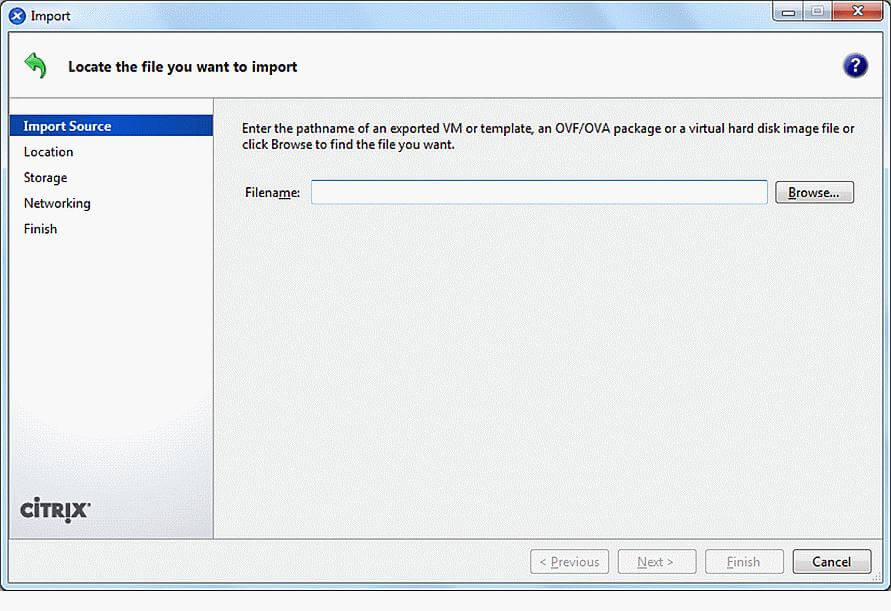
Укажите имя новой виртуальной машины, настройте количество виртуальных процессоров и объём памяти, затем нажмите Next.
Выберите пул XenServer или отдельный хост, на котором будет размещена виртуальная машина, и нажмите Next.
Выберите репозиторий хранилища (Storage Repository, SR) для новой виртуальной машины.
Настройте сетевые параметры виртуальной машины.
Если исходная виртуальная машина использует Windows, рекомендуется установить флажок Use Operating System Fixup, чтобы выполнить необходимые исправления операционной системы.
Выберите сеть для задания импорта и нажмите Next.
Проверьте сводку параметров и нажмите Finish (Завершить).
После завершения импорта проверьте, запускается ли виртуальная машина и корректно ли работают её операционная система, сеть и приложения.
Как преобразовать VMDK с помощью Citrix XenConvert?
Помимо виртуальных дисков VMware в формате VMDK, XenConvert поддерживает преобразование других форматов, включая Microsoft VHD и пакеты VMware OVF.
Если необходимо экспортировать виртуальную машину VMware в формате OVF, предварительно выполните соответствующую процедуру экспорта.
Порядок преобразования VMDK с помощью XenConvert:
Запустите XenConvert и выберите From VMware Virtual Hard Disk (VMDK) в качестве исходного формата, а To XenServer — в качестве целевой платформы. Нажмите Next.
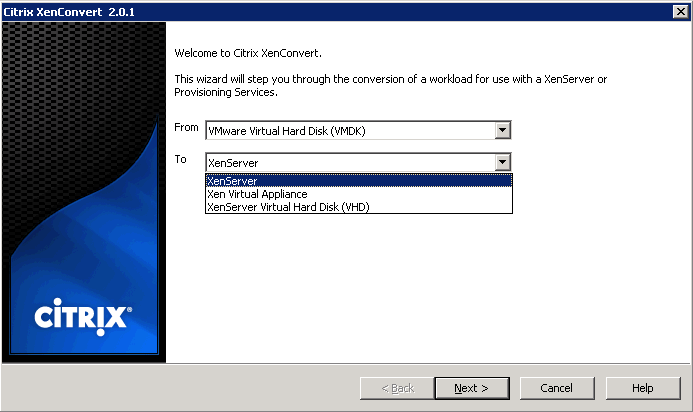
Выберите файл VMDK и нажмите Next.
Укажите хост XenServer, на котором должна быть создана новая виртуальная машина.
Введите имя виртуальной машины и нажмите Next. Начнётся процесс преобразования.
После завершения операции найдите созданную виртуальную машину в XenCenter и проверьте её работоспособность.
Как перенести виртуальную машину из VMware в XenServer с помощью Vinchin Backup & Recovery?
Vinchin Backup & Recovery — ещё одно решение для переноса виртуальных машин между платформами (V2V). Оно позволяет переносить виртуальные машины VMware на другие платформы виртуализации, включая Proxmox, Citrix XenServer, oVirt и XCP-ng, без необходимости вручную экспортировать и преобразовывать виртуальные диски.
Vinchin Backup & Recovery позволяет добавлять хосты различных платформ виртуализации и управлять операциями через удобную веб-консоль. Для переноса виртуальной машины можно сначала создать её резервную копию на исходной платформе, а затем восстановить её на целевом хосте XenServer.
Основные этапы миграции:
Выберите резервную копию виртуальной машины VMware.
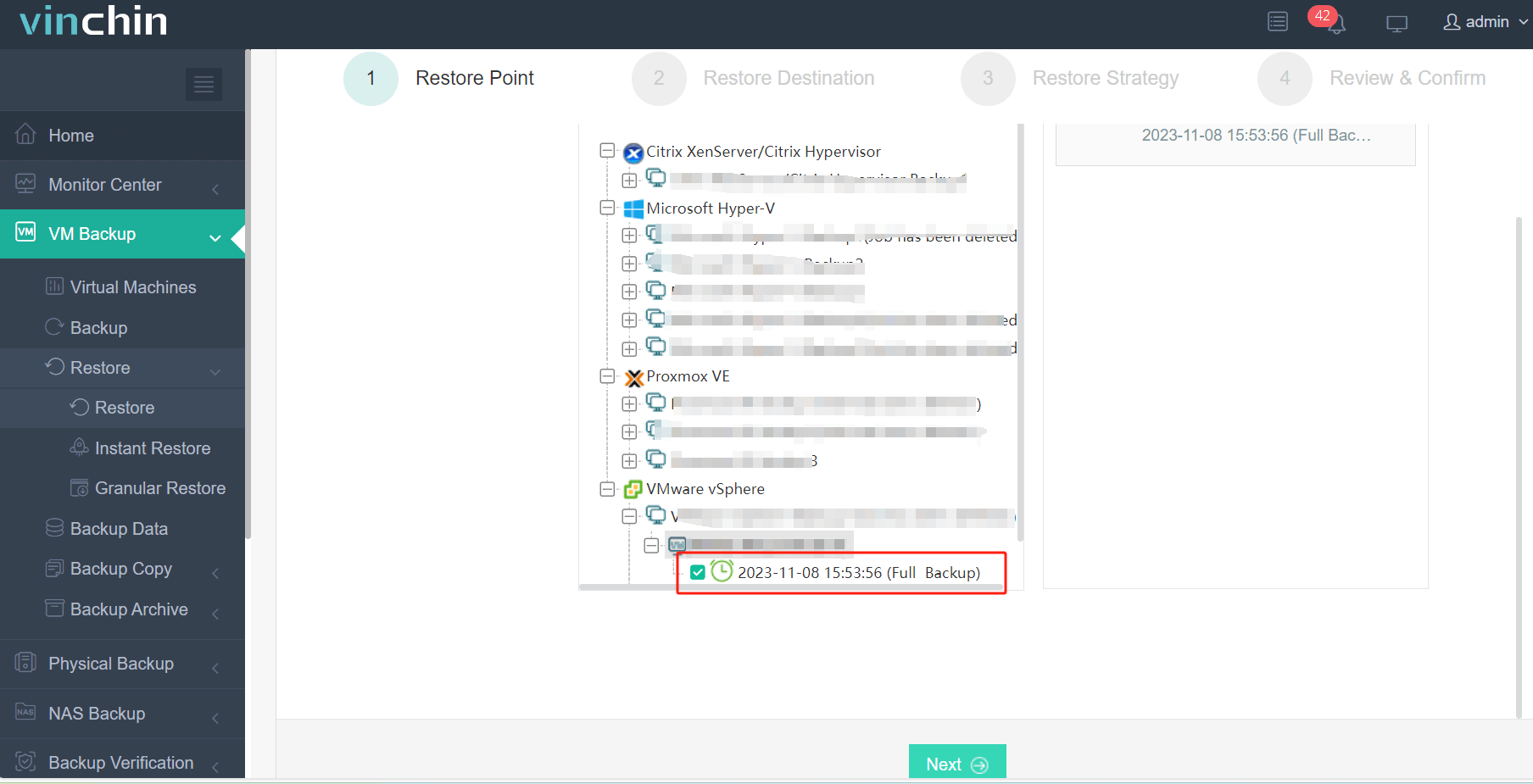
Укажите хост XenServer в качестве целевого узла восстановления.
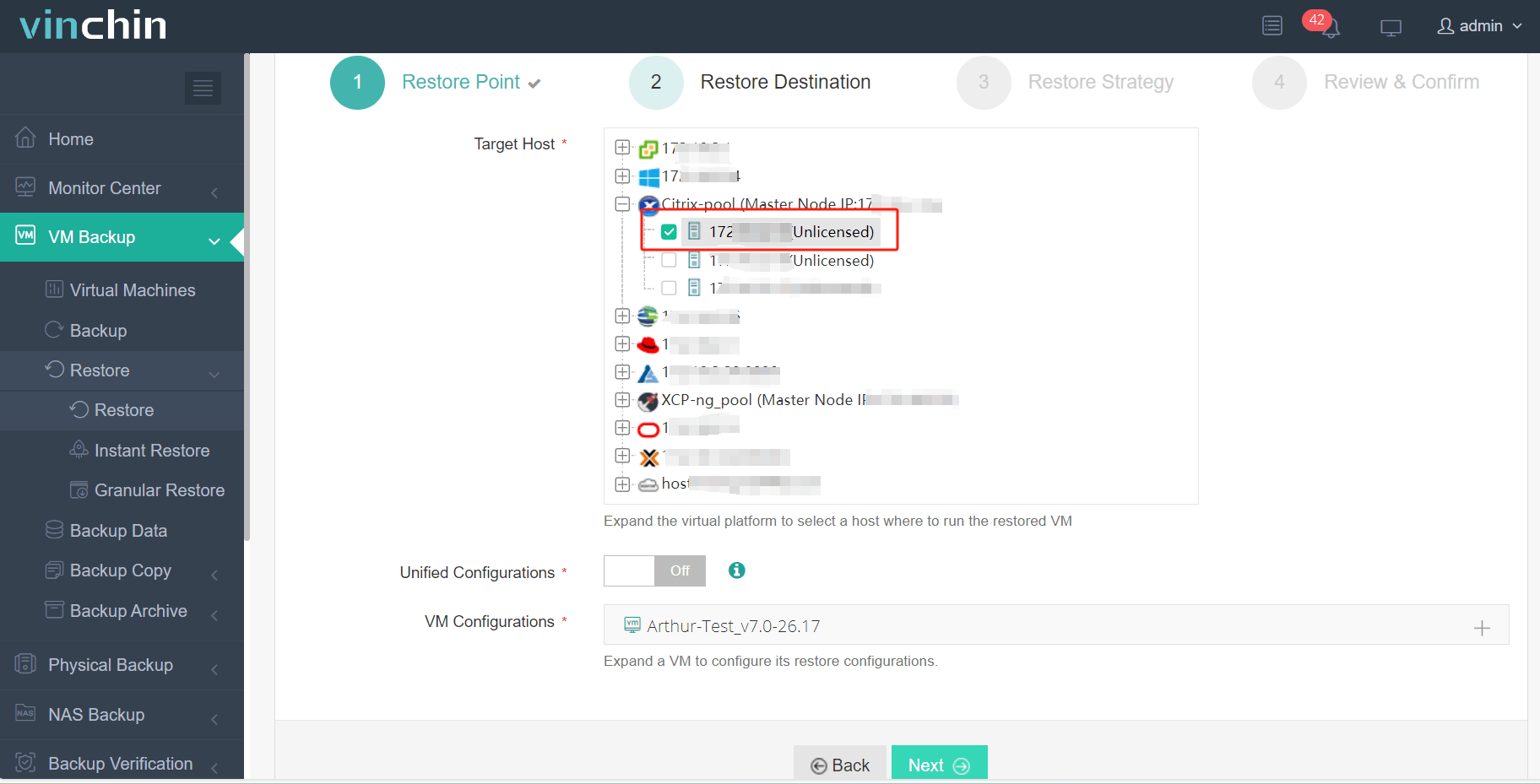
Настройте параметры восстановления в соответствии с требованиями целевой среды.
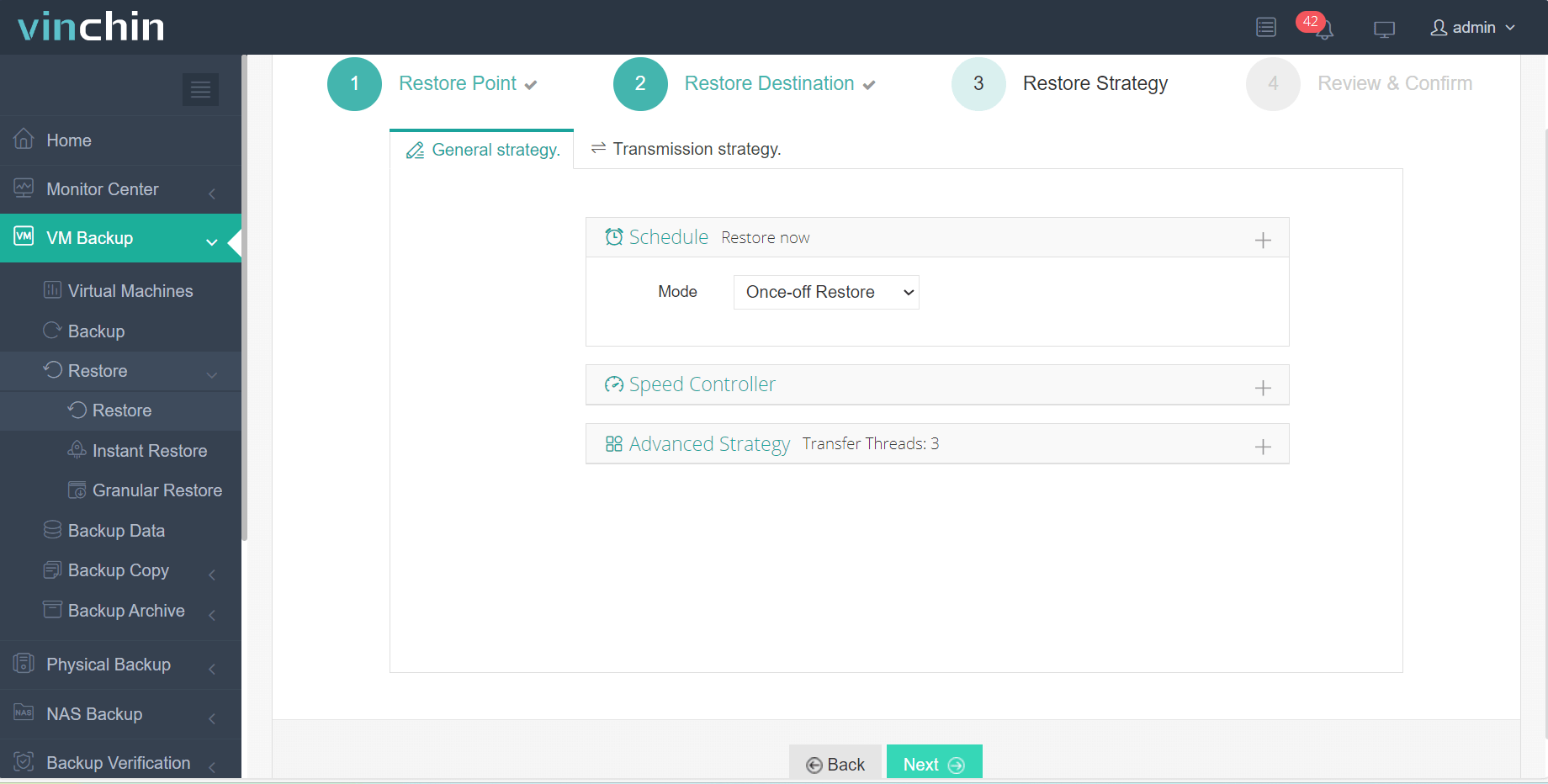
Отправьте задание на выполнение и дождитесь завершения операции.
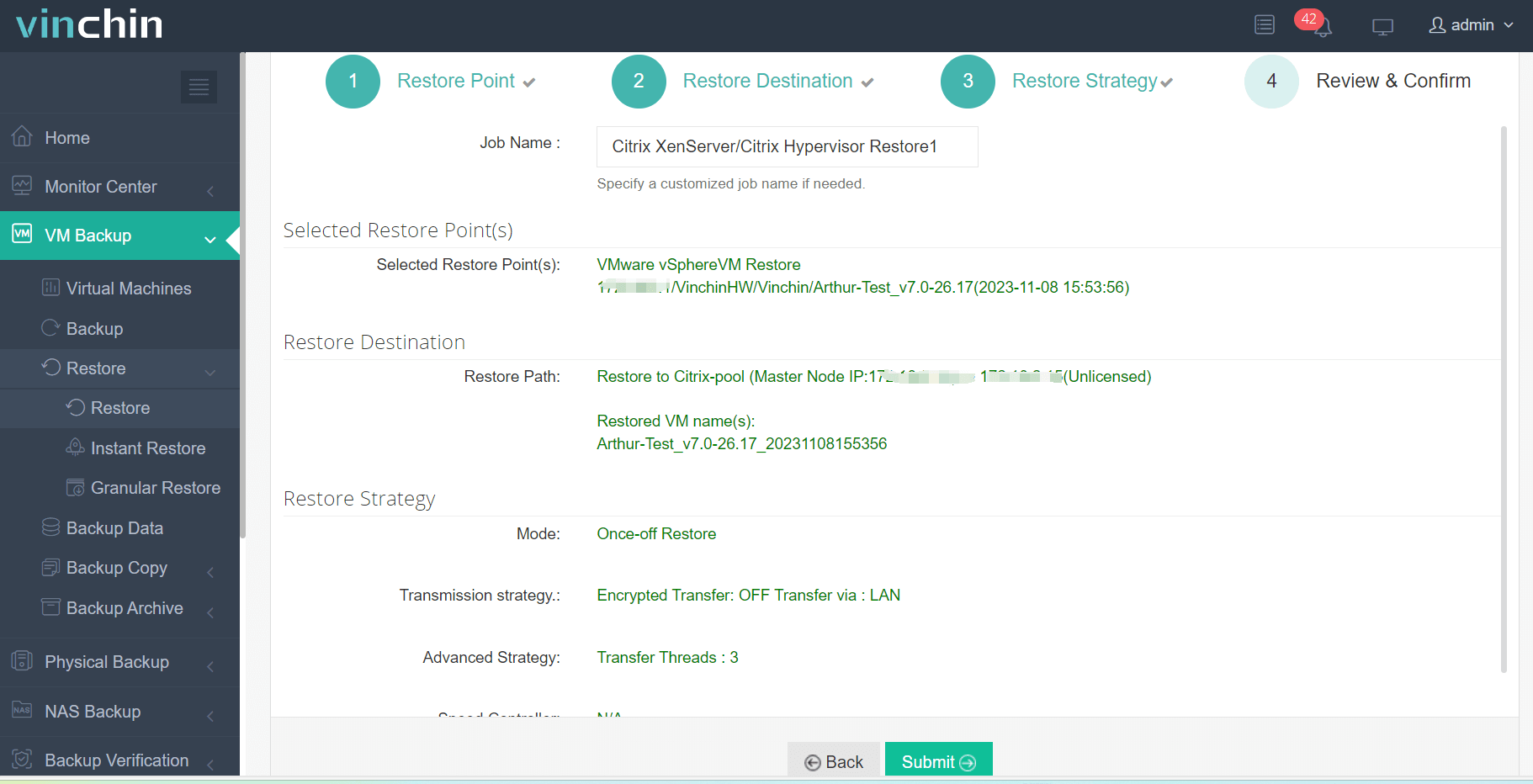
Такой подход позволяет организовать перенос виртуальных машин через единый интерфейс резервного копирования и восстановления.
Кроме того, Vinchin Backup & Recovery поддерживает функцию Instant Recovery (мгновенное восстановление). Она позволяет запускать виртуальные машины непосредственно из резервной копии на указанном хосте, в том числе на другой платформе виртуализации. Согласно описанию производителя, восстановление может занимать около 15 секунд независимо от размера виртуальной машины. Фактическое время зависит от конфигурации и условий работы среды.
Попробуйте полнофункциональную бесплатную 60-дневную пробную версию Vinchin Backup & Recovery, чтобы оценить возможности решения.
Часто задаваемые вопросы о переносе VMDK в XenServer
Вопрос 1: Существуют ли ограничения при импорте VMDK в XenServer?
Ответ:При импорте виртуального диска VMDK в XenServer могут потребоваться определённые роли и разрешения в целевом пуле. Перед началом операции проверьте настройки ролей и прав доступа в документации XenServer.
Вопрос 2:Будет ли операционная система работать после импорта VMDK через XenCenter?
Ответ:В большинстве случаев виртуальная машина может успешно запуститься после импорта без дополнительных действий. Если запустить её не удаётся, попробуйте удалить VMware Tools на исходной виртуальной машине и повторить импорт VMDK.
После переноса также рекомендуется проверить загрузку операционной системы, сетевые настройки, работу драйверов и доступность приложений.
Вопрос 3:Можно ли импортировать в XenServer другие форматы данных VMware?
Ответ:Помимо файлов VMDK, в XenServer в соответствующих сценариях можно импортировать шаблоны OVF и OVA, экспортированные из VMware. Доступность импорта зависит от используемой версии XenServer и параметров исходного пакета.
Заключение
По мере развития гипервизоров Xen всё больше компаний рассматривают XenServer в качестве платформы виртуализации. Независимо от того, планирует ли организация полностью заменить VMware или использовать обе платформы в гетерогенной инфраструктуре, ИТ-администраторам необходимо понимать, как выполнять миграцию виртуальных машин между различными средами.
Данные и приложения виртуальных машин обычно хранятся на виртуальных дисках. Например, VMware использует формат VMDK. Чтобы перенести такую виртуальную машину в XenServer, может потребоваться преобразование диска и создание новой виртуальной машины с учётом требований целевой платформы.
Для этого можно использовать XenCenter или XenConvert. Другой вариант — Vinchin Backup & Recovery, который позволяет переносить виртуальные машины между VMware и XenServer посредством резервного копирования и восстановления, а также обеспечивает централизованную защиту гетерогенной виртуальной инфраструктуры.
Ознакомьтесь с бесплатной пробной версией Vinchin Backup & Recovery, чтобы оценить возможности резервного копирования, восстановления и миграции виртуальных машин.