Ищете надежное решение для резервного копирования виртуальных машин? Попробуйте Vinchin Backup & Recovery!↘ Бесплатная пробная версия В этой статье подробно рассматриваются четыре способа миграции виртуальных машин VMware в Citrix XenServer. Мы разберём экспорт виртуальных машин в формате OVF, конвертацию VMDK в XVA, использование Conversion Manager, а также перенос виртуальных машин с помощью Vinchin Backup & Recovery.
Способ 1. Экспорт виртуальной машины VMware в XenServer через формат OVF
Экспорт пакета OVF из VMware
В vSphere Client выберите нужную виртуальную машину и перейдите в Template > Export OVF Template.
После этого будет создан файл экспорта виртуальной машины.
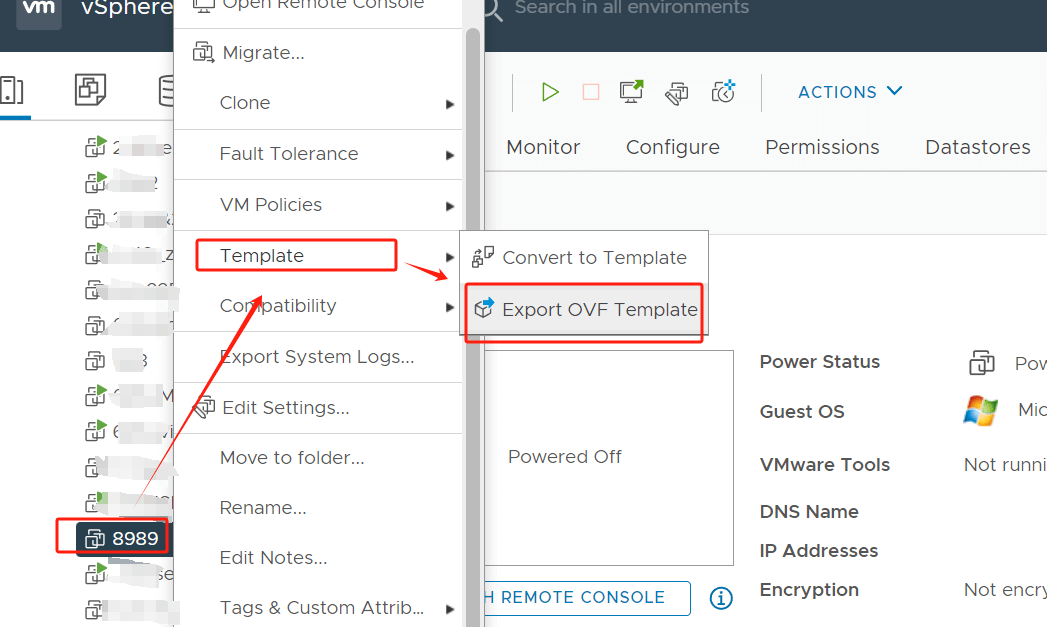
2. Вы можете увидеть, что экспортный файл был создан

Импорт OVF в XenCenter
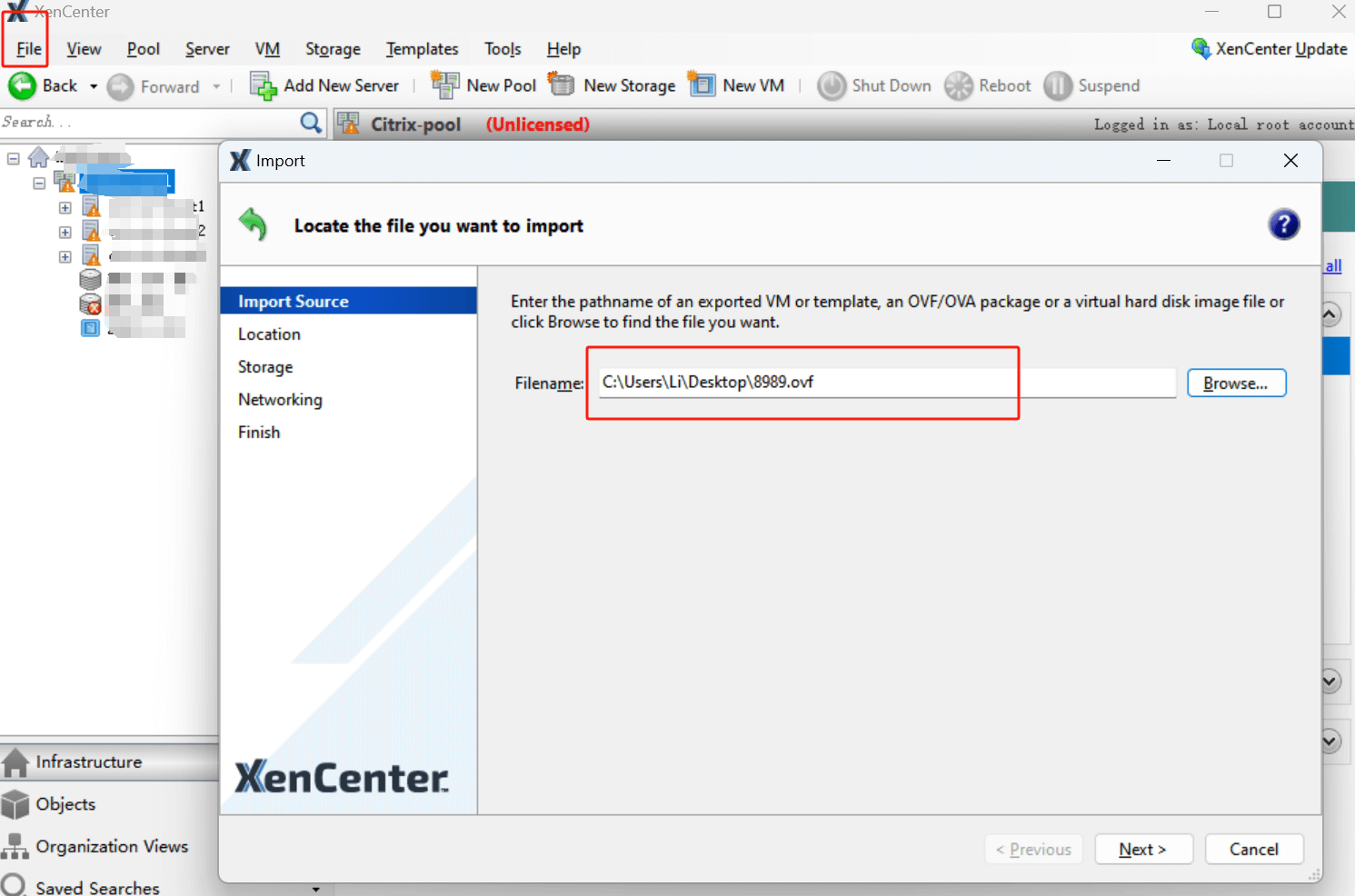
В XenCenter подключитесь к новому серверу.
Выберите File > Import, укажите файл VM8989.OVF и следуйте инструкциям мастера. На соответствующих этапах задайте расположение виртуальной машины, хранилище и сетевое подключение, затем нажмите Import.
Способ 2. Конвертация VMware VMDK в XVA с помощью XenConvert
Примечание: XenConvert конвертирует виртуальные диски в формате VMDK по одному. Дополнительные данные и разделы диска копируются во внешнее расположение, после чего удаляются.
Запустите XenConvert. В качестве метода конвертации выберите From VMware Virtual Hard Disk (VMDK) to Xen Virtual Appliance (XVA) format file и нажмите Next.
Найдите и выберите VMDK-файл, экспортированный из VMware.
Укажите путь, в котором должен быть сохранён результирующий файл.
Проверьте параметры и нажмите Convert. Дождитесь завершения операции на 100%. После завершения в указанной папке будут доступны VHD-файл и OVA-файл.
Импорт в XenServer
Можно выполнить импорт тем же способом, что и в первом варианте. Кроме того, XenServer позволяет использовать командную строку.
Скопируйте необходимые файлы в общую папку, доступную хосту XenServer.
Выполните следующую команду:
#xe vm-import filename=<path and name of the ova.xml file> sr-uuid=<UUID of the SR to which you want to install the imported VMs>
Способ 3. Миграция виртуальных машин VMware в XenServer с помощью Conversion Manager
Citrix Hypervisor Conversion Manager позволяет выполнять массовую миграцию виртуальных машин VMware в XenServer (Citrix Hypervisor).
Предварительные требования
Перед началом миграции убедитесь, что выполнены следующие условия:
имеются учётные данные для пула Citrix Hypervisor или отдельного хоста, а также исходного сервера VMware;
исходные виртуальные машины VMware выключены;
виртуальные машины настроены с сетевым подключением и контроллером хранения данных;
размер виртуальных дисков не превышает 2 ТБ;
целевой пул или хост Citrix подключён к хранилищу с достаточным свободным пространством;
в целевой среде настроены необходимые сетевые подключения для конвертируемых виртуальных машин.
Пошаговая миграция
В XenCenter перейдите в Pool > Conversion Manager, чтобы открыть Conversion Manager.
Нажмите New Conversion, чтобы запустить мастер миграции. Введите учётные данные сервера VMware и нажмите Next.
На странице Virtual Machines выберите виртуальные машины, которые необходимо конвертировать, и нажмите Next.
На странице Storage укажите хранилище, в которое будут помещены конвертированные виртуальные машины.
На странице Networking выберите сеть Citrix Hypervisor, которая будет сопоставлена с сетью VMware. При необходимости укажите, следует ли сохранить исходные виртуальные MAC-адреса, затем нажмите Next.
Проверьте все параметры. При необходимости нажмите Previous, чтобы вернуться к предыдущему шагу и изменить настройки. Если всё настроено правильно, нажмите Finish, чтобы запустить процесс миграции.
Способ 4. Миграция виртуальных машин VMware в XenServer с помощью Vinchin Backup & Recovery
Vinchin Backup & Recovery — это профессиональное решение для защиты данных, разработанное для обеспечения надёжного резервного копирования и выполнять быстрые V2V-миграции между различными виртуальными средами. Vinchin поддерживает различные платформы виртуализации: VMware, Proxmox, Hyper-V, XenServer, XCP-ng, oVirt, RHV и др. Кроме того, Vinchin предлагает интуитивно понятный и удобный интерфейс управления, а также мощные функции защиты данных и аварийного восстановления. Независимо от того, произошёл ли сбой оборудования, потеря данных или непредвиденная катастрофа, Vinchin позволяет пользователям быстро восстановить свои среды виртуальных машин и обеспечить бесперебойное функционирование бизнес-процессов.
При преобразовании виртуальных машин VMware в XenServer не требуется выполнять сложные задачи по конвертации. Пользователи могут легко выбрать резервные копии виртуальных машин и восстановить их на новом хосте, упрощая процесс миграции.
1. Просто выберите резервную копию виртуальной машины VMware
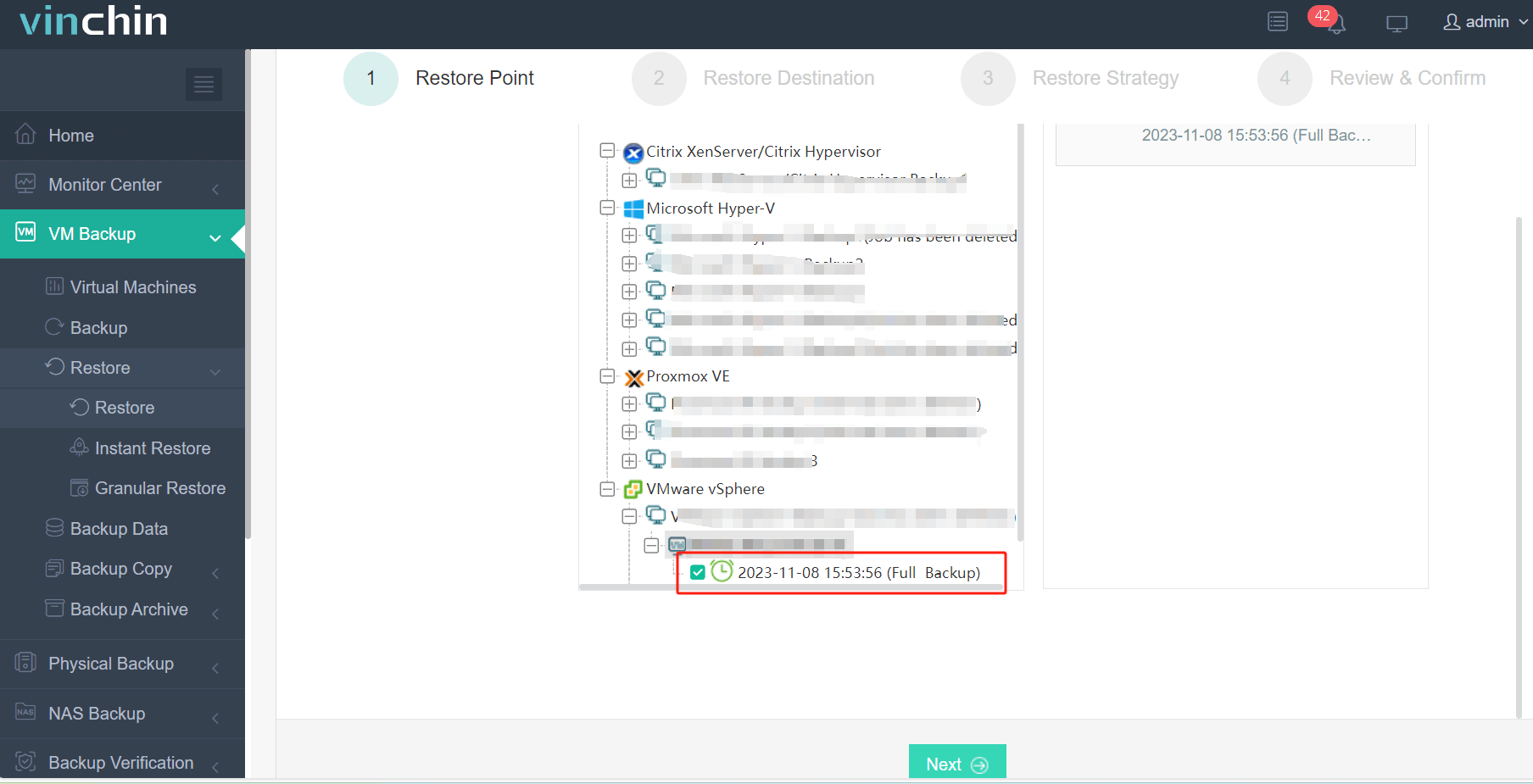
2. Выберите хост Xenserver в качестве целевого хоста
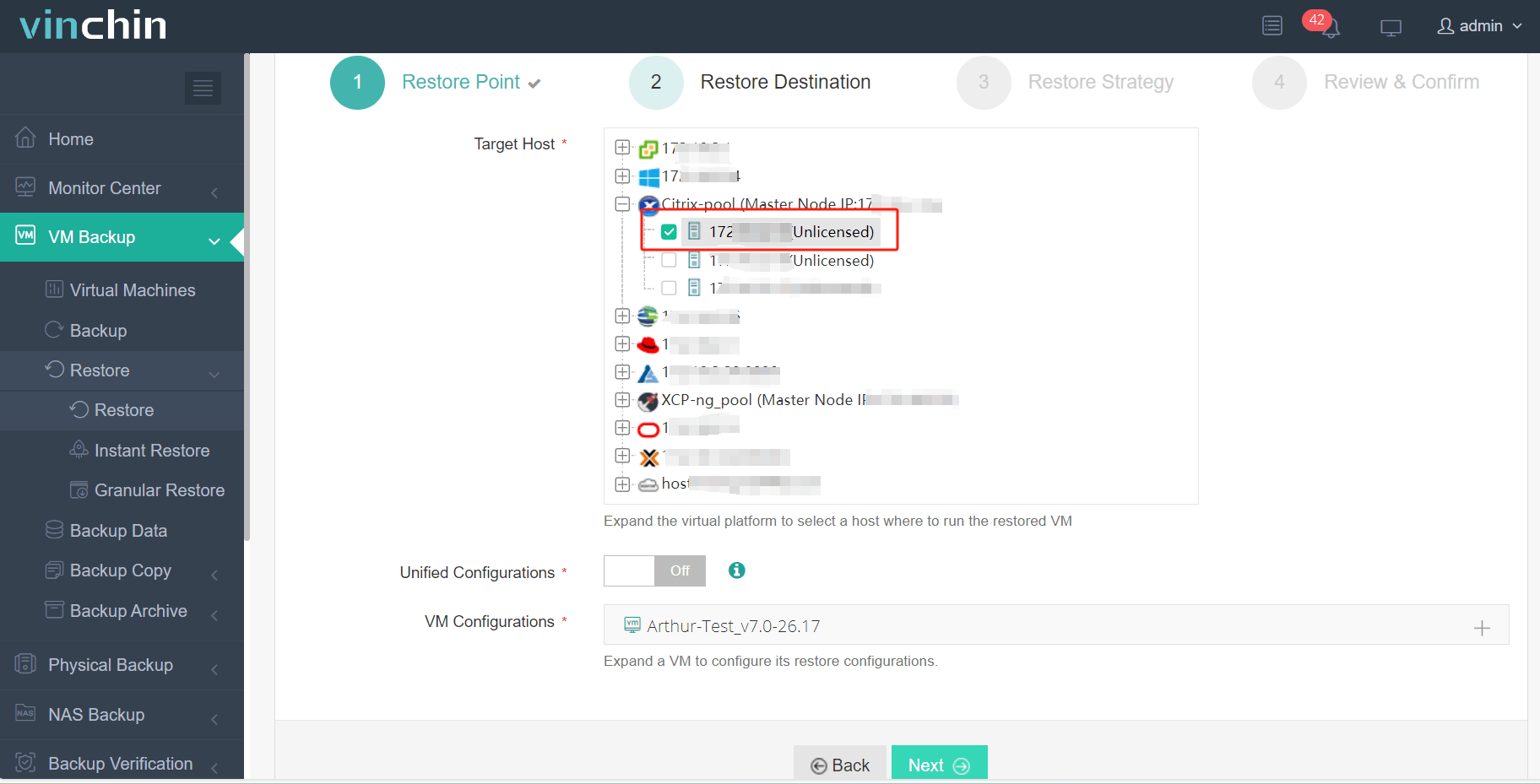
3. Выберите однократное восстановление
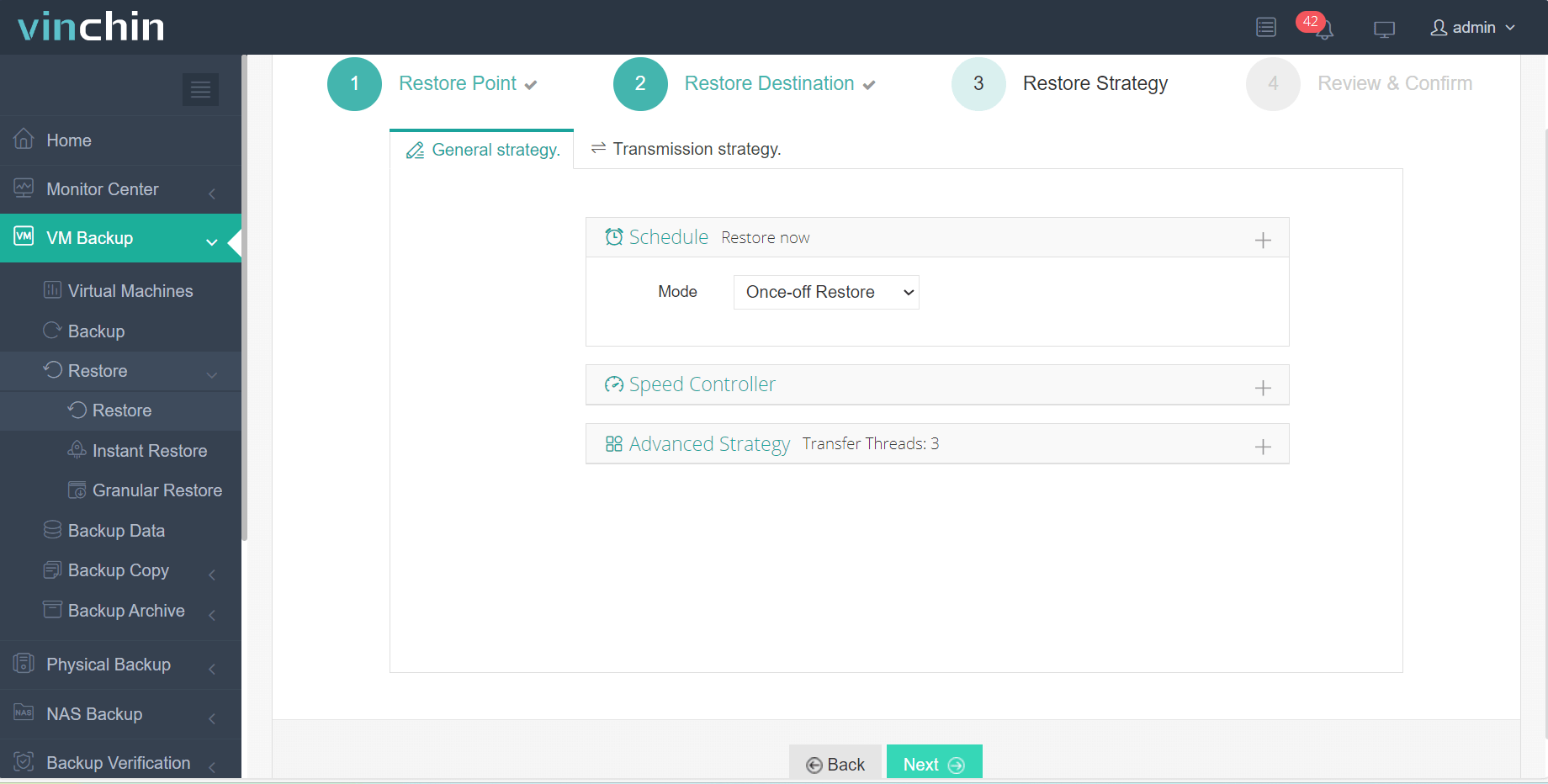
4. Отправить задание
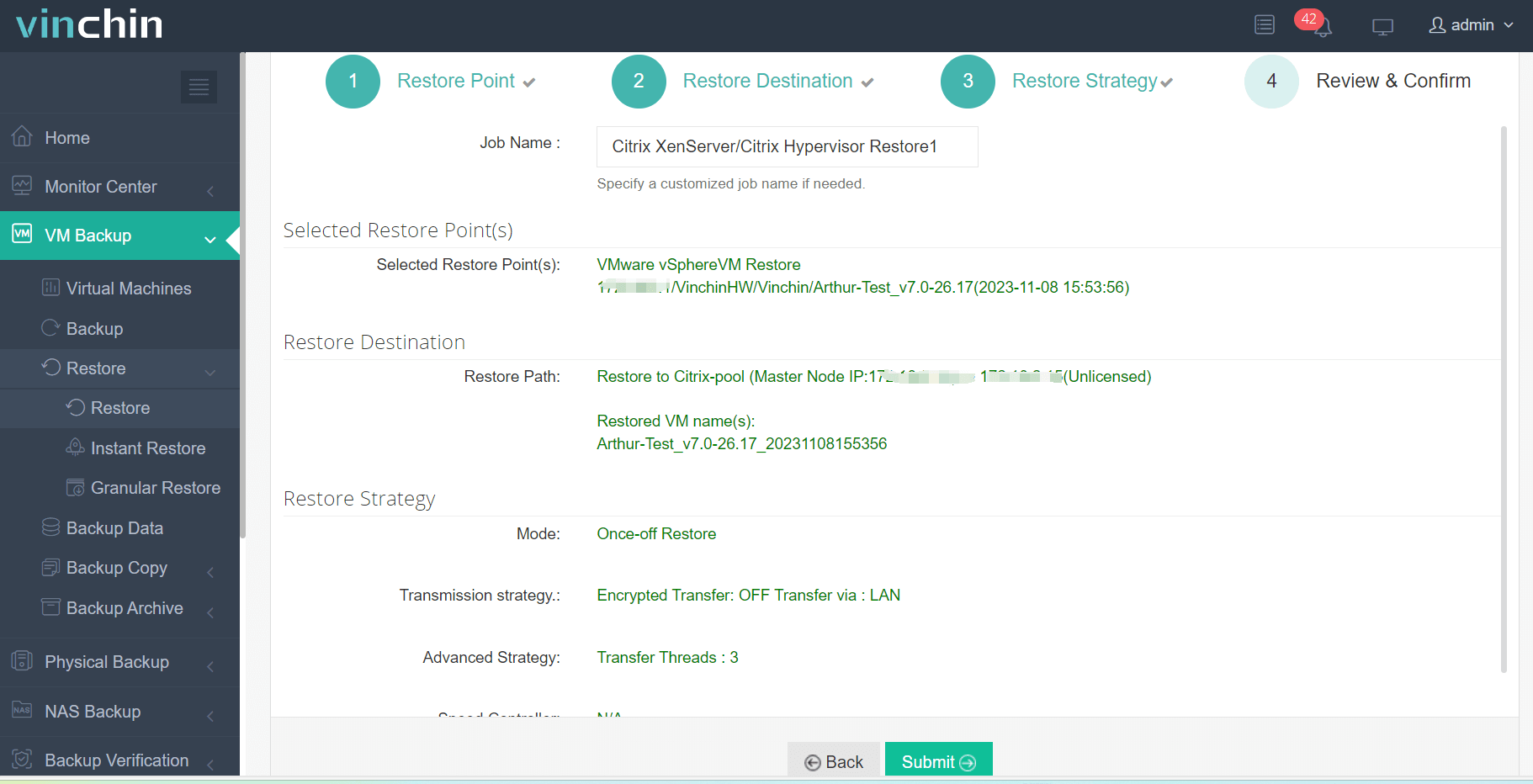
С бесплатным пробным периодом до 60 дней пользователи могут в полной мере оценить все его функции. Для получения дополнительной информации, пожалуйста, свяжитесь с Vinchin напрямую или одним из наших местных партнеров.
Часто задаваемые вопросы о миграции с VMware на XenServer
Вопрос 1: Какие факторы следует учитывать при миграции?
Ответ : Необходимо учитывать требования к хранилищу, сети, конфигурации и производительности виртуальных машин. Кроме того, следует учитывать затраты и сроки миграции данных.
Вопрос 2: Можно ли выполнить миграцию с VMware на Proxmox?
Ответ : Миграция с VMware на Proxmox может быть выполнена путём резервного копирования виртуальных машин VMware, а затем преобразования файлов резервных копий в формат, поддерживаемый Proxmox. После подготовки файлов резервных копий их можно импортировать в Proxmox и создать новые виртуальные машины.
Заключение
Миграция виртуальных машин VMware на платформу Citrix XenServer обеспечивает гибкость и эффективность. С помощью четырёх методов — экспорта в формате OVF, преобразования файлов VMDK, Conversion Manager и решения Vinchin Backup & Recovery — пользователи могут беспроблемно выполнить переход, сохранив целостность данных и непрерывность бизнес-процессов в своих виртуализированных средах.