Ищете надёжное решение для миграции «виртуальная машина — виртуальная машина»? Попробуйте Vinchin Backup & Recovery!↘ Скачать бесплатную пробную версию В эпоху цифровой трансформации организации постоянно ищут способы повысить гибкость, эффективность и экономичность своей ИТ-инфраструктуры. Одним из стратегических шагов, получивших широкое распространение, является миграция с традиционных физических серверов в виртуализированные среды. Hyper-V от Microsoft — мощная технология гипервизора, которая служит идеальной платформой для такой трансформации.
Почему следует конвертировать физический сервер/ВМ в Hyper-V?
Оптимизация ресурсов: Hyper-V обеспечивает эффективное использование аппаратных ресурсов, позволяя одновременно запускать несколько виртуальных машин на одном физическом хосте. Такая консолидация сокращает необходимое количество физических серверов, снижает капитальные затраты и энергопотребление, при этом максимально используя доступную вычислительную мощность.
Масштабируемость и гибкость: С помощью Hyper-V масштабирование выделённых виртуальным машинам ресурсов вверх или вниз выполняется без особых усилий, что гарантирует предоставление рабочим нагрузкам необходимой вычислительной мощности, объёма оперативной памяти и дискового пространства при изменении требований. Кроме того, виртуальные машины можно быстро развернуть, переместить или скопировать между узлами, обеспечивая бесперебойное балансирование рабочих нагрузок, аварийное восстановление и непрерывность бизнес-процессов.
Улучшенная управляемость: Hyper-V интегрируется без проблем с набором решений Microsoft System Center и облачными службами Azure, обеспечивая централизованное управление, мониторинг и автоматизацию. Это упрощает административные задачи ИТ-отдела, оптимизирует процессы обновления и установки исправлений, а также способствует соблюдению политик безопасности.
Тестовые и среды разработки: Hyper-V поддерживает создание изолированных и настраиваемых виртуальных машин, что чрезвычайно ценно для тестирования программного обеспечения, разработки приложений и обучения. Такие изолированные среды позволяют командам экспериментировать, не затрагивая рабочие системы, ускоряя инновации и снижая риски.
Переход на новую виртуальную среду: Hyper-V — это платформа виртуализации от Microsoft. Благодаря тесной интеграции с операционной системой Windows, экономичности, широкой совместимости с аппаратным обеспечением и поддержкой драйверов, виртуализации хранилищ и гибкости, мощной поддержке облачных вычислений и контейнеризации, эффективным инструментам управления и передовым функциям виртуализации, она предоставляет предприятиям, использующим Windows, высоко совместимое, экономичное, простое в управлении и функционально насыщенное решение для виртуализации. Тесная интеграция с облачной платформой Azure особенно подходит для пользователей, стремящихся к гибридному размещению в облаке и желающих в полной мере воспользоваться преимуществами экосистемы Microsoft.
Инструменты для преобразования физических машин в виртуальные машины Hyper-V (P2V)
Для упрощения процесса преобразования физических машин (P2V) в виртуальные машины Hyper-V было разработано несколько специализированных инструментов. Три из них особенно выделяются своей эффективностью и простотой использования:
Преобразователь виртуальных машин Microsoft (MVMC): Бесплатная утилита от компании Microsoft, предназначенная специально для преобразования физических серверов под управлением Windows и Linux, а также виртуальных машин VMware в виртуальные машины Hyper-V. Утилита предоставляет удобный графический интерфейс и поддержку командной строки, обеспечивая совместимость с различными сценариями автоматизации.
Disk2vhd: Disk2vhd — это компактный автономный инструмент, который создаёт образы VHD или VHDX физических дисков или томов, готовые к импорту в Hyper-V. Простота использования и отсутствие необходимости в установке делают его привлекательным решением для быстрого преобразования «физический сервер → виртуальный» (P2V), особенно в небольших средах.
Использование MVMC для преобразования физических машин в виртуальные машины Hyper-V
1. Скачайте последнюю версию MVMC с официального сайта Microsoft и установите программное обеспечение, следуя инструкциям на экране.
2. После установки запустите мастер MVMC. Откроется приветственное окно. Нажмите Далее, чтобы продолжить.
3. На странице Тип машины выберите параметр Преобразование физической машины. На следующем экране укажите IP-адрес или имя хоста физической машины, которую необходимо преобразовать, а также соответствующие учетные данные для аутентификации (имя пользователя и пароль). Затем нажмите кнопку Сканировать систему, чтобы получить информацию о физической машине.
4. Выберите физический раздел, который необходимо преобразовать, и укажите тип виртуального диска.
5. Введите имя после преобразования в виртуальную машину и настройте процессор и память.
6. Введите адрес, имя пользователя и пароль целевого узла Hyper-V, на котором размещена преобразованная виртуальная машина.
7. Укажите путь к хранилищу, где будут сохранены файлы виртуальной машины после преобразования (для использования общего пути требуется разрешение на запись).
8. Укажите путь к рабочей области преобразованной виртуальной машины.
9. Выберите статус подключения сетевой карты.
10. Просмотрите сводную информацию, убедитесь в её правильности и нажмите Далее.
11. Начните конвертацию и дождитесь её завершения.
После завершения преобразования вы можете увидеть виртуальную машину, которая была автоматически создана на узле Hyper-V.
Если вы хотите выполнить миграцию «виртуальная машина — виртуальная машина» (V2V) с помощью MVMC, просто выберите параметр Преобразование виртуальной машины на странице Тип машины, а затем следуйте указаниям мастера.
Использование Disk2vhd для преобразования физической машины в виртуальную (P2V) в Hyper-V
1. Скачайте и запустите Disk2vhd
Скачайте портативную исполняемую программу Disk2vhd с веб-сайта Microsoft. Установка не требуется; просто запустите исполняемый файл на физическом компьютере, который вы хотите преобразовать.
2. Выберите диски или тома для преобразования
В окне программы Disk2vhd отобразится список всех доступных дисков и томов на физическом компьютере. Установите флажки рядом с дисками или томами, которые вы хотите включить в процесс преобразования — как правило, это системный диск (C:) и любые дополнительные диски для хранения данных. Обратите внимание, что Disk2vhd может выполнять преобразование в режиме онлайн, сводя простои к минимуму.
3. Укажите место и формат вывода
Папка вывода: Выберите место, где Disk2vhd будет сохранять полученные файлы VHD или VHDX. Убедитесь, что в указанном месте достаточно свободного места для размещения преобразованных дисков.
Формат виртуального жесткого диска: выберите VHD или VHDX. Обычно предпочтительнее использовать VHDX благодаря более высоким ограничениям по размеру и расширенным возможностям.
4. Начать конвертацию
Нажмите Создать, чтобы начать процесс преобразования. Disk2vhd создаст образы виртуальных дисков выбранных дисков или томов, которые впоследствии можно будет подключить к новой виртуальной машине Hyper-V.
5. Импортируйте VHD/VHDX в Hyper-V
После завершения преобразования скопируйте созданные файлы VHD или VHDX на узел Hyper-V. На узле Hyper-V:
а. Создайте новую виртуальную машину с помощью мастера создания виртуальной машины.
б. В ходе работы мастера укажите нужные параметры для новой виртуальной машины, например объём выделяемой памяти, настройки сети и службы интеграции.
в. Когда появится запрос на выбор виртуального жесткого диска, выберите параметр «Использовать существующий виртуальный жесткий диск» и укажите расположение скопированных преобразованных файлов VHD/VHDX.
г. Завершите работу мастера, и ваша преобразованная физическая машина станет доступной в виде виртуальной машины Hyper-V.
Упростите миграцию «виртуальная машина — виртуальная машина» с помощью Vinchin Backup & Recovery
Преобразователь V2V упрощает процесс конвертации, и пользователи больше не обязаны использовать одну и ту же платформу виртуализации. Однако для гибридной ИТ-среды гораздо лучше подойдёт всё-в-одном решение.
Vinchin Backup & Recovery — это не только профессиональное решение для резервного копирования виртуальных машин, но и передовое решение для миграции ВМ, поддерживающее VMware vSphere, Hyper-V, Proxmox, XenServer, XCP-ng, oVirt, OLVM, RHV, OpenStack и др.. Добавив обе виртуализированные платформы в систему резервного копирования, вы сможете легко выполнять агентную миграцию ВМ с помощью удобной веб-консоли: V2V-миграция.
В системе резервного копирования имеется встроенный механизм конвертации, достаточно просто выбрать виртуальную машину, которую необходимо перенести на другую виртуализированную платформу.
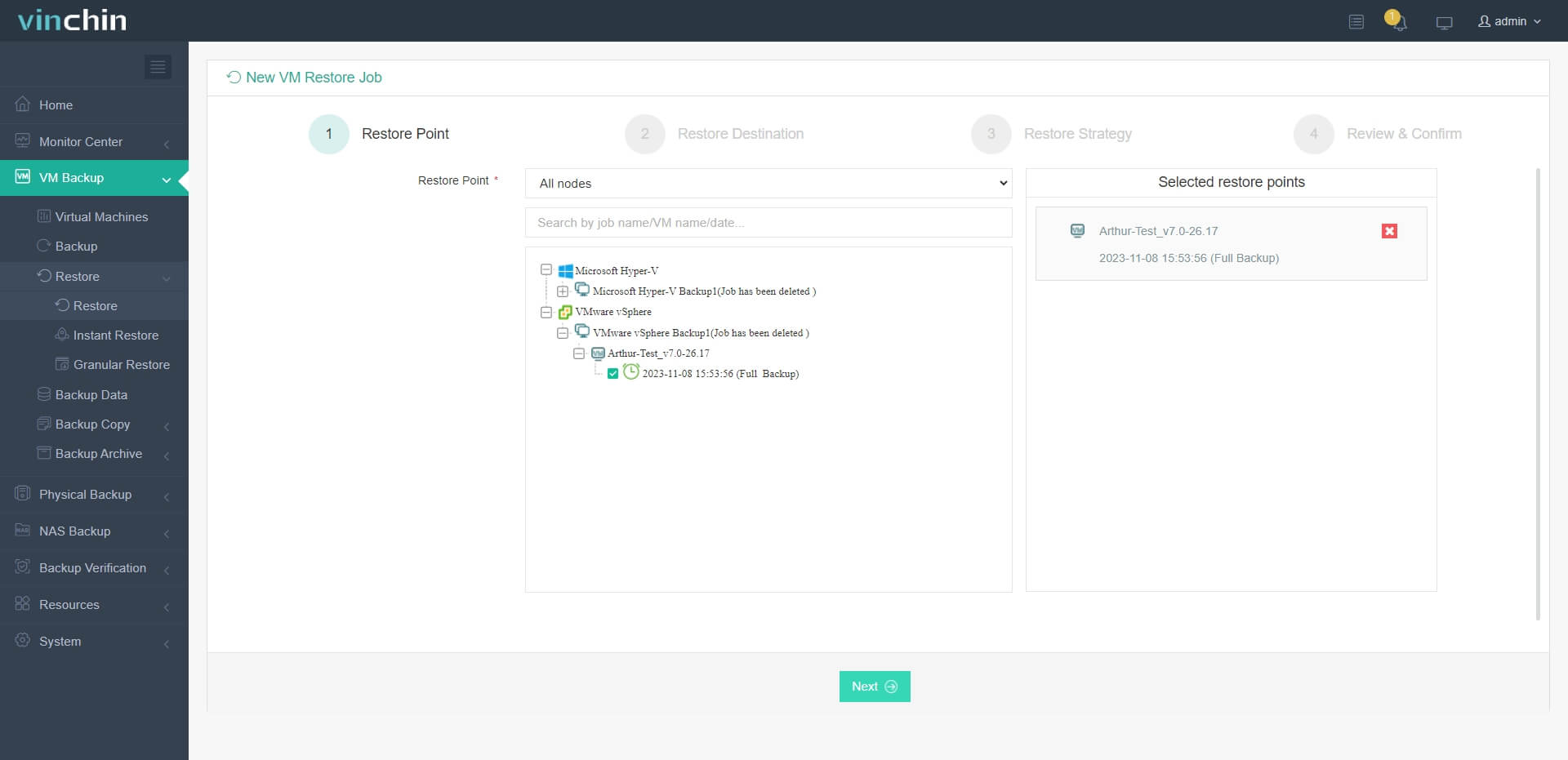
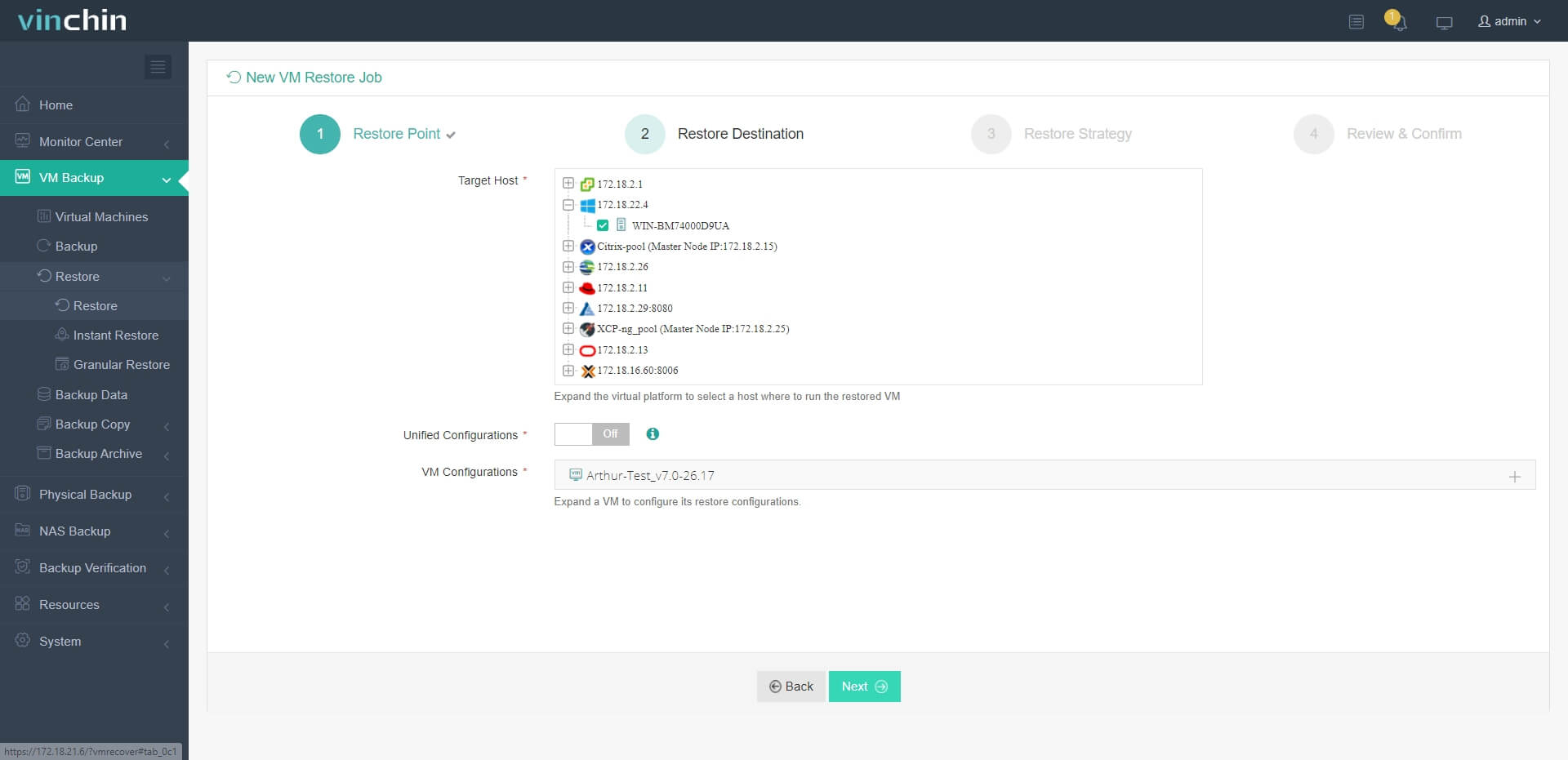
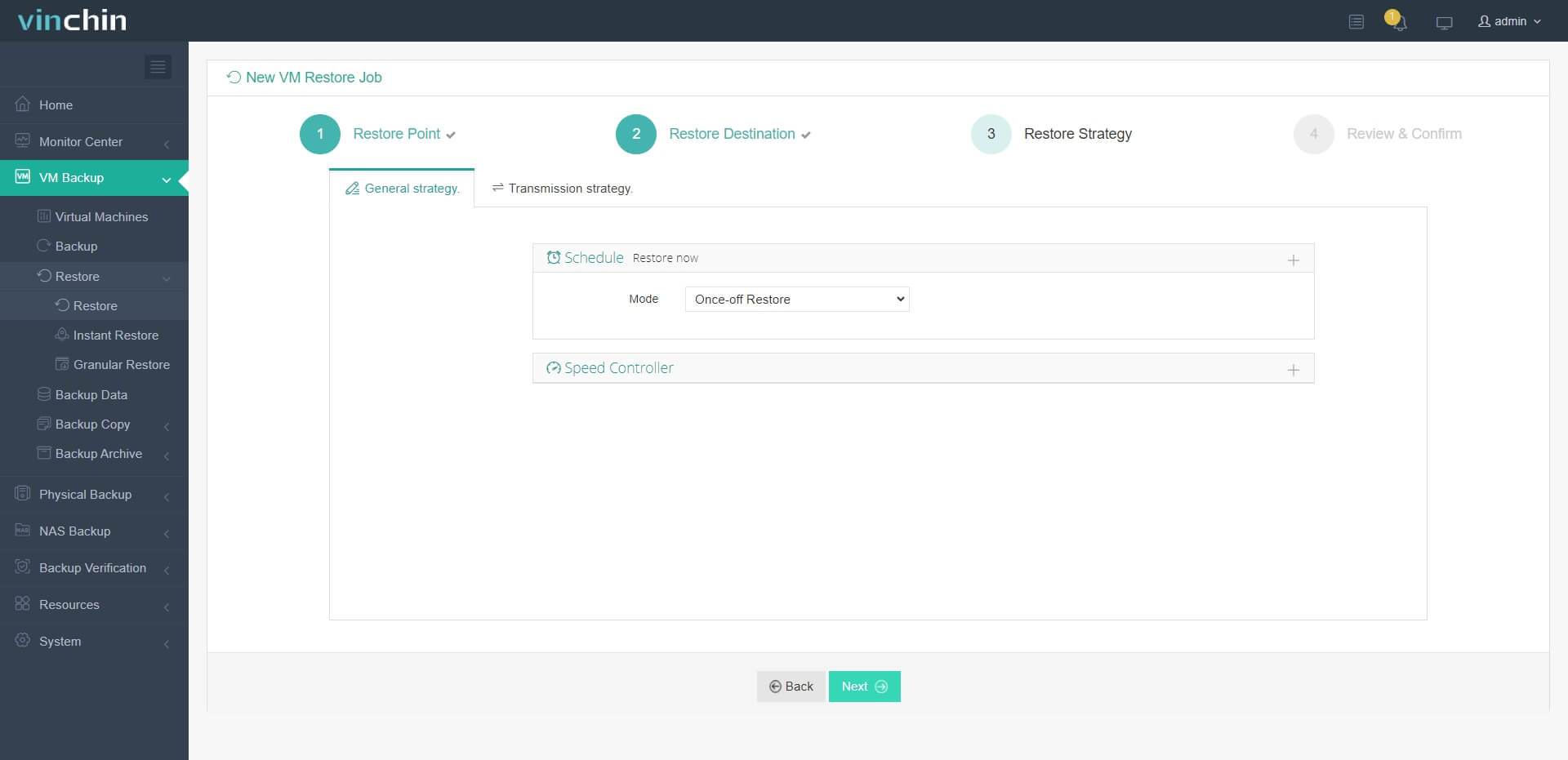
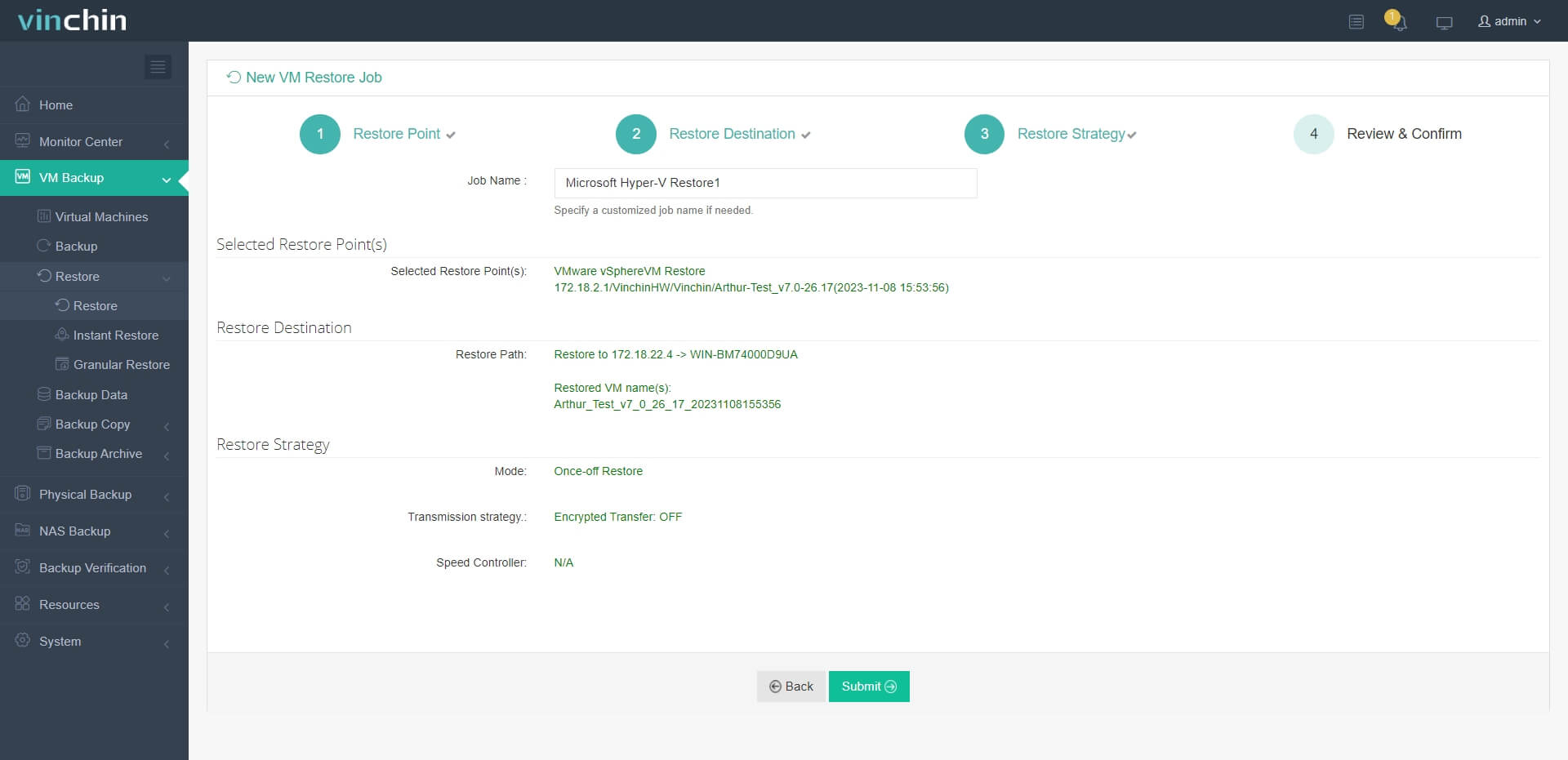
Например, для миграции виртуальных машин с платформы VMware на Hyper-V требуется всего 4 шага:
1. Выберите виртуальную машину, которую необходимо восстановить.
2. Выберите узел Hyper-V для запуска восстановленной виртуальной машины.
3. Выберите стратегию восстановления.
4. Проверьте и отправьте задание.
Оцените весь потенциал этой всеобъемлющей системы в рамках бесплатного 60-дневного пробного периода! Просто сообщите нам ваши конкретные требования и получите индивидуальное решение, идеально адаптированное под вашу ИТ-инфраструктуру.
Часто задаваемые вопросы о конвертере Hyper-V
В1: Будут ли все аппаратные компоненты, драйверы и приложения работать в преобразованной виртуальной машине?
О1: Не все драйверы и устройства, ориентированные на конкретное оборудование, будут работать в виртуализированной среде, поскольку Hyper-V предоставляет эмулированные или синтетические аналоги распространённого оборудования. Для некоторых специализированных или устаревших устройств могут потребоваться дополнительные драйверы либо поддержка таких устройств может отсутствовать полностью. Крайне важно проверить совместимость драйверов и при необходимости обновить их после преобразования.
В2: В чём разница между виртуальной машиной поколения 1 и виртуальной машиной поколения 2 в Hyper-V, и какую из них следует выбрать для моей преобразованной машины?
О2: Поколение 1: Совместимо со старыми операционными системами и обеспечивает поддержку устаревшего BIOS и виртуальных устройств. Может быть предпочтительным выбором для преобразованных физических машин с устаревшими операционными системами или теми, которым требуется эмуляция конкретного оборудования.
Поколение 2: Предоставляет современные функции, такие как прошивка UEFI, безопасная загрузка и более быстрое время запуска. Требует более новой операционной системы (например, Windows 8/Server 2012 или новее) и, как правило, обеспечивает более высокую эффективность. Выберите этот вариант для преобразованных машин с новыми операционными системами, которые получают выгоду от последних возможностей виртуализации.
Заключение
Миграция физических машин в виртуальные среды Hyper-V предоставляет организациям множество преимуществ при модернизации ИТ-инфраструктуры. Наличие таких инструментов, как MVMC и Disk2vhd, упрощает процесс преобразования и обеспечивает бесперебойный переход от физических машин к их виртуальным аналогам. Использование Hyper-V позволяет организациям повысить гибкость, эффективность и экономическую целесообразность своих ИТ-операций, создавая условия для роста инноваций и повышения конкурентоспособности в цифровую эпоху.