Форматы дисков виртуальных машин играют ключевую роль в кросс-платформенной виртуализации, особенно при переносе рабочих нагрузок между средами VMware и Hyper-V. Поскольку эти платформы используют различные форматы виртуальных дисков, часто требуется конвертировать диски виртуальных машин для обеспечения совместимости и успешного переноса.
В этой статье объясняется, что такое VMDK и VHD/VHDX, почему требуется конвертация и как эффективно переносить виртуальные машины между средами VMware и Hyper-V.
Что такое VMDK?
VMDK (Virtual Machine Disk — виртуальный диск машины) — это формат виртуального диска, используемый VMware для хранения всех данных виртуальной машины, включая файлы операционной системы, приложения и конфигурационные данные. Обычно он размещается в каталоге виртуальной машины на хранилище данных и управляется через VMware vSphere или ESXi.
Что такое VHD и VHDX?
VHD (виртуальный жёсткий диск) и VHDX — это форматы виртуальных дисков, используемые в средах Microsoft Hyper-V.
VHD — устаревший формат с ограниченной ёмкостью и функциональностью.
VHDX — это современный формат, представленный в Windows Server 2012, обеспечивающий улучшенную производительность, надёжность и масштабируемость.
Ключевые различия:
VHD поддерживает объём хранилища до 2 ТБ
VHDX поддерживает объем хранилища до 64 ТБ и обеспечивает более надежную защиту данных
VHDX обеспечивает улучшенное выравнивание и устойчивость к повреждениям
Зачем конвертировать VMDK в VHD/VHDX?
У администраторов ИТ есть несколько причин освоить эту процедуру конвертации. Переход с платформы VMware на Hyper-V часто осуществляется при обновлении инфраструктуры или переносе в облако. Иногда требуется протестировать программное обеспечение на разных платформах или подготовить планы аварийного восстановления с использованием различных гипервизоров. Без конвертации из формата VMDK в VHD (или VHDX) Hyper-V не сможет ни прочитать, ни загрузить диск вашей виртуальной машины.
Конвертация обеспечивает бесперебойную работу вашей виртуальной машины в новом окружении при минимальном времени простоя и снижении риска потери данных, если она выполнена правильно.
Способ 1. Преобразование VMDK в VHD/VHDX с помощью qemu-img
qemu-img — это гибкий инструмент командной строки для преобразования множества форматов виртуальных дисков, который можно установить как в среде Windows, так и в среде Linux, однако он не входит в состав стандартных поставок Windows или Linux. При необходимости скачайте последнюю версию со страницы официального проекта QEMU.
Перед началом:
1. Создайте резервную копию вашей виртуальной машины.
2. Убедитесь, что на исходном и целевом дисках достаточно свободного места.
3. Выключите исходную виртуальную машину корректным способом и никогда не выполняйте конвертацию при включённой системе. Рекомендуется скопировать файл VMDK с исходного компьютера.
Преобразование VMDK в VHD:
qemu-img convert -f vmdk -O vpc virtua_machine.vmdk virtual_machine.vhd
Преобразование VMDK в VHDX:
qemu-img convert -f vmdk -O vhdx virtua_machine.vmdk virtual_machine.vhdx
Если вы хотите пропустить преобразование виртуального диска и перейти сразу к Hyper-V, у вас есть другое решение.
Способ 2. Миграция на Hyper-V с помощью Microsoft Virtual Machine Converter
Microsoft Virtual Machine Converter (MVMC) был разработан для упрощения миграции виртуальных машин с платформы VMware на Hyper-V. Он позволяет пользователям преобразовывать и переносить виртуальные машины без ручного извлечения файлов VMDK или их конвертации в форматы VHD/VHDX.
С помощью MVMC процесс миграции обычно включает выбор типа преобразования, указание исходной среды VMware и выбор целевого хоста Hyper-V. Инструмент выполняет полный процесс преобразования виртуальной машины, что позволяет перемещённой машине напрямую работать на Hyper-V.
Перед началом миграции важно удалить VMware Tools и любые компоненты, специфичные для VMware, из гостевой операционной системы. Если этого не сделать, могут возникнуть конфликты драйверов, и виртуальная машина не сможет корректно загрузиться в Hyper-V.
Как работает процесс миграции?
Типичный рабочий процесс включает:
1. Запустите Microsoft Virtual Machine Converter
2. Выберите Конвертацию виртуальной машины в качестве типа миграции
3. Выберите Миграция на Hyper-V в качестве места назначения
4. Укажите учетные данные узла Hyper-V (IP-адрес, имя пользователя, пароль)
5. Выберите формат диска (фиксированный или динамически расширяемый VHD)
6. Подключение к исходной среде VMware ESXi
7. Выберите виртуальную машину для миграции
8. Настройте параметры виртуальной машины и целевое место хранения
9. Проверьте конфигурацию и запустите задание по миграции
После завершения процесса преобразованная виртуальная машина появится в Диспетчере Hyper-V и может быть запущена напрямую.
Упростите миграцию с VMware на Hyper-V с помощью Vinchin Backup & Recovery
Традиционные методы преобразования виртуальных машин зачастую вызывают проблемы совместимости и усложняют эксплуатацию при миграции между платформами. Использование специализированного решения для управления виртуализацией позволяет упростить этот процесс и повысить его надёжность.
Vinchin Backup & Recovery — это не только решение для резервного копирования, но и платформа для миграции виртуальных машин, предназначенная для виртуализированных сред. Поддерживаемые основные платформы: VMware vSphere, Hyper-V, Proxmox, XenServer, XCP-ng, oVirt, OLVM, RHV и OpenStack.
Интеграция нескольких платформ виртуализации в единую систему управления позволяет осуществлять миграцию виртуальных машин без установки агентов через централизованную веб-консоль, сокращая ручной труд и повышая эффективность миграции в гетерогенных средах.
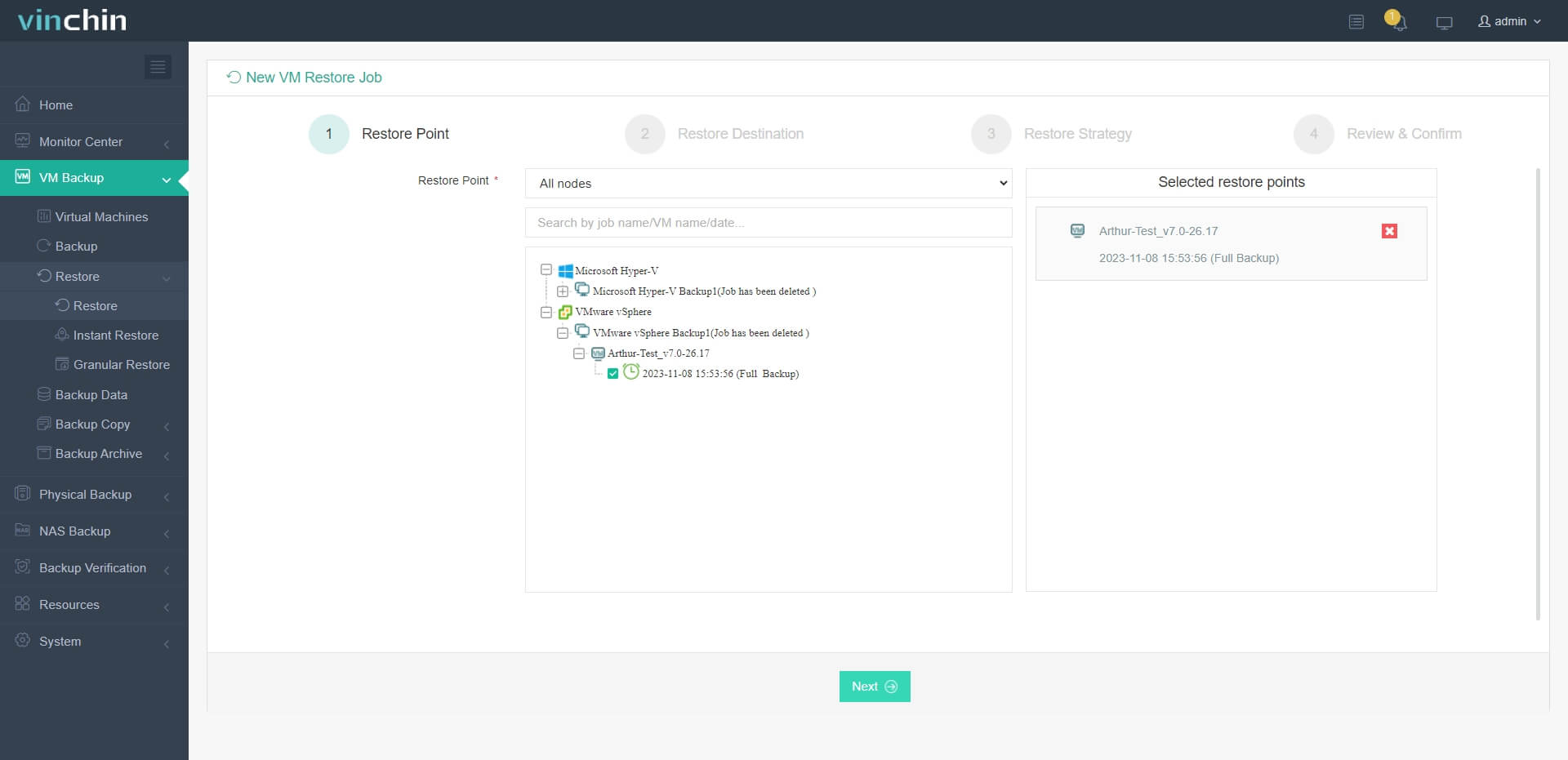
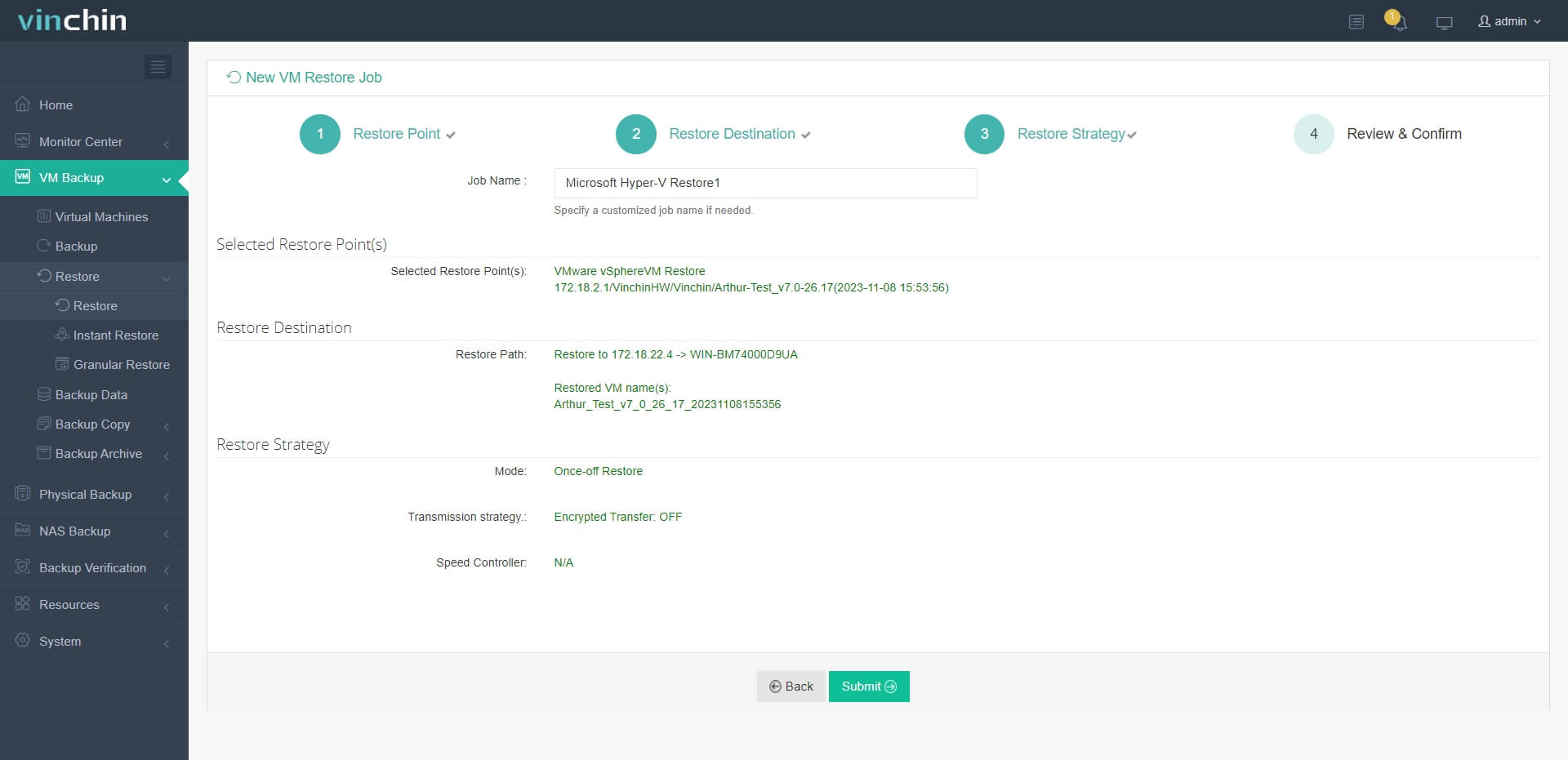
Например, если вы хотите перенести виртуальную машину из VMware в Hyper-V:
1. Просто выберите резервную копию целевой виртуальной машины VMware
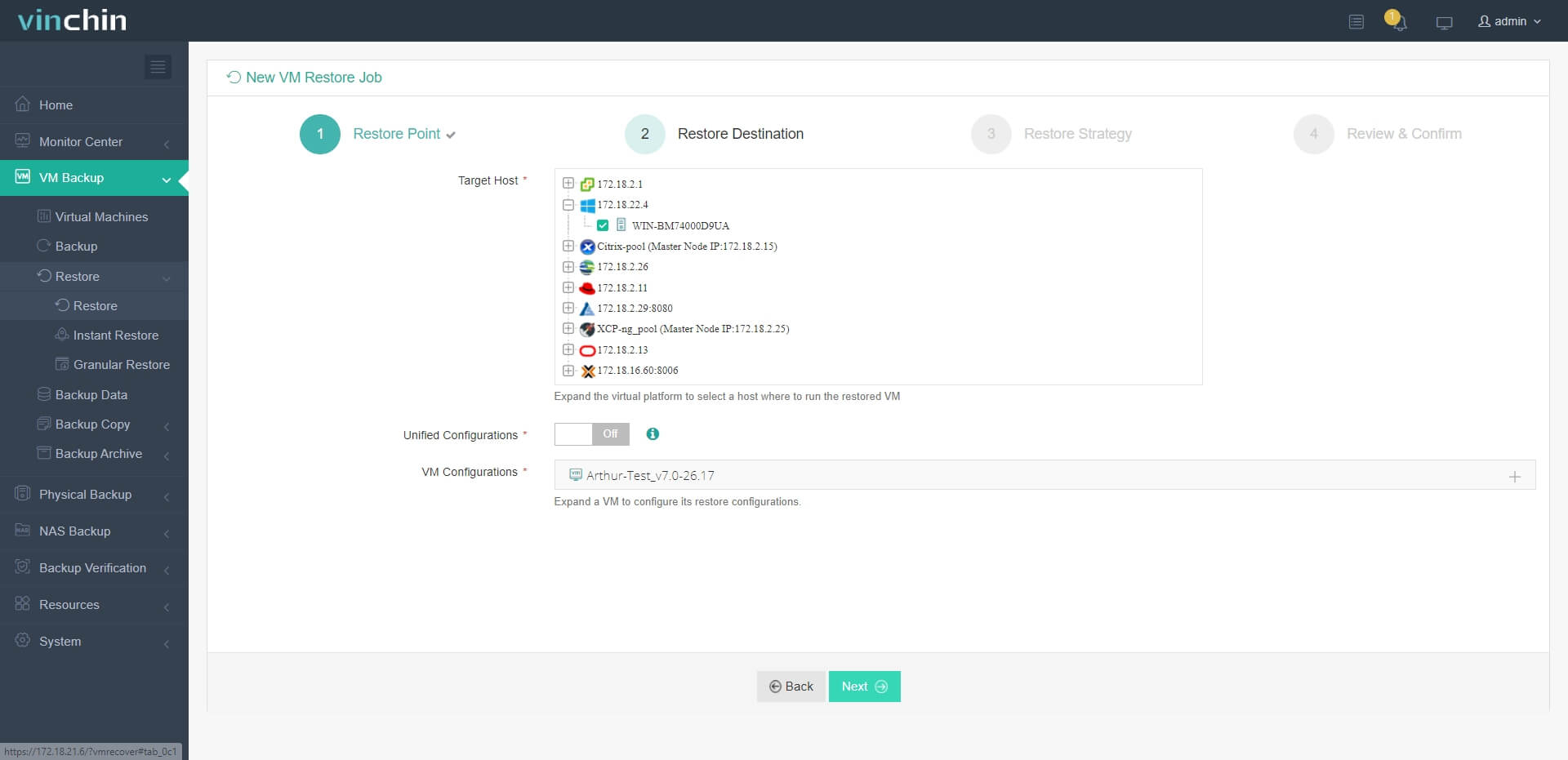
2. Выберите узел Hyper-V в качестве целевого узла
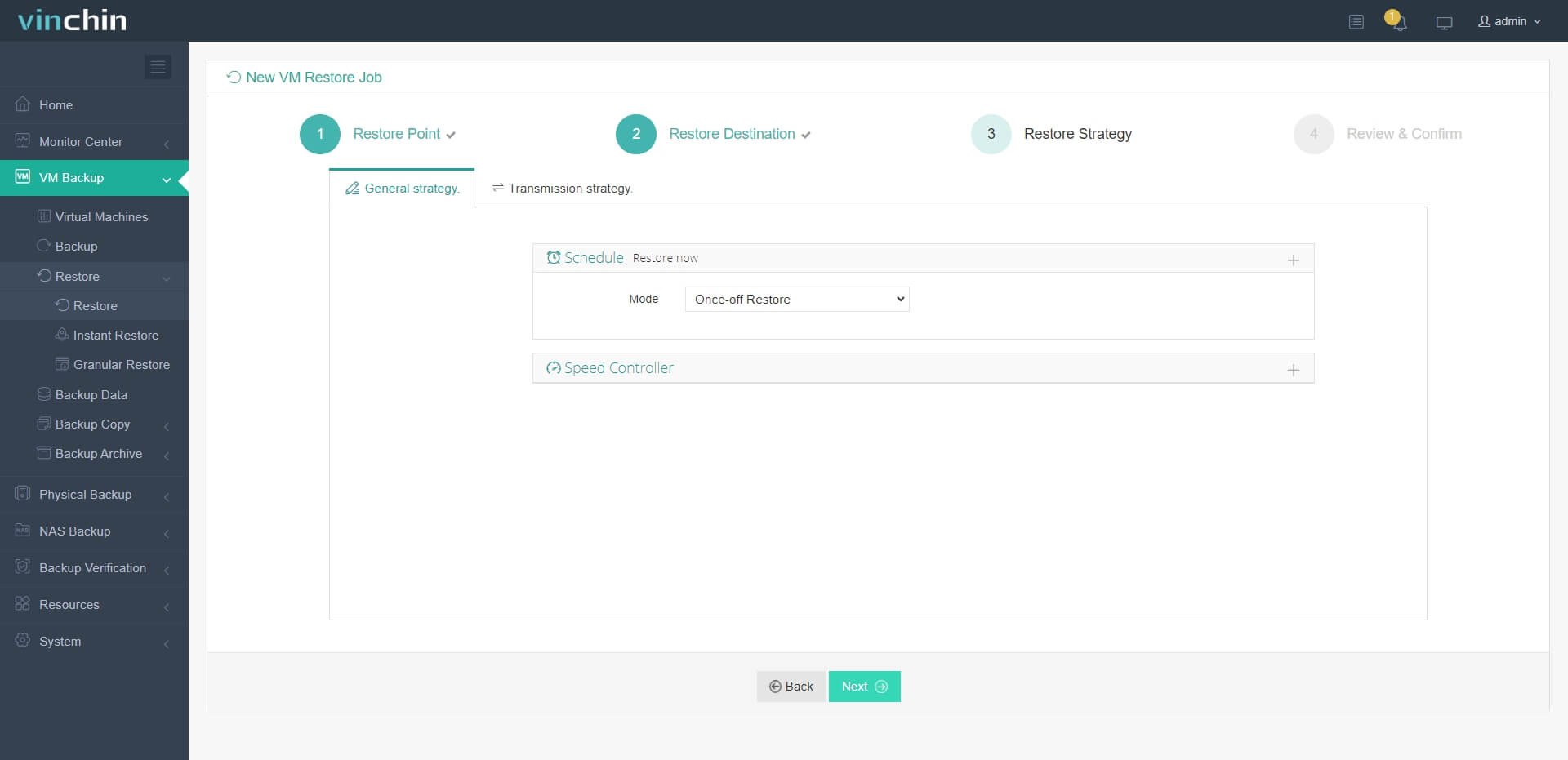
3. Просто настройте стратегии восстановления или сразу пропустите этот шаг
4. Просто отправьте задание, и виртуальная машина VMware будет быстро восстановлена на хосте Hyper-V
Vinchin Backup & Recovery выбрали тысячи компаний, и вы также можете начать 60-дневную бесплатную пробную версию с полным набором функций здесь. Кроме того, свяжитесь с нами, оставьте свои требования, и вы получите индивидуальное решение. Мы установили партнёрские отношения с авторитетными компаниями по всему миру, поэтому, если вы хотите вести бизнес на местном уровне, вы можете выбрать местного партнёра здесь.
Преобразование VMDK в VHD: часто задаваемые вопросы
В1: Нужно ли удалять драйверы VMware после переноса виртуальной машины в Hyper-V?
Да. Служебные программы VMware следует удалить перед завершением работы исходной виртуальной машины. После запуска виртуальной машины в Hyper-V установите или включите службы интеграции Hyper-V, чтобы обеспечить совместимость драйверов сети и хранилища.
Вопрос 2: Можно ли напрямую конвертировать многокомпонентные (разделённые) файлы VMDK?
Да. Файлы VMDK с разделением полностью поддерживаются в средах vSphere/ESXi. Большинство инструментов преобразования могут обрабатывать их на уровне виртуального диска без необходимости ручного объединения заранее.
Вопрос 3: Почему мой преобразованный виртуальный компьютер загружается в Hyper-V с чёрным экраном?
Эта проблема обычно возникает из-за несовместимых устаревших драйверов из исходной среды VMware. Загрузите виртуальную машину в безопасном режиме, удалите остаточные драйверы, связанные с VMware, а затем перезапустите систему в обычном режиме.
Итоги
Существует множество решений для виртуализации, предназначенных для развертывания виртуальной среды. VMware и Hyper-V — два самых популярных из них. При управлении гетерогенной виртуальной средой или смене решения для виртуализации ИТ-администраторам необходимо знать методы миграции виртуальных машин между различными платформами. В этой статье описывается способ преобразования файлов VMDK в VHD/VHDX для переноса данных. ИТ-администраторы могут легко перемещать виртуальные машины путём конвертации виртуального диска или без извлечения и импорта файлов виртуальных дисков.
Для удобной миграции VMware на Hyper-V администраторы ИТ-систем могут выбрать решение Vinchin Backup & Recovery для миграции без агентов. Воспользуйтесь бесплатным пробным периодом.