Ищете надежное решение для резервного копирования, чтобы сохранить виртуальные машины Hyper-V на NAS-сервер Synology? Попробуйте Vinchin Backup & Recovery!
Виртуализация серверов повышает эффективность и гибкость ИТ-среды компаний, и легко виртуализировать сервер Windows для начала использования виртуальных машин Hyper-V. При использовании виртуальных машин для запуска важных бизнес-систем необходимо резервное копирование данных виртуальных машин Hyper-V.
Synology — популярное сетевое хранилище данных для компаний, которое предоставляет встроенное решение Active Backup for Business, позволяющее напрямую создавать резервные копии виртуальных машин Hyper-V на сетевом хранилище Synology.
Требования к резервному копированию Synology Hyper-V
Synology Active Backup for Business позволяет избавиться от необходимости ежедневно вручную копировать экспорт Hyper-V на NAS. Вы можете загрузить его из Центра пакетов на Synology NAS и легко добавить хост Hyper-V и создать задания резервного копирования, но перед этим вам следует знать некоторые требования и ограничения использования Active Backup for Business.
Требования к некоторым Synology NAS, такие как аппаратные ресурсы и операционная система NAS, можно проверить в другой статье: Резервное копирование VMware ESXi на Synology NAS. Следующие требования относятся к среде Hyper-V.
● Вы можете использовать его для резервного копирования виртуальных машин на Windows Server Hyper-V 2019/2016.
● Версия конфигурации виртуальной машины должна быть выше 5.0. Проверить версию виртуальной машины можно с помощью команды Get-VM * | Format-Table Name, Version. Если данное требование не выполняется, попробуйте обновить её.
● Для удалённого управления PowerShell необходимо включить WinRM. По умолчанию он включён в операционной системе Windows Server. Проверить это можно командой WinRM enumerate winrm/config/listener или вручную включить с помощью команды winrm quickconfig.
● WinRM следует настроить для HTTPS, чтобы позже шифровать передачу данных. Корпорация Майкрософт подготовила инструкцию, которая поможет вам выполнить настройку пошагово.
● SMB v2/v3 необходимо включить через PowerShell: Set-SmbServerConfiguration -EnableSMB2Protocol $true. После этого также включите Общий доступ к файлам и принтерам для передачи данных через брандмауэр: откройте Панель управления > выберите Система и безопасность > выберите Брандмауэр Защитника Windows > выберите Расширенные параметры > выберите Входящие правила > включите Общий доступ к файлам и принтерам (NB-Session-In) и Общий доступ к файлам и принтерам (SMB-In)
● Должны быть включены административные ресурсы диска C и дисков, на которых хранятся файлы конфигурации виртуальных машин.
● Разрешение PowerShell на узле Hyper-V должно быть включено.
● Следует открыть следующие порты: 445, 5510, 5986, 5985.
● Виртуальные диски pass-through и дисковые накопители гостевой ОС могут не резервироваться.
Резервное копирование Hyper-V с помощью Active Backup for Business
После правильной настройки всех параметров вы можете начать добавление хоста Hyper-V и резервное копирование виртуальных машин.
1. Скачайте Active Backup for Business в Центр пакетов на вашем Synology NAS
2. Запустите его > выберите Виртуальную машину > выберите Microsoft Hyper-V > нажмите Управление гипервизором > нажмите Добавить, чтобы добавить хост Hyper-V с учетными данными
3. Продолжайте работать в Microsoft Hyper-V, нажмите Create Task > в мастере резервного копирования выберите виртуальные машины для резервного копирования > нажмите Next > выберите место назначения резервной копии > нажмите Next > выберите стратегии резервного копирования > нажмите Next > настройте расписание для автоматического резервного копирования виртуальной машины > нажмите Next > выберите политику хранения > нажмите Next > просмотрите сводку > нажмите Done
Резервное копирование Hyper-V на NAS с помощью Vinchin Backup & Recovery
Active Backup for Business может помочь вам создать резервную копию виртуальной машины Hyper-V только на Synology NAS и имеет множество требований и ограничений. Вы можете воспользоваться лучшим решением для резервного копирования виртуальных машин на NAS.
Vinchin Backup & Recovery — это профессиональное решение для резервного копирования и аварийного восстановления в ИТ-среде предприятия, которое поддерживает создание резервных копий виртуальных машин Hyper-V на Windows Server 2019/2016/2012 R2/2012. Вы можете добавить сетевые хранилища любых производителей, таких как Synology, QNAP, Buffalo и другие, в качестве места хранения резервных копий. При необходимости вы также можете выполнить резервное копирование самого устройства NAS.
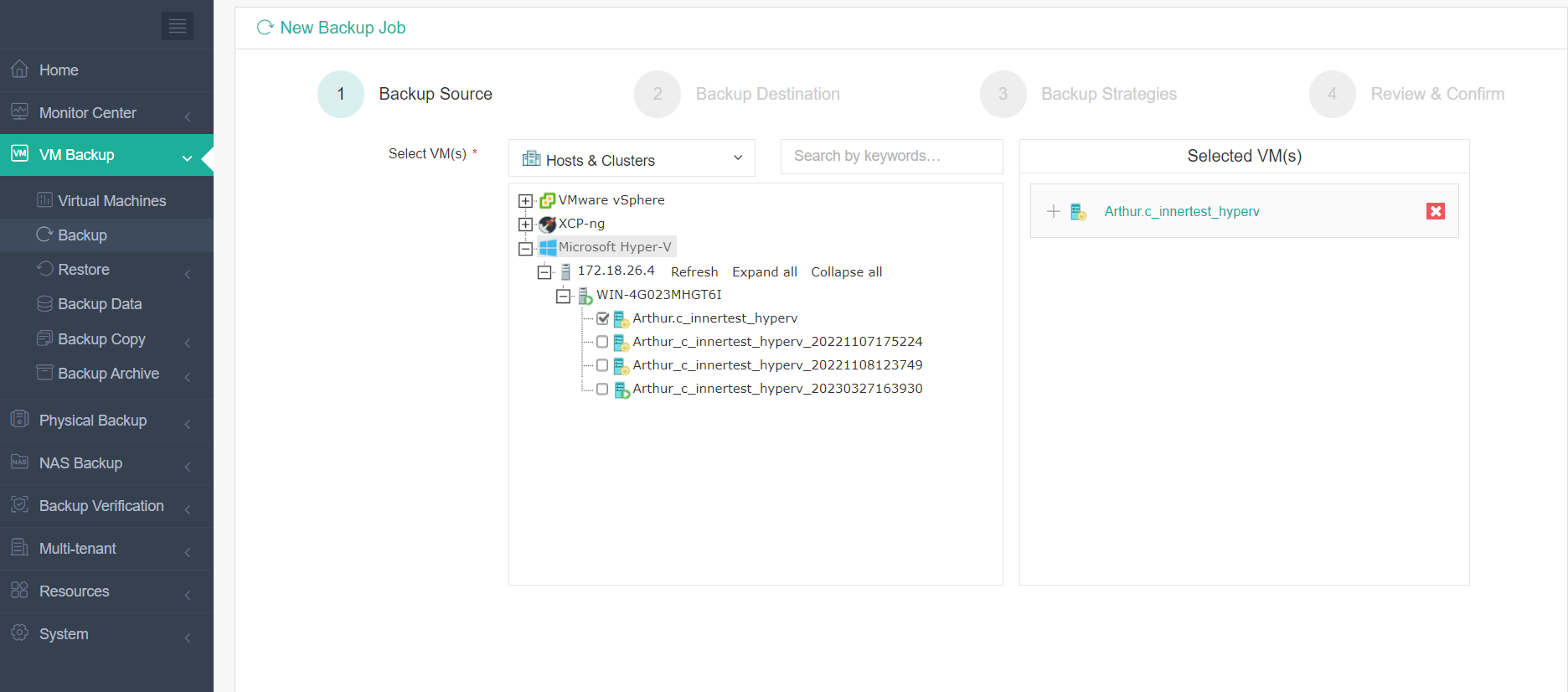
Будет удобная веб-консоль, которая поможет вам создавать задания резервного копирования и восстановления с помощью мастеров, а резервное копирование без использования агентов упрощает добавление виртуальных машин путем добавления только хоста Hyper-V. Каждый раз, когда необходимо выполнить резервное копирование виртуальной машины Hyper-V, требуется всего 3 шага.
1. Выберите виртуальные машины на узле Hyper-V > нажмите Далее
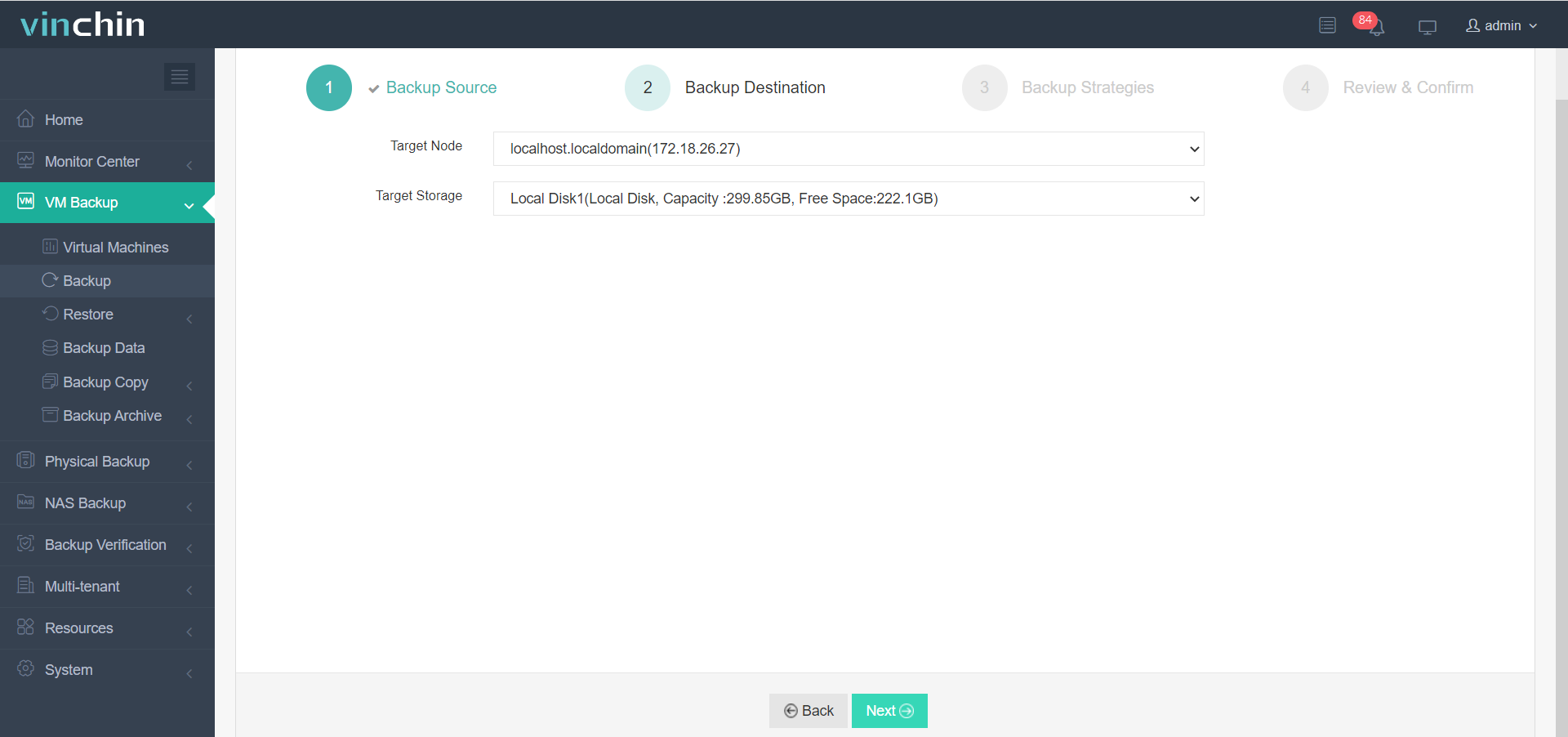
2. Выберите добавленный NAS в качестве места назначения резервного копирования > нажмите Далее
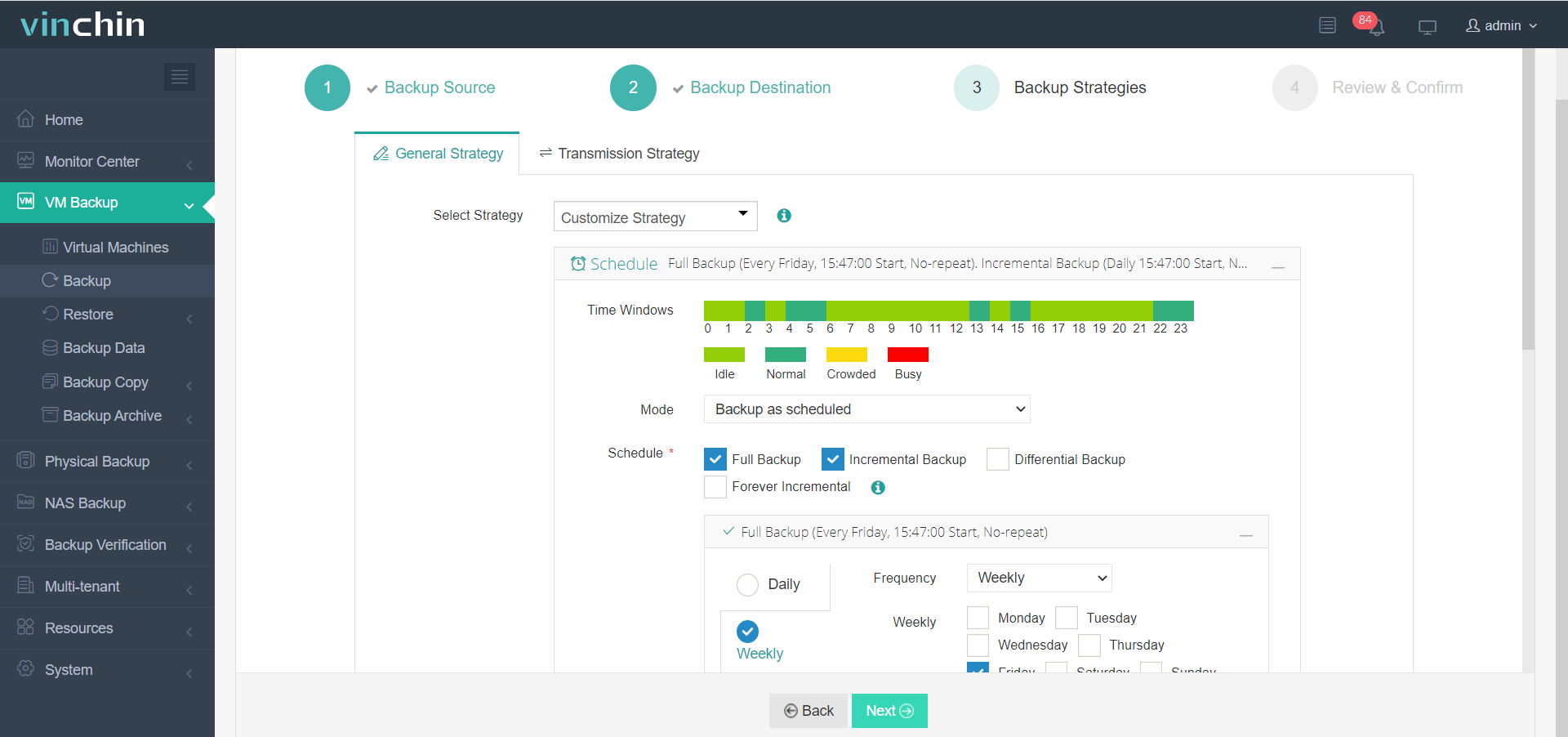
3. Выберите стратегии резервного копирования. Настройка расписания позволяет автоматически запускать задание резервного копирования каждый раз. Затем вы можете отправить задание.
Система Vinchin Backup & Recovery была выбрана тысячами компаний, и вы также можете начать использовать эту мощную систему, воспользовавшись 60-дневным бесплатным пробным периодом со всеми функциями. Просто нажмите кнопку, чтобы получить установочный пакет.
Заключение
Synology — популярная NAS-система для компаний, и учитывая, что компании часто виртуализируют серверы с помощью Hyper-V, она также позволяет компаниям напрямую резервно копировать виртуальные машины Hyper-V на NAS. Вам необходимо проверить требования и знать ограничения перед добавлением хоста Hyper-V и созданием заданий резервного копирования и восстановления.
Vinchin Backup & Recovery предоставляет дополнительные возможности для резервного копирования виртуальных машин Hyper-V на NAS. Это мощное корпоративное решение для резервного копирования, поэтому не упустите возможность воспользоваться бесплатной пробной версией.