При выполнении восстановления виртуальной машины обычно восстанавливается состояние всей виртуальной машины. Однако, иногда необходимо восстановить лишь отдельный файл или каталог внутри виртуальной машины из резервной копии, не восстанавливая всю виртуальную машину. Сервер резервного копирования Proxmox предоставляет функцию восстановления файлов, которая позволяет пользователям извлекать требуемые отдельные файлы или каталоги непосредственно из резервной копии. Далее в статье будет описано, как использовать эту функцию для восстановления отдельного файла.
Как восстановить один файл с помощью сервера резервного копирования Proxmox?
1. Открыть веб-интерфейс Proxmox Backup Server
Войдите в веб-интерфейс Proxmox Backup Server.
2. Перейдите на вкладку Резервное копирование в разделе Хранилище
3. Нажмите кнопку Восстановление файла
В выбранном вами элементе резервной копии нажмите кнопку Восстановление файла.
Это откроет проводник файлов, который позволит вам просматривать содержимое резервной копии.
4. Просмотр файлов или образов виртуальных машин в резервной копии
Для резервных копий контейнеров:
Для резервных копий виртуальных машин:
На первом уровне дерева файлов будут отображаться включенные образы дисков.
Вы можете открыть образ диска, чтобы просмотреть таблицу разделов (обозначенную как part) и записи для каждого раздела, найденного на диске.
Обратите внимание, что не все данные могут быть доступны для виртуальных машин, особенно если они используют неподдерживаемые гостевые файловые системы или технологии хранения данных.
5. Скачивание файлов или каталогов
Выбрав файлы или каталоги, которые необходимо восстановить, нажмите кнопку Скачать.
Эти файлы или каталоги будут мгновенно сжаты в архив zip, который вы можете загрузить и распаковать.
6. Безопасный доступ к образам виртуальных машин
Если вам необходимо получить доступ к данным внутри образа виртуальной машины, Proxmox запустит временную виртуальную машину для монтирования образа. Это гарантирует, что основная хост-система не будет подвергаться потенциальным рискам.
Временная виртуальная машина автоматически остановится после тайм-аута. Весь процесс прозрачен для пользователя.
Важные примечания:
Для восстановления образов виртуальных машин будут доступны только поддерживаемые технологии хранения и файловые системы.
Хотя для безопасного доступа используется временная виртуальная машина, данные резервных копий виртуальной машины по-прежнему могут содержать ненадежный контент, поэтому следует соблюдать осторожность при восстановлении файлов.
Восстановление на уровне файлов с помощью Vinchin для Proxmox VE
Хотя Proxmox Backup Server предоставляет эффективный метод восстановления отдельных файлов или каталогов из резервной копии, Vinchin Backup & Recovery предлагает более мощные функции, особенно для восстановления на уровне файлов в среде Proxmox VE. Функция восстановления на уровне файлов Vinchin позволяет восстанавливать определенные файлы или папки из любой точки резервного копирования без необходимости восстановления всей виртуальной машины. Это экономит время и повышает эффективность восстановления.
По сравнению с традиционными методами восстановления всей системы, функция выборочного восстановления Vinchin обеспечивает большую гибкость, особенно при быстром устранении программных сбоев или восстановлении случайно удаленных файлов. Vinchin также поддерживает резервное копирование без установки агентов, что позволяет эффективно выполнять резервное копирование и восстановление без нарушения рабочей среды, снижает нагрузку на систему и сокращает время восстановления. Кроме того, Vinchin предоставляет возможность восстановления на различных платформах, позволяя пользователям гибко перемещать данные между различными платформами виртуализации.
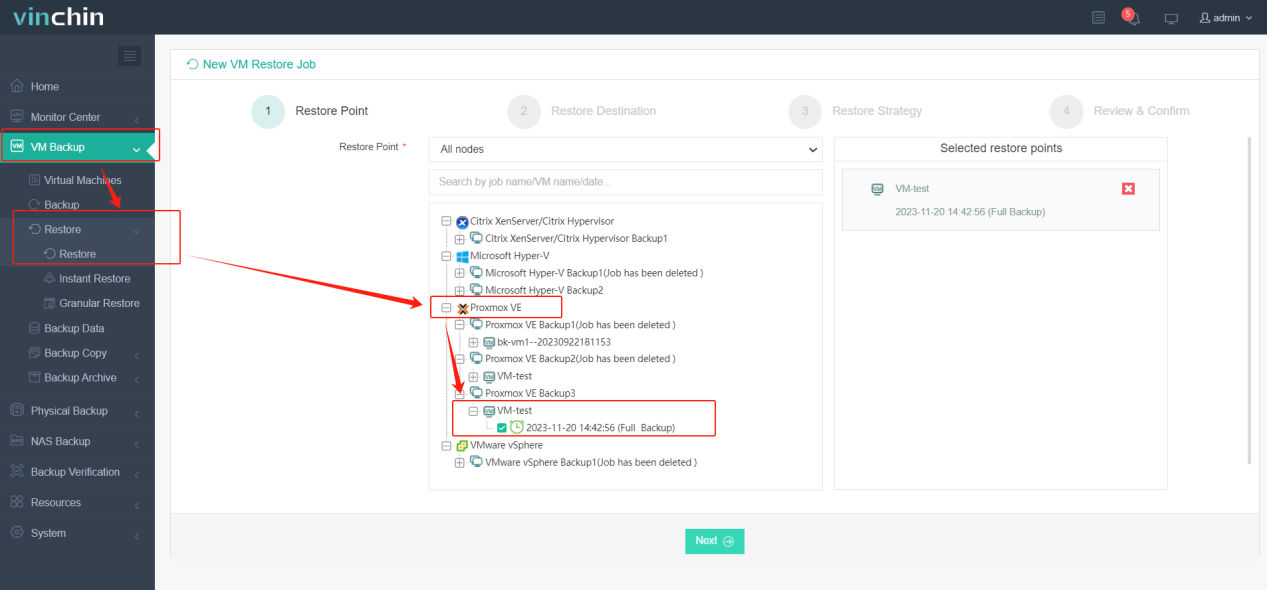
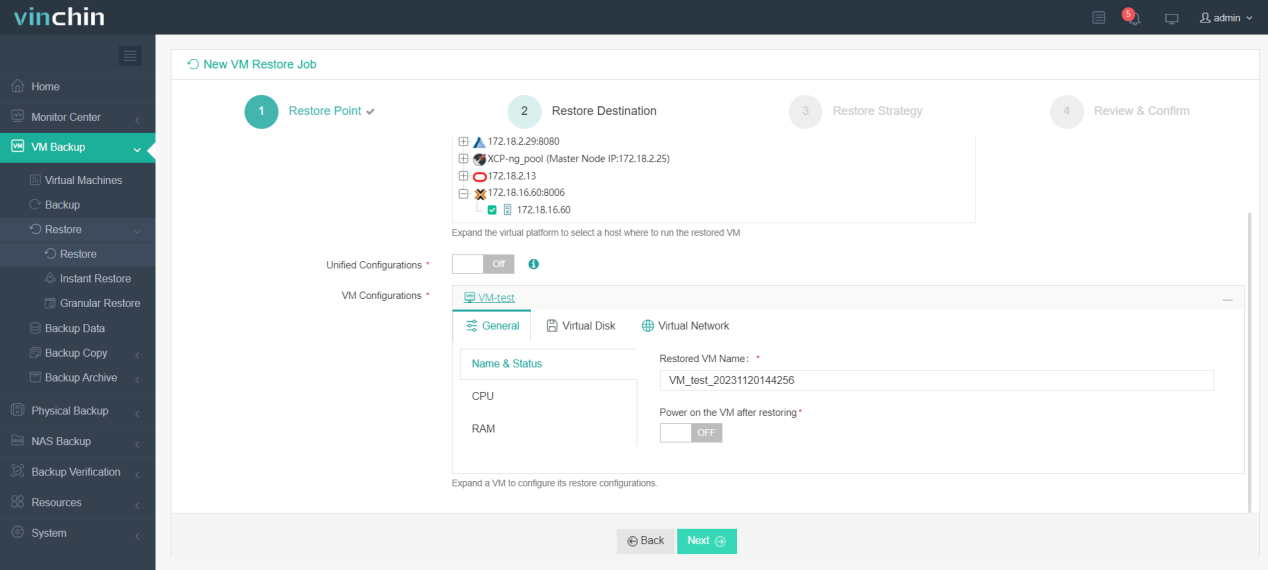
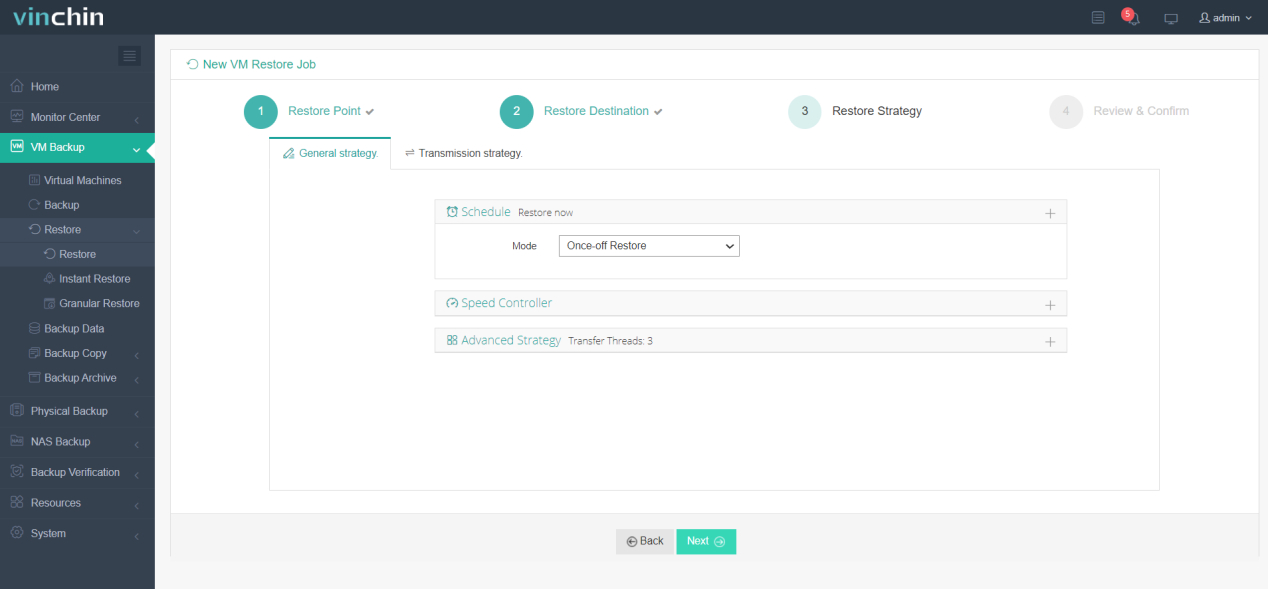
Процесс резервного копирования и восстановления Vinchin очень прост, требуется всего несколько простых шагов.
1.Просто выберите ВМ на хосте (здесь выберите файлы, которые хотите восстановить)
2.Выберите место назначения резервной копии.
3. Выберите стратегии резервного копирования.
4.Просмотрите и подтвердите задание.
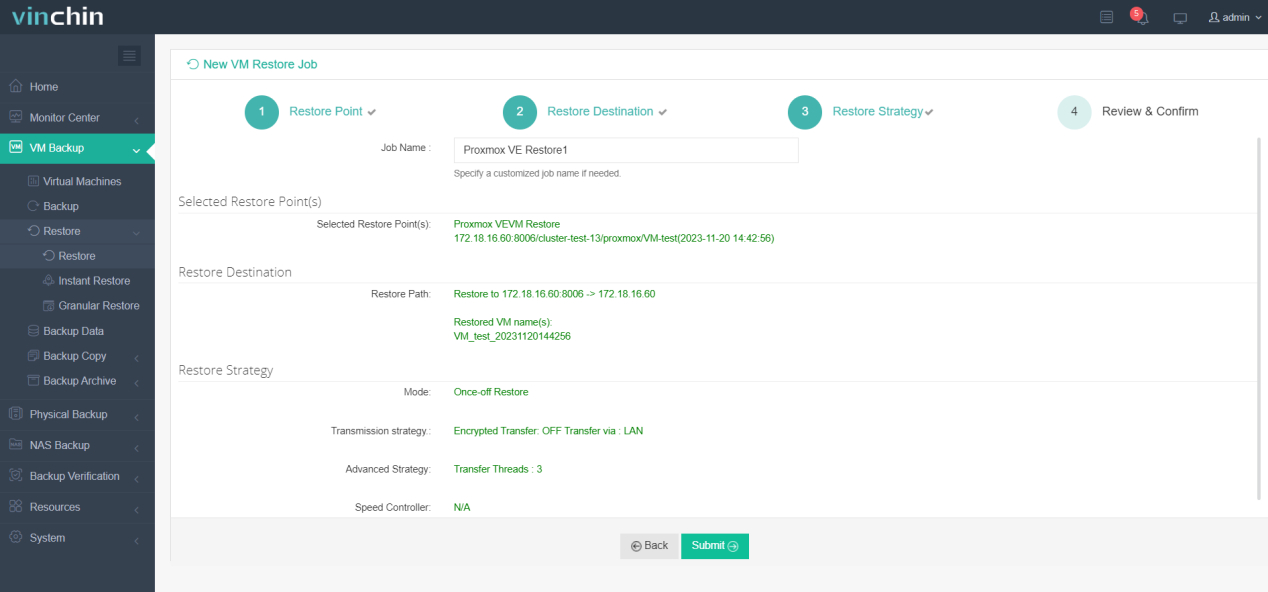
Vinchin предлагает бесплатный 60-дневный пробный период, чтобы пользователи могли протестировать все функции в реальных условиях. За дополнительной информацией, пожалуйста, свяжитесь с Vinchin напрямую или обратитесь к нашим местным партнерам за помощью.
Восстановление отдельных файлов с сервера резервного копирования Proxmox: часто задаваемые вопросы
В1: Можно ли восстанавливать отдельные файлы непосредственно из командной строки?
О1: Да, Proxmox Backup Server также поддерживает операции через CLI, если вы предпочитаете использовать командную строку. Для этого можно воспользоваться командой pbrestore. Вам необходимо указать правильный идентификатор резервной копии, снимок состояния и путь к файлу, который вы хотите восстановить.
В2: Можно ли выбирать разные точки восстановления во время восстановления?
О2: Да, при восстановлении отдельного файла вы можете выбрать в качестве источника данных другую точку резервного копирования (снимок). Это позволяет восстанавливать файлы из более ранней резервной копии, даже если с последней резервной копией возникли проблемы.
Заключение
В заключение отметим, что хотя Proxmox Backup Server предлагает базовую функцию восстановления файлов, Vinchin Backup & Recovery обеспечивает более продвинутое восстановление на уровне файлов с большей гибкостью, эффективностью и поддержкой разных платформ. Благодаря простому процессу и инкрементным резервным копиям восстановление выполняется быстрее и с меньшими перебоями.