В Proxmox экспорт и импорт виртуальных машин являются одной из ключевых задач при управлении виртуализированной средой. Независимо от того, создаете ли вы резервные копии виртуальных машин, выполняете их миграцию на другой узел или обмениваетесь образами виртуальных машин, крайне важно корректно выполнять операции экспорта и импорта.
Преимущества экспорта и импорта виртуальных машин в Proxmox
Вот четыре основных преимущества экспорта и импорта виртуальных машин в Proxmox:
Гибкость: Proxmox обеспечивает высокую гибкость, позволяя легко переносить виртуальные машины между различными хостами Proxmox. Вы можете перераспределять и управлять ресурсами виртуальных машин по мере необходимости.
Простота: Proxmox предлагает интуитивно понятный пользовательский интерфейс и инструменты командной строки, благодаря чему экспорт и импорт виртуальных машин Proxmox становятся простыми и удобными. Вы легко можете экспортировать виртуальные машины из одной среды Proxmox в другую, а также быстро импортировать виртуальные машины из файлов экспорта.
Безопасность данных: Экспортируя виртуальные машины Proxmox, вы можете создавать надёжные резервные копии для эффективной защиты важных данных, хранящихся в виртуальных машинах. При необходимости операция импорта виртуальной машины Proxmox позволяет быстро и контролируемо восстановить данные.
Миграция узлов и балансировка нагрузки: Экспортируя виртуальные машины Proxmox, вы можете легко выполнять миграцию узлов в кластере Proxmox. Это полезно для балансировки нагрузки, оптимизации ресурсов, технического обслуживания и обновлений. При необходимости вы можете экспортировать виртуальные машины Proxmox на другие узлы и импортировать их на целевой узел для более эффективного распределения и управления ресурсами.
Как экспортировать и импортировать виртуальную машину Proxmox?
WinSCP — это мощный графический инструмент передачи файлов, упрощающий процесс экспорта и импорта виртуальных машин в Proxmox Virtual Environment (Proxmox VE). Весь процесс включает резервное копирование виртуальной машины Proxmox, экспорт резервной копии ВМ для последующего использования и импорт ВМ по мере необходимости.
Ниже приведены подробные шаги:
Резервное копирование виртуальных машин
1. Выберите виртуальную машину > нажмите Резервное копирование > щёлкните Создать резервную копию сейчас

2. Настройте резервное копирование > нажмите Резервное копирование

Когда появляется надпись ЗАДАЧА ВЫПОЛНЕНА, резервное копирование завершено.

Загрузка резервных копий с помощью WinSCP
1. Дважды щёлкните по значку WinSCP, введите имя хоста, имя пользователя и пароль на всплывающей странице > нажмите Войти

2. Переключитесь на удалённую директорию резервного копирования (директория резервного копирования для локального хранилища: /var/lib/vz/dump) > найдите файл резервной копии виртуальной машины > щелкните правой кнопкой мыши, чтобы загрузить его
 3. Скачайте файл резервной копии в формате vma в локальную директорию и нажмите OK

Загрузить резервную копию
1. Нажмите Новая вкладка > повторите вышеуказанные шаги входа для входа в другую ноду

2. Локальный каталог: перейдите в каталог, который вы только что скачали и сохранили > щелкните правой кнопкой мыши по ВМ > выберите Загрузить
 3. Укажите путь для загрузки: /var/lib/vz/dump/. (Каталог резервных копий для локального хранилища: /var/lib/vz/dump) > нажмите OK

В WinSCP мы можем увидеть, что резервная копия успешно загружена

Восстановление виртуальной машины
1. В Proxmox VE войдите на другой узел > Переключитесь на соответствующее хранилище для загрузки (локальное)
2. Выберите файл резервной копии VMA, который вы только что загрузили > нажмите Восстановить > настройте соответствующие параметры восстановления > нажмите кнопку Восстановить

Здесь вы можете убедиться, что восстановление прошло успешно.

Как создавать резервные копии и восстанавливать виртуальные машины Proxmox с помощью Vinchin?
Хотя импорт и экспорт виртуальных машин Proxmox с использованием WinSCP — это простой способ, в средах, критически важных для бизнеса, рекомендуется использовать профессиональное решение для резервного копирования, чтобы обеспечить целостность и надёжность данных.
Независимо от того, нуждаетесь ли вы в решении для резервного копирования данных или в решении для миграции виртуальных машин, Vinchin Backup & Recovery — это идеальный выбор для вас. Будучи профессиональным решением для резервного копирования и миграции, оно широко применимо в различных виртуальных средах, включая Proxmox, VMware, Hyper-V, XenServer, XCP-ng, oVirt, RHV и другие платформы виртуальных машин.
Благодаря технологии резервного копирования без агентов, мгновенному восстановлению и поддержке миграции V2V, решение Vinchin Backup & Recovery предназначено для всесторонней защиты и эффективного управления критически важными данными в виртуализированных средах.
Операция Vinchin Backup & Recovery чрезвычайно проста и состоит всего из нескольких несложных шагов.
Для резервного копирования виртуальной машины в Vinchin Backup & Recovery
1. Просто выберите виртуальные машины на хосте

2. Затем выберите место резервного копирования

3. Выберите стратегии

4. Наконец, отправьте задание

Восстановление виртуальной машины в Vinchin Backup & Recovery
1. Выберите точку восстановления
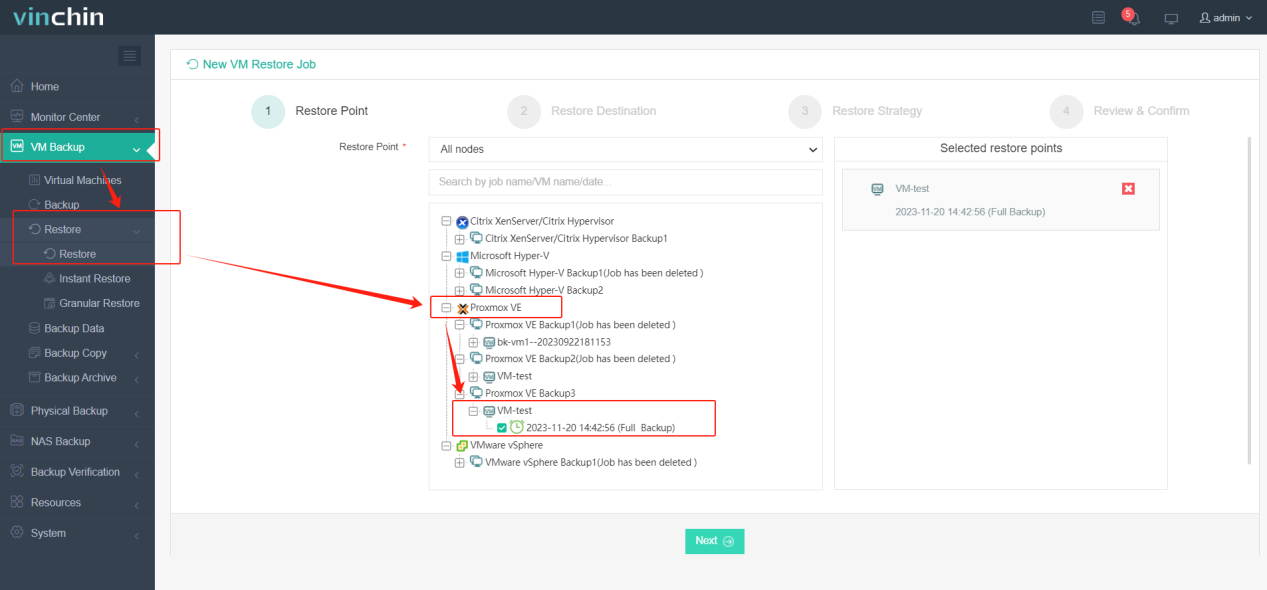
2. Выберите место восстановления
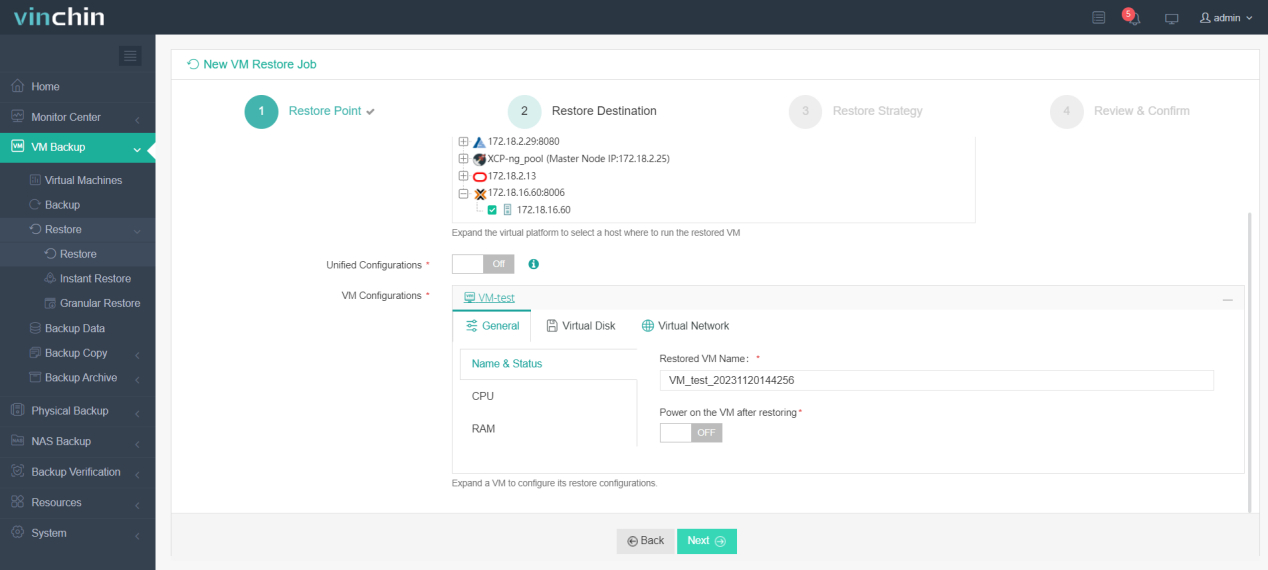
3. Выберите стратегии восстановления
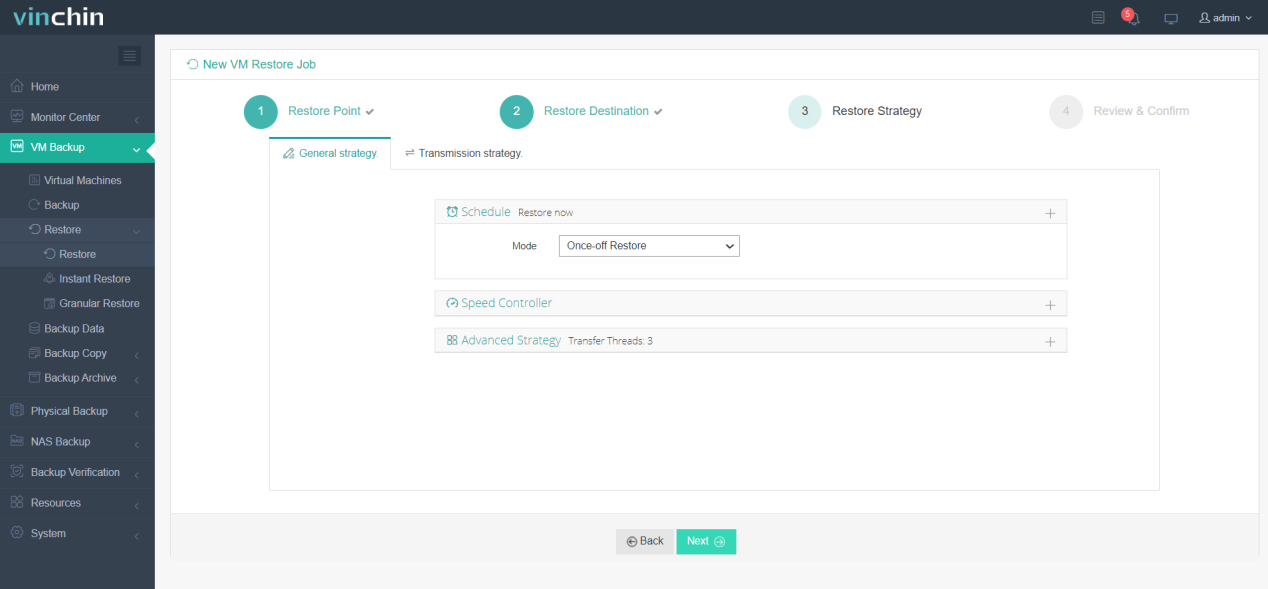
4. Наконец, отправьте задание
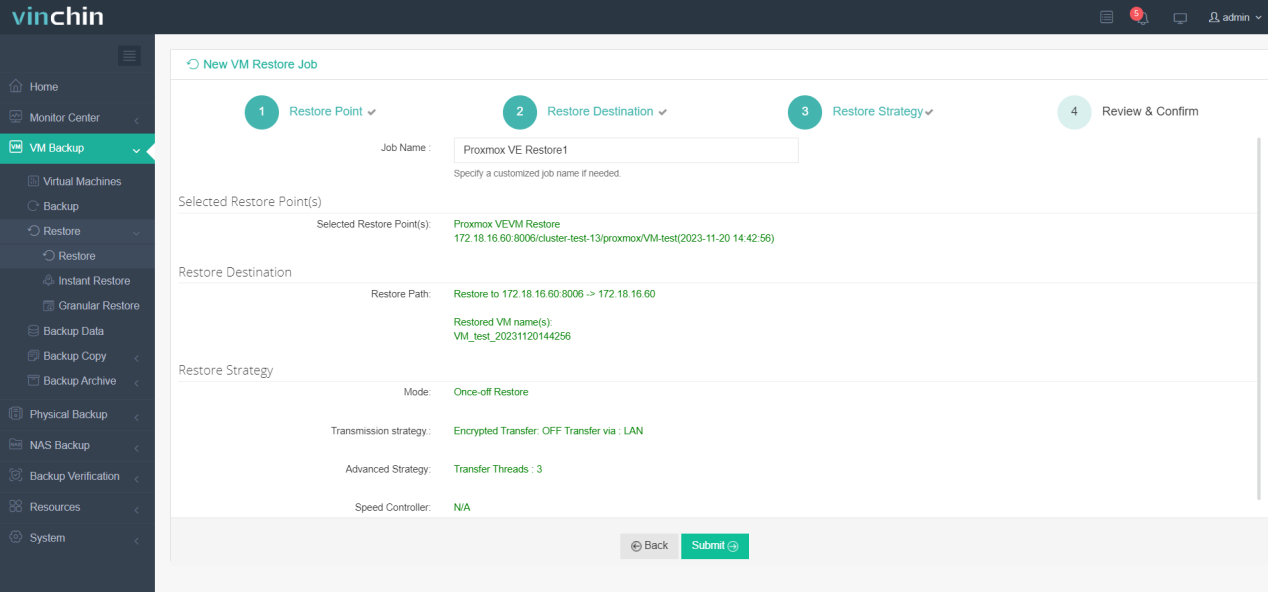
Если вы не уверены в выполнении какого-либо из приведённых выше шагов, существуют видеоруководства, которые покажут вам, как создать резервную копию виртуальной машины Proxmox и как восстановить виртуальную машину на целевом хосте. Кроме того, Vinchin предлагает бесплатную 60-дневную пробную версию, позволяющую пользователям в полной мере оценить возможности резервного копирования и миграции в реальных условиях. Дополнительную информацию см. по ссылке: свяжитесь с Vinchin напрямую или свяжитесь с одним из наших местных партнёров.
Часто задаваемые вопросы об экспорте и импорте Proxmox
В1. Можно ли экспортировать виртуальные машины в различные форматы?
О1: Да, различные платформы виртуализации поддерживают разные форматы экспорта. Распространёнными форматами являются OVF (Open Virtualization Format) и VMDK (VMware Virtual Disk Format). Вы можете выбрать подходящий формат экспорта в зависимости от целевой платформы, в которую планируете импортировать.
В2. Совместимы ли импортированные и экспортированные виртуальные машины с различными платформами виртуализации?
О2: Импорт и экспорт виртуальных машин обычно зависят от платформы виртуализации. Разные платформы виртуализации используют различные конфигурации виртуальных машин и форматы дисков. Поэтому прямой импорт виртуальных машин с одной платформы на другую может потребовать преобразования формата или других корректировок совместимости.
Заключение
Понимание процессов экспорта и импорта виртуальных машин в Proxmox имеет ключевое значение для эффективного управления виртуальной средой. Хотя WinSCP обеспечивает простоту использования, при решении критически важных бизнес-задач Vinchin Backup & Recovery предлагает профессиональное решение, гарантирующее целостность и надёжность данных.