Szukasz niezawodnego rozwiązania do tworzenia kopii zapasowych maszyn wirtualnych? Wypróbuj Vinchin Backup & Recovery!↘ Bezpłatną Wersję Próbną Przenoszenie z jednej platformy wirtualizacji na inną stało się powszechnym wymaganiem w nowoczesnych środowiskach wirtualizacji. Dla użytkowników planujących przenieść swoje środowiska maszyn wirtualnych z VMware do Citrix XenServer, kluczowe znaczenie ma wybór odpowiedniej metody migracji. W tym przewodniku znajdziesz dogłębny przegląd czterech możliwych metod migracji, które pomogą Ci zrozumieć oraz wybrać najlepszą opcję dostosowaną do Twoich potrzeb.
Sposób 1: Eksportowanie maszyny wirtualnej z VMware do XenServer w formacie OVF
Eksportowanie pakietów OVF z VMware
1. W programie vSphere Client wybierz maszynę wirtualną > Szablon > Eksportuj szablon OVF
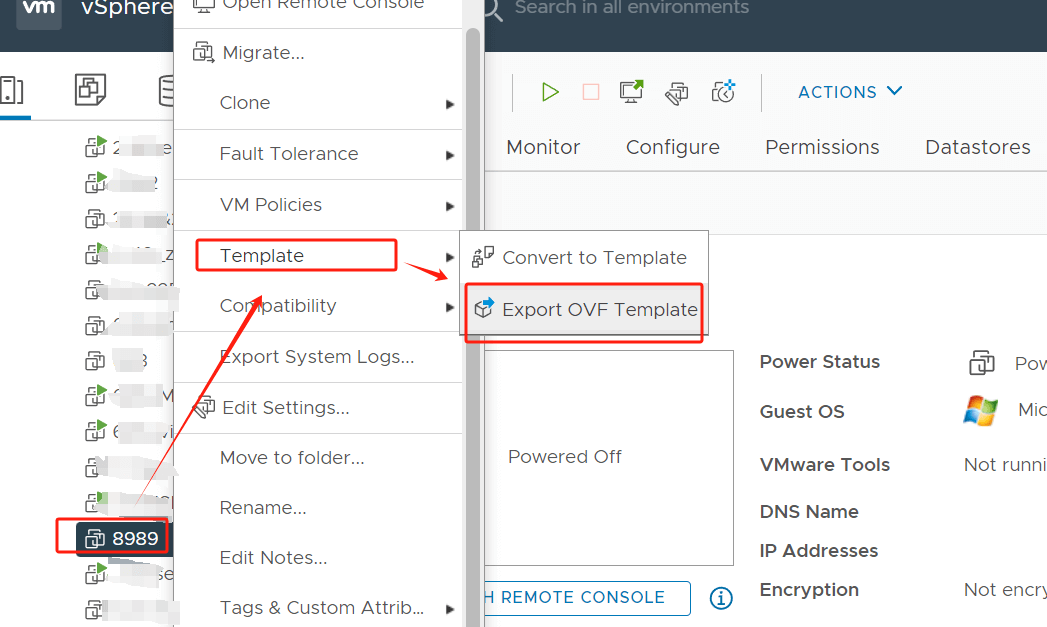
2. Możesz zobaczyć, że plik eksportowy został wygenerowany

Importowanie OVF do XenCentera
3. W programie XenCenter połącz się z nowym serwerem
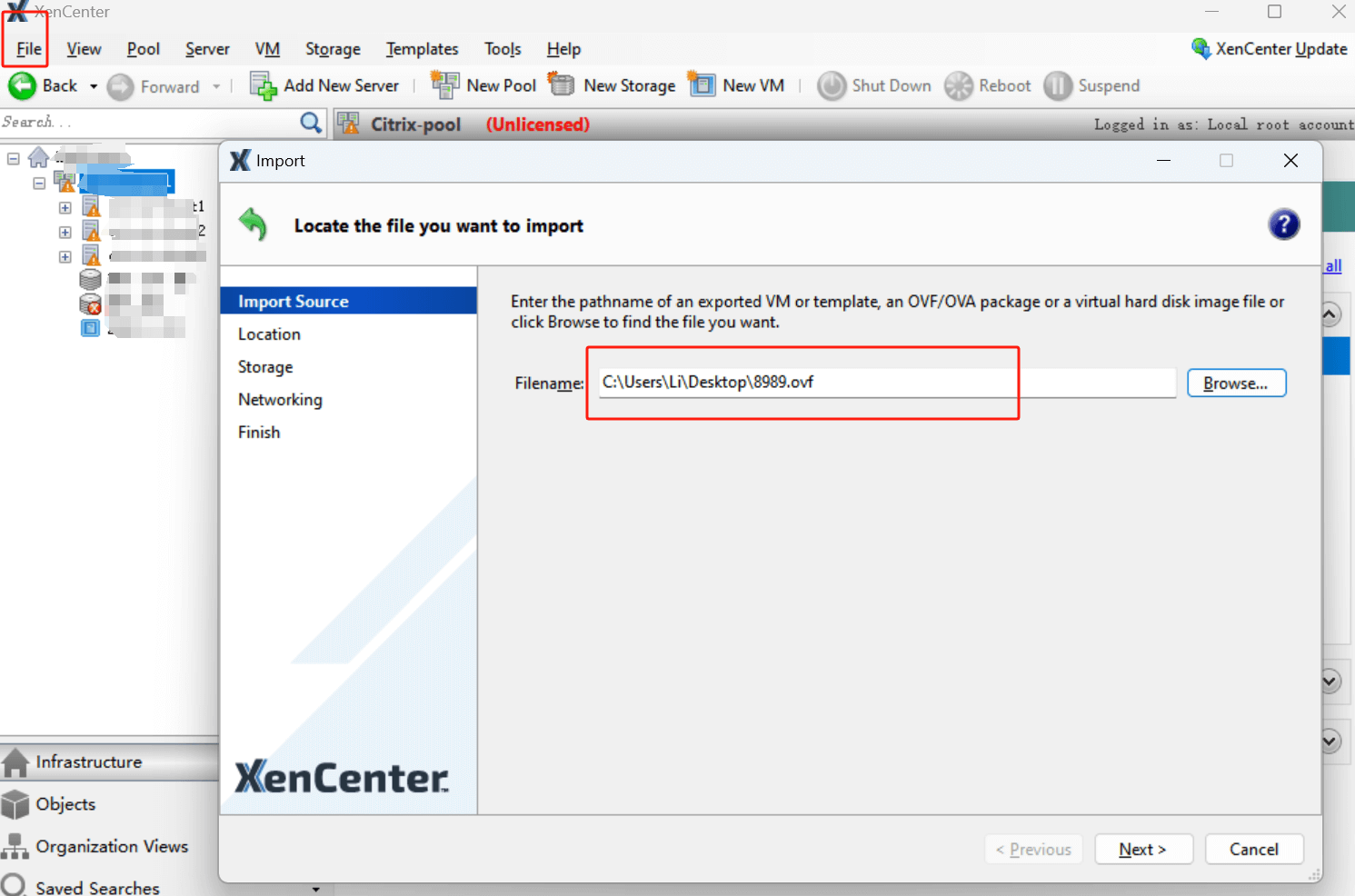
4. Kliknij Plik > Importuj > wybierz plik VM8989.OVF > postępuj zgodnie z instrukcjami, aby ukończyć proces importowania, definiując Lokalizację, Magazyn, Sieć > kliknij Importuj
Sposób 2: Konwersja dysku VMDK VMware do formatu XVA przy użyciu narzędzia XenConvert
Uwaga: Narzędzie XenConvert konwertuje dyski wirtualne w formacie VMDK pojedynczo. Kopiuje ono dodatkowe dane i partycje z dysku do zewnętrznego miejsca zapisu i usuwa je.
1. Otwórz program XenConvertor, wybierz metodę konwersji jako Z dysku twardego wirtualnego VMware (VMDK) do formatu pliku Xen Virtual Appliance (XVA) i kliknij Dalej.
2. Przeglądaj i wybierz plik VMDK wyeksportowany z programu VMware.
3. Określ ścieżkę zapisu pliku docelowego.
4. Potwierdź informacje i kliknij Konwertuj, a następnie poczekaj, aż zadanie zostanie wykonane w 100%. Po zakończeniu w katalogu docelowym pojawi się plik VHD i plik OVA.
Import do XenServera
Takie same kroki jak w sposób 1, ale oczywiście możesz również użyć wiersza poleceń
1) Skopiuj wymagane pliki do udostępnionej lokalizacji, do której ma dostęp host XenServer;
2) Uruchom następujące polecenie:
#xe vm-import filename=<path and name of the ova.xml file> sr-uuid=<UUID of the SR to which you want to install the imported VMs>
Sposób 3: Konwersja maszyn wirtualnych VMware na XenServer przy użyciu menedżera konwersji
Menedżer konwersji Citrix Hypervisor pomaga w masowej migracji VMware do XenServer (Citrix Hypervisor).
Wymagania wstępne:
Dane logowania do puli/autonomicznego hosta Citrix Hypervisor oraz serwera źródłowego VMware;
Wyłącz maszyny wirtualne VMware źródłowe (skonfigurowane z kontrolerem sieciowym i kontrolerem pamięci masowej oraz z wirtualnymi dyskami o pojemności mniejszej niż 2 TiB);
Docelowy host/pula Citrix jest podłączona do repozytorium pamięci masowej, które zawiera wystarczającą ilość miejsca i posiada sieci używane przez przekonwertowane maszyny wirtualne.
1. W programie XenCenter przejdź do Pula> Menadżer konwersji, aby otworzyć okno.
2. Kliknij Nowa konwersja, aby uruchomić kreatora. Wprowadź dane logowania do serwera VMware i kliknij Dalej.
3. Na stronie Maszyny wirtualne wybierz maszyny wirtualne, które chcesz przekonwertować, i kliknij Dalej.
4. Na stronie Storage określ repozytorium magazynowania dla konwersji.
5. Na stronie Networking wybierz sieć Citrix Hypervisor, która ma być mapowana na sieci VMware, wybierz opcję zachowania adresu MAC maszyny wirtualnej lub nie, a następnie kliknij przycisk Dalej.
6. Przejrzyj całą informację. Kliknij Poprzedni, aby dokonać zmiany, lub Zakończ, aby rozpocząć proces.
Sposób 4: Użyj Vinchin Backup & Recovery do migracji maszyn wirtualnych VMware do XenServer
Vinchin Backup & Recovery jest profesjonalnym rozwiązaniem do ochrony danych, zaprojektowanym w celu pomocy organizacjom w osiągnięciu niezawodnych kopii zapasowych i szybkich migracji V2V w środowiskach maszyn wirtualnych. Vinchin obsługuje różne platformy wirtualizacji, takie jak VMware, Proxmox, Hyper-V, XenServer, XCP-ng, oVirt, RHV itp. Dodatkowo, Vinchin oferuje intuicyjny i przyjazny interfejs zarządzania, a także zaawansowane funkcje ochrony danych i odzyskiwania po katastrofach. Niezależnie od tego, czy mamy do czynienia z awarią sprzętu, utratą danych, czy też nieprzewidzianą katastrofą, Vinchin umożliwia użytkownikom szybkie odzyskanie ich środowisk maszyn wirtualnych i zapewnia ciągłość stabilnej pracy firm.
Podczas konwersji maszyn wirtualnych VMware do XenServera nie ma potrzeby wykonywania skomplikowanych zadań konwersji. Użytkownicy mogą bez wysiłku wybrać kopie zapasowe maszyn wirtualnych i przywrócić je na nowym hoście, co upraszcza proces migracji.
1. Po prostu wybierz kopię zapasową maszyny wirtualnej VMware VM
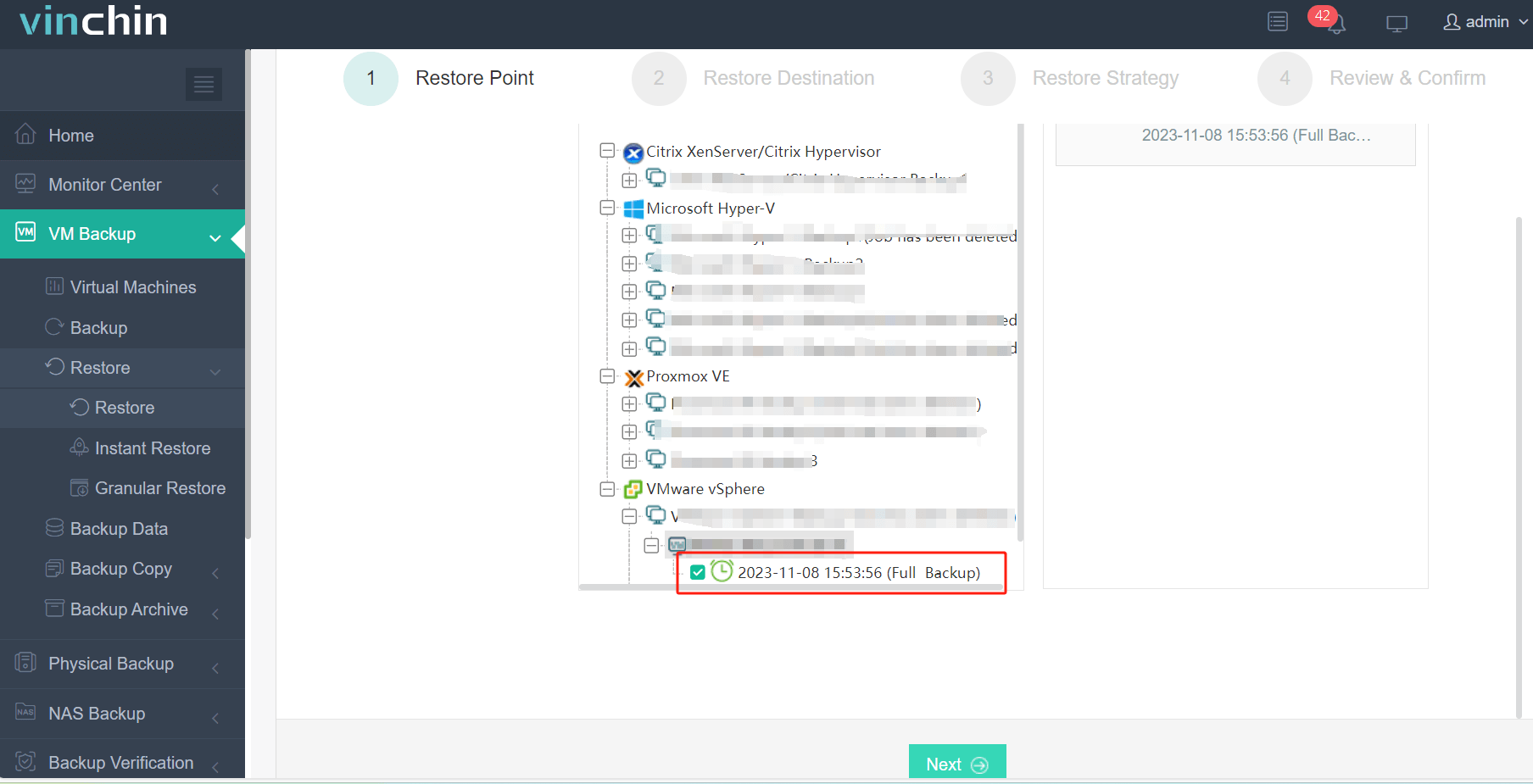
2. Wybierz hosta Xenserver jako hosta docelowego
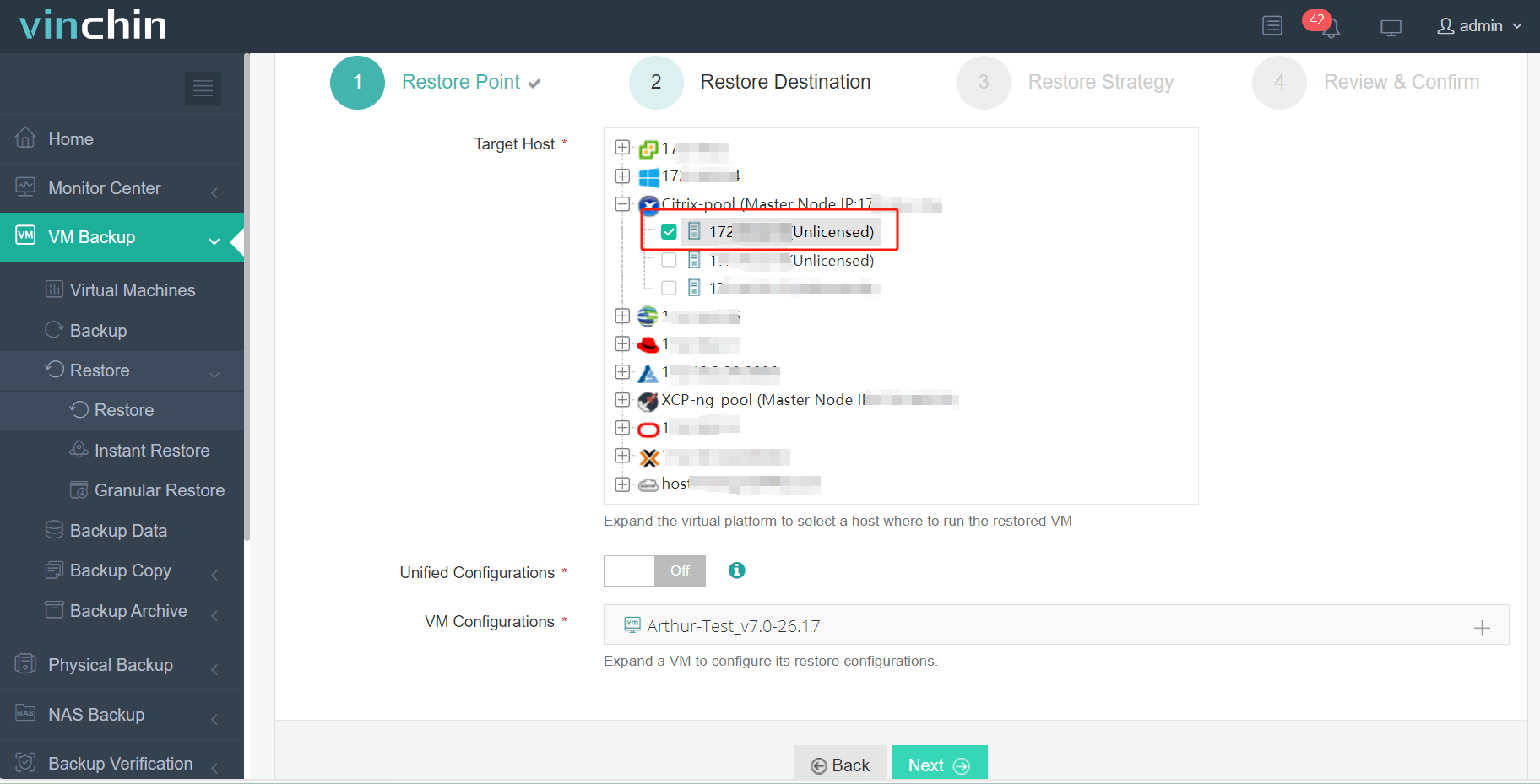
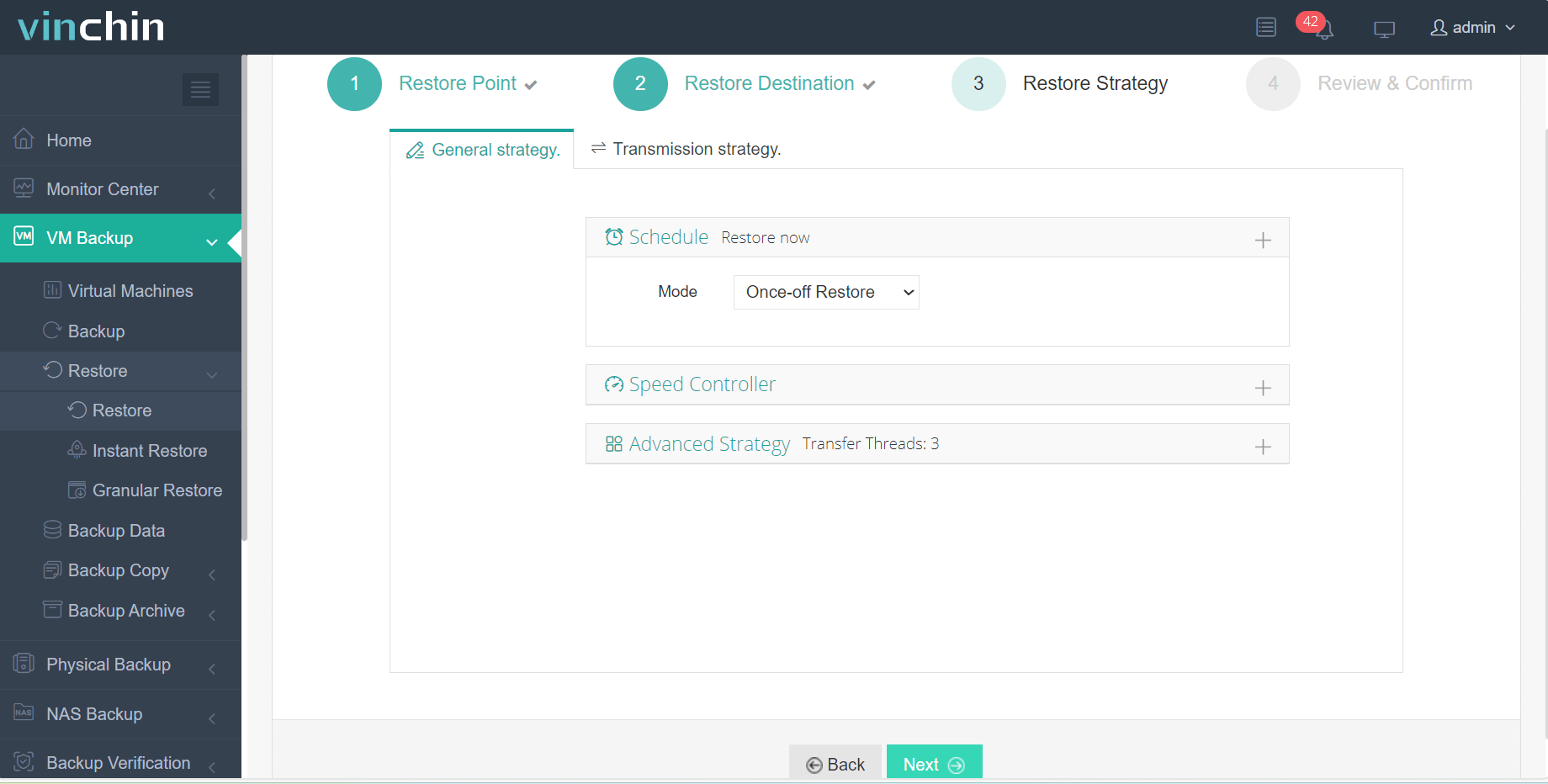
3. Wybierz Przywróć jednorazowo
4. Wyślij zadanie
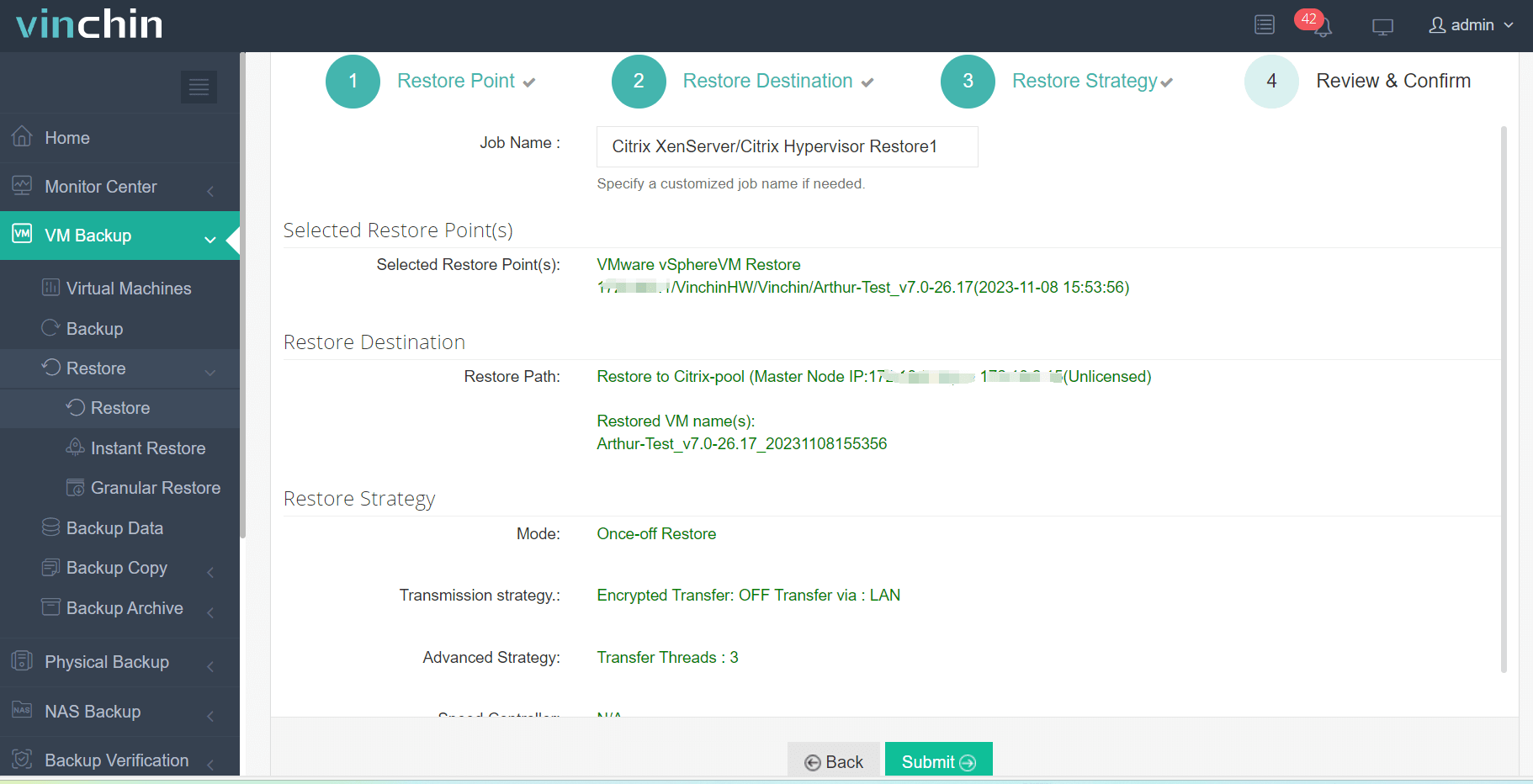
Z bezpłatnym okresem próbnym do 60 dni użytkownicy mogą w pełni wypróbować jego funkcje. Aby uzyskać więcej informacji, prosimy skontaktować się z Vinchin bezpośrednio lub z jednym z naszych lokalnych partnerów.
VMware do XenServer FAQ
A1: Jakie czynniki należy wziąć pod uwagę podczas migracji?
Q1: Należy wziąć pod uwagę wymagania dotyczące przechowywania, sieci, konfiguracji i wydajności maszyn wirtualnych. Ponadto należy uwzględnić koszty i czas migracji danych.
Q2: Czy można przeprowadzić migrację z VMware do Proxmox?
A2: Migracja z VMware do Proxmox może zostać wykonana poprzez utworzenie kopii zapasowych maszyn wirtualnych VMware, a następnie przekonwertowanie plików kopii do formatu obsługiwanego przez Proxmox. Gdy pliki kopii zapasowej będą gotowe, można je zaimportować do Proxmox i utworzyć nowe maszyny wirtualne.
Podsumowanie
Migracja maszyn wirtualnych VMware do Citrix XenServer oferuje elastyczność i efektywność. Dzięki czterem metodom – eksportowi OVF, konwersji VMDK, Conversion Manager oraz Vinchin Backup & Recovery – użytkownicy mogą płynnie przeprowadzić przejście, zapewniając integralność danych i ciągłość działania w swoich środowiskach wirtualnych.