Technologia wirtualizacji tworzy wirtualne dyski twarde do przechowywania danych maszyn wirtualnych. Są one zapisywane w różnych formatach w zależności od dostawcy wirtualizacji. Na przykład w środowisku VMware jest to vmdk, w środowisku KVM format raw lub qcow2, a w środowisku Hyper-V format vhd lub vhdx itd.
Oprócz bezpośredniego kopiowania danych z jednej maszyny wirtualnej do drugiej, powszechnym sposobem migracji danych jest również skopiowanie całego wirtualnego dysku twardego na inny host. Jednak wirtualne dyski twarde nie zawsze są kompatybilne w różnych środowiskach wirtualnych. Jak już wspomniano, wirtualne dyski twarde mają różne formaty. Jeżeli chcesz użyć wirtualnego dysku twardego KVM na hoście VMware ESXi, musisz zmienić format obrazu przed zaimportowaniem wirtualnego dysku twardego do nowego hosta. Jeżeli masz również obrazy qcow2 na hoście KVM, możesz przekonwertować qcow2 na vmdk, aby skopiować wirtualny dysk twardy do VMware.
Jak przekonwertować obraz KVM raw na vmdk?
Narzędziem potrzebnym do wykonania tej konwersji są qemu-img i vmkfstools. Qemu-img to bezpłatne narzędzie do konwersji dysków wirtualnych obsługujące wiele rodzajów wirtualnych dysków twardych. Pomoże ono zmienić format wirtualnego dysku twardego. Zgodnie z opinią niektórych użytkowników ESXi, plik vmdk uzyskany za pomocą qemu-img nie może zostać bezpośrednio użyty na hoście ESXi. Aby upewnić się, że plik vmdk będzie działał na hoście ESXi, konieczne jest ponowne skonwertowanie pliku vmdk przy użyciu narzędzia vmkfstools.
Pierwszym krokiem jest uzyskanie pierwotnego obrazu z maszyny wirtualnej KVM. Możesz użyć polecenia virsh, aby uzyskać katalog maszyny wirtualnej.
virsh domblklist kvm_virtual_machine
Następnym krokiem jest zainstalowanie QEMU-img. Wystarczy kliknąć dwa razy plik instalacyjny, aby zainstalować go na komputerze z systemem Windows, lub użyć poleceń do zainstalowania na komputerze z systemem Linux.
P.S. Możesz potrzebować polecenia do zainstalowania qemu-img na komputerze z systemem Linux:
Dla Ubuntu/Debian: apt install qemu-img
Dla CentOS/Red Hat/Oracle: yum install qemu-img
Dla SUSE/OpenSUSE: zypper install qemu-img
Po zainstalowaniu QEMU-img na komputerze należy sprawdzić, czy instalacja zakończyła się pomyślnie, ponieważ później będzie konieczne użycie polecenia QEMU-img.
Zweryfikuj instalację na komputerze z systemem Windows:
qemu-img --help
Sprawdź instalację na maszynie z systemem Linux:
qemu-img -v
Jeśli widzisz informacje o wersji QEMU-img, oznacza to, że został on pomyślnie zainstalowany.
Następnym krokiem jest konwersja obrazu surowego na format VMDK dla VMware.
qemu-img convert -p -f raw -O vmdk /folder/kvm_virtual_machine.raw /folder/kvm_virtual_machine.vmdk
-p: prezentuje postęp konwersji
-f: format obrazu źródłowego
-O: format obrazu docelowego
Po zakończeniu procesu można znaleźć plik vmdk w folderze docelowym i spróbować go użyć na hoście VMware. Jeśli chcesz go użyć na ESXi, nadal będzie potrzebne wsparcie vmdfstools.
Skorzystaj z polecenia poniżej, aby przekonwertować go ponownie.
vmkfstools -i /folder/kvm_virtual_machine.vmdk -d thin
/folder/converted_kvm_virtual_machine.vmdk
Ostatnim krokiem w celu wykorzystania przekonwertowanego wirtualnego dysku twardego jest zaimportowanie pliku vmdk do hosta ESXi. Możesz do tego użyć klienta ESXi lub programu vCenter. Wirtualny dysk twardy można dołączyć do istniejącej maszyny wirtualnej lub do nowo utworzonej.
Jak przenieść maszynę wirtualną do hosta ESXi za pomocą Vinchin Backup & Recovery?
Tradycyjne rozwiązanie migracji maszyn wirtualnych wymaga wykonywania skomplikowanych zadań przy użyciu wielu poleceń wiersza poleceń, podczas gdy istnieje kompleksowe rozwiązanie do zarządzania i migracją maszyn wirtualnych.
Vinchin Backup & Recovery to profesjonalne rozwiązanie do tworzenia kopii zapasowych i odzyskiwania danych dla wielu platform wirtualizacyjnych, w tym VMware vSphere, Proxmox, Red Hat Virtualization, oVirt, OpenStack, Oracle Linux KVM i innych. (Obsługa natywnego KVM nie jest obecnie dostępna). Umożliwi Ci zarządzanie heterogenicznym środowiskiem wirtualnym poprzez dodanie wszystkich hostów do jednego systemu, a następnie możesz łatwo przenieść maszynę wirtualną.
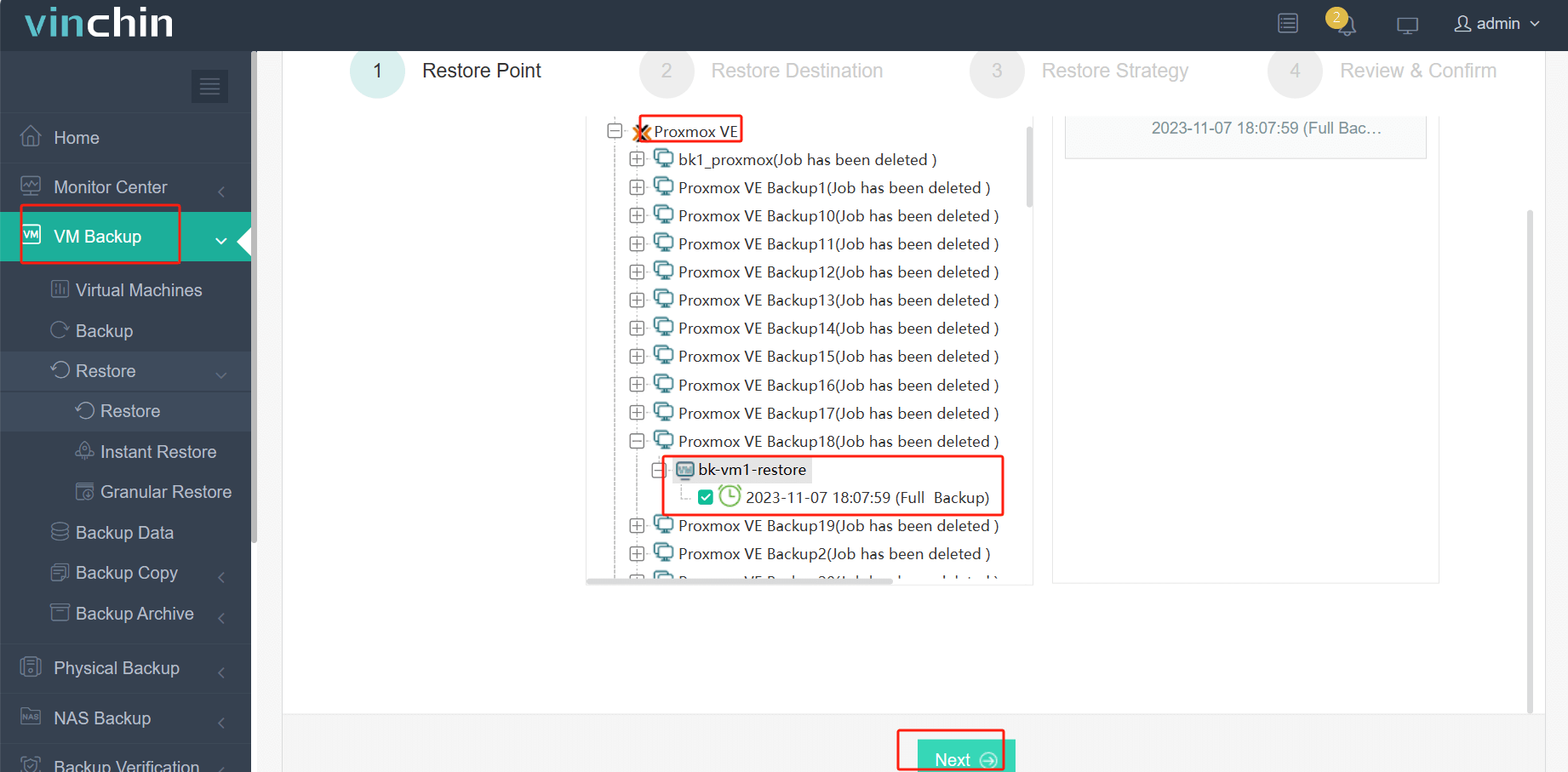
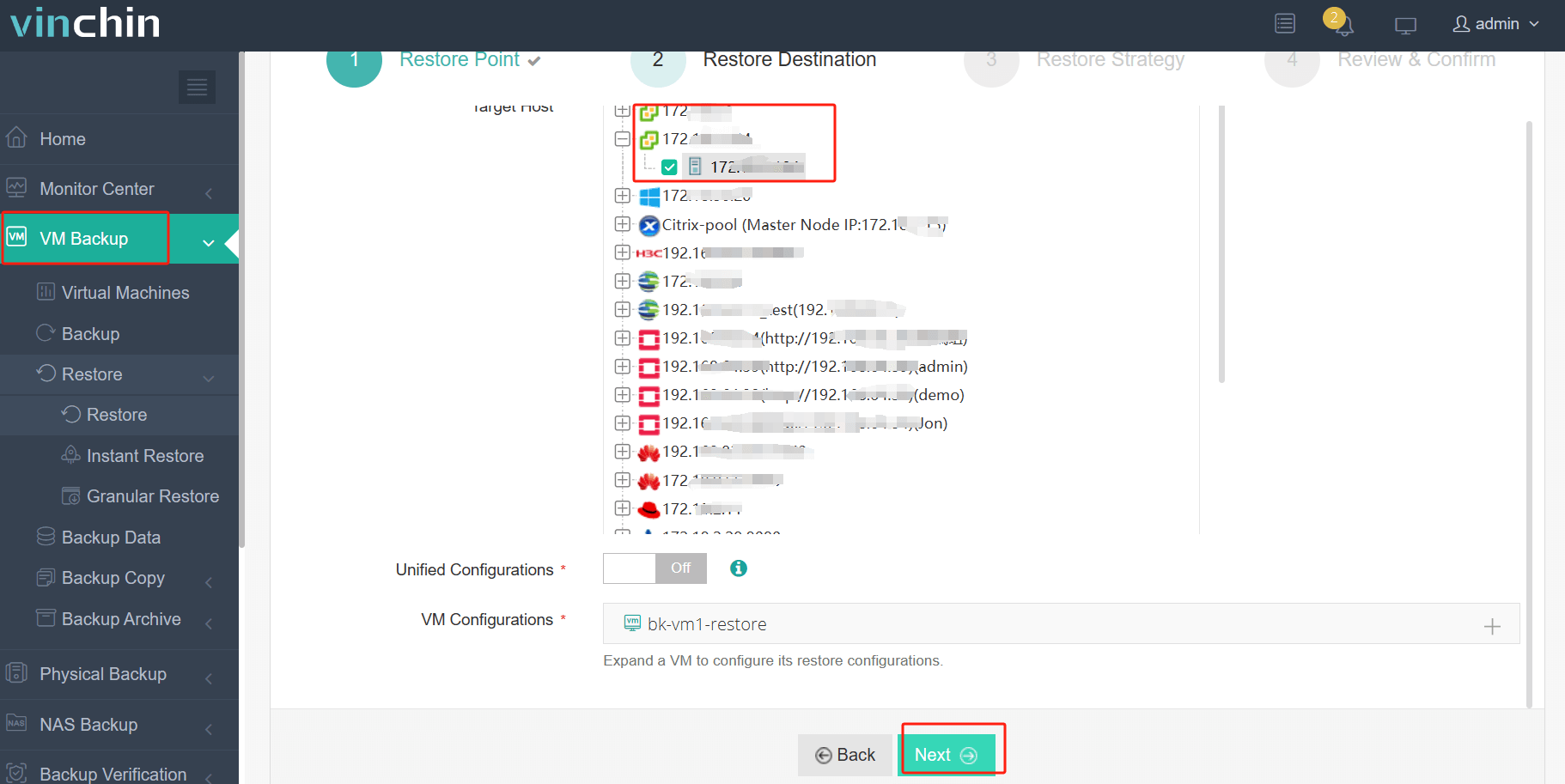
Proces przenoszenia maszyny wirtualnej między różnymi hostami i zobaczmy, jak przenieść maszynę wirtualną z Proxmox do VMware:
1. Wybierz kopię zapasową maszyny wirtualnej Proxmox
2. Wybierz miejsce przechowywania kopii zapasowej
3. Wybierz strategie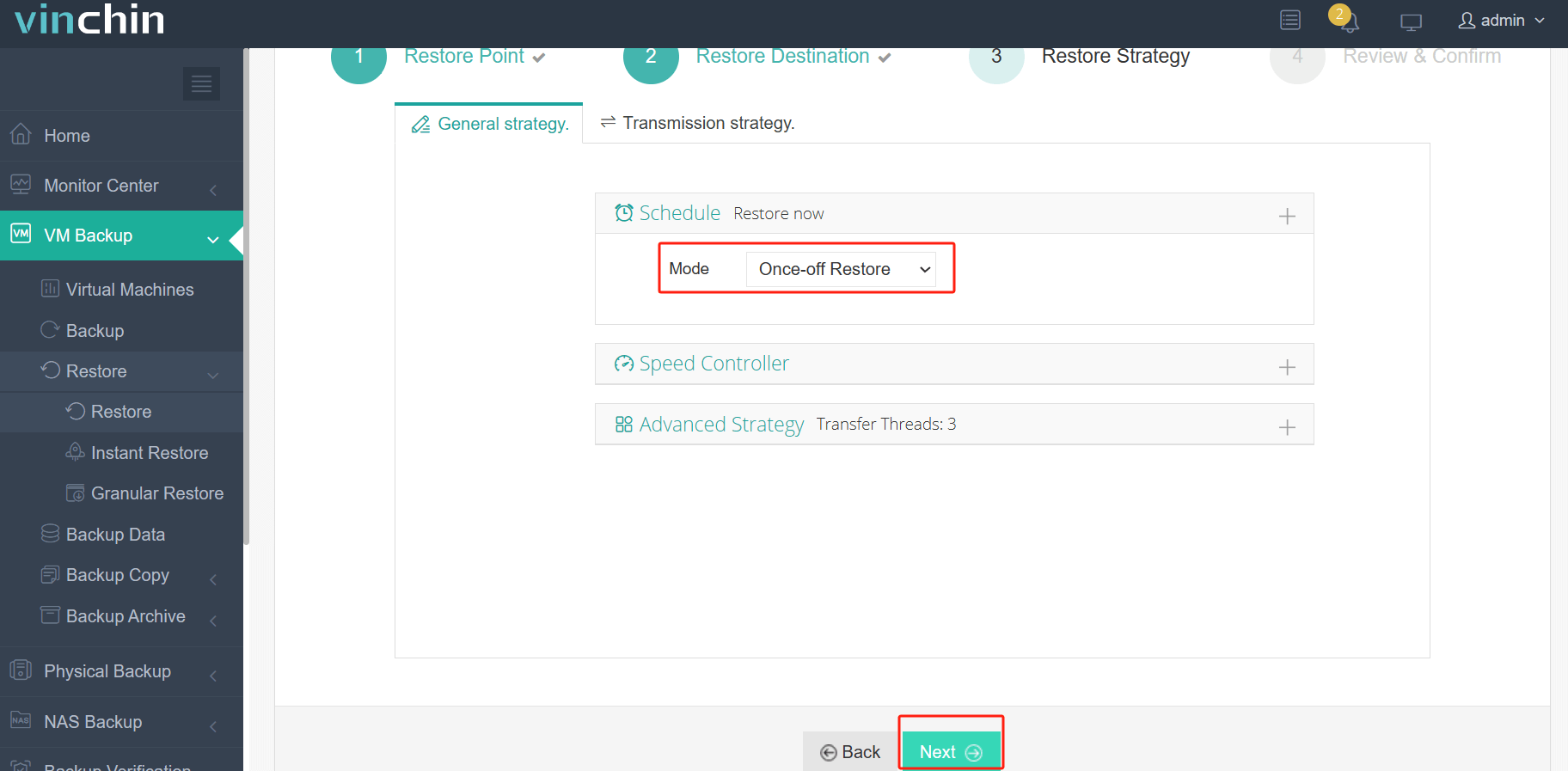
4. Wyślij zadanie
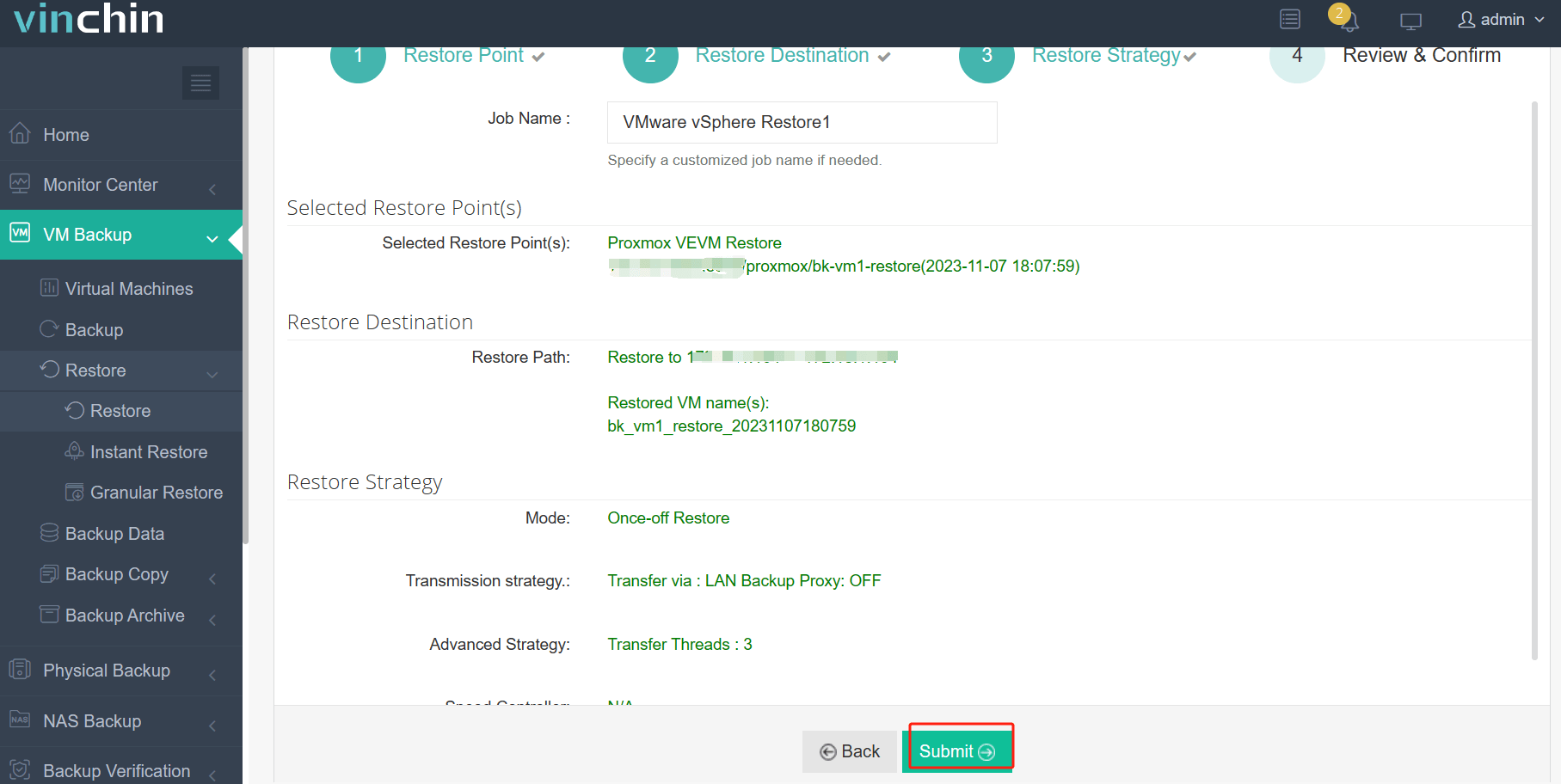
Kroki konwertowania surowego obrazu nie są konieczne, ponieważ zostaną automatycznie ukończone w tle. Otrzymasz bezpośrednio pełną maszynę wirtualną na hoście ESXi.
Tysiące firm wybrało Vinchin Backup & Recovery, aby chronić i zarządzać swoimi środowiskami wirtualnymi, a Ty również możesz łatwo zacząć korzystać z tego wygodnego systemu. Kliknij przycisk, aby pobrać pakiet instalacyjny i wykorzystaj 60-dniową wersję próbną z pełnymi funkcjami.
Konwersja RAW do VMDK — najczęstsze pytania
1. Czy można przenieść maszynę wirtualną do VMware bez konwersji dysku wirtualnego?
Tak. Konwersja wirtualnego dysku jest dość przestarzałą metodą migracji maszyny wirtualnej, możesz jednak wypróbować profesjonalne rozwiązanie do pełnej migracji maszyny Vinchin Backup & Recovery, ale powinieneś sprawdzić jego specyfikację techniczną, aby upewnić się, że oba wirtualne obciążenia są obsługiwane.
2. Czy konwersja RAW do VMDK zmienia dane źródłowe?
Zazwyczaj nie zmieni to oryginalnych danych, ale mogą wystąpić pewne problemy, jeśli wybierzesz tę metodę. Aby zapewnić płynny proces migracji maszyny wirtualnej, warto skorzystać z profesjonalnego rozwiązania, takiego jak Vinchin Backup & Recovery, aby uzyskać wsparcie techniczne w trakcie procesu.
3. Czy potrzebujesz modyfikować plik VMDK po konwersji?
Jeśli używasz polecenia qemu-img convert w wierszu poleceń do konwersji pliku vmdk, aby był kompatybilny z ESXi, musisz go zmodyfikować. Nadal sugerowane jest użycie kompleksowego rozwiązania do migracji maszyn w celu uproszczenia procedur.
Podsumowanie
Różni producenci rozwiązań wirtualizacyjnych używają różnych formatów dysków twardych wirtualnych, takich jak surowy obraz platformy KVM, plik vmdk VMware itp. Wirtualne dyski twarde działają jak fizyczne dyski twarde i zawierają większość danych, dlatego są ważne przy migracji danych maszyn wirtualnych. Administratorzy IT mogą używać QEMU-img do konwersji obrazów ze standardowego formatu raw do vmdk, aby wykorzystać obraz KVM na platformie VMware.
Możesz również użyć Vinchin Backup & Recovery, aby łatwo chronić i zarządzać środowiskiem wirtualnym heterogenicznym. Nie przegap darmowej wersji próbnej.








