Szukasz niezawodnego rozwiązania do tworzenia kopii zapasowych maszyn wirtualnych? Wypróbuj Vinchin Backup & Recovery!↘ Bezpłatną Wersję Próbną Eksportowanie maszyn wirtualnych Proxmox do VMware jest kluczowy dla sukcesu Twojej działalności. VMware, światowy lider na rynku wirtualizacji, oferuje wysoką wydajność i skalowalność, aby zapewnić najlepsze działanie Twoim aplikacjom. Wdrożenie tej migracji nie tylko poprawi wydajność systemu, ale także pozwoli zintegrować się z niezawodnym ekosystemem wirtualizacji, który pomoże Ci skutecznie stawić czoła wyzwaniom biznesowym w przyszłości.
Jak zmigrować maszynę wirtualną Proxmox do VMware?
Bezproblemowa migracja maszyn wirtualnych Proxmox na platformę VMware wymaga starannego planowania i wykonania. Aby zmigrować maszynę wirtualną z Proxmox do VMware, wykonaj poniższe kroki:
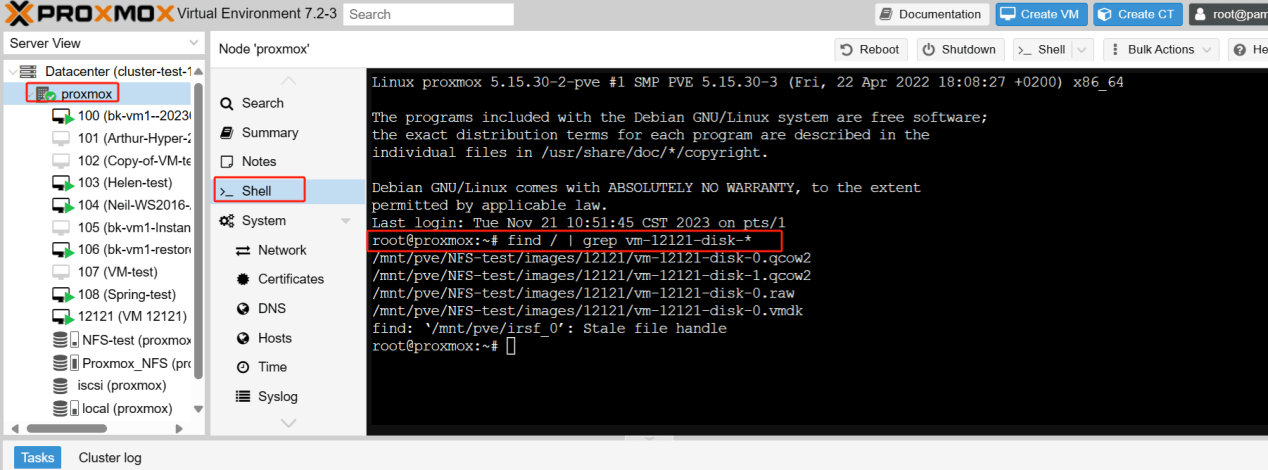
1. W Proxmox wybierz hosta > kliknij Shell > wpisz poniższy skrypt:
find / | grep vm-12121-disk-*
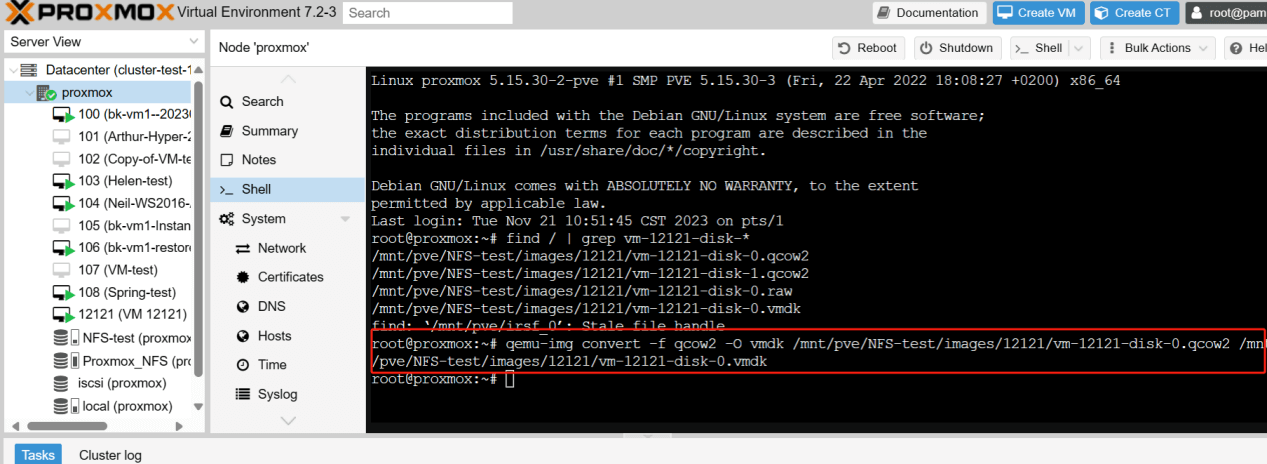
2. Wprowadź następujące polecenie, aby przekonwertować je do formatu VMDK:
qemu-img convert -f qcow2 -O vmdk /path/to/source-disk.qcow2 /path/to/destination-disk.vmdk
qemu-img convert -f qcow2 -O vmdk /mnt/pve/NFS-test/images/12121/vm-12121-disk-0.qcow2 /mnt/pve/NFS-test/images/12121/vm-12121-disk-0.vmdk
Dysk znajduje się w katalogu "/mnt/pve/NFS-test/images/12121/". Wykonanie tego polecenia spowoduje utworzenie pliku o nazwie "vm-12121-disk-0.vmdk" w bieżącym katalogu.
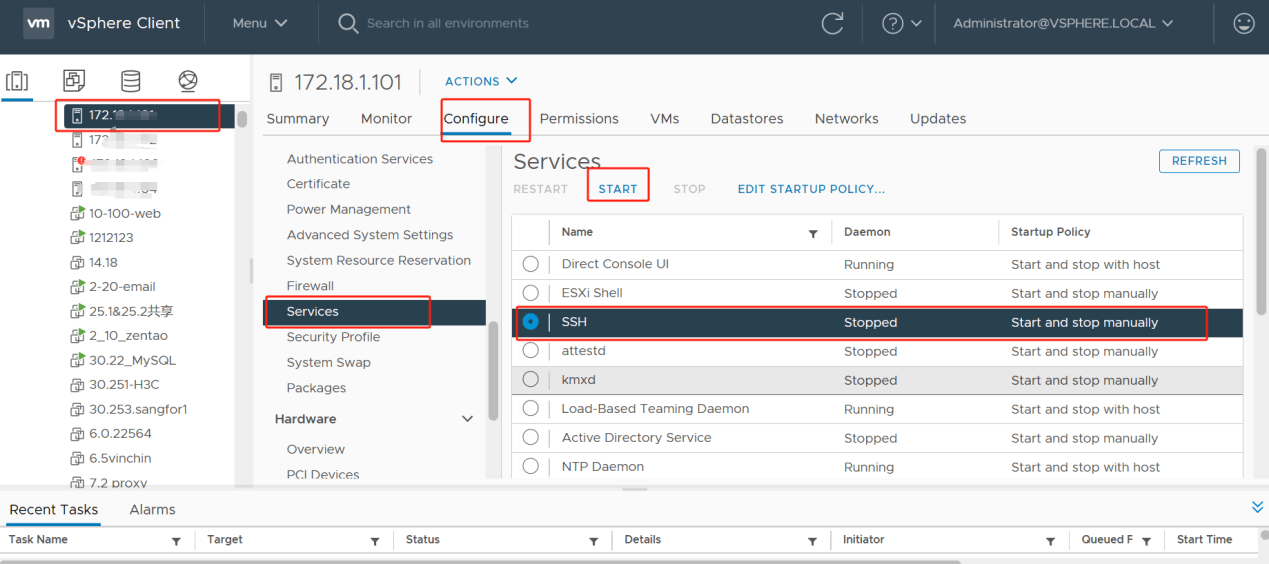
3. W programie vSphere Client wybierz hosta > kliknij Konfiguracja > wybierz pozycję Usługi > kliknij SSH > wybierz opcję START
 4. Powrót do Proxmox SSH, przenoszenie przekonwertowanych plików vmdk na hosta ESXi za pomocą scp:
scp /path/to/source-disk.vmdk root@ESXi-IP:/vmfs/volumes/datastore-name/destination-folder/
scp /mnt/pve/NFS-test/images/12121/vm-12121-disk-0.vmdk root@xxxxx:/vmfs/volumes/636b5c77-974fab32-2048-bc169506deba/
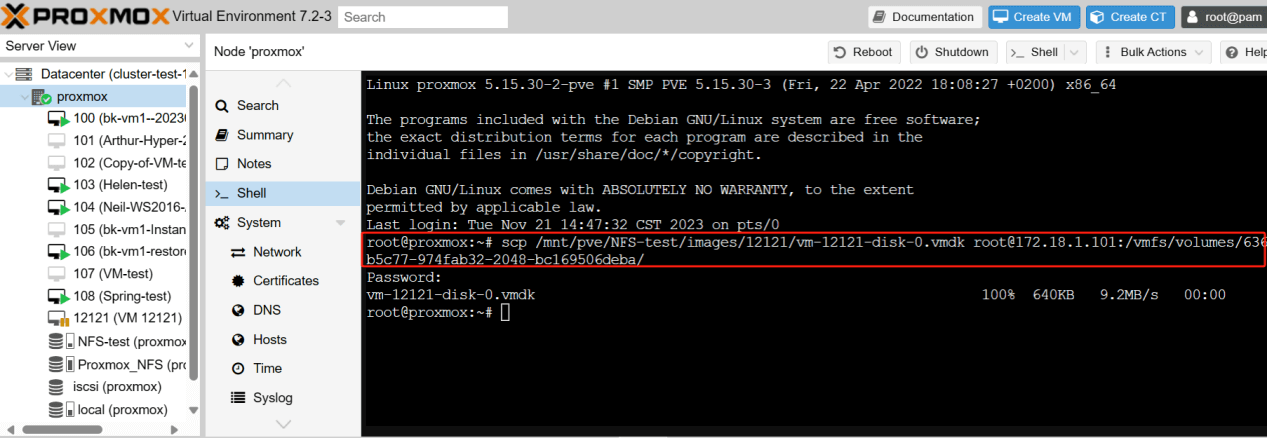
Możesz tutaj zobaczyć, że wykonanie zadania zostało zakończone.
5. W programie VMware kliknij host > wybierz New Virtual Machine, pamiętaj, aby dopasować konfigurację maszyny wirtualnej Proxmox (taki sam CPU, pamięć itp.) 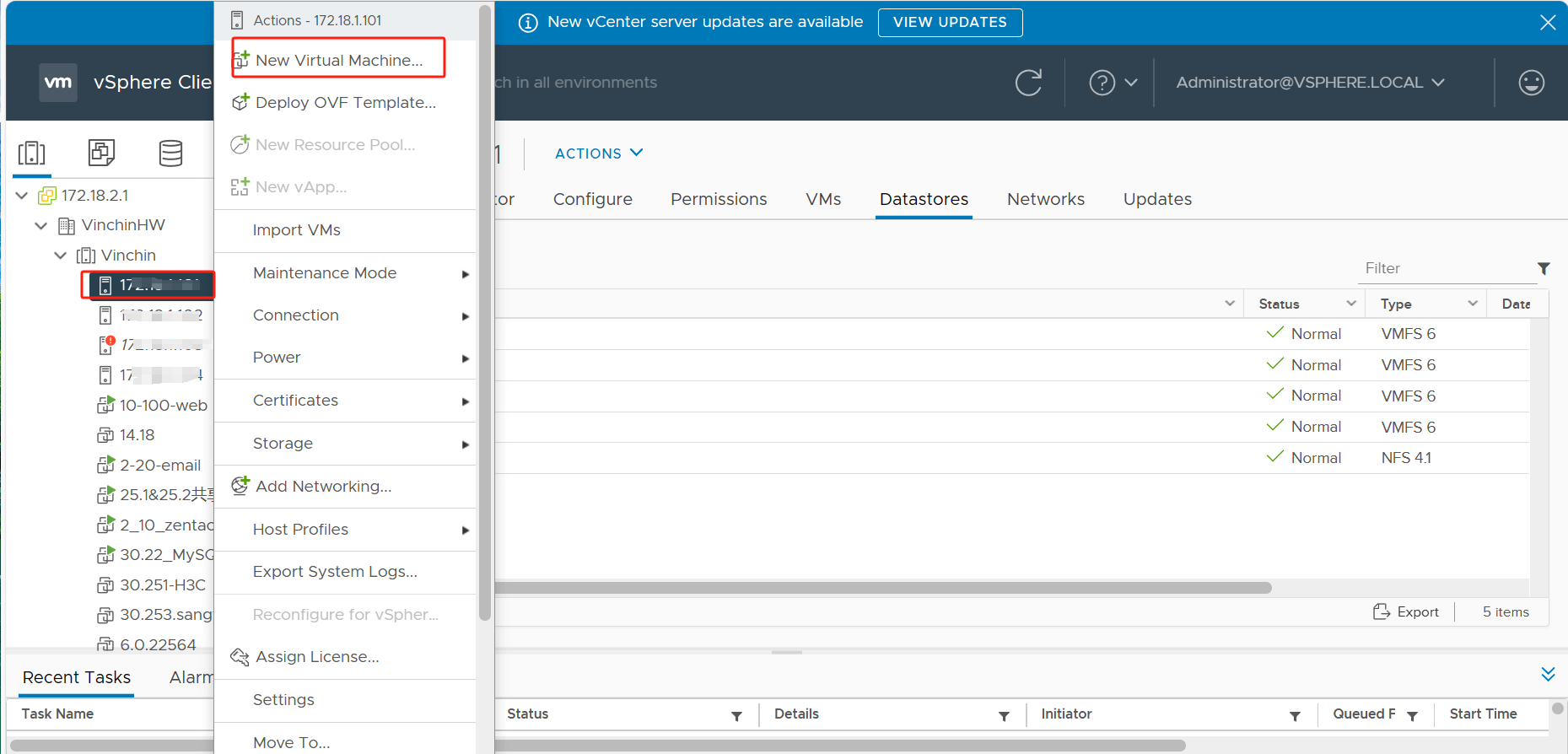
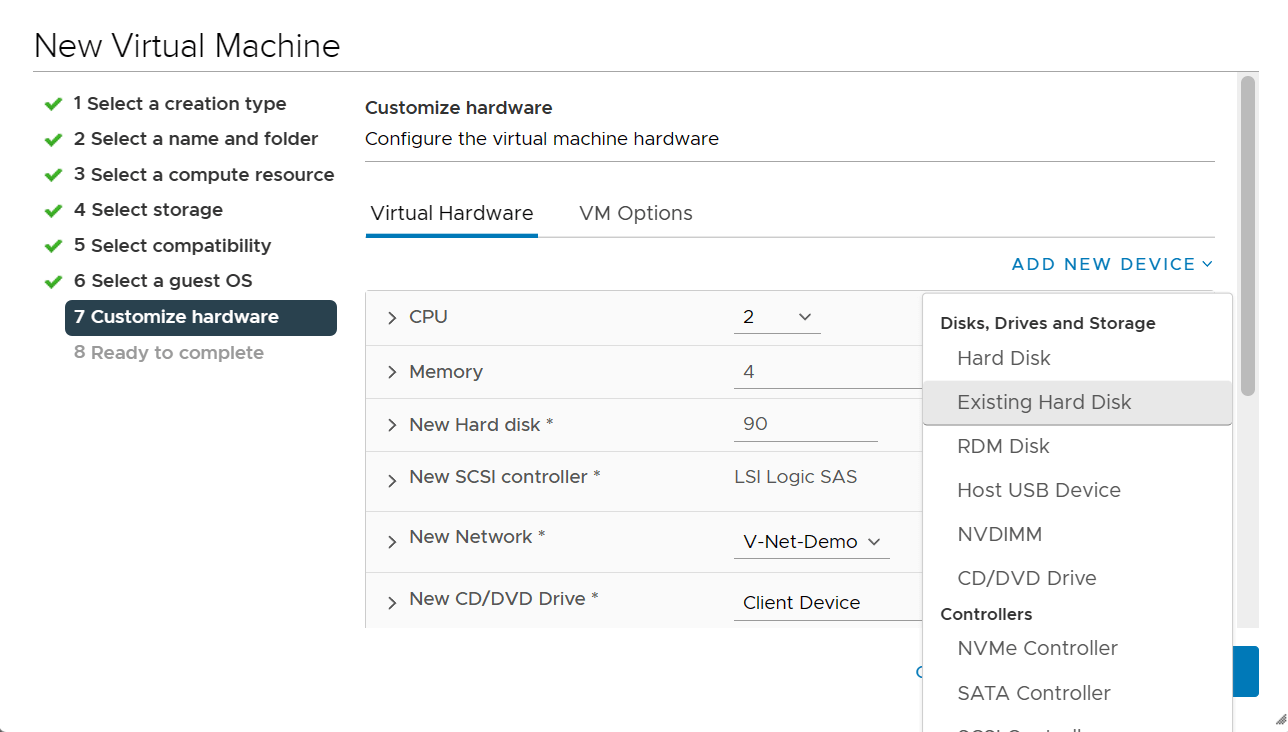
6. W opcji Dostosuj sprzęt wybierz Istniejący dysk twardy
7. Przejdź do lokalizacji, w której znajduje się wygenerowany plik vm-12121-disk-0.vmdk > wybierz go jako wirtualny dysk twardy > kliknij OK
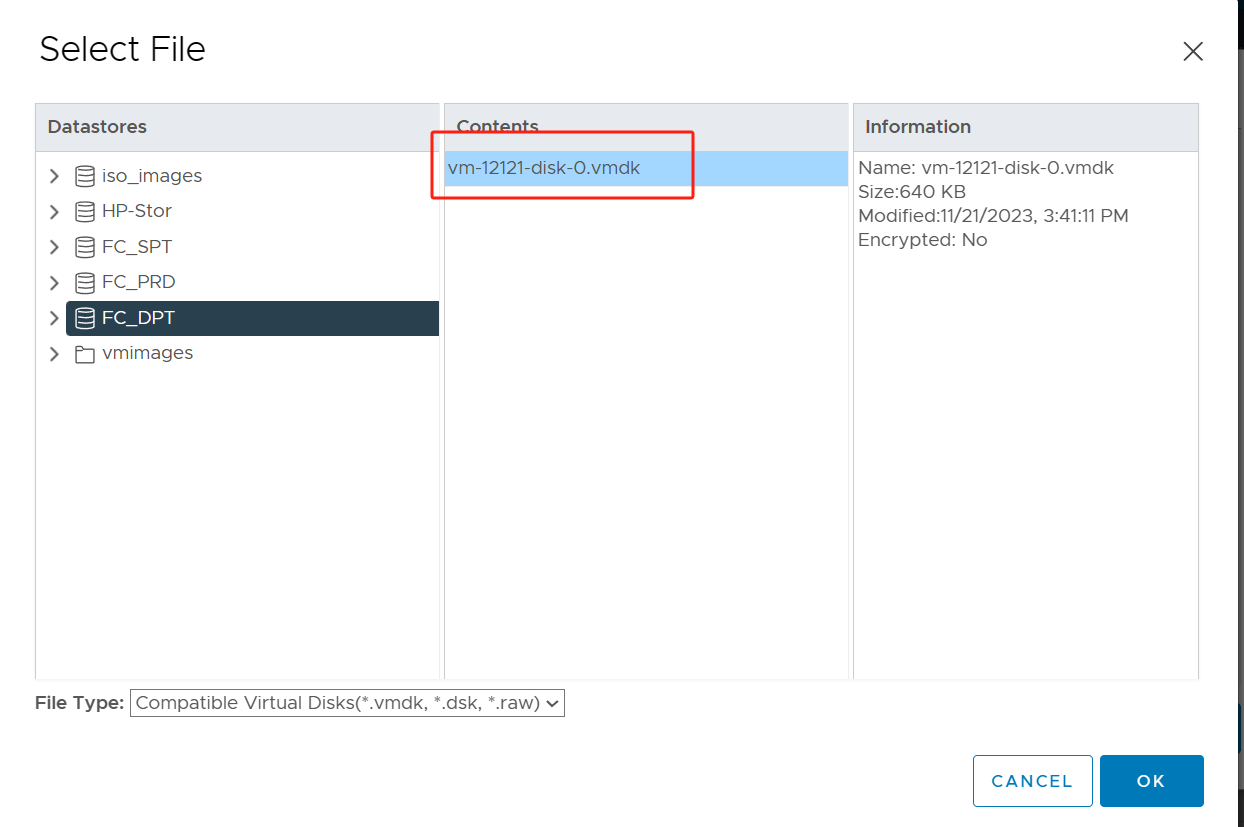 Teraz nowa maszyna wirtualna została utworzona, a wygenerowany plik vm-12121-disk-0.vmdk został powiązany z dyskiem twarzysym tej maszyny wirtualnej.
8. Kliknij prawym przyciskiem myszy maszynę wirtualną > kliknij Zasilanie > wybierz Włącz
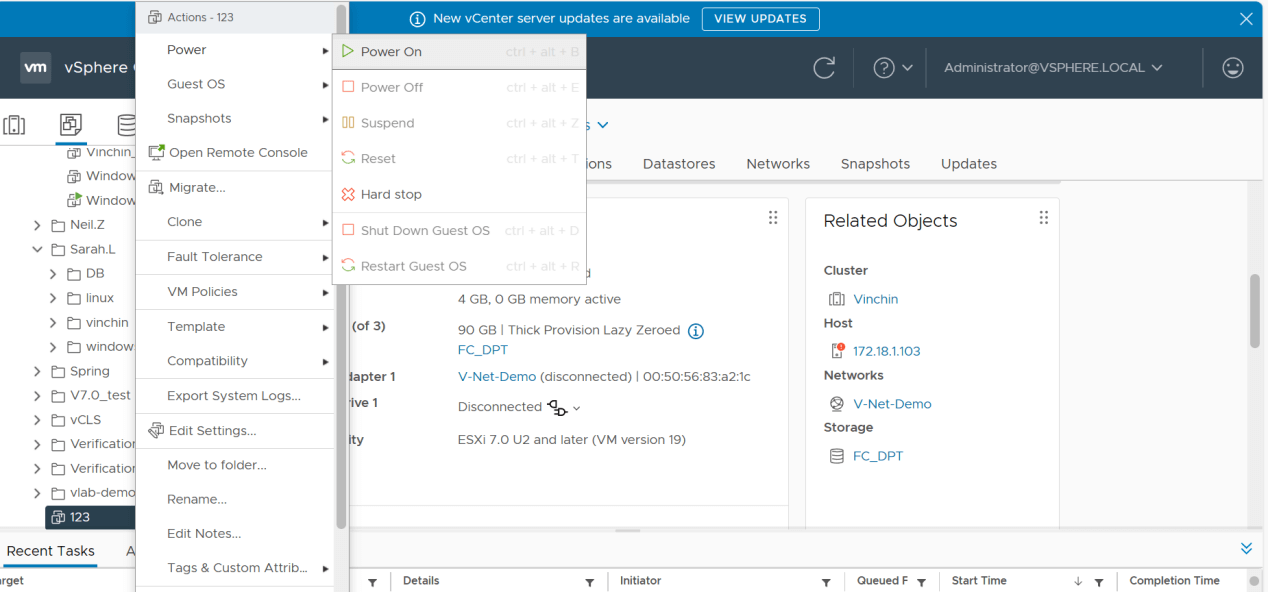 Skoro migracja z Proxmox do VMware zakończyła się pomyślnie, uruchom maszynę wirtualną i działa!
Jak przeprowadzić migrację z Proxmox do VMware za pomocą Vinchin Backup & Recovery?
Vinchin Backup & Recovery jest profesjonalnym narzędziem ochrony danych zaprojektowanym w celu pomocy organizacjom w wykonywaniu niezawodnych kopii zapasowych i szybkiej migracji środowisk wirtualnych.
Vinchin obsługuje wiele platform wirtualizacyjnych, w tym Proxmox, VMware, Hyper-V, Citrix XenServer itp. Vinchin oferuje elastyczne ustawienia polityki backupu, aby spełnić różne potrzeby ochrony danych.
Ponadto, Vinchin oferuje intuicyjny i łatwy w użyciu interfejs zarządzania oraz niezawodne zabezpieczenie danych i funkcje odzyskiwania po katastrofie. Niezależnie od tego, czy wystąpi awaria sprzętu, utrata danych, czy zdarzenie katastrofalne, Vinchin może pomóc użytkownikom szybko odzyskać środowisko maszyn wirtualnych i zapewnić stabilną działalność biznesową.
Aby przenieść maszynę wirtualną, nie musisz wykonywać skomplikowanych zadań konwersji. Wystarczy wybrać kopię zapasową maszyny wirtualnej, aby ją przywrócić na nowym hoście.
Aby przenieść maszynę wirtualną Proxmox do VMware w programie Vinchin Backup & Recovery:
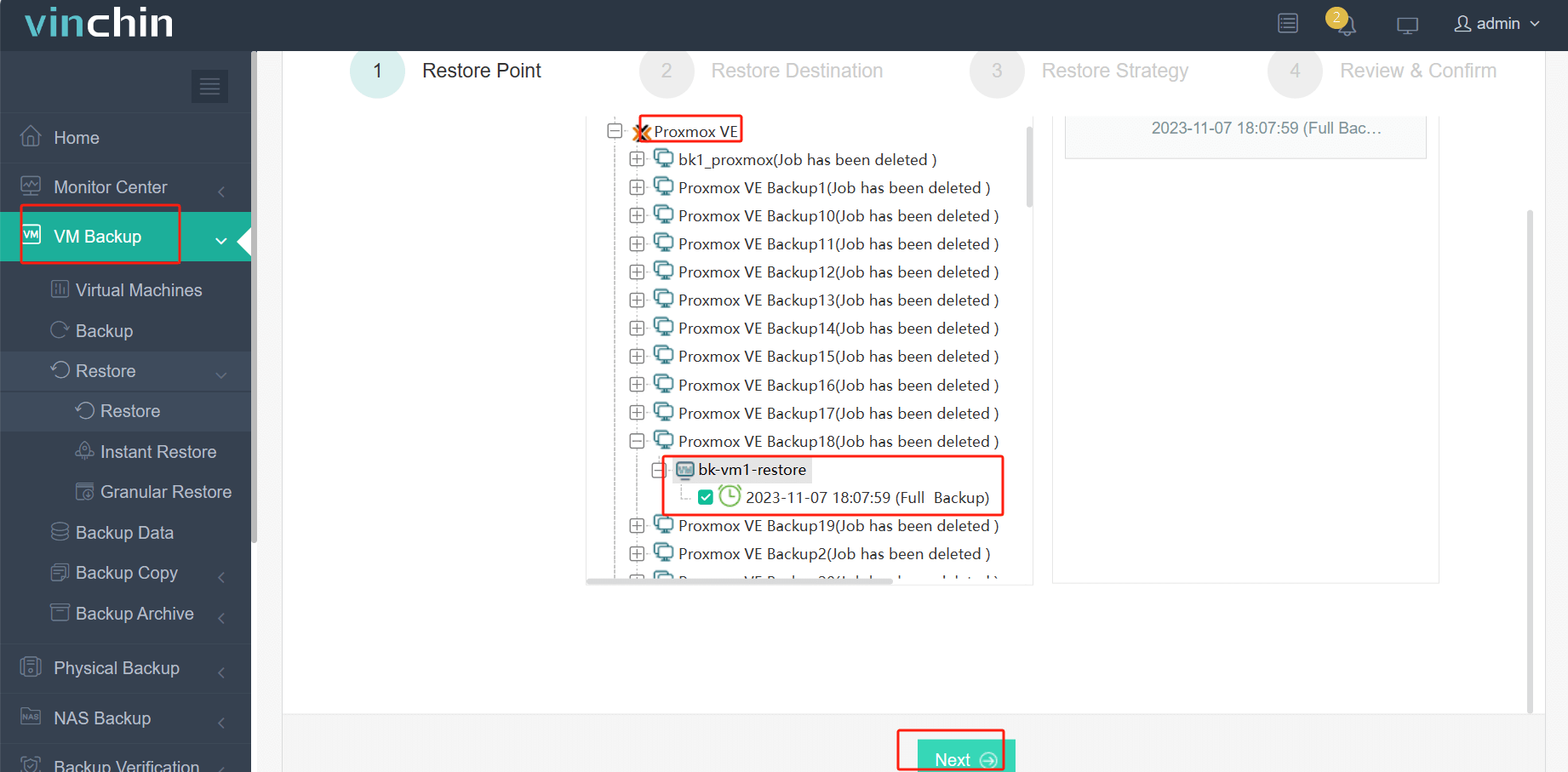
1. Wybierz backup maszyny wirtualnej Proxmox > kliknij Dalej
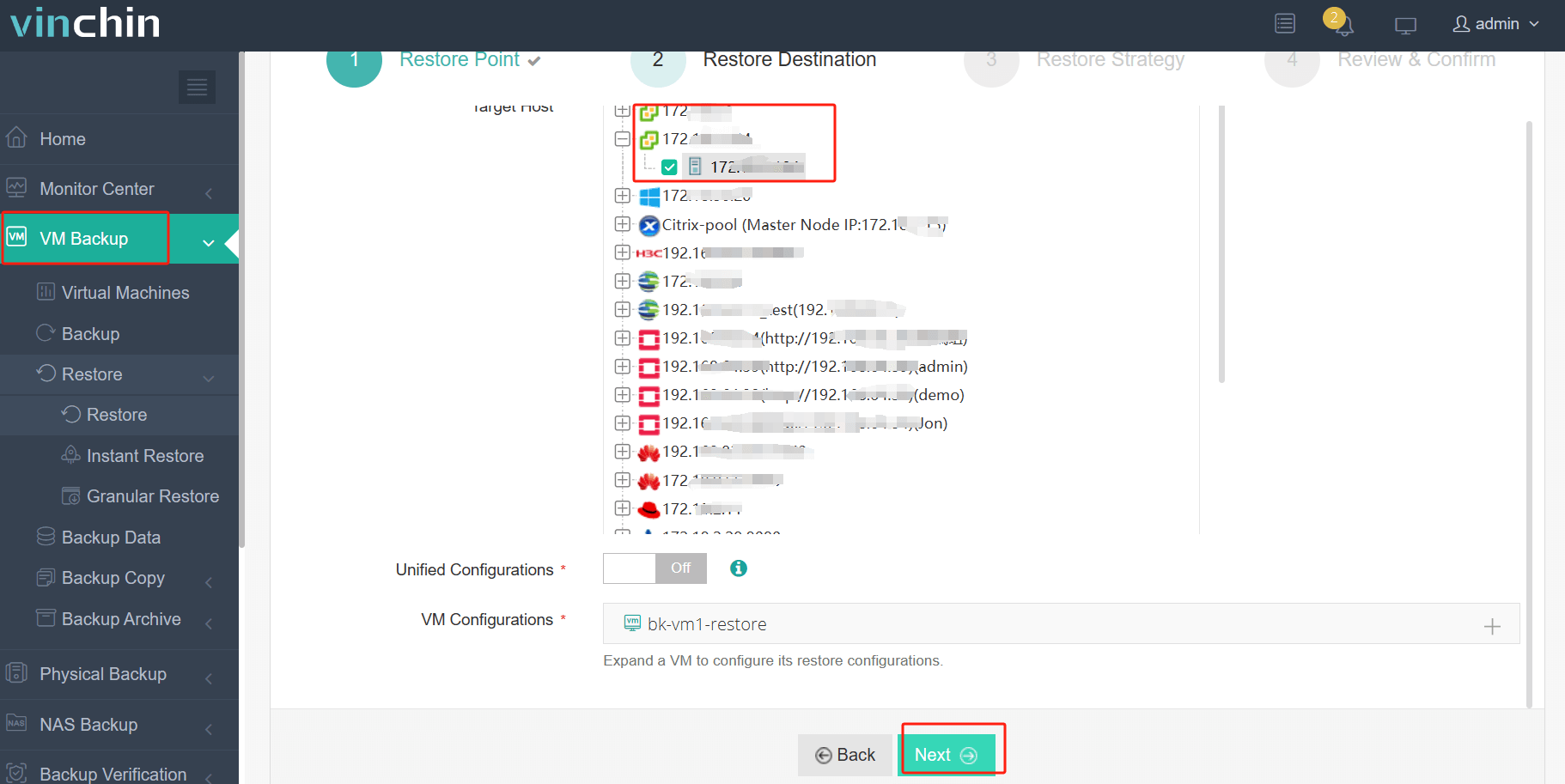
2. Wybierz host VMware jako host docelowy > kliknij Dalej
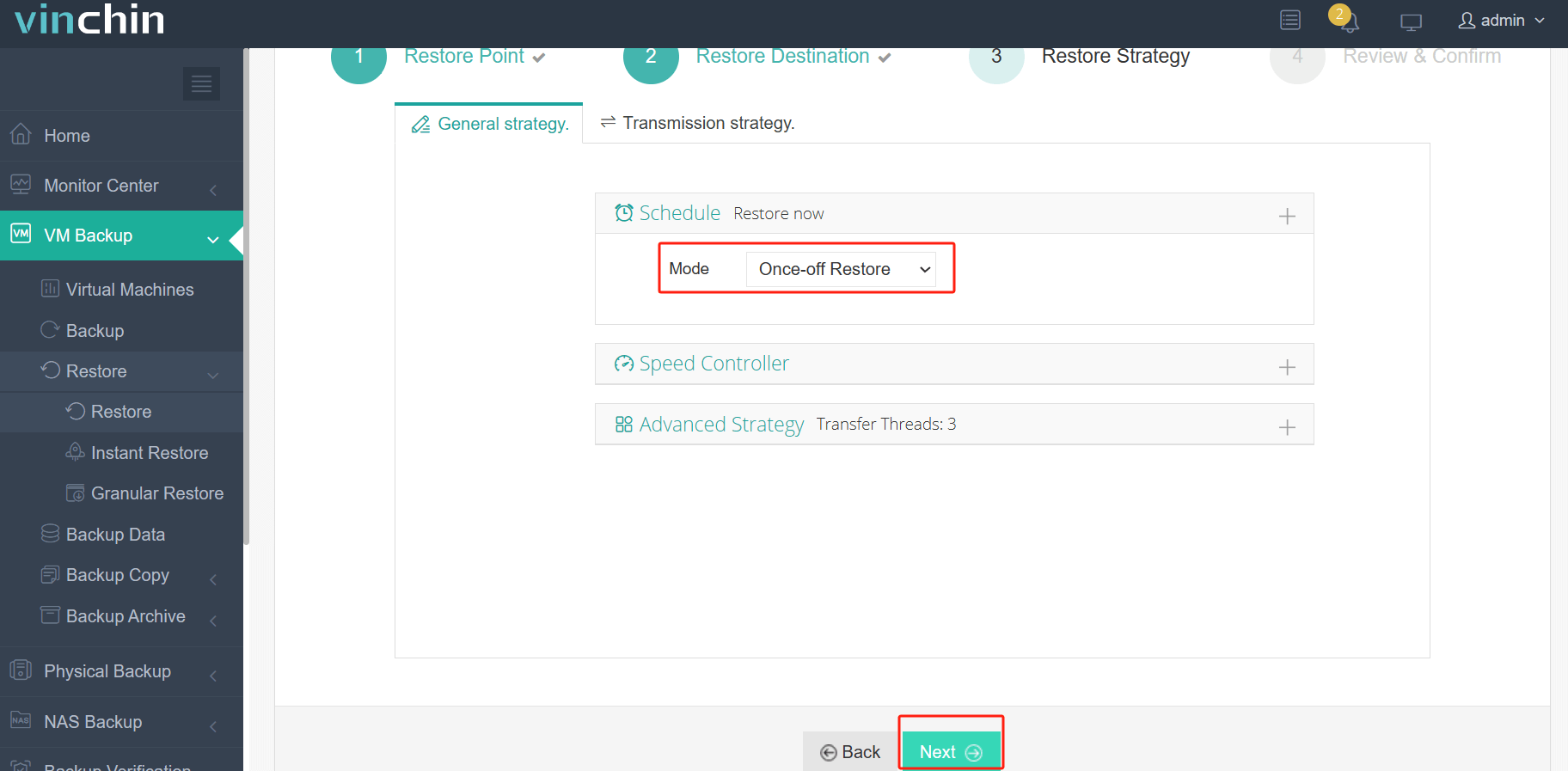
3. Wybierz Przywracanie jednorazowe > kliknij Dalej
4. Wyślij zadanie
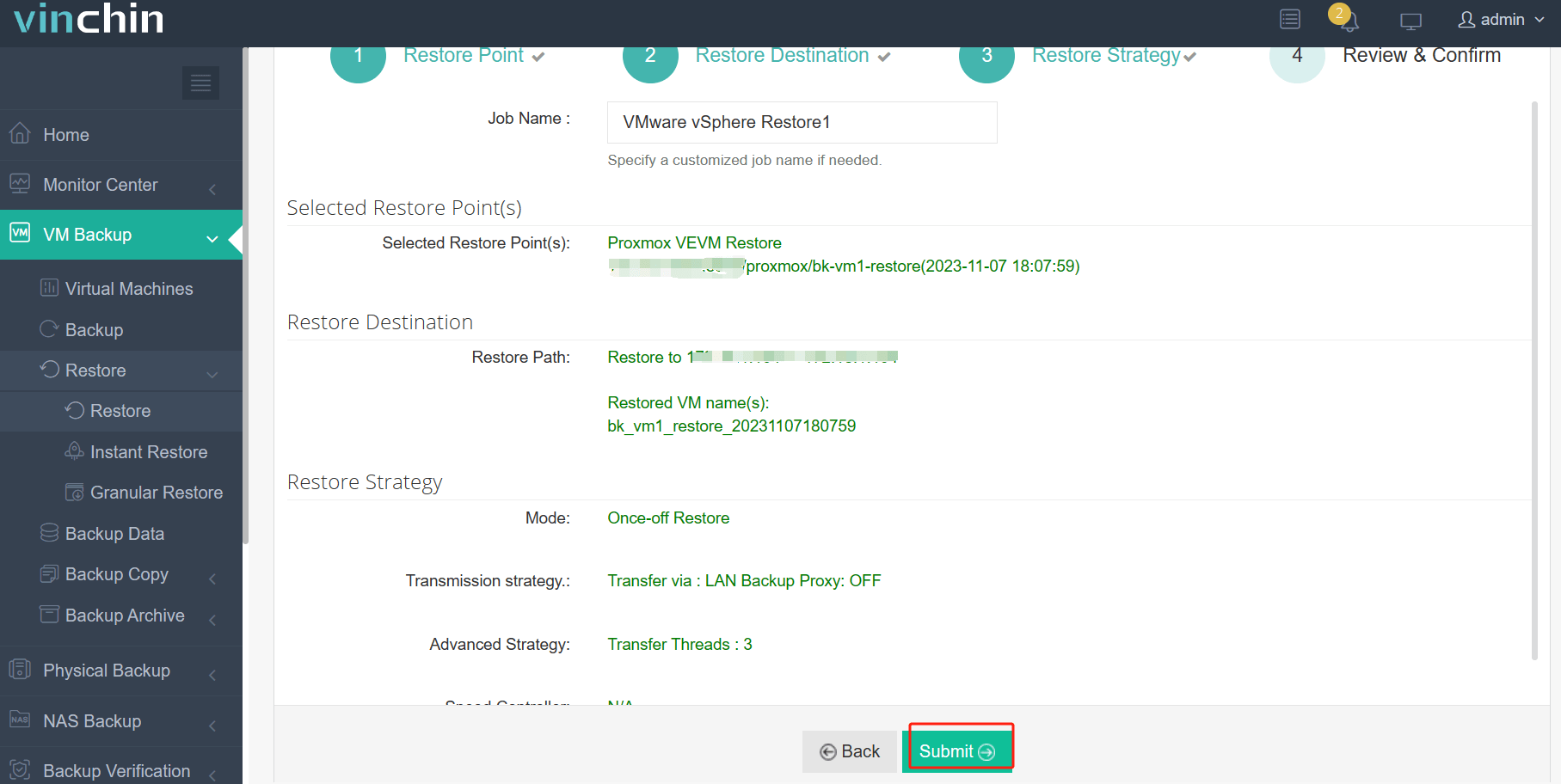
Vinchin oferuje użytkownikom 60-dniowy okres próbny za darmo, aby przetestować go w rzeczywistym środowisku. Aby uzyskać więcej informacji, skontaktuj się bezpośrednio z Vinchin lub z naszymi lokalnymi partnerami.
Proxmox do VMware – Często zadawane pytania
P1: Czy można przenieść maszynę wirtualną z VMware do Proxmox?
A1: Tak, możesz migrować maszyny wirtualne z VMware do Proxmox, choć wymaga to innego procesu niż migracja z Proxmox do VMware ze względu na różnice w technologiach wirtualizacji.
Q2: Dlaczego warto przeprowadzić migrację z Proxmox do VMware?
A2: Chociaż Proxmox jest potężną platformą open-source do wirtualizacji, niektórzy użytkownicy mogą uznać, że zbiór funkcji VMware, opcje wsparcia czy ekosystem lepiej odpowiadają ich potrzebom. VMware oferuje również rozwiązania klasy enterprise do wirtualizacji i obliczeń chmurowych.
Podsumowanie
Migracja maszyn wirtualnych Proxmox do VMware to kluczowy krok w poprawie wydajności, stabilności i skalowalności. VMware oferuje solidne środowisko i szerokie wsparcie, aby zapewnić płynną integrację i przygotować organizacje do przyszłych wyzwań. Postępuj zgodnie z powyższym przewodnikiem krok po kroku, aby wykonać migrację. Rozważ użycie Vinchin Backup & Recovery dla niezawodnej ochrony danych maszyn wirtualnych i szybkich rozwiązań migracyjnych na różne platformy wirtualizacji.