Kopia zapasowa i przywracanie danych odgrywają kluczową rolę w zarządzaniu bazami danych, zapewniając bezpieczeństwo krytycznych informacji w organizacji. W kontekście baz danych SQL Server, eksportowanie bazy danych SQL Server do pliku to powszechna metoda tworzenia kopii zapasowej, której można użyć do przywrócenia bazy danych w przypadku awarii bazy danych, utraty danych, ataku ransomware lub innych problemów. Ponadto, importowanie wyeksportowanego pliku bazy danych do SQL Server umożliwia przywrócenie bazy danych.
W zmieniającym się krajobrazie technologii umiejętność importowania i eksportowania baz danych SQL Server to kluczowa umiejętność w zarządzaniu bazami danych. Pozwala ona zapewnić tworzenie kopii zapasowych danych, ich migrację i inne funkcje do ochrony bazy danych. SQL Server oferuje do tego potężne narzędzie.
Co to jest kreator eksportu i importu SQL Server?
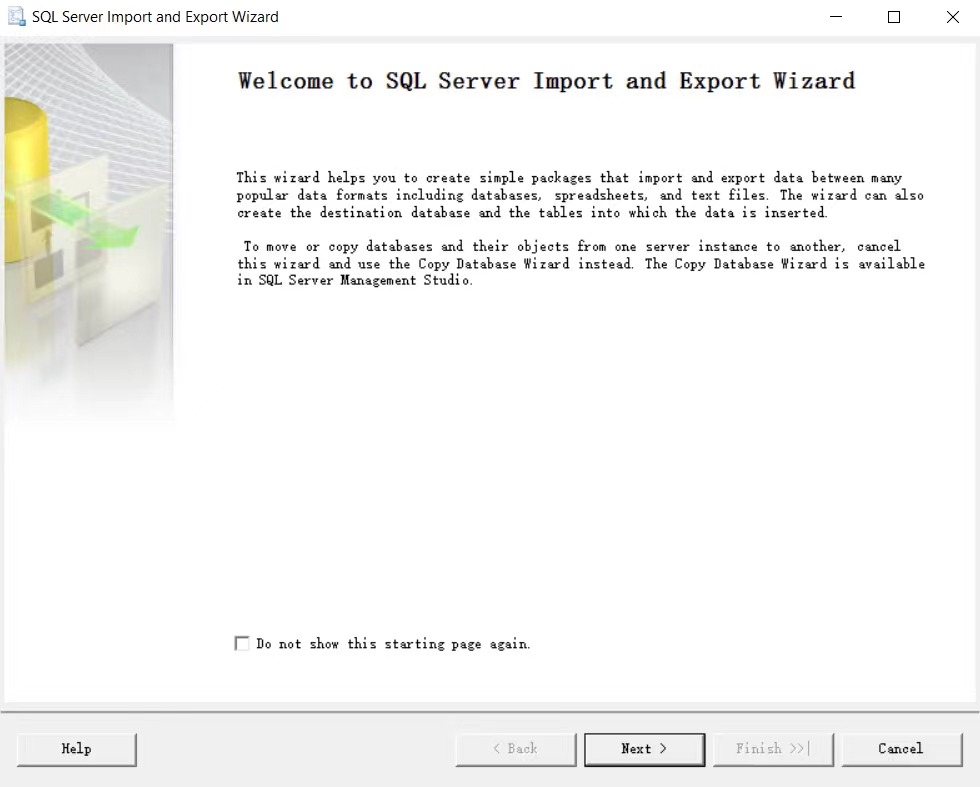
Kreator eksportu i importu SQL Server to funkcja oferowana przez Microsoft SQL Server, która ułatwia transfer danych między bazami danych. Pozwala użytkownikom na wyeksportowanie danych z bazy źródłowej oraz zaimportowanie ich do bazy docelowej lub pliku docelowego. Kreator oferuje intuicyjny interfejs graficzny, ułatwiając konfigurację i wykonywanie zadań związanych z transferem danych.
Jak zainstalować kreatora eksportu i importu SQL Server?
Przed rozpoczęciem eksportowania i importowania bazy danych SQL, należy upewnić się, że narzędzie zostało zainstalowane. Możesz spróbować uruchomić je, stosując metodę opisaną w poniższej sekcji.
Łatwo jest również zainstalować go na swoim serwerze — po prostu pobierz narzędzie ze strony Microsoftu, a następnie zainstaluj je.
Jak wyeksportować i zaimportować bazę danych SQL Server przy użyciu kreatora eksportu i importu SQL Server?
Aby użyć kreatora eksportu i importu SQL Server, wykonaj poniższe kroki:
Kliknij menu Start > znajdź Microsoft SQL Server > uruchom SQL Server 20xx Import and Export Data (64-bit) lub SQL Server 20xx Import and Export Data (32-bit) > Na stronie powitalnej kliknij Dalej > Wybierz źródło danych > wybierz lokalizację docelową > Określ zawartość do skopiowania > Skonfiguruj operacje replikacji > Skopiuj dane
Jak uruchomić kreatora eksportu i importu programu SQL Server innymi sposobami?
Chociaż wcześniej wspomniane kroki zakładają dostęp do kreatora poprzez menu Start, istnieją alternatywne metody jego uruchomienia. Poniżej opisano 4 metody.
Uruchom go z wiersza poleceń
Dla osób preferujących metodę wiersza poleceń, operacje eksportu i importu można wykonać w programie SQL Server przy użyciu wiersza poleceń oraz tego kreatora można uruchomić z wiersza poleceń.
Aby zaimportować i wyeksportować SQL Server przy użyciu wiersza poleceń, wykonaj następujące kroki:
W systemie Windows naciśnij Win + R > wpisz cmd > wprowadź polecenie:
Dla wersji 64-bitowej: C:Program FilesMicrosoft SQL Server140DTSBinn DTSWizard.exe
Dla wersji 32-bitowej: C:Program Files (x86)Microsoft SQL Server140DTSBinn DTSWizard.exe
Rozpocznij to ze SSMS
SSMS oferuje interfejs graficzny umożliwiający wykonywanie różnych zadań związanych z bazami danych SQL Server, w tym operacji eksportu i importu. W rzeczywistości zadanie to jest również realizowane poprzez uruchomienie Kreatora importu i eksportu SQL Server.
Wystarczy uruchomić SSMS i wykonać poniższe kroki:
Exportowanie bazy danych w SQL Server:
1. W programie SSMS nawiąż połączenie z wystąpieniem silnika bazy danych SQL Server
2. W Eksploratorze obiektów rozwiń pozycję bazy danych > kliknij prawym przyciskiem myszy bazę danych > wybierz pozycję Zadania > kliknij Eksportuj dane
Importuj bazę danych do SQL Servera:
1. W programie SSMS połącz się z instancją aparatu bazy danych SQL Server
2. W Eksploratorze obiektów rozwiń pozycję bazy danych > kliknij prawym przyciskiem myszy bazę danych > wybierz pozycję Zadania > kliknij Importuj dane
Należy jednak zauważyć, że choć większość kroków związanych z importowaniem i eksportowaniem bazy danych SQL Server jest podobna, ważne jest, aby zwracać szczególną uwagę na konkretne działania i wybory dokonywane w poszczególnych krokach, by uniknąć nieoczekowanej utraty danych.
Uruchom to z poziomu programu Visual Studio przy użyciu SSDT
SSDT (SQL Server Data Tools) to zintegrowane środowisko programistyczne (IDE) dostarczone przez firmę Microsoft, które stanowi zaawansowane wizualne narzędzie do tworzenia i zarządzania projektami baz danych SQL Server w programie Visual Studio. SSDT może być integrowany z Kreatorem importu i eksportu SQL Server, zapewniając użytkownikom większy komfort pracy.
1. W programie SSDT otwórz Integration Services
2. Wybierz projekt > kliknij SSIS Import and Export Wizard
Procedury, które następują, są identyczne jak przy importowaniu i eksportowaniu bazy danych SQL Server z poziomu SSMS. Pojawi się strona, na której można odnieść się do poprzednich kroków.
Jak utworzyć kopię zapasową i przywrócić bazę danych SQL Server z Vinchin Backup & Recovery?
Ręczne eksportowanie i importowanie plików SQL Server przy użyciu poleceń lub SSMS może wiązać się z uciążliwymi procesami i nie zapewniać ochrony plików na poziomie systemowym.
Zautomatyzowane rozwiązania do tworzenia kopii zapasowych i odzyskiwania bazy danych, takie jak Vinchin Backup & Recovery, mogą znacząco uprościć ten proces. Intuicyjny i przyjazny interfejs Vinchin Backup & Recovery ułatwia administratorom baz danych zarządzanie operacjami tworzenia kopii zapasowych i odzyskiwania, bez konieczności pisania skomplikowanych skryptów. Vinchin oferuje specjalistyczne rozwiązania do zabezpieczania danych, obejmujące tworzenie kopii zapasowych SQL Server 2019/2017/2016/2014/2012/2008 oraz innych baz danych, takich jak MySQL, Oracle Database i inne.
Aby utworzyć kopię zapasową programu SQL Server za pomocą Vinchin Backup & Recovery, wykonaj następujące kroki:
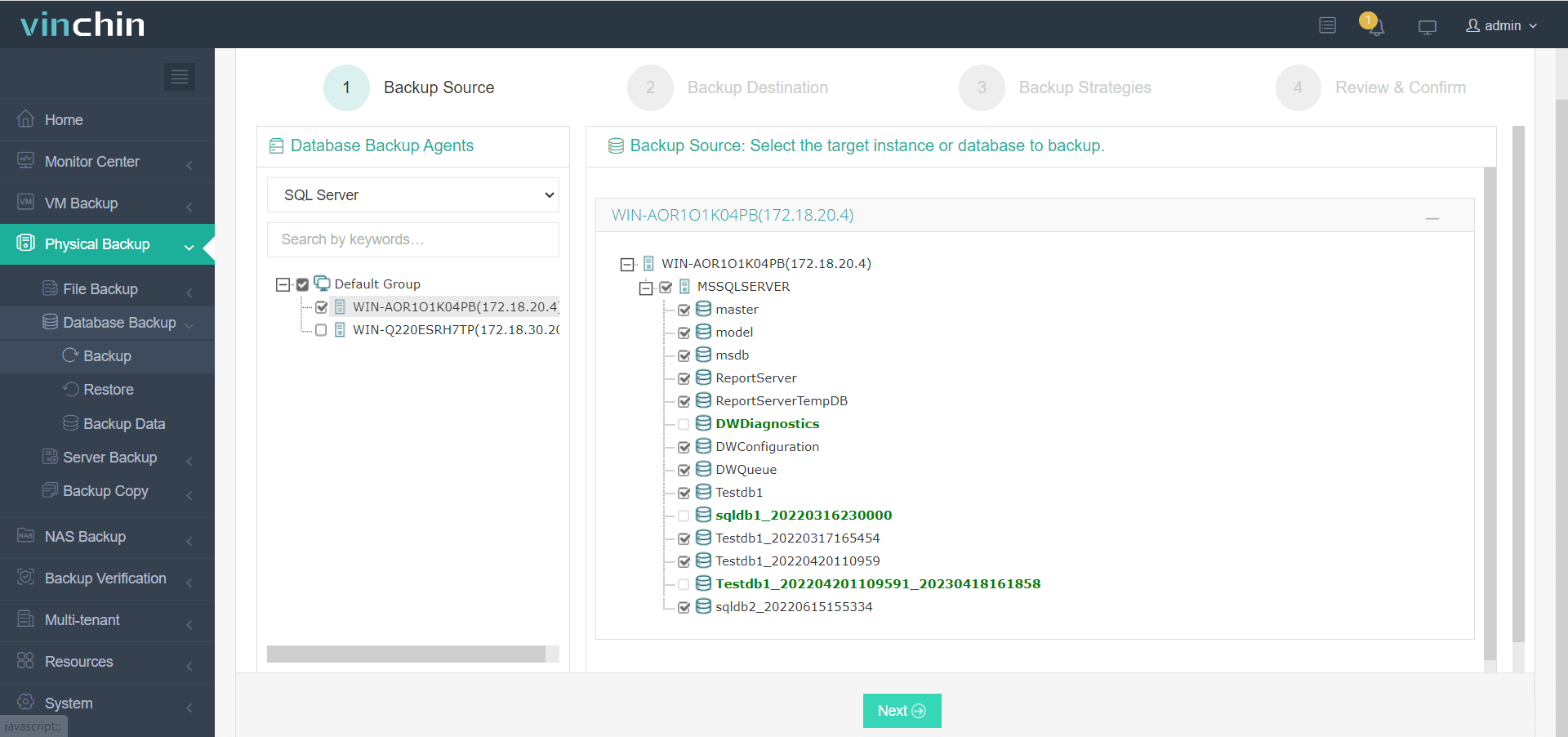
1. Wybierz Kopia zapasowa bazy danych do kopia zapasowa
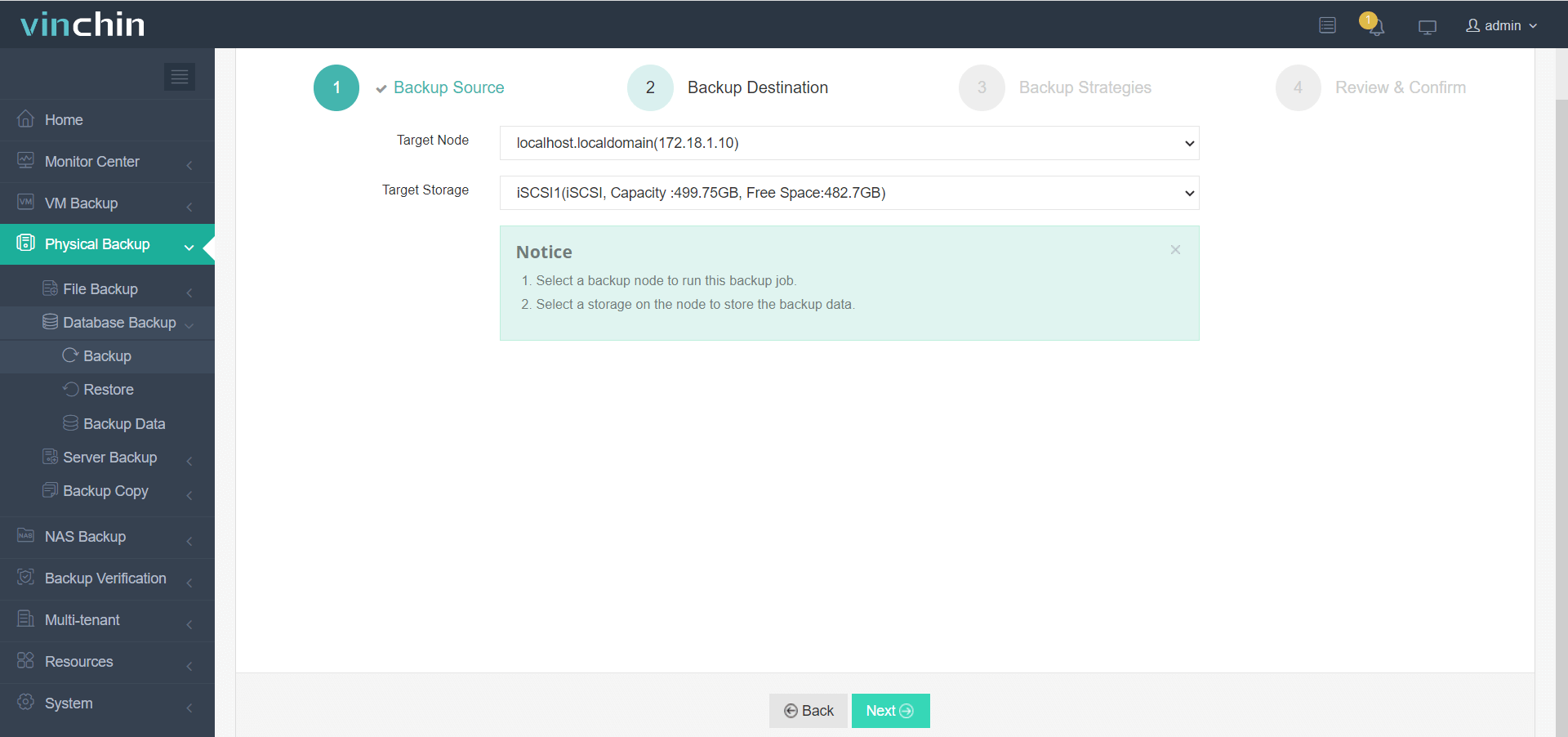
2. Określ Miejsce docelowe
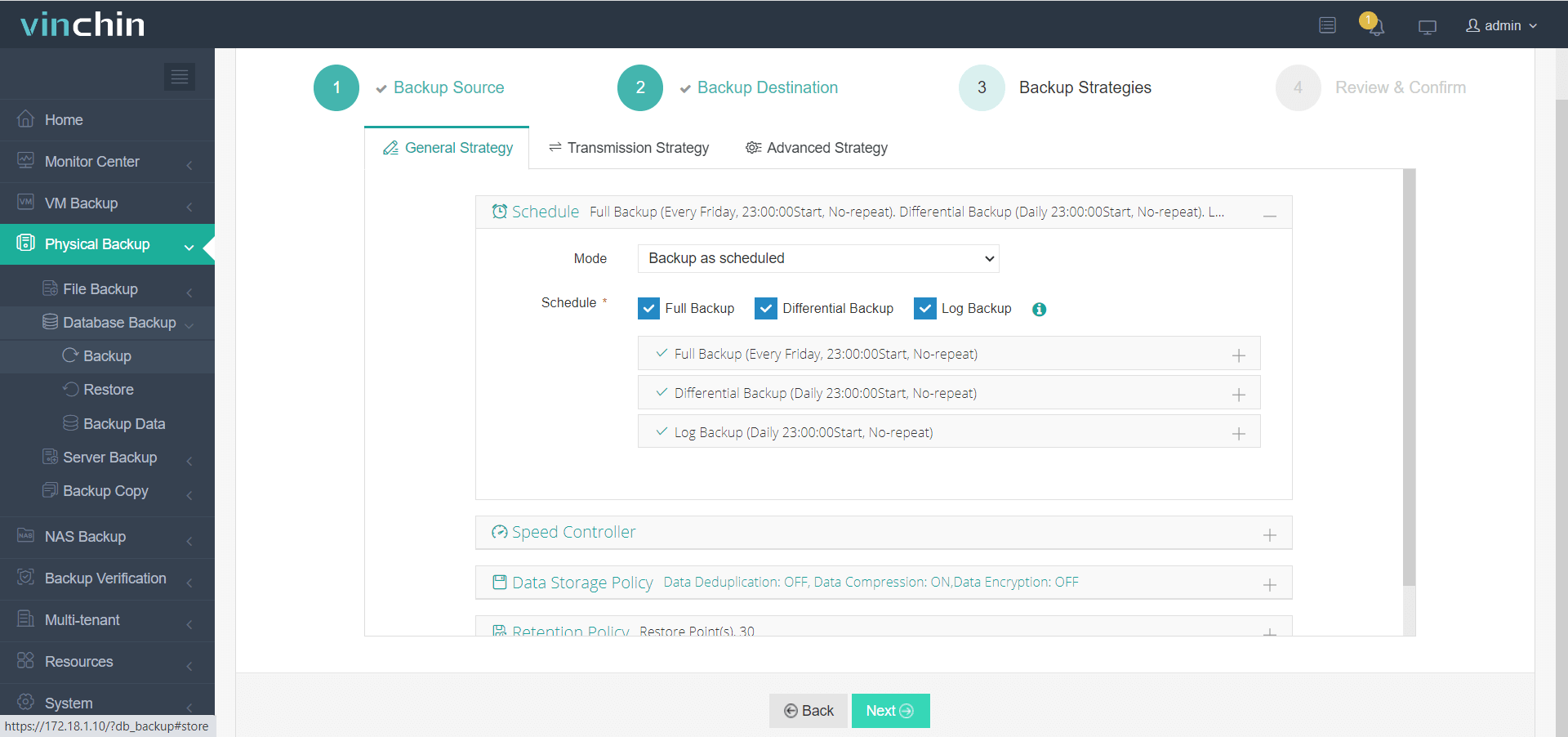
3. Zdefiniuj strategie kopii zapasowych
4. Kliknij Wyślij
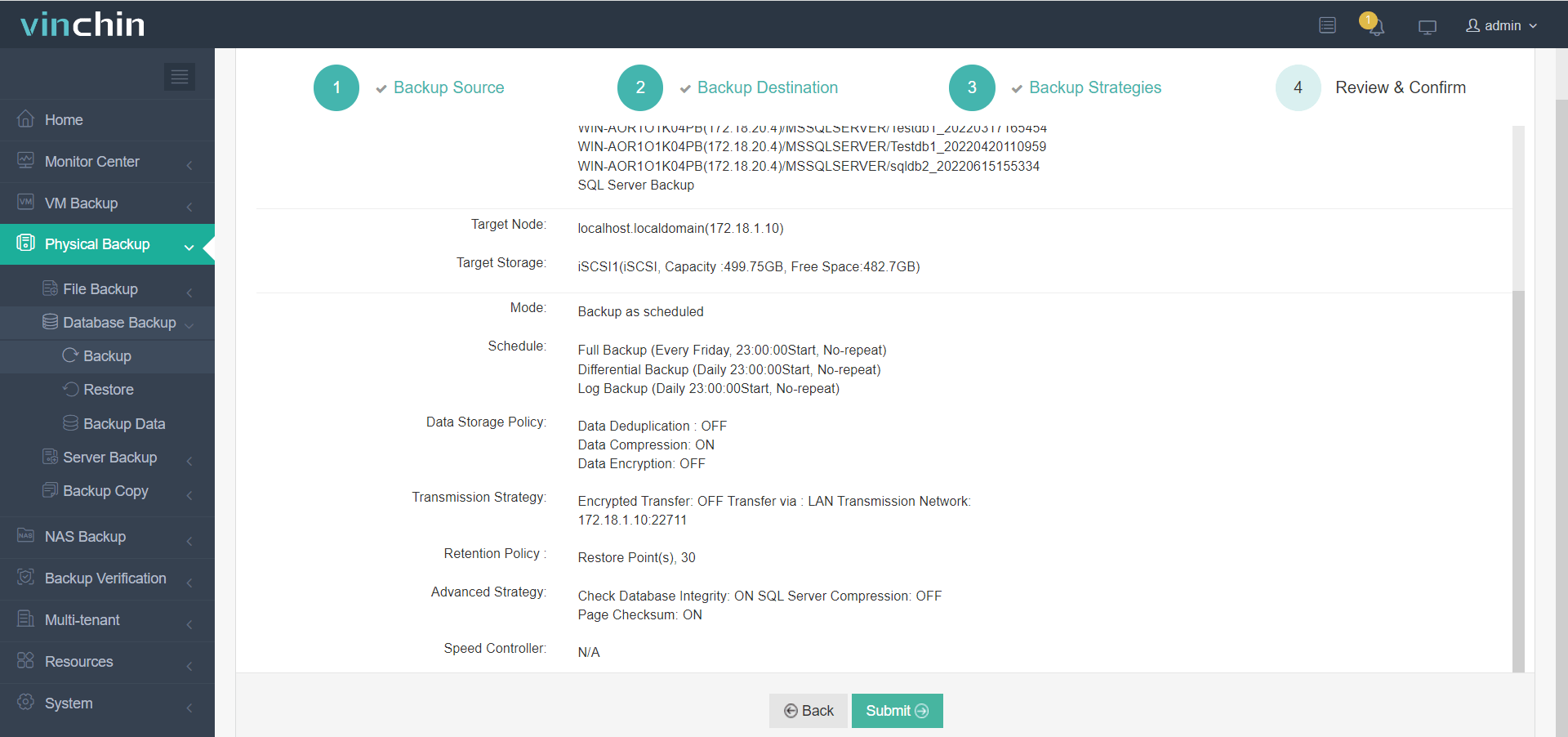
Aby przywrócić program SQL Server za pomocą Vinchin Backup & Recovery, wykonaj poniższe kroki:
1. Wybierz Kopia zapasowa bazy danych aby Przywrócić
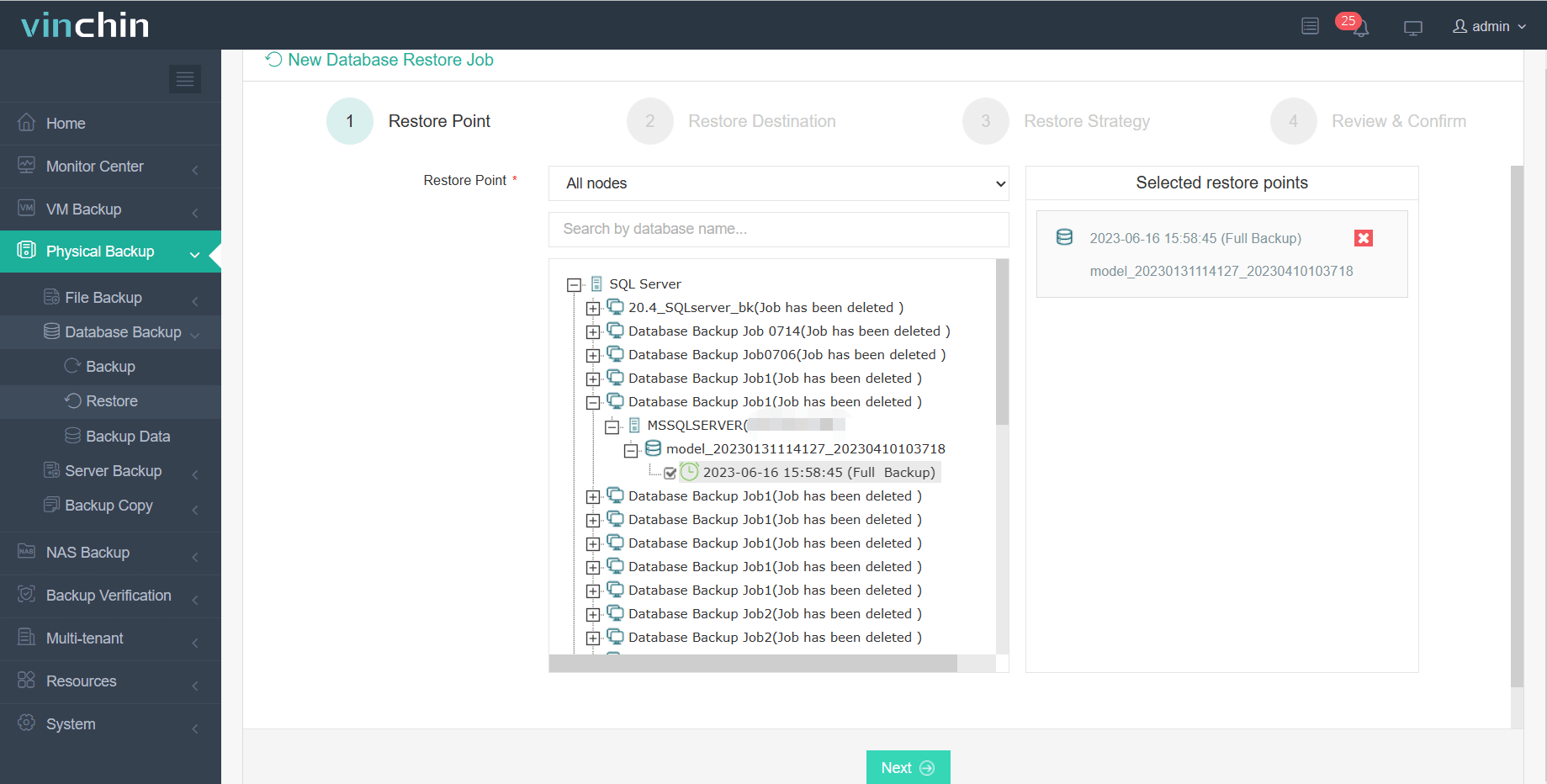
2. Określ Miejsce docelowe
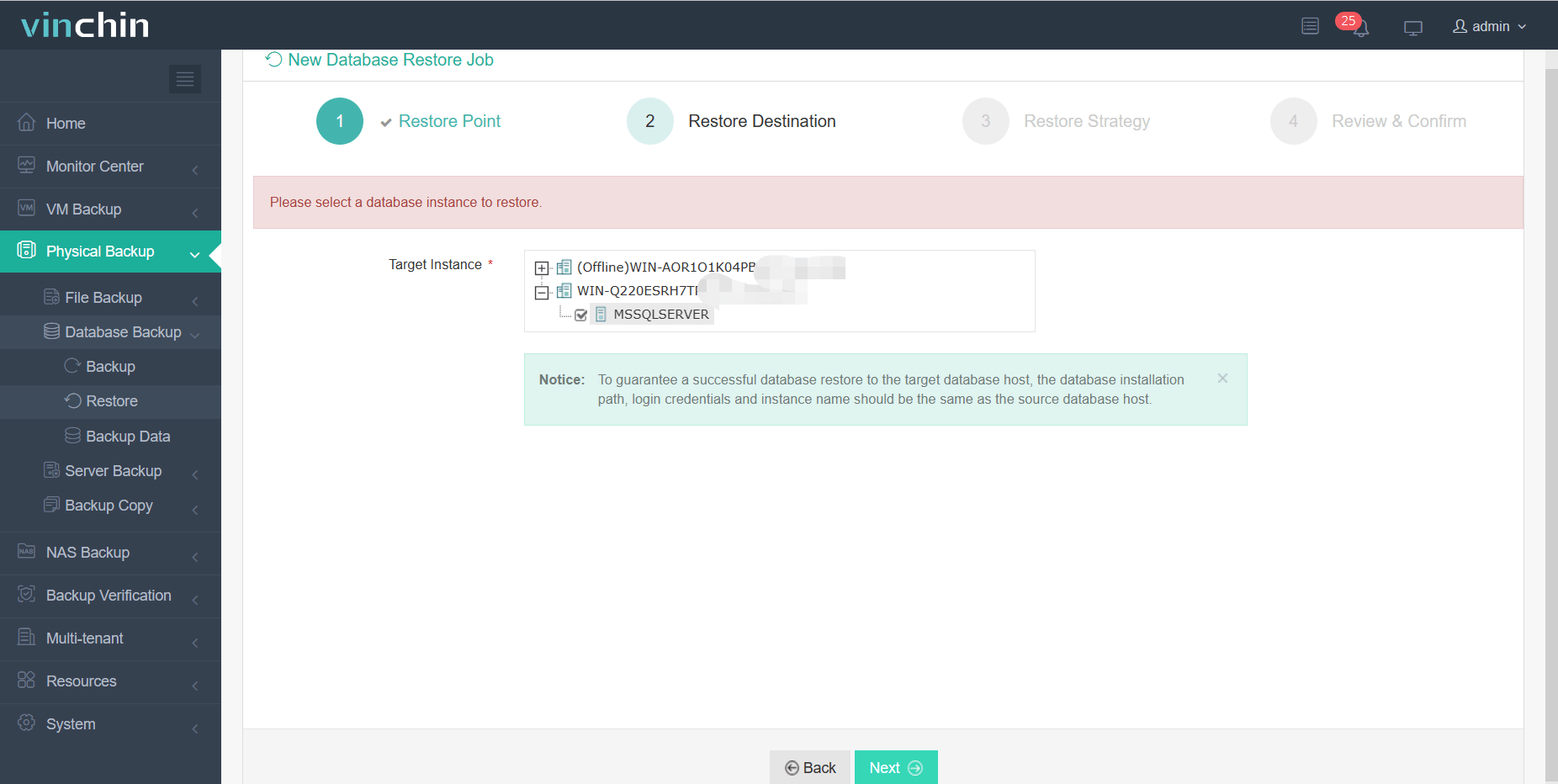
3. Zdefiniuj strategie przywracania
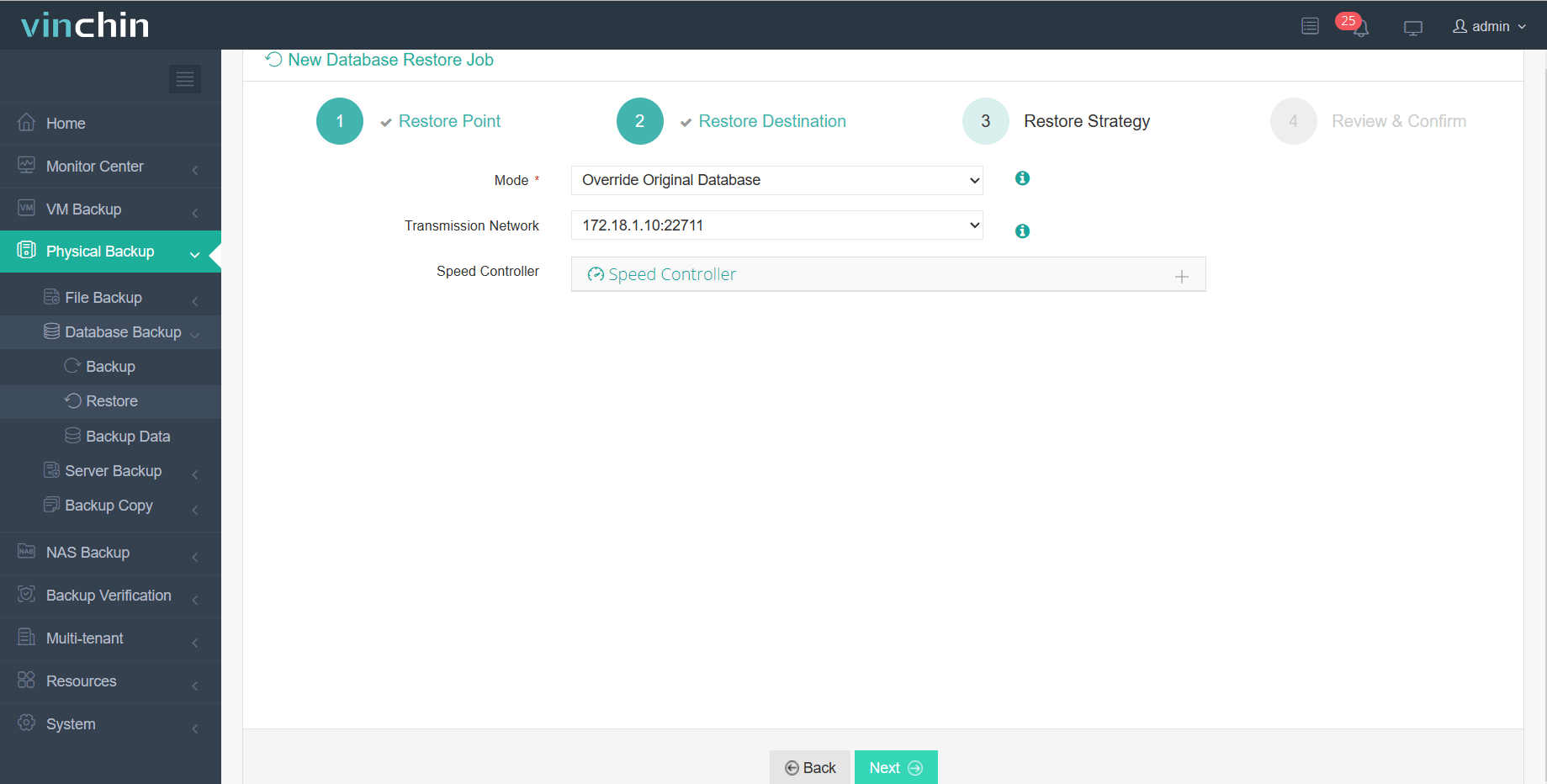
4. Kliknij Wyślij
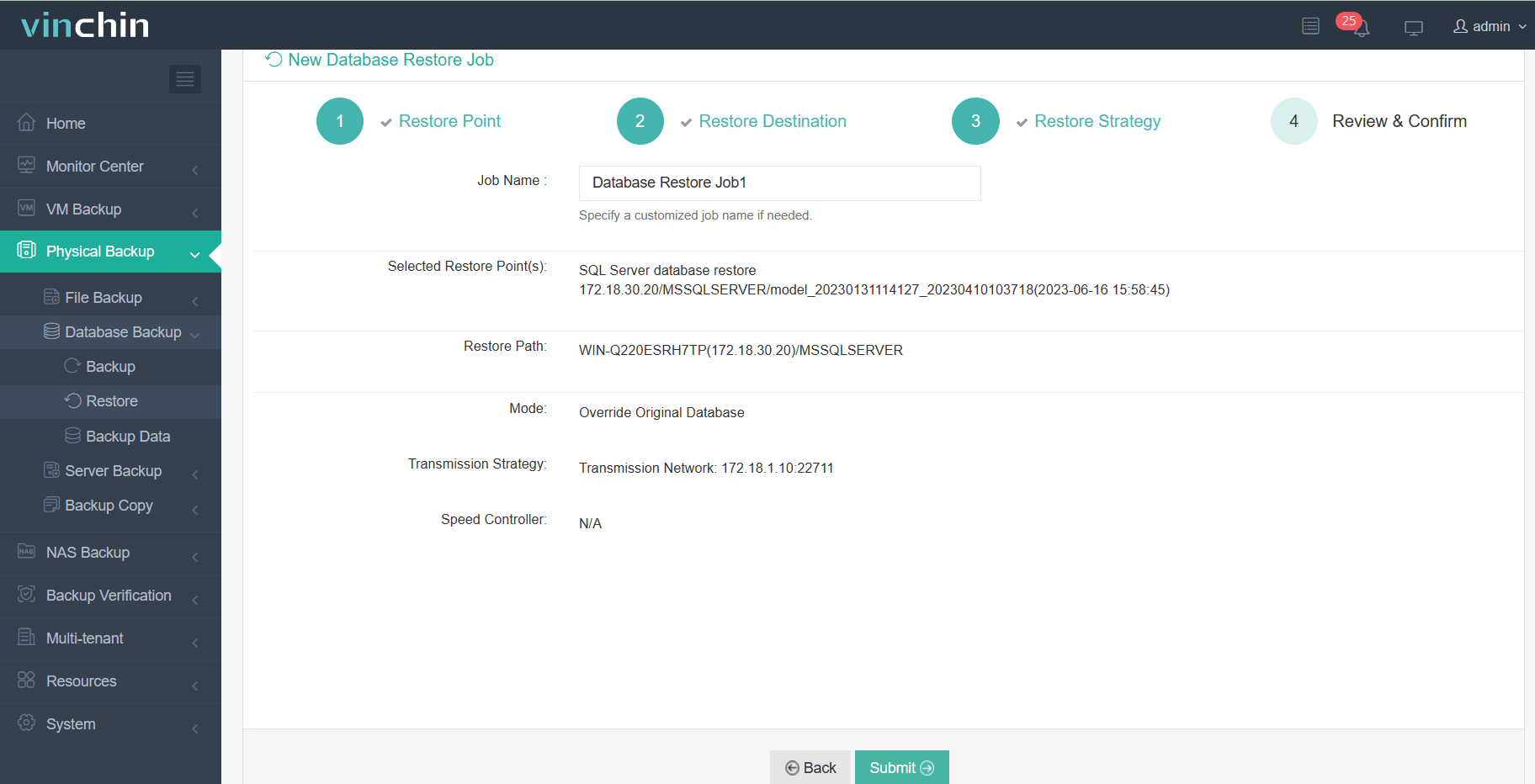
Oczywiście, Vinchin Backup & Recovery może również pomóc w wykonaniu przywracania do wybranej chwili czasowej, jeśli wcześniej włączyłeś opcję Log Backup. Włączając opcję Log Backup, oprogramowanie rejestruje dzienniki transakcji w regularnych odstępach czasu, umożliwiając przywrócenie bazy danych do określonego punktu czasowego i zapewniając większą elastyczność w zakresie odzyskiwania danych.
Vinchin oferuje 60-dniowy bezpłatny okres próbny, więc możesz skontaktować się z nami bezpośrednio lub z naszymi lokalnymi partnerami, aby uzyskać spersonalizowane rozwiązanie! Jeśli podczas pracy pojawią się jakieś pytania, możesz skorzystać z filmowego poradnika lub sekcji Najczęściej zadawane pytania. Oczywiście możesz również skonsultować się z nami.
Podsumowanie
Kopia zapasowa i przywracanie danych to podstawowe elementy zarządzania bazami danych. Kreator eksportu i importu SQL Server upraszcza transfer danych pomiędzy bazami danych dzięki intuicyjnemu interfejsowi. Oprócz uruchamiania bezpośrednio z menu Start, można go również uruchomić z wiersza poleceń, Visual Studio oraz SSMS.
Vinchin Backup & Recovery oferuje intuicyjne opcje tworzenia kopii zapasowych i przywracania bazy danych, stanowiąc kompleksowe rozwiązanie dla SQL Servera i innych baz danych.








