現代のIT環境では、仮想化技術はハードウェアリソースの利用率や管理効率を向上させるための中核的な手段となっています。Hyper-Vは、マイクロソフトの仮想化ソリューションとして、企業や組織で広く利用され、仮想マシンを効率的に管理および展開するために活用されています。システム管理者にとって、仮想化環境で円滑な運用を確保するためには、仮想マシンの状態やリソース使用状況、構成詳細を把握し、追跡することが重要です。
PowerShellを使用すると、詳細な仮想マシン一覧の取得を含む、仮想マシン管理タスクの自動化が簡単になります。仮想マシンの情報をCSV ファイルにエクスポートすることは非常に便利な方法であり、管理者が簡単に基本的なVMの詳細を確認できるだけでなく、後続のデータ分析や監査作業をサポートすることも可能になります。レポートの作成、容量計画の実施、問題のトラブルシューティングいずれにおいても、VM一覧のエクスポートは不可欠な操作です。
このガイドでは、PowerShellを使用してHyper-Vで仮想マシンの一覧をエクスポートし、CSVファイルとして保存する手順について説明します。これらの簡単な手順により、効率的にVM情報が収集でき、日常的な運用および管理作業を効果的にサポートします。
Hyper-Vで仮想マシンの一覧をエクスポートする方法
手順 1: すべての仮想マシンを表示する
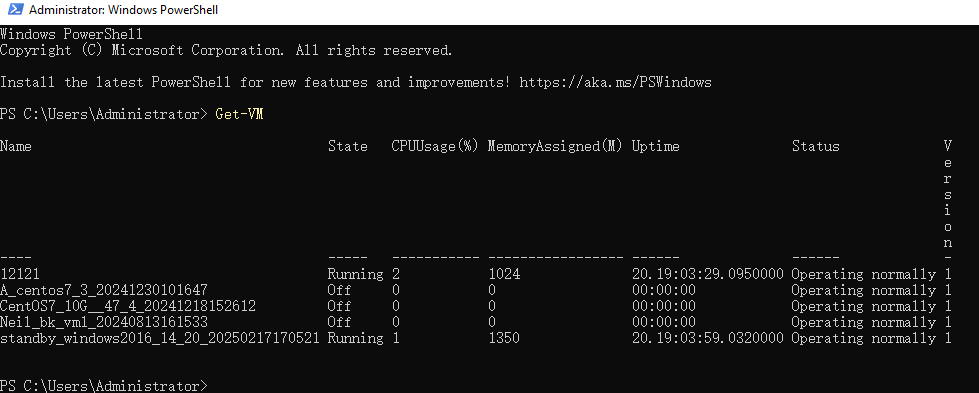
最初に、Hyper-V(Windows 10/11 Professional、Windows Server)をローカルで実行します。次に、PowerShellを開いて以下のコマンドを直接実行し、仮想マシンの一覧を確認します:
Get-VM
ステップ 2: 仮想マシン情報を CSV ファイルにエクスポートする
仮想マシン情報を CSV ファイルにエクスポートする場合は、次のコマンドを実行できます:
これは仮想マシンの名前、状態、CPU使用率、割り当て済みメモリ、稼働時間、およびバージョンを C:\VM_List.csv にあるCSVファイルにエクスポートします。
`-NoTypeInformation` パラメーターは、出力されるCSVファイルに追加の型情報が含まれないようにします。
Get-VM | Select-Object Name, State, CPUUsage, MemoryAssigned, Uptime, Version | Export-Csv -Path "C:\VM_List.csv" -NoTypeInformation

ステップ 3: エクスポートされた CSV ファイルを開く
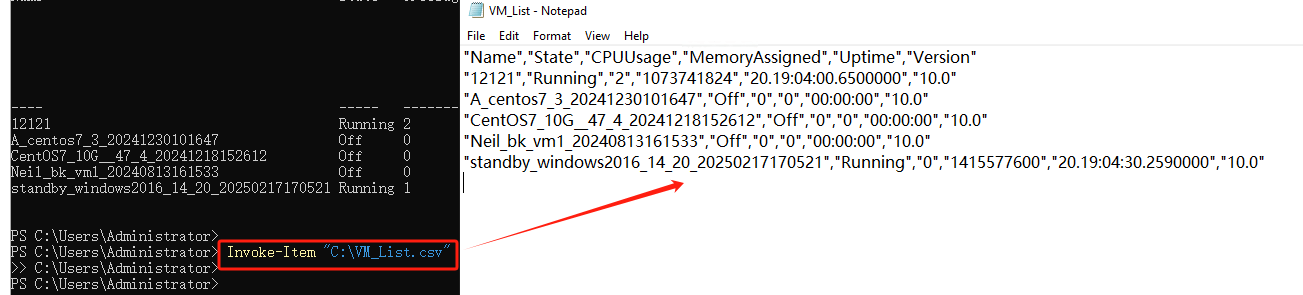
エクスポートされた CSV ファイルは、次の方法で開くことができます:
Excelまたは他のCSV対応ツールを使用して直接開く:C:\VM_List.csvファイルを開くと、すべての仮想マシン情報を表示できます。
または、次のコマンドを使用してPowerShellでファイルを開きます:
このコマンドはファイルを開き、自動的に既定のCSVビューア(通常はExcelまたはメモ帳)を起動します。
オプションの最適化
出力を最適化したい場合(例えば、MemoryAssignedをMBに変換したり、Uptimeを時間単位で表示するなど)、次のコマンドを使用できます:
Get-VM | Select-Object Name, State, CPUUsage,
    @{Name="MemoryAssigned_MB"; Expression={($_.MemoryAssigned/1MB)}},
    @{Name="Uptime_Hours"; Expression={($_.Uptime).TotalHours}},
Version | Export-Csv -Path "C:\VM_List.csv" -NoTypeInformation
MemoryAssigned_MB: 割り当てられたメモリをMB単位で表示します。
動作時間_時間数: 仮想マシンの動作時間を時間単位に変換し、読みやすくします。

Vinchinによる信頼性の高いHyper-Vバックアップ
仮想マシンの完全な一覧が手に入った後、次に考えるのはこれらの貴重な仮想資産をどのように保護するかです。仮想マシン情報のエクスポートは管理プロセスの第一歩に過ぎません。より重要なのは、ビジネスの継続性とデータの安全性を確実にするために、これらの仮想マシンに対する信頼性の高いバックアップ体制を確立することです。Vinchin Backup & Recovery は強力なHyper-Vバックアップおよび復旧機能を提供し、仮想化環境専用に設計されており、重要な仮想マシンデータを保護します。エージェントレスの増分バックアップを通じて、Vinchinは各仮想マシンにエージェントをインストールすることなく、直接Hyper-Vハイパーバイザーからデータをバックアップできます。これにより展開が大幅に簡素化され、運用環境でのリソース消費を軽減します。
独自のBitDetector技術により、バックアップ効率をさらに最適化します。これは、スワップファイルや未割り当て領域など不要なデータを賢く削除することで、価値のあるデータのみがバックアップされるように保証し、ストレージ容量を節約し、より多くの新規データを収容するスペースを確保します。
Vinchinはデータ転送過程においてもバックアップデータの暗号化と保護を提供しており、バックアップデータが保存時および転送中に常に安全かつ信頼性があることを保証し、高い復元性に対して二重の保護を提供します。
これらの革新的な機能により、Vinchin Backup & Recovery は、Hyper-V 環境に対して効率的で安全かつ拡張性のあるバックアップソリューションを提供し、データの安全性を確保しながらストレージおよびリソース使用状況を最適化するのに役立ちます。
Vinchin Backup & Recoveryの操作は非常に簡単で、ほんの数ステップだけで完了します。
1.ホスト上の仮想マシンを選択します

2. バックアップ先を選択します

3.戦略の選択

4.最後にジョブを送信する

Vinchinは、ユーザーが実際の環境で機能を体験できる60日間の無料トライアルを提供しています。詳細については、Vinchinに直接お問い合わせいただくか、現地のパートナーまでご連絡ください。
Hyper-V の仮想マシン一覧をエクスポートする方法に関する FAQ
Q1: 仮想マシンの一覧を定期的にエクスポートすることはできますか?
A1: はい、エクスポート コマンドを使用する PowerShell スクリプトを作成し、タスク スケジューラーでスケジュールします。
Q2: どのファイル形式にエクスポートできますか?
A2: 一般的なフォーマットには以下があります。 CSV(最も一般的で、Export-Csvを使用)、JSON(ConvertTo-Json)、XML(Export-Clixml)、テキスト(Out-File)
結論
結論として、PowerShellを使用して仮想マシンデータをエクスポートすることで、Hyper-Vの管理が簡素化されます。Vinchin Backup & Recoveryと組み合わせることで、企業はデータセキュリティを確保し、ストレージを最適化し、運用を効率化することができます。これにより、エージェントレスの効率的なバックアップで仮想化環境に信頼性の高い保護を提供します。








