Cos'è un monitor di macchina virtuale (VMM)?
Il monitor di macchina virtuale (VMM) è una tecnologia straordinaria che consente a un singolo computer di eseguire più sistemi operativi e applicazioni indipendenti contemporaneamente, come se queste macchine virtuali fossero in esecuzione su computer separati.
Immagina di avere solo un computer in questo momento, ma di voler eseguire contemporaneamente i sistemi operativi Windows, Linux e Mac. Tradizionalmente, potresti aver bisogno di acquistare un computer separato per ciascun sistema operativo, ma ora con il VMM è sufficiente creare tre macchine virtuali su un singolo computer, ognuna delle quali esegue un sistema operativo. Queste macchine virtuali sono isolate l'una dall'altra e non interferiscono tra loro, come se esistessero indipendentemente nei loro mondi.
Come funziona?
Immagina un computer come una grande casa magica con molti VM che vi abitano. Il monitor del VM è come il gestore della casa, in grado di prendersi cura contemporaneamente di più inquilini, i VM.
Quando ogni macchina virtuale desidera eseguire un'applicazione o un sistema operativo, si rivolge al VMM, che, come il mago della casa magica, crea un ambiente di calcolo apparentemente completo, facendo sì che ogni macchina virtuale si senta esistere in modo indipendente, come se possedesse l'intera casa.
Ipervisore di tipo 1 e tipo 2
Il VMM, comunemente noto come Hypervisor, è un tipo di VMM nel campo della virtualizzazione. I suoi compiti includono non solo la creazione, l'esecuzione e l'allocazione delle risorse delle macchine virtuali, ma svolge anche un ruolo fondamentale nel consentire a diverse macchine virtuali di funzionare contemporaneamente sullo stesso computer fisico. Esistono due tipi di ipervisor:
Esistono due tipi di ipervisor, ovvero l'ipervisor di tipo 1 e l'ipervisor di tipo 2; attraverso questi due tipi di ipervisor, la tecnologia di virtualizzazione offre infinite possibilità al mondo informatico, consentendo a più macchine virtuali di operare sullo stesso computer fisico in collaborazione con le risorse hardware per massimizzare l'utilizzo delle risorse hardware, offrendo maggiori opportunità.
Classificazione | Definizione | Esempi di monitor delle macchine virtuali |
Ipervisore di tipo 1 | Conosciuto anche come hypervisor bare metal, ha un controllo diretto sulle risorse hardware. Crea un ambiente virtuale su un computer fisico e consente a più macchine virtuali di eseguire attività in modo coordinato. | VirtualBox, Microsoft Hyper-V, VMware ESXi, Xen |
Ipervisore di tipo 2 | Conosciuto anche come hypervisor del sistema operativo host, viene eseguito sopra il sistema operativo. Le risorse hardware sono accessibili attraverso il sistema operativo, che successivamente fornisce servizi alle macchine virtuali. | VMware Workstation, VMware Fusion, VMware Player |
Vantaggi del monitor di macchina virtuale
Il monitor di macchina virtuale è un componente fondamentale della virtualizzazione informatica e può offrire soluzioni per una serie di casi d'uso. I suoi principali vantaggi sono brevemente descritti di seguito:
Isolamento sicuro: il VMM esegue contemporaneamente più macchine virtuali sullo stesso hardware fisico, garantendo che siano isolate l'una dall'altra per evitare interferenze e influenze incrociate.
Allocazione e gestione delle risorse: gli amministratori possono allocare specifiche risorse di calcolo, come CPU, memoria, spazio su disco, ecc., a ciascuna macchina virtuale. Questa allocazione flessibile delle risorse può essere regolata in base alle esigenze delle macchine virtuali per ottimizzare l'efficienza nell'utilizzo delle risorse.
Condivisione delle risorse: quando si eseguono più macchine virtuali contemporaneamente sulla stessa macchina fisica, il VMM abilita la condivisione delle risorse, riducendo lo spreco di risorse hardware e migliorando l'uso efficiente dell'energia.
Scalabilità: VMM può gestire efficacemente più VM, supportando la gestione delle risorse e il deployment di dozzine o anche centinaia di macchine virtuali, il che è particolarmente adatto a scenari complessi su larga scala come il cloud computing.
Come eseguire facilmente il backup di una macchina virtuale?
Le macchine virtuali sono come universi dinamici nei computer host che controllano il mondo della virtualizzazione. Tuttavia, le vulnerabilità interne sono inevitabili. Il backup delle macchine virtuali è una misura importante di protezione dei dati che garantisce sicurezza agli ambienti virtuali. Con i backup, gli utenti possono ripristinare rapidamente i dati dalle macchine virtuali in caso di perdita di dati, evitando interruzioni operative e perdita di dati.
Vinchin Backup & Recovery è una soluzione di backup progettata per ambienti di macchine virtuali. Offre funzionalità complete e potenti per il backup e il ripristino delle macchine virtuali, concepite per proteggere e gestire i dati critici nell'ambiente di virtualizzazione.
Gli utenti possono scegliere diverse strategie di backup in base alle proprie esigenze. Per garantire la sicurezza dei dati di backup, Vinchin offre crittografia del backup della macchina virtuale per proteggere con successo l'integrità e la privacy dei dati.
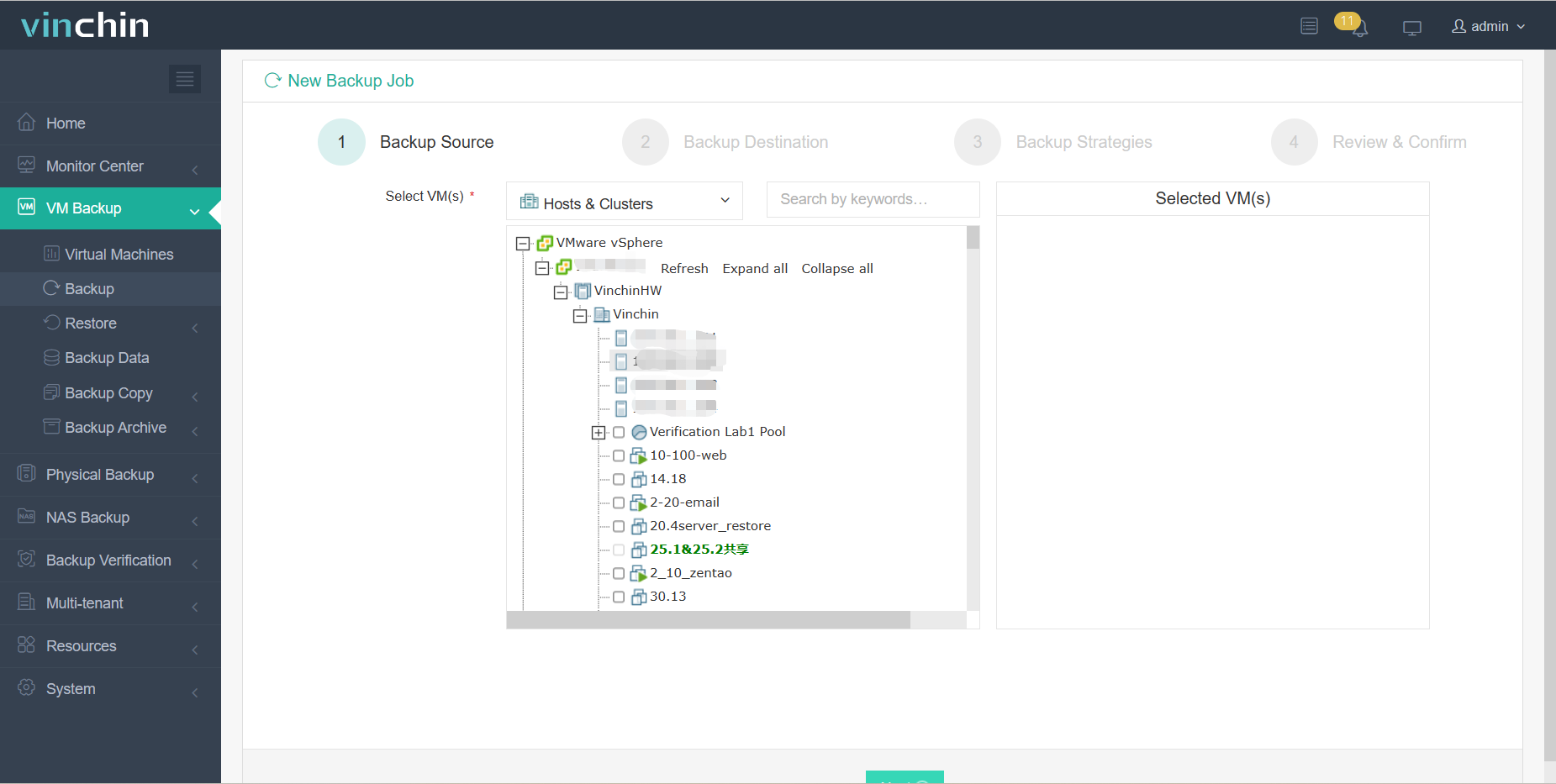
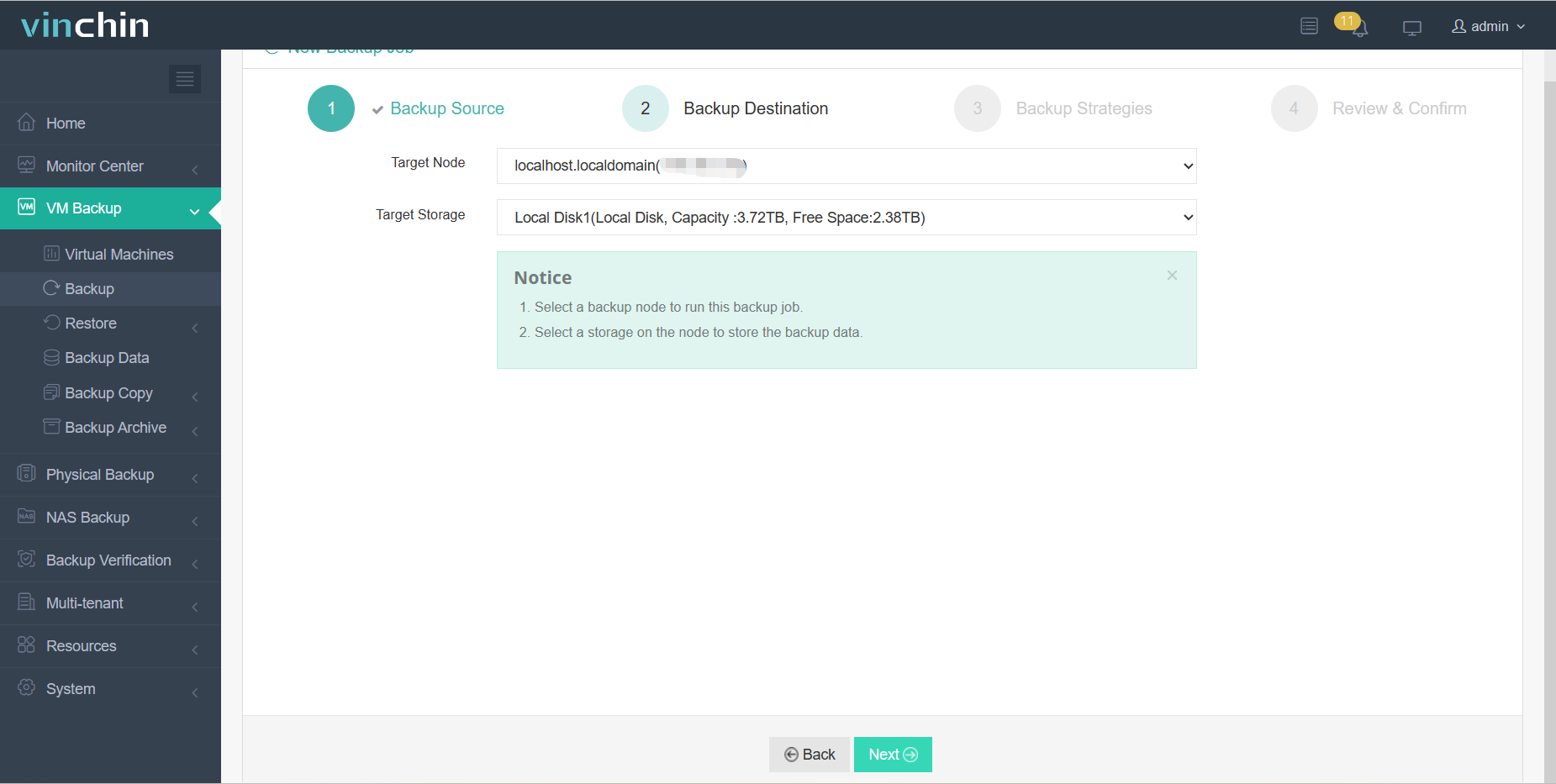
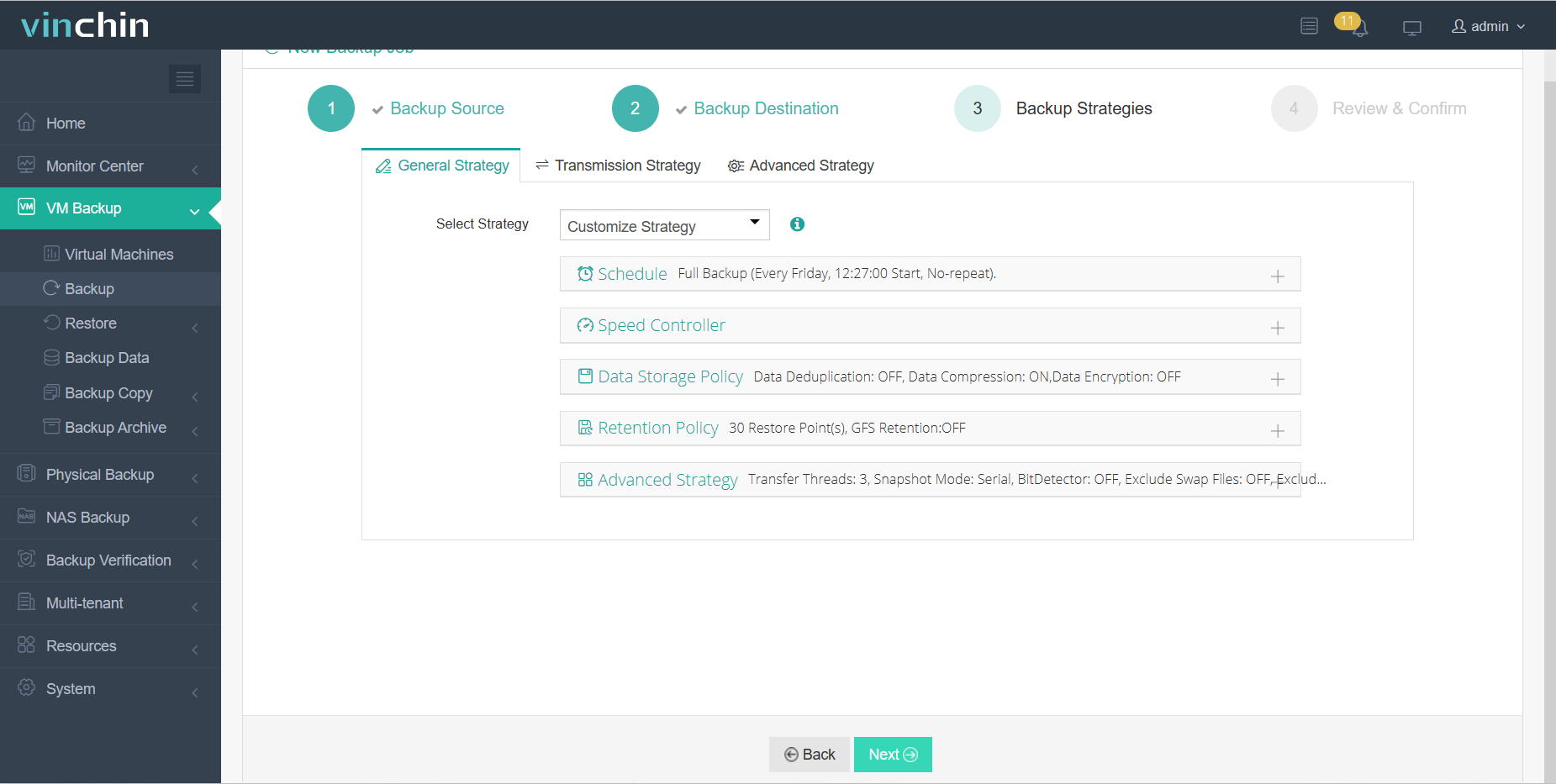
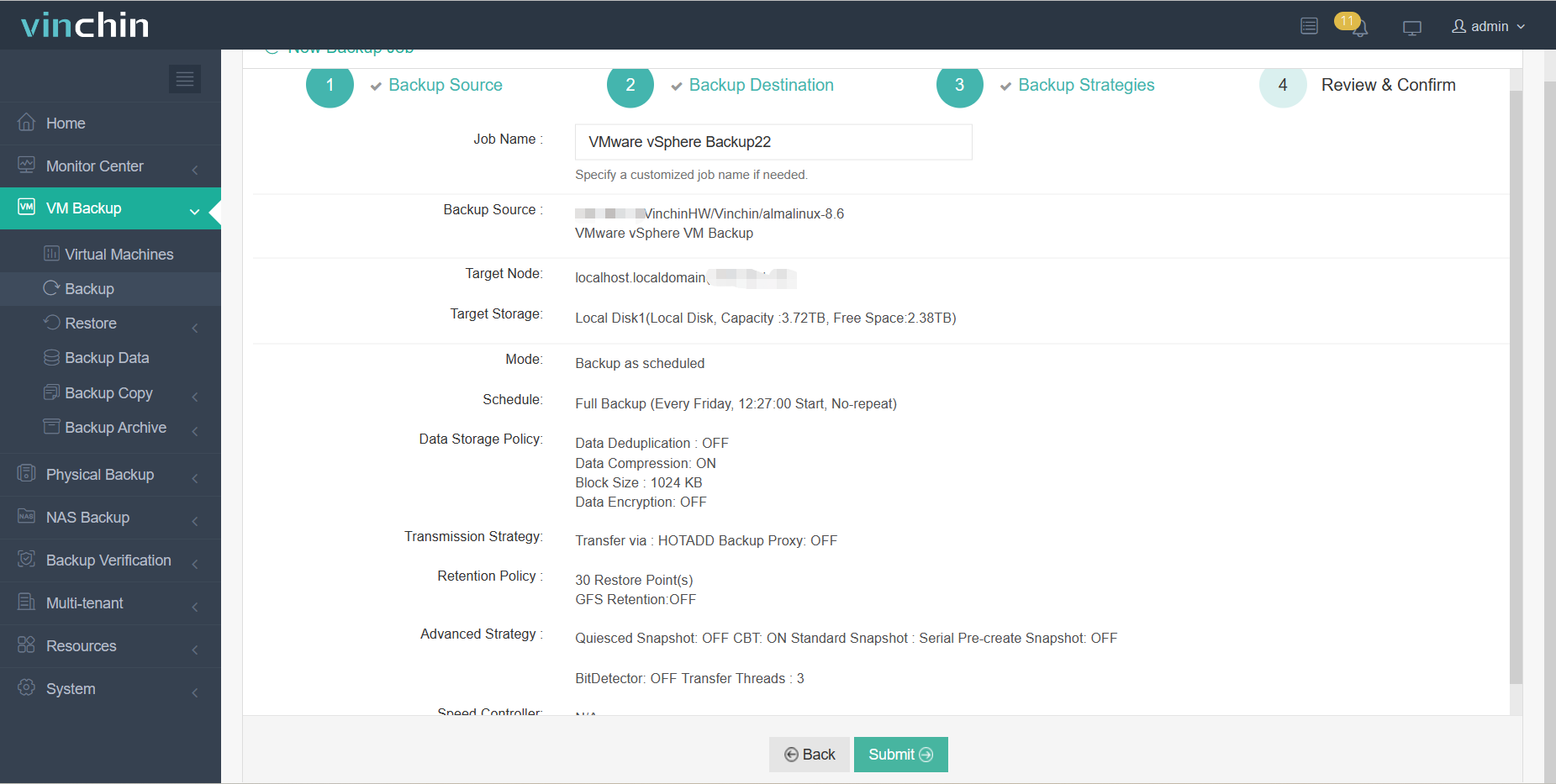
Per eseguire il backup della macchina virtuale con Vinchin Backup & Recovery, seguire questi passaggi:
1. Scegli Backup VM > premi Backup > clicca su una VM
2. Scegliere Destinazione backup > fare clic su Avanti
3. Definisci Strategie di backup > clicca su Avanti
4. Premere OK
Vinchin offre un'offerta speciale che prevede una prova gratuita di 60 giorni. Ciò ti consente di comprendere appieno le funzionalità e l'efficacia di Vinchin prima di utilizzarlo effettivamente. Se sei interessato a Vinchin, puoi contattarci o il tuo partner locale direttamente!
Conclusione
In sintesi, il monitor delle macchine virtuali consente a un singolo computer di ospitare contemporaneamente più sistemi operativi e applicazioni indipendenti. La gestione coordinata delle macchine virtuali da parte del VMM crea ambienti di calcolo separati per ciascuna macchina virtuale, migliorando l'utilizzo delle risorse e le capacità collaborative. Tuttavia, i backup delle macchine virtuali sono fondamentali per proteggere i dati. Vinchin offre soluzioni di backup progettate specificamente per ambienti di virtualizzazione, che soddisfano le esigenze di protezione dei dati e ne garantiscono la sicurezza.








