Vedi ogni volta un popup con la scritta «Nessun abbonamento valido» quando accedi al tuo server Proxmox VE? Non sei il solo. Molti amministratori IT eseguono Proxmox in laboratori o piccole aziende senza una licenza a pagamento. L’avviso costante può risultare fastidioso. Vuoi sapere come rimuoverlo in sicurezza? Questa guida ti mostrerà come disabilitare l’avviso relativo all’abbonamento Proxmox utilizzando metodi collaudati.
Perché Proxmox visualizza un avviso di abbonamento?
Dopo aver installato Proxmox VE, molti utenti notano immediatamente un messaggio a comparsa: "Nessun abbonamento valido". Questo avviso viene visualizzato ogni volta che il server non dispone di una chiave di abbonamento aziendale attiva associata al nodo. Il messaggio compare tipicamente dopo aver effettuato l’accesso all’interfaccia web di Proxmox e deve essere chiuso manualmente prima di poter continuare.
Quando ciò accade, nessuna funzionalità viene disabilitata in Proxmox e le macchine virtuali e i container continuano a funzionare normalmente. Benché non vi sia alcun impatto sul funzionamento, il messaggio popup diventa più un fastidio che un problema funzionale.
Comprendere i repository Proxmox prima di disattivare l’avviso
Disattivare l’avviso relativo all’abbonamento richiede la modifica di uno dei file JavaScript di Proxmox su ciascun nodo su cui si desidera applicare la modifica. Questo file controlla quali messaggi vengono visualizzati nel browser durante le sessioni di accesso.
Modificando determinate righe di codice all’interno di questo file, si impedisce la visualizzazione del popup, anche se il server non dispone ancora di una licenza a pagamento. Questo metodo funziona bene per laboratori personali, ma presenta alcune importanti avvertenze illustrate in seguito in questa guida.
Comprendi la differenza tra i repository Proxmox:
Archivio aziendale
L’archivio aziendale fornisce:
Pacchetti stabili testati in produzione
Accesso al supporto ufficiale
Aggiornamenti più lenti ma convalidati
Accesso riservato agli abbonati
Senza un abbonamento valido, i tentativi di aggiornamento del repository aziendale falliscono generalmente con errori di autorizzazione.
Archivio senza abbonamento
L’archivio ufficiale pve-no-subscription fornisce:
Pacchetti accessibili alla comunità
Disponibilità più rapida dei pacchetti
Opzioni adatte per laboratori e test
Nessun requisito di licenza a pagamento
Tuttavia, Proxmox chiarisce che questi pacchetti non sono sottoposti a test così approfonditi come le versioni enterprise destinate all’uso in produzione.
Procedura passo-passo per disabilitare il popup "Nessun abbonamento valido" in Proxmox
Prima di apportare modifiche, ricorda: la modifica dei file principali non è ufficialmente supportata dagli sviluppatori di Proxmox. Esegui sempre prima un backup dei dati importanti.
Ecco come disabilitare il popup «Nessun abbonamento valido» utilizzando SSH:
1. Connetti tramite SSH:
Utilizza un client SSH come PuTTY o il Terminale su Linux/macOS per connetterti come root (o utilizza sudo) direttamente al nodo di destinazione.
ssh root@your-proxmox-ip
2. Cambia directory:
Inserisci:
cd /usr/share/javascript/proxmox-widget-toolkit
Questo percorso è valido sia per Proxmox VE 7.x che per 8.x, aggiornamento a giugno 2024; le versioni future potrebbero differire.
3. Esegui il backup del file originale:
Esegui:
cp proxmoxlib.js proxmoxlib.js.bak
Mantenere i backup consente di ripristinare le impostazioni predefinite, se necessario, in un momento successivo.
4. Modifica file JavaScript:
Apri proxmoxlib.js con l’editor di tua preferenza:
nano proxmoxlib.js
5. Trova il codice di avviso:
Cerca (in nano: premi Ctrl+W) per:
   Ext.Msg.show({
       title: gettext('Nessun abbonamento valido'),
6. Disattiva la logica dei popup:
Modificalo semplicemente in:
Opzionalmente, controlla la data di modifica con:
ls -l proxmoxlib.js
Questo conferma che le modifiche recenti sono state applicate.
cp proxmoxlib.js.bak proxmoxlib.js && systemctl restart pveproxy
Suggerimento per l’automazione: riapplicare dopo gli aggiornamenti
Ogni volta che esegui un aggiornamento o applichi una patch ai pacchetti di Proxmox VE (apt upgrade), le nuove versioni potrebbero sovrascrivere proxmoxlib.js. Per risparmiare tempo:
1. Crea uno script shell che riapplichi automaticamente le tue modifiche dopo gli aggiornamenti.
2. Utilizzare i ganci di apt (/etc/apt/apt.conf.d/) in modo che lo script venga eseguito dopo l’aggiornamento.
3. Verificare sempre il funzionamento dopo un aggiornamento a una nuova versione principale: i percorsi dei file potrebbero cambiare!
Questo approccio riduce il lavoro manuale su grandi cluster, ma testare sempre gli script prima di un’ampia distribuzione.
Comando alternativo in una sola riga
Alcuni amministratori preferiscono un rapido comando sed.
Esempio:
sed -Ezi.bak "s/(function\(orig_cmd\) \{)/\1\n\torig_cmd\(\);\n\treturn;/g" /usr/share/javascript/proxmox-widget-toolkit/proxmoxlib.js && systemctl restart pveproxy.serviceRischi della disattivazione dell’avviso di abbonamento
La modifica dei file principali comporta diversi rischi:
Gli aggiornamenti sovrascrivono le personalizzazioni: ci si può attendere nuovamente i popup finché la correzione non verrà riapplicata.
Le modifiche potrebbero annullare la tua idoneità al supporto della comunità.
In settori regolamentati (finanza/governo), la modifica non autorizzata di file potrebbe causare il mancato superamento delle verifiche secondo i benchmark STIG/CIS.
Un codice digitato in modo errato potrebbe compromettere parti dell’interfaccia web fino al ripristino da backup.
Disattivare gli avvisi NON sblocca i repository aziendali né i canali ufficiali di supporto: rimani limitato esclusivamente alle risorse della comunità.
Per i sistemi di produzione che gestiscono carichi di lavoro sensibili o soggetti a audit di conformità, si consiglia di lasciare abilitati gli avvisi oppure, ancora meglio, acquistare una licenza adeguata anziché modificare file protetti.
In laboratori domestici o ambienti di formazione, dove la tolleranza al rischio è più elevata e il ripristino rapido è possibile tramite snapshot o backup, disabilitare questa funzione ha senso ma documentare sempre chiaramente tali modifiche!
Protezione degli ambienti Proxmox con Vinchin Backup & Recovery
Anche se utilizzi Proxmox esclusivamente in un ambiente di laboratorio o per piccole e medie imprese, la protezione tramite backup rimane fondamentale. Aggiornamenti imprevisti, problemi con i repository, patch non riuscite, corruzione dell’archiviazione o eliminazioni accidentali di macchine virtuali possono comunque causare tempi di inattività.
Per garantire una protezione affidabile delle macchine virtuali in esecuzione su Proxmox VE, nonché su VMware vSphere/ESXi, Hyper-V Server, oVirt, OLVM, RHV, XCP-ng, XenServer, OpenStack e altri, Vinchin Backup & Recovery offre funzionalità complete di backup per macchine virtuali a livello aziendale in oltre quindici ambienti di virtualizzazione mainstream, inclusa la piena compatibilità con l’infrastruttura Proxmox qui descritta.
Il suo ricco insieme di funzionalità include modalità di backup incrementale per un utilizzo efficiente dello spazio di archiviazione, tecnologie avanzate di deduplica e compressione, strumenti di migrazione V2V che consentono il trasferimento senza interruzioni tra diversi hypervisor, opzioni di ripristino granulare per un recupero preciso a livello di file, oltre a backup pianificati e una solida crittografia dei dati: il tutto progettato per garantire affidabilità operativa, riducendo al minimo gli oneri amministrativi e i costi su infrastrutture eterogenee.
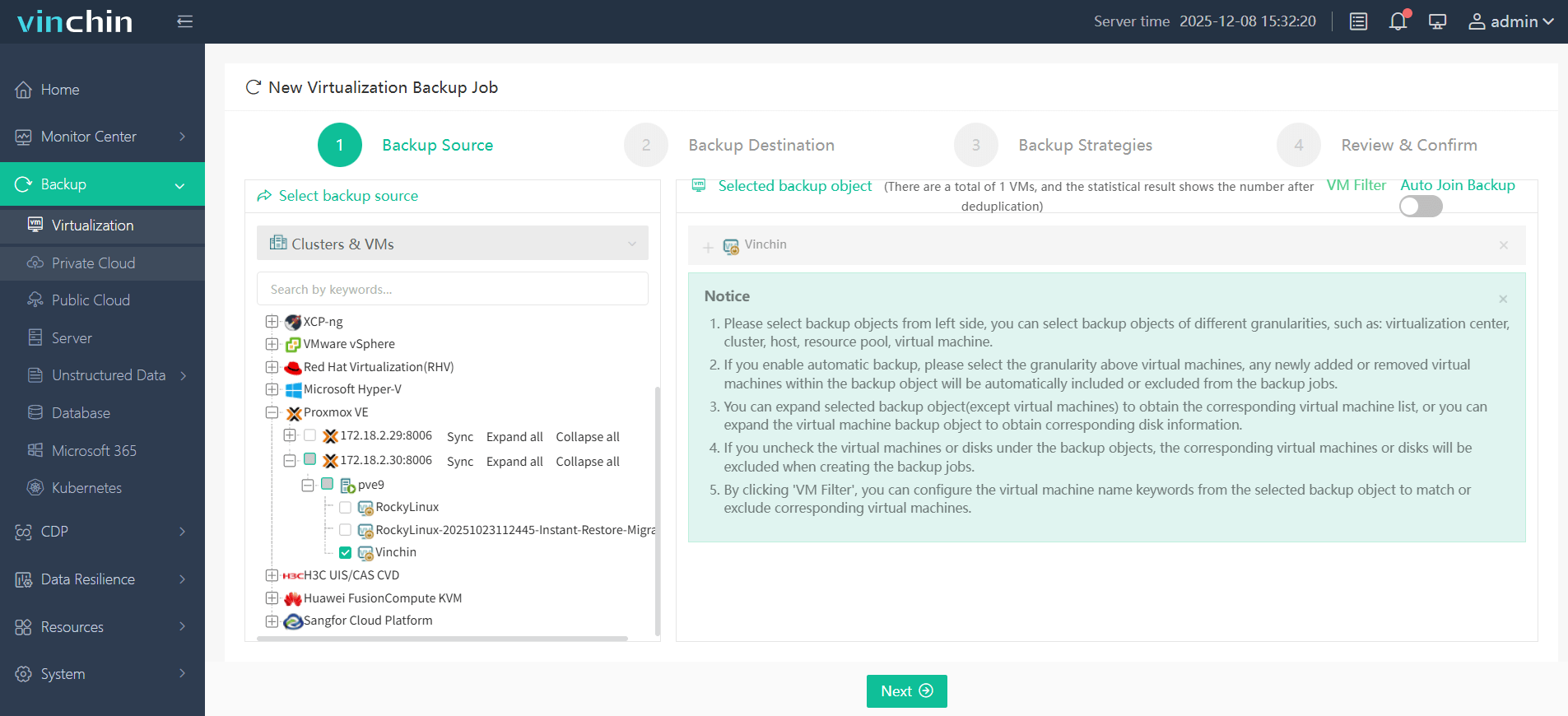
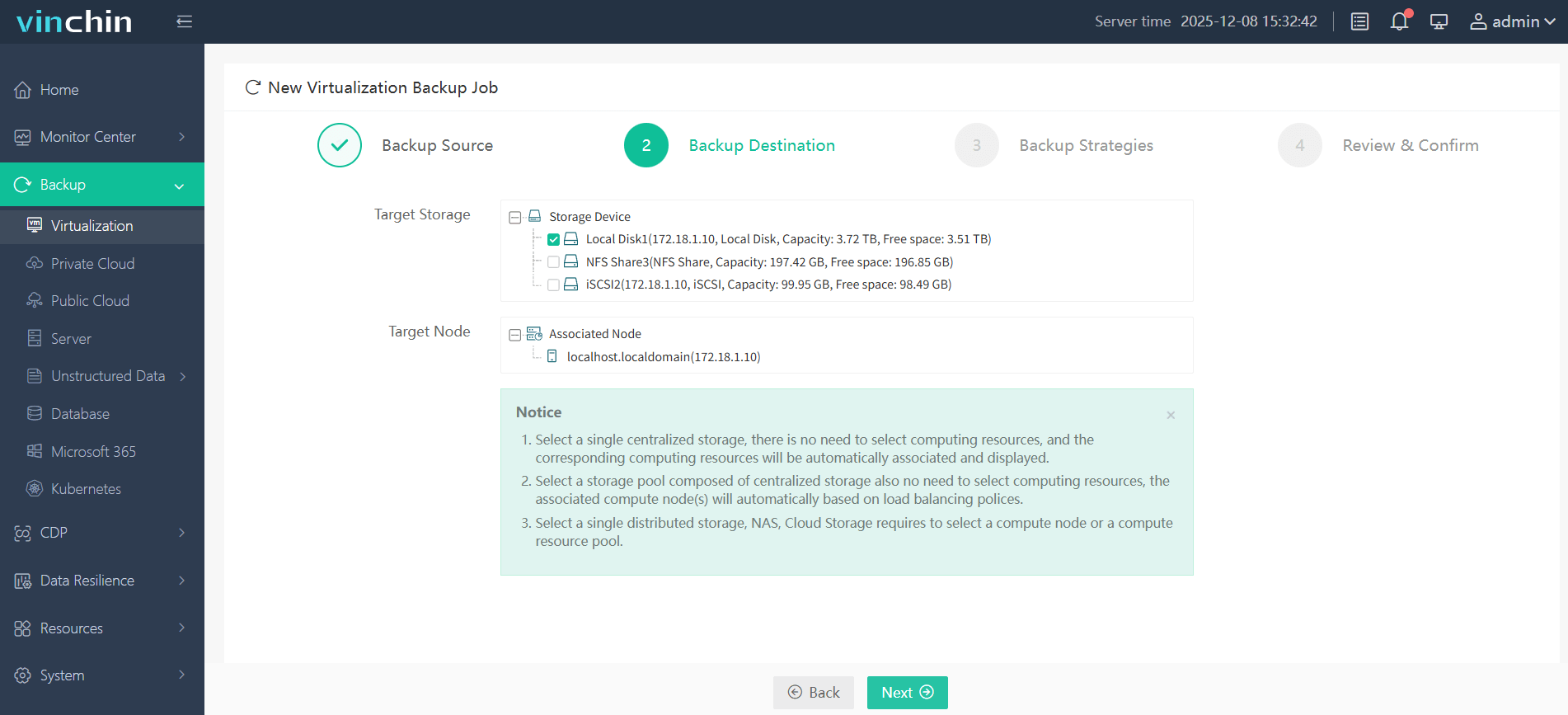
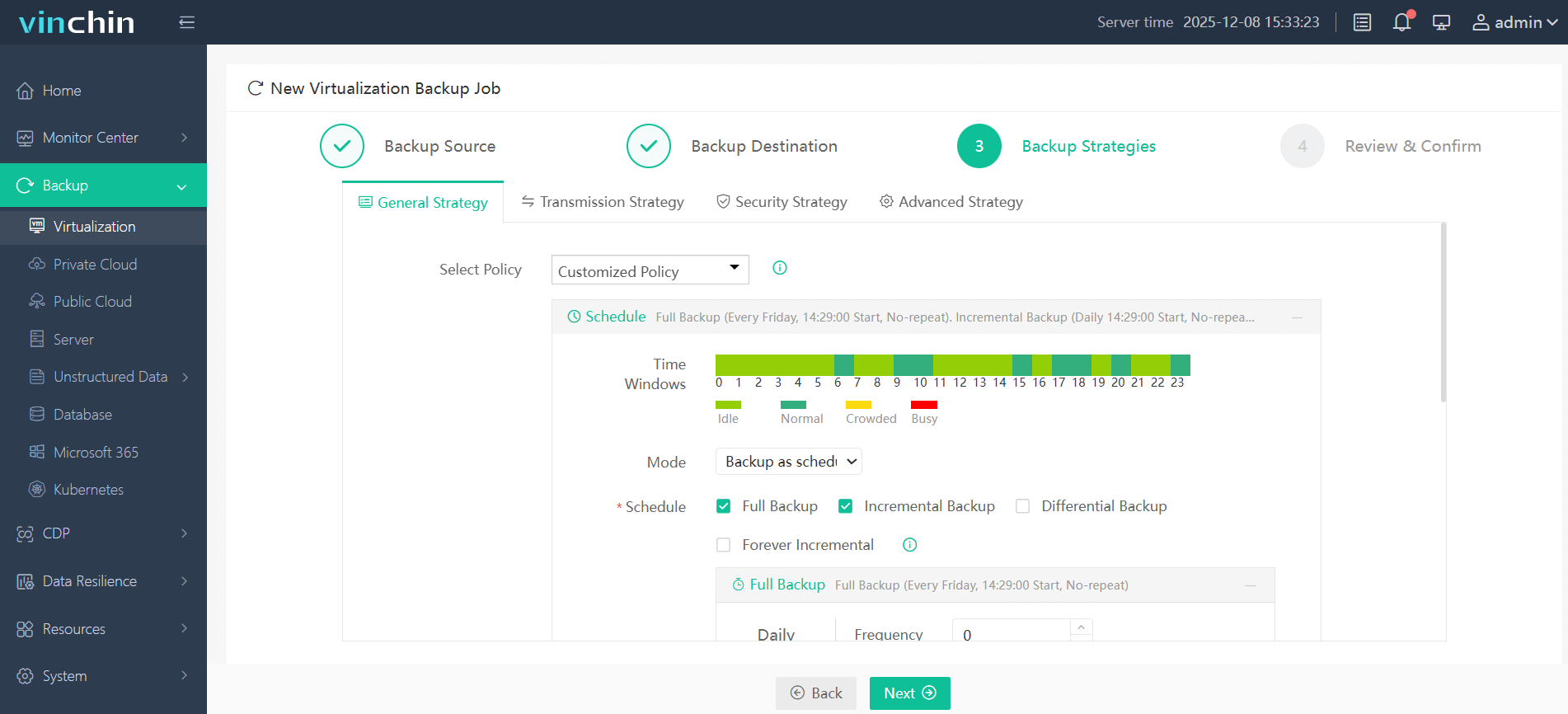
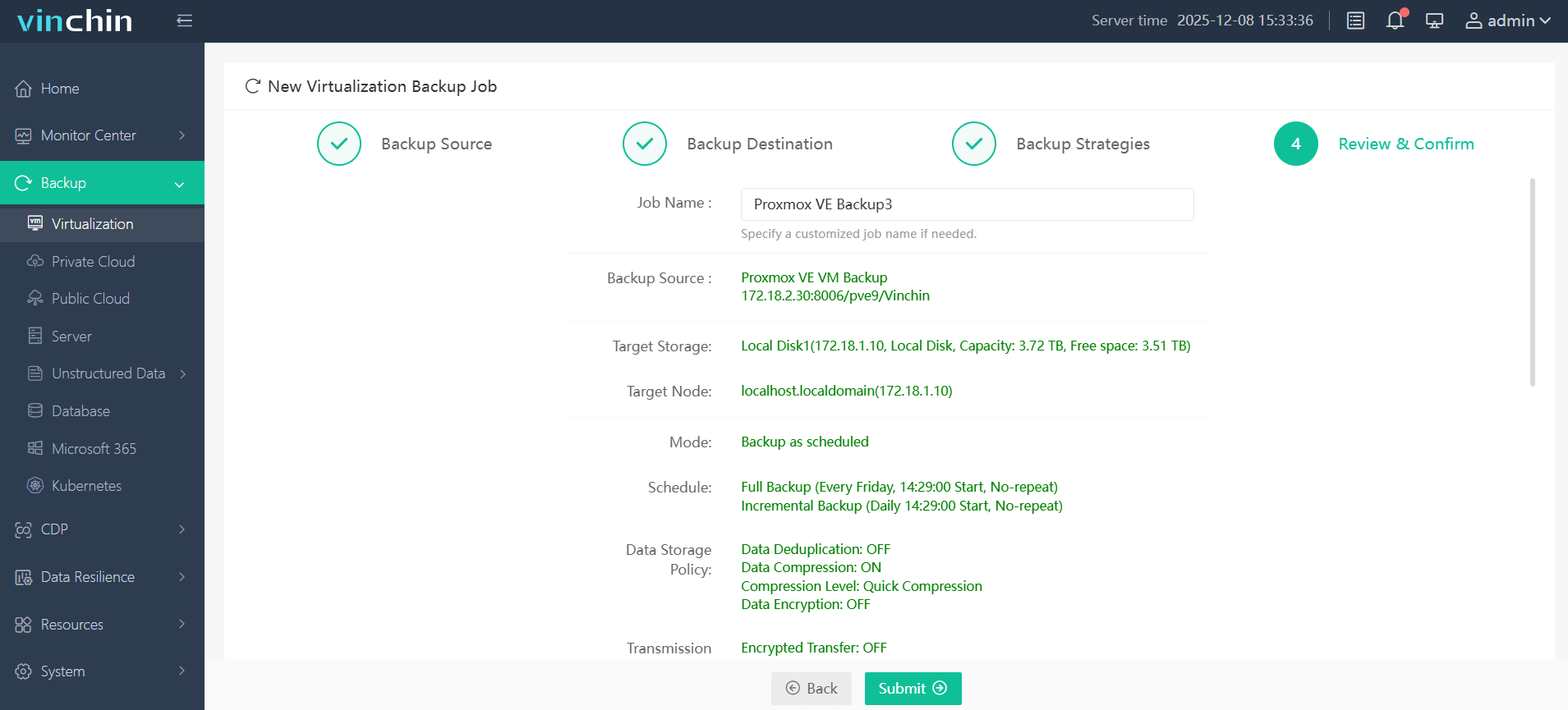
Con l’intuitiva interfaccia web della console di Vinchin Backup & Recovery, il backup di una macchina virtuale richiede soltanto quattro semplici passaggi:
Passo 1: Seleziona la/delle macchina/e virtuale Proxmox che desideri proteggere
Passo 2: Scegli la destinazione di archiviazione del backup
Passo 3: Configurare la strategia di backup, inclusi pianificazione e criteri di conservazione
Passo 4: Invia il lavoro: il processo è ottimizzato per l’efficienza, anche su larga scala
Riconosciuto a livello globale tra le aziende alla ricerca di soluzioni affidabili per la protezione dei dati con migliaia di clienti soddisfatti in tutto il mondo, Vinchin Backup & Recovery offre una prova gratuita completamente funzionale di durata fino a 60 giorni, così potrai sperimentarne i vantaggi direttamente. Clicca subito qui sotto per iniziare!
Domande frequenti sul disattivamento degli avvisi di abbonamento in Proxmox VE
D1: Posso automatizzare il ripristino della mia patch personalizzata dopo ogni aggiornamento?
A1: Sì, scrivi uno script shell attivato dagli hook di apt che riapplica rapidamente le modifiche dopo l’aggiornamento su tutti i nodi.
D2: Disabilitare questo popup influirà sulla mia capacità di ricevere gli aggiornamenti della sicurezza?
A2: No, la modifica nasconde soltanto gli avvisi dell’interfaccia utente; i download e le installazioni dei pacchetti proseguono normalmente tramite i repository pubblici, a meno che le fonti dei repository non vengano modificate altrove.
D3: Rimuovendo questo avviso, vengono anche disattivati gli avvisi relativi ai repository in Datacenter > Aggiornamenti?
A3: No, i due avvisi sono indipendenti; disabilitarne uno non elimina le notifiche relative agli aggiornamenti o ai repository visualizzate altrove nell’interfaccia grafica.
D4: L’utilizzo del repository senza abbonamento è sicuro?
A4: Per molti utenti, sì. Una gran parte della comunità Proxmox utilizza con successo i repository pve-no-subscription in ambienti di laboratorio e persino in produzione per piccole e medie imprese.
Conclusione
Disabilitare l’avviso di abbonamento Proxmox aiuta a ottimizzare i flussi di lavoro nei laboratori, ma comporta compromessi in termini di aggiornamenti e supportabilità: valutare sempre con attenzione i rischi! Per una protezione affidabile delle macchine virtuali su tutte le piattaforme, inclusa Proxmox VE, prova già oggi la soluzione di backup facile da usare di Vinchin: mantiene al sicuro i dati critici, consentendoti di concentrarti su ciò che conta di più.