Eseguire macOS su VMware apre nuove possibilità per test, sviluppo e flussi di lavoro cross-platform, senza dover disporre di ulteriore hardware Apple su ogni scrivania. Che tu sia un amministratore operativo che gestisce ambienti eterogenei o uno sviluppatore che crea applicazioni per più piattaforme, questa guida ti mostra come distribuire macOS in VMware in modo efficiente e mantenerlo protetto da eventi catastrofici.
Avviso legale: Questa guida ha esclusivamente finalità educative. L’Accordo di licenza per l’utente finale di Apple vieta l’esecuzione di macOS come macchina virtuale su hardware non prodotto da Apple, salvo diversa autorizzazione prevista dalla legge o da accordi specifici. Verificare sempre i requisiti di conformità della propria organizzazione prima di procedere.
Posso installare Mac OS su VMware?
Certo! Eseguire Mac OS su VMware offre una flessibilità che le configurazioni tradizionali non riescono a eguagliare.
Puoi testare in tutta sicurezza gli aggiornamenti software prima di distribuirli a livello aziendale oppure sviluppare applicazioni multipiattaforma senza dover cambiare continuamente macchina durante la giornata. Molte squadre IT utilizzano questo approccio per formare il personale che supporta gli utenti che fanno affidamento su macOS, anche se l’infrastruttura principale si basa su server Windows o Linux.
Mac OS su VMware significa eseguire il sistema operativo macOS di Apple come macchina virtuale all’interno di VMware Workstation (Windows/Linux), VMware Fusion (Mac) o VMware ESXi (aziendale). Questa configurazione consente di accedere alle funzionalità di macOS senza dover assegnare un dispositivo fisico Apple a ogni utente o caso di test: un grande vantaggio in termini di flessibilità per laboratori o team di assistenza.
Tuttavia, è importante sottolineare un aspetto cruciale: ufficialmente, sia Apple che VMware supportano l’esecuzione di macchine virtuali macOS esclusivamente su hardware Apple autentico, utilizzando prodotti come VMware Fusion o ESXi installati direttamente sui Mac. Eseguire macOS come macchina virtuale guest su host non Apple richiede patch sviluppate dalla comunità; questi escamotage possono comportare rischi, ma sono ampiamente utilizzati nei laboratori IT di tutto il mondo.
Prerequisiti e requisiti di sistema
Prima di passare ai metodi di installazione di macOS su VMware, assicurati che il tuo sistema host soddisfi i requisiti fondamentali:
Abilita Intel VT-x/EPT (per processori Intel) o AMD-V/RVI (per processori AMD) nelle impostazioni del BIOS/UEFI.
Utilizzare almeno 8 GB di RAM (consigliati 16 GB o più se si eseguono più macchine virtuali).
Riserva almeno 80 GB di spazio libero su disco per ogni macchina virtuale.
Per ottenere i migliori risultati: utilizzare un’unità SSD invece di dischi rotanti.
Installa l’ultima versione stabile dell’ipervisore scelto: VMware Workstation Pro 17+, Player 17+, Fusion 13+ o ESXi 7+.
Se si installa macOS Monterey (12.x) o versioni successive come sistema operativo guest: scaricare l’installatore ufficiale dalla pagina di supporto Apple.Suggerimenti: Se si prevede di eseguire queste macchine virtuali su hardware Apple non supportato—ad esempio su host Windows o Linux—è necessario applicare la patch «unlocker» descritta di seguito, affinché «Apple Mac OS X» compaia come opzione installabile nella procedura guidata per la creazione di una nuova macchina virtuale.
Metodo 1: Installazione di macOS tramite file ISO
Questo metodo utilizza un’immagine ISO pulita di macOS per creare la macchina virtuale da zero: è il modo più flessibile per personalizzare le impostazioni durante l’installazione, garantendo al contempo la massima compatibilità con gli aggiornamenti futuri.
Passo 1: Preparare il file ISO di macOS
È necessario disporre di un file ISO valido contenente la versione desiderata di macOS: Monterey funziona bene nella maggior parte dei flussi di lavoro moderni, ma alcune applicazioni obsolete potrebbero richiedere versioni precedenti:
1. Su un dispositivo Mac esistente:
2. Su altre piattaforme:
Passo 2: Installare la versione di VMware preferita
Scaricare VMware Workstation Pro, VMware Player (Windows/Linux) oppure VMware Fusion (Mac). Completare l’installazione utilizzando le opzioni predefinite, quindi chiudere tutte le istanze aperte prima di procedere ulteriormente: ciò garantisce che i successivi aggiornamenti vengano applicati correttamente a tutti i componenti.
Passo 3: Applica la patch Unlocker (solo per host non Mac)
Per impostazione predefinita, l’opzione «Apple Mac OS X» non compare a meno che tu non stia utilizzando hardware Apple autentico o non abbia applicato una patch all’ipervisore:
1. Scarica Auto-Unlocker dal suo repository ufficiale su GitHub
2. Estrai i file localmente
3. Fare clic con il tasto destro su win-install.cmd (Windows) oppure eseguire Unlocker.exe (Linux) scegliendo Esegui come amministratore
4. Attendere fino all’apparizione del messaggio di completamento
Attenzione: Gli strumenti di sblocco modificano i file principali del programma! Scansiona sempre i download con strumenti antivirus prima di eseguirli e non eseguire mai script non attendibili in ambienti di produzione in cui sono presenti dati sensibili!
Passo 4: Crea la tua nuova macchina virtuale
Apri l’ipervisore, quindi fai clic su Crea una nuova macchina virtuale:
1. Scegli il percorso di installazione Tipico (consigliato)
2. Seleziona Installerò il sistema operativo in un secondo momento
3. Sotto Sistema operativo ospite selezionare Apple Mac OS X, scegliendo la versione esatta corrispondente al proprio file ISO
4. Assegnare un nome chiaro alla macchina virtuale (“macos-monterey-test”) e quindi selezionare la posizione di archiviazione
5. Impostare la dimensione minima del disco su 80 GB; per prestazioni ottimali, preferire il formato a file singolo
6. Fare clic su Fine
Passo 5: Collegare l’immagine ISO e modificare le impostazioni hardware
Con la macchina virtuale selezionata, accedere alle impostazioni:
1. Sotto l’unità CD/DVD, selezionare Usa file immagine ISO, quindi individuare direttamente il file .iso preparato
2. Aumentare l’allocazione della memoria fino a un minimo di 8 GB; assegnare almeno due core della CPU, se disponibili
3. Opzionalmente aumentare la memoria video tramite le impostazioni avanzate del display, se sono necessari grafici fluidi
Passo 6: Modificare il file .vmx per garantirne la compatibilità
Spegnere innanzitutto qualsiasi istanza in esecuzione di questa macchina virtuale! Quindi accedere alla sua struttura di cartelle:
1. Apri il file di configurazione .vmx con Blocco note/TextEdit
2a. Per le CPU Intel, aggiungere le seguenti righe:
smc.version = "0"
smbios.reflectHost = "VERO"
hw.model = "MacBookPro14,3"
board-id = "Mac-551B86E5744E2388"
2b. Per i processori AMD aggiungere anche:
cpuid.* voci elencate sopra...
Questi parametri falsificano valori SMBIOS essenziali affinché macOS creda di essere in esecuzione su autentico silicio Apple, un requisito imposto da recenti programmi di installazione!
Salva le modifiche, quindi chiudi completamente l’editor prima di riavviare qualsiasi altra cosa correlata!
Passo 7: Avvio e avvio del processo di installazione
Avvia la nuova macchina virtuale creata:
1. Seleziona la lingua preferita quando richiesto
2. Aprire lo strumento Utility Disco nella barra dei menu dell’installer
3. Selezionare l’unità di destinazione denominata “VMware Virtual SATA Hard Drive Media”
4. Fare clic sul pulsante “Cancella”; assegnare un nome al volume (“Macintosh HD”) e selezionare il formato APFS con schema di partizione GUID.
5. Chiudere la finestra dell’Utility Disco una volta completata correttamente la formattazione
6. Procedere con il normale flusso di installazione di macOS seguendo i suggerimenti visualizzati sullo schermo fino al completamento
L’installazione potrebbe richiedere del tempo, a seconda delle risorse dell’host allocate in precedenza!
Passo 8: Installare e configurare VMware Tools all’interno del sistema operativo guest
Dopo aver effettuato l’accesso all’interfaccia desktop:
1. Nel menu in alto, seleziona Giocatore > Gestisci > Installa VMware Tools
2. Montare l’immagine disco risultante nella barra laterale di Finder
3. Avvia il pacchetto di installazione fornito
4. Segui le istruzioni visualizzate, inclusa l’approvazione delle richieste di sicurezza nelle Impostazioni di sistema > Scheda Privacy e sicurezza
5. Riavviare il sistema guest al termine
Questo passaggio abilita la condivisione degli appunti e un’integrazione migliorata del mouse e del video tra il sistema host e quello guest!
Metodo 2: Utilizzo di macchine virtuali preconfigurate
Alcuni amministratori preferiscono iniziare con immagini VMDK preconfigurate invece che con installazioni nuove: risparmiano tempo, ma comportano seri compromessi in termini di affidabilità e conformità alla sicurezza!
Attenzione: Le macchine virtuali preconfigurate scaricate online potrebbero contenere malware nascosti o porte posteriori, oppure potrebbero semplicemente smettere di funzionare dopo gli aggiornamenti a causa di problemi di incompatibilità! Non distribuire mai tali immagini su reti produttive senza averle prima sottoposte a un’attenta verifica e scansione. Quando possibile, creare sempre le macchine virtuali da zero utilizzando supporti affidabili!
Passo 1: Scaricare l’immagine VMDK preconfigurata e attendibile
Trova una fonte affidabile che offra la versione/il numero di build corretti richiesti dalle politiche interne; verifica sempre gli hash crittografici prima dell’uso, ogni qualvolta possibile! Evita del tutto i torrent e i forum non verificati, a causa degli elevati tassi di infezione segnalati a livello settoriale.
Passo 2: Creare una nuova macchina virtuale vuota
Nell’ipervisore, ripetere nuovamente la sequenza guidata familiare, ma saltare questa volta il processo effettivo di installazione:
1. Seleziona la modalità Tipica
2. Selezionare “Installerò il sistema operativo in un secondo momento”
3. Impostare il tipo di ospite su “Apple Mac OS X”, corrispondente esattamente alla versione dell’immagine scaricata!
4. Assegnare un nome/ubicazione univoco secondo gli standard abituali
5. Completare la procedura guidata lasciando temporaneamente collegato il disco vuoto
Passo 3: Collegare un disco preconfigurato esistente invece di quello vuoto predefinito
Torna ora alla finestra di dialogo Modifica impostazioni della macchina virtuale, attualmente visibile nel riquadro di riepilogo:
Rimuovi completamente la voce del disco rigido segnaposto
Fare clic su Aggiungi > Disco rigido > SATA > Utilizza disco virtuale esistente invece!
Naviga nel filesystem finché non trovi o scarichi il file .vmdk corretto
Conferma la selezione, quindi completa l’aggiunta del dispositivo
Passaggio 4: modificare il file di configurazione .vmx associato, se necessario
Ripetere lo stesso processo descritto in precedenza riguardo alle righe di falsificazione SMBIOS/cpuid, in base all’architettura della CPU rilevata nella fase iniziale di pianificazione!
Passo 5: Avvio e completamento della configurazione
Accendere quindi l’immagine dell’apparecchio importata: con un po’ di fortuna, tutto si avvierà immediatamente, consentendo di procedere subito con l’accesso e la configurazione:
Se la connessione di rete non riesce, provare a modificare il tipo di controller Ethernet (ethernet0.virtualDev = "e1000e" oppure "vmxnet3") nello script di configurazione finché non si ottiene un lease DHCP affidabile.
Installa l’ultima versione della suite di strumenti integrati, proprio come le build recenti indicate sopra, per una funzionalità di copia/incolla e trascinamento file senza interruzioni tra le diverse piattaforme!
Come proteggere i dati nella macchina virtuale VMware?
Dopo un funzionamento prolungato, nella macchina virtuale VMware devono esserci molti dati importanti. Molti utenti si chiedono se sia possibile eseguire il backup delle macchine virtuali macOS VMware. Per garantire una protezione continua e un ripristino rapido dei carichi di lavoro virtuali, gli amministratori aziendali necessitano di strategie di backup solide, che vadano oltre le semplici snapshot.
Vinchin Backup & Recovery è una soluzione professionale di protezione delle macchine virtuali a livello aziendale, compatibile con oltre quindici principali piattaforme di virtualizzazione — tra cui un supporto completo per gli ambienti VMware, nonché Hyper-V, Proxmox, oVirt, OLVM, RHV, XCP-ng, XenServer, OpenStack, ZStack e altre.
Con Vinchin Backup & Recovery, è possibile eseguire facilmente backup coerenti in ambienti attivi e sfruttare funzionalità più avanzate, ad esempio:
Tecnologia HotAdd che consente un trasferimento efficiente dei dati
Backup incrementali basati su CBT che riducono al minimo la finestra di backup
Opzioni di backup senza utilizzo della LAN per ridurre il carico sulla rete;
Funzionalità di ripristino istantaneo che garantisce un tempo di inattività minimo
Personalizzati specificamente per le piattaforme supportate, come VMware e altre, e la console web intuitiva rende semplice proteggere il tuo ambiente:
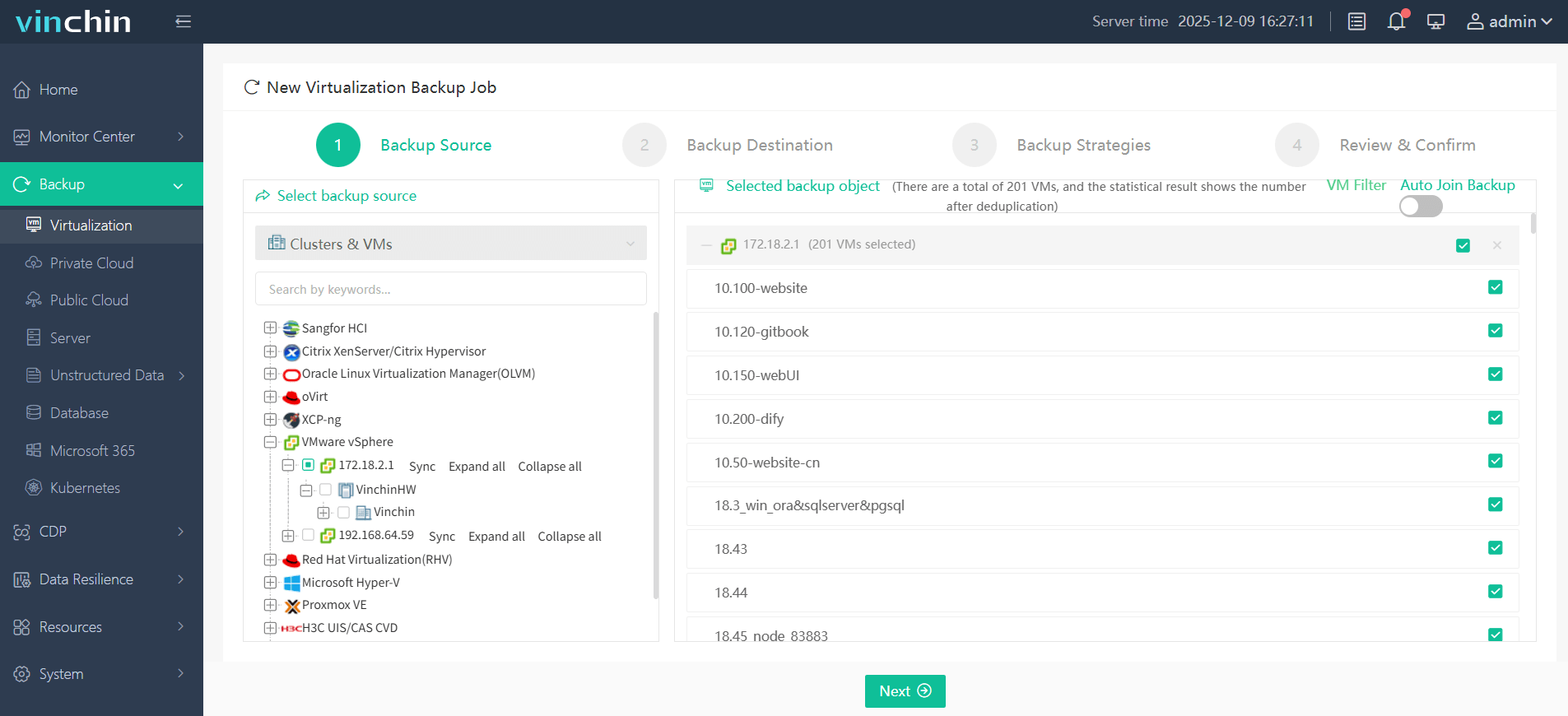
Passo 1: Selezionare la macchina virtuale VMware da eseguire il backup
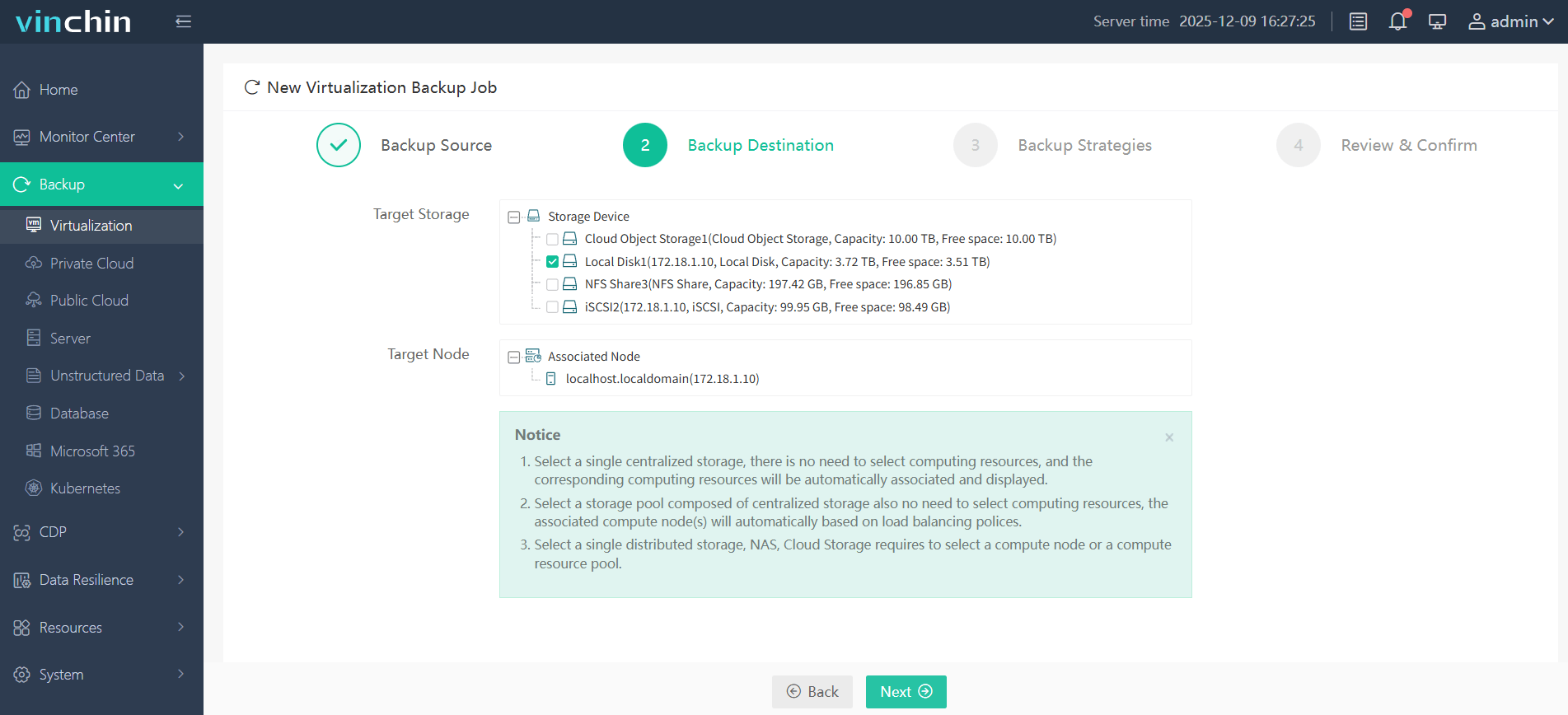
Passo 2: Scegliere l’archiviazione di backup
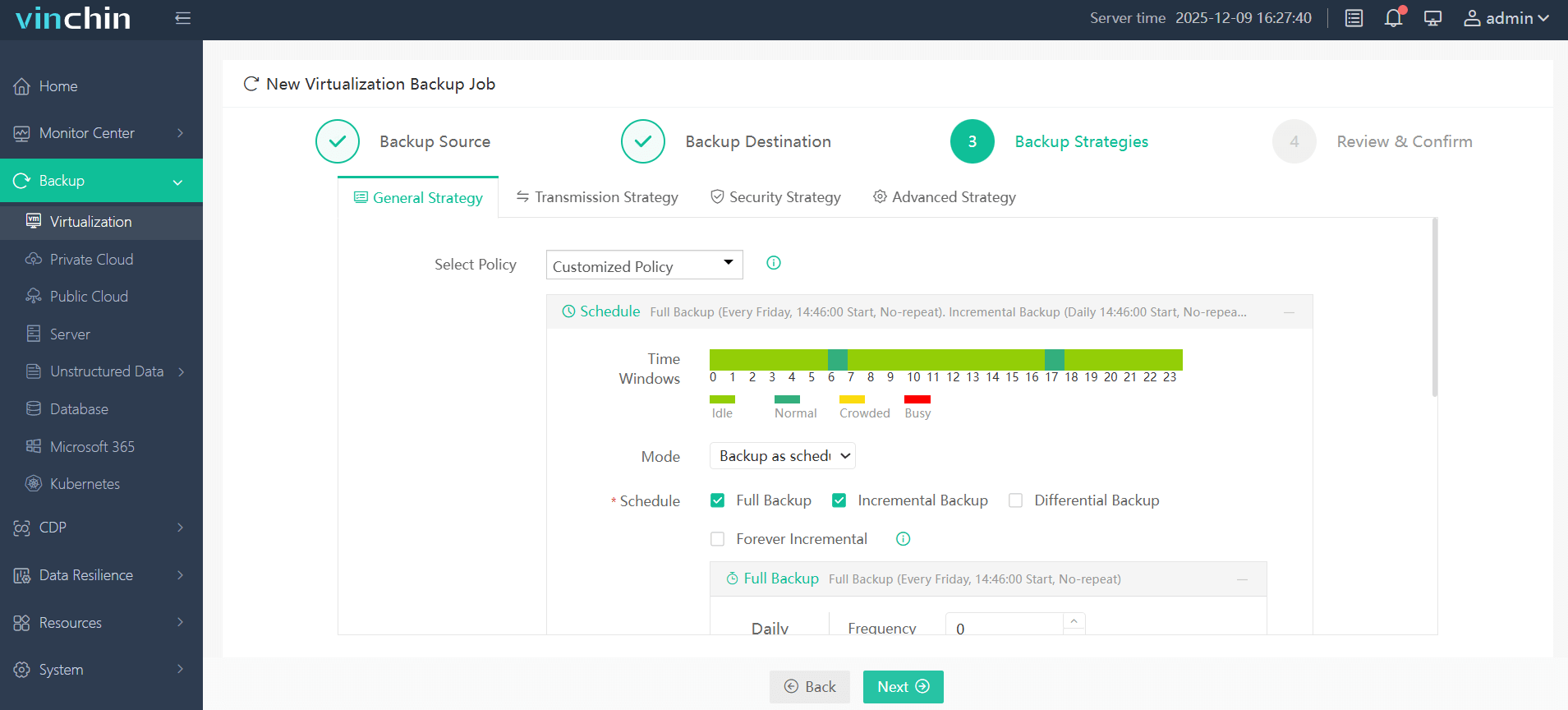
Passo 3: Configurare la strategia di backup
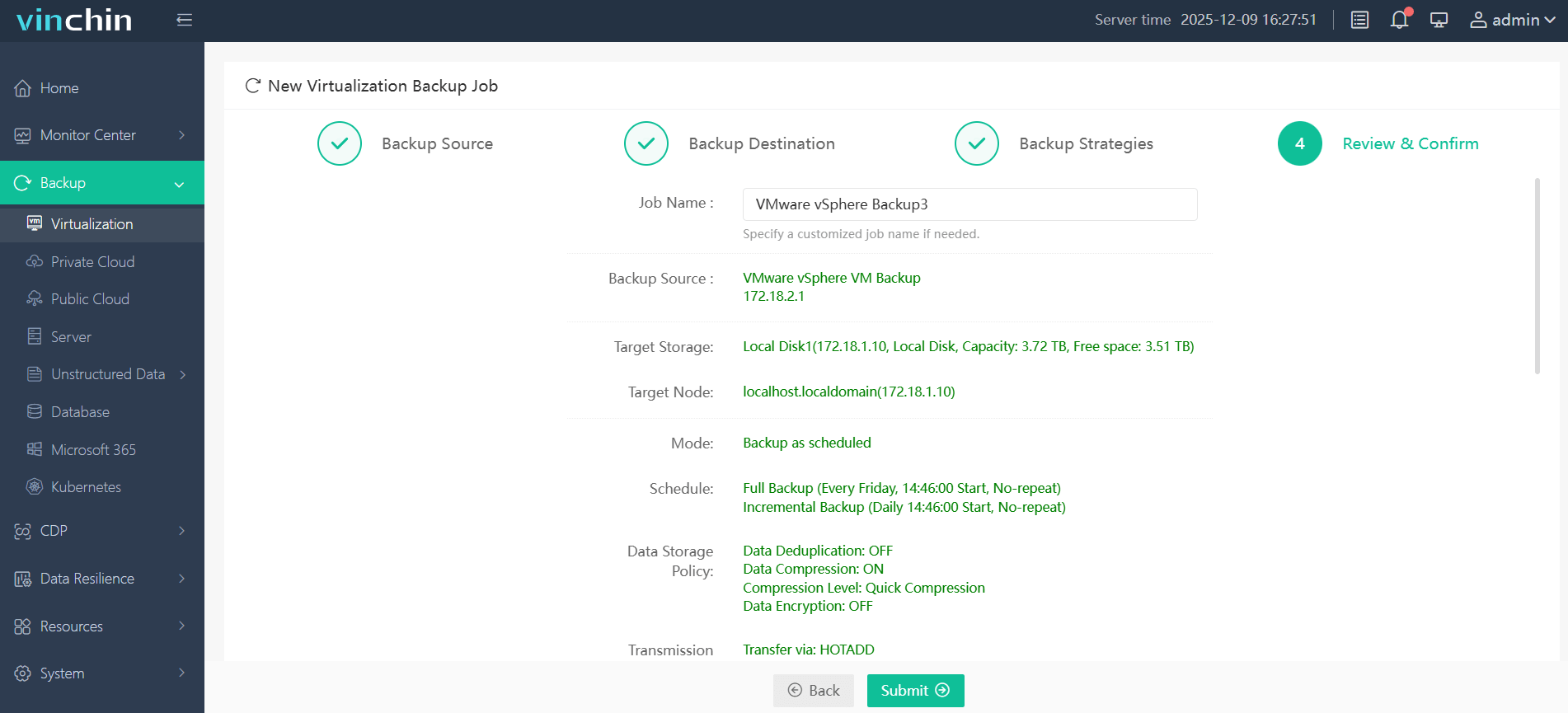
Passo 4: Invia il lavoro
Con il riconoscimento globale presso migliaia di aziende e punteggi costantemente elevati di soddisfazione clienti in tutto il mondo, Vinchin Backup & Recovery offre una versione di prova gratuita completa valida per sessanta giorni—clicca qui sotto per provare direttamente una protezione sicura di livello aziendale.
Domande frequenti su macOS su VMware
D1: Quanto spazio su disco è necessario per una macchina virtuale macOS?
Un’installazione minima di macOS può richiedere da 40 a 60 GB, ma la maggior parte degli utenti ne assegna almeno 100 GB per gli aggiornamenti, le applicazioni e gli strumenti di sviluppo.
D2: Il mio team può aggiornare in sicurezza la versione installata di macOS all’interno dell’ambiente VM?
Sì, ma esegui sempre prima uno snapshot oppure un backup completo, poiché gli aggiornamenti importanti possono talvolta interrompere inaspettatamente le configurazioni modificate.
D3: Perché macOS non riesce ad avviarsi in VMware?
I problemi di avvio più comuni di includono:
Configurazione della macchina virtuale non corretta
Versione di macOS non supportata
Manca la patch per lo sblocco
ISO di installazione danneggiato
Virtualizzazione disabilitata nel BIOS/UEFI
D4: I punti di ripristino sono una protezione sufficiente rispetto ai backup dedicati?
Istantanee aiutano a annullare rapidamente piccoli errori, ma non sostituiscono una soluzione di backup completa come Vinchin, specialmente quando si applicano periodi di conservazione normativi.
D5: Esiste un modo per automatizzare i backup periodici senza dover intervenire manualmente ogni settimana?
Sì: nella console web Vinchin, imposta una pianificazione ricorrente nella scheda ATTIVITÀ DI BACKUP selezionando la frequenza/la finestra temporale più adatta alle finestre di manutenzione.
Conclusione
Eseguire macOS su VMware offre ai team IT una flessibilità senza pari nei contesti di test, supporto e sviluppo: con una configurazione accurata è possibile ottenere risultati stabili anche al di fuori dei limiti hardware tradizionali! Per un backup/ripristino affidabile che vada oltre gli snapshot di base, è possibile valutare la soluzione enterprise di Vinchin, progettata appositamente per le moderne realtà ibride basate sul cloud.