Per eseguire una macchina virtuale Hyper-V, è inoltre necessario allocare risorse disco per archiviare i file. A differenza di un server fisico, la cui capacità del disco rigido è sempre fissa, nella creazione di una macchina virtuale Hyper-V vengono solitamente offerte scelte più flessibili: è possibile scegliere tra un disco a dimensione fissa o uno che si espande dinamicamente.
Disco fisso rispetto a disco dinamico
In generale, un disco fisso è un tipo di disco preallocato in anticipo al momento della creazione di una macchina virtuale Hyper-V; la sua dimensione rimane invariata dopo averne assegnata la capacità e non cambia al variare del volume dei dati nella macchina virtuale. Un disco dinamico, invece, è un tipo di disco che parte da una dimensione ridotta e si espande man mano che i dati vengono modificati. Quando è necessario nuovo spazio di archiviazione, il disco dinamico fornisce le corrispondenti risorse alla macchina virtuale.
Perché è necessaria la conversione da disco fisso a disco dinamico?
Ora sorge il problema: potresti aver scelto inizialmente di creare un disco fisso, ma con il passare del tempo ti accorgi che nella macchina virtuale è sempre presente spazio inutilizzato, il quale occupa comunque numerose risorse fisiche reali. Ti chiederai forse se sia possibile convertire il disco fisso in un disco dinamico espandibile. La risposta è sì, e puoi raggiungere questo obiettivo utilizzando Hyper-V Manager, lo strumento amministrativo che ti consente di controllare tutti gli host Hyper-V aggiunti.
Il disco a espansione dinamica funziona sempre?
Non è sempre necessario che il disco sia di tipo dinamico. Assicurarsi che le applicazioni e i servizi presenti sulla macchina virtuale Hyper-V di destinazione siano compatibili con i dischi a espansione dinamica. Sebbene questo tipo di disco offra maggiore flessibilità, la conversione del tipo di disco potrebbe influenzare le prestazioni e persino il corretto funzionamento di alcuni carichi di lavoro, in particolare quelli che richiedono una grande capacità di archiviazione dati. Per garantire un funzionamento IT stabile, si raccomanda di utilizzare il disco a espansione dinamica esclusivamente in ambienti non produttivi, ad esempio dove sono presenti server file con crescita lenta dei dati.
Convertire il disco di una macchina virtuale Hyper-V da fisso a dinamico
Prima di iniziare, assicurarsi che la macchina virtuale Hyper-V di destinazione sia spenta.
1. Aprire Gestione Hyper-V, individuare la macchina virtuale per cui si desidera eseguire la conversione del disco, fare clic destro sul relativo nome e selezionare Impostazioni. Seguire le istruzioni nella finestra, individuare il disco rigido virtuale e fare clic su Modifica.
2. Nella pagina Seleziona azione, puoi vedere tre opzioni disponibili: Comprimi, Converti ed Espandi. In questo caso scegliamo Converti.
3. Procedi alla sezione Scelta del formato disco; puoi selezionare se il formato disco deve essere VHD o VHDX.
4. Nella schermata Scelta del tipo di disco, selezionare Dimensione dinamica. Specificare una posizione per il disco rigido virtuale. Esaminare e confermare le impostazioni, quindi fare clic su Termina per completare la procedura.
Come può vedere, il processo di conversione è molto semplice. In altre occasioni, se desidera ridimensionare il disco rigido virtuale, può ridurre o espandere il disco seguendo un procedimento simile. Tuttavia, poiché tutti questi interventi comportano la riconfigurazione del disco rigido virtuale, ovvero un elemento collegato a tutti i dati importanti, è consigliabile eseguire backup Hyper-V prima dell’operazione, per prevenire eventuali problemi.
Esegui il backup della macchina virtuale Hyper-V prima della conversione del disco
Una soluzione di backup di terze parti facile da usare può aiutare a semplificare in modo affidabile i backup di Hyper-V. Vinchin Backup & Recovery è un software progettato appositamente per offrire funzionalità complete di protezione dei dati destinate alle aziende.

★ Backup automatici Hyper-V senza agente: puoi pianificare in modo flessibile l’esecuzione dei backup su base giornaliera, settimanale o mensile.
★ Riduzione efficace dei dati: La compressione e la deduplicazione dei dati consentono notevoli risparmi di spazio di archiviazione. La compressione permette di ridurre di almeno il 50% i volumi di dati Hyper-V già deduplicati, senza compromettere la disponibilità dei dati critici; la deduplicazione elimina ulteriormente i blocchi di dati duplicati, in particolare i blocchi di dati costituiti da zeri.
★ Garanzie sulla sicurezza dei dati: La crittografia dei dati di backup secondo lo standard AES-256 e la protezione dell’archiviazione dei backup mediante monitoraggio in tempo reale delle operazioni di input/output impediranno violazioni dei dati e attacchi da ransomware.
★ Ripristino in caso di disastro: È possibile creare copie di backup aggiuntive in sede remota per migliorare la disponibilità dei dati di backup in caso di disastro che colpisca il data center principale.
Per creare un processo di backup, ti basteranno soltanto 3-4 semplici passaggi tramite una singola console basata sul web.
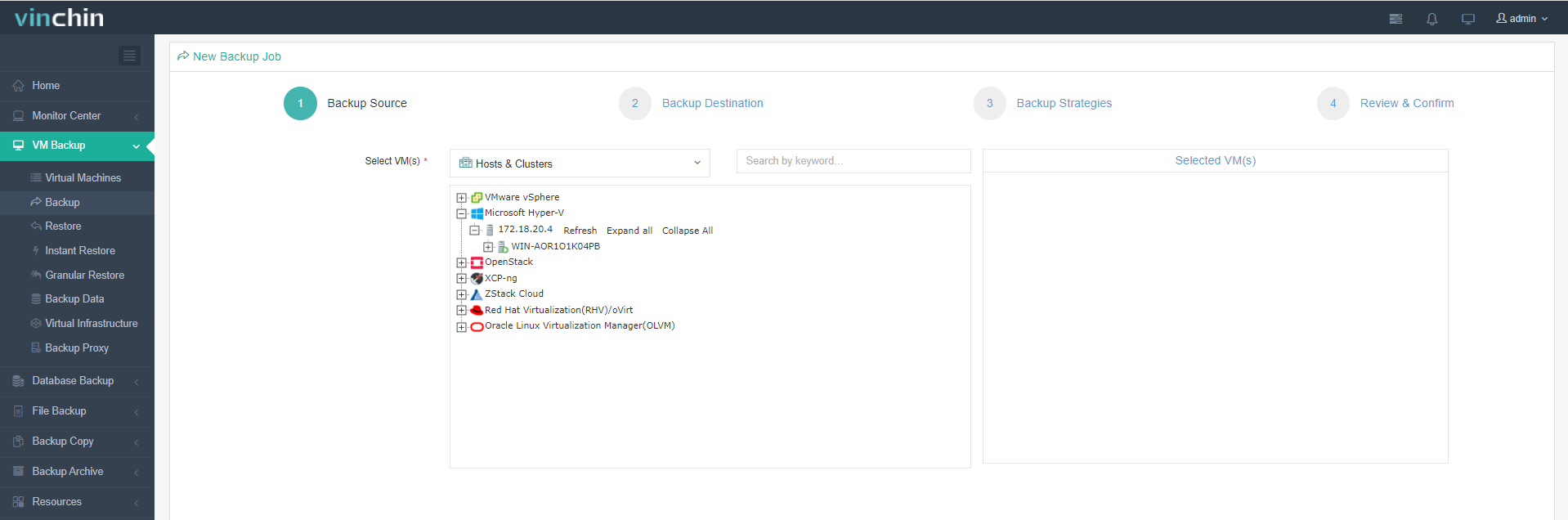
Vinchin Backup & Recovery offre ora una prova gratuita di 60 giorni con tutte le funzionalità. Puoi scaricarlo subito per configurare un piano completo di backup Hyper-V nel modo più semplice!
Conclusione
Questo blog illustra come convertire il disco rigido virtuale di una macchina virtuale Hyper-V da disco fisso a VHD/VHDX dinamico mediante Gestore Hyper-V. Prima di effettuare modifiche di questo tipo al sistema, è consigliabile eseguire un backup della macchina virtuale per proteggere tutti i dati importanti.