La migrazione delle macchine virtuali verso un datacenter diverso non è supportata in Hyper-V. Il datacenter è un concetto logico in Hyper-V utilizzato per organizzare e gestire le risorse di virtualizzazione. Le macchine virtuali Hyper-V non possono essere migrate tra datacenter diversi.
Se è necessario migrare macchine virtuali Hyper-V da un datacenter a un altro, di solito è necessario ricorrere ad altri strumenti o metodi, ad esempio utilizzando la funzionalità di esportazione e importazione delle macchine virtuali oppure software di gestione della virtualizzazione di terze parti.
Ecco due metodi per spostare le macchine virtuali da un datacenter a un altro:
Come esportare e importare una macchina virtuale tramite Gestione Hyper-V?
Con le funzionalità di esportazione e importazione di Gestione Hyper-V, le macchine virtuali possono essere spostate senza soluzione di continuità da un datacenter a un altro. Di seguito è riportata una procedura passo-passo per eseguire in modo efficiente una migrazione.
Passo 1: Esportare la macchina virtuale
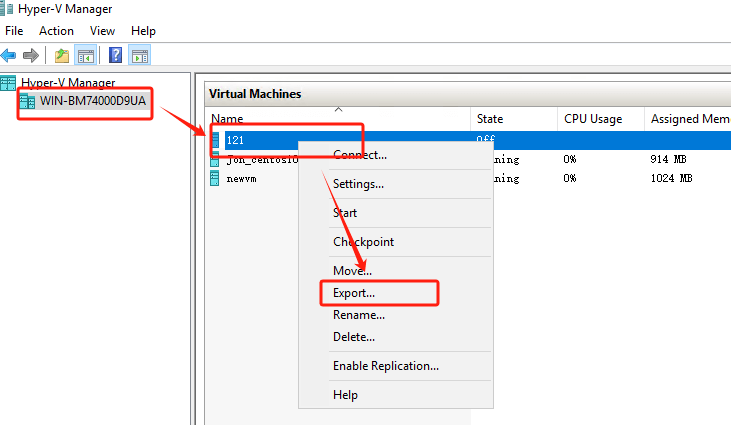
Sull’host Hyper-V nel datacenter di origine, eseguire i seguenti passaggi tramite Gestione Hyper-V per esportare le macchine virtuali da migrare. Questo passaggio crea una copia della macchina virtuale da importare nel datacenter di destinazione.
Fai clic sull’host nel datacenter1 > clicca con il tasto destro sulla macchina virtuale > seleziona Esporta macchina virtuale > specifica la posizione (ricorda questo percorso) > fai clic su Esporta
Passo 2: Importa la macchina virtuale
Se hai precedentemente esportato una macchina virtuale, ricorda di eliminarla prima di importarla nuovamente nella stessa macchina, per evitare la presenza di macchine virtuali duplicate (con lo stesso UUID). Procediamo ora con l’operazione di importazione.
Scegli l’host nel datacenter2 > Importa macchina virtuale > individua la cartella > seleziona la macchina virtuale da importare > scegli il tipo di importazione > clicca su Fine
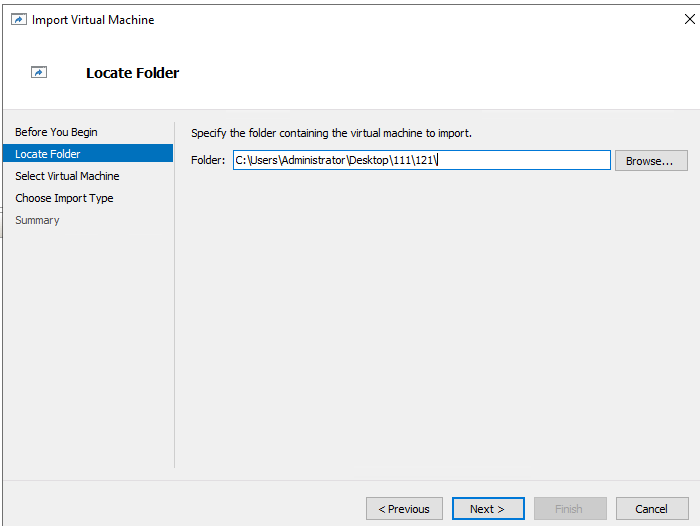
Qui puoi vedere che la migrazione della macchina virtuale Hyper-V da un datacenter all’altro è stata completata con successo!

Come esportare e importare una macchina virtuale Hyper-V con gli script PowerShell?
Sfruttando le funzionalità da riga di comando di PowerShell, gli utenti possono eseguire istruzioni precise per esportare e importare senza interruzioni le macchine virtuali Hyper-V.
Passo 1: Connettersi al server Hyper-V
Digita PowerShell nella casella di ricerca sulla barra delle applicazioni di Windows > Premi Invio > Immetti il seguente comando per connetterti a Hyper-V.
Enter-PSSession -ComputerName YourHyperVHostName -Credential Get-Credential
Enter-PSSession -ComputerName 172.xxxx -Credential Get-Credential
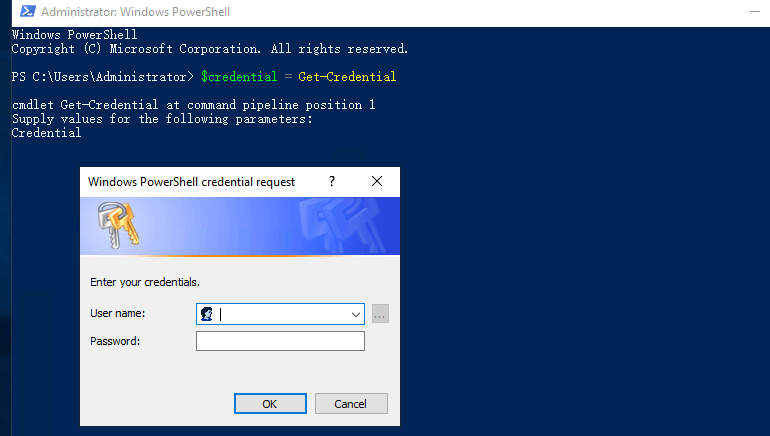
Inserisci il nome utente e la password appropriati nella finestra a comparsa per connetterti al server Hyper-V.
Passo 2: Elencare le macchine virtuali disponibili
Questo mostrerà tutte le macchine virtuali in esecuzione sull’host Hyper-V.
Get-VM

Passo 3: Esportare le macchine virtuali da migrare
Export-VM -Name YourVirtualMachineName -Path "C:ExportPath"
Export-VM -Name 121 -Path "C:UsersAdministratorDesktop444"
Passo 4: Disconnettere la sessione con l’host Hyper-V di origine
Remove-PSSession $sourceSession
Passo 5: Connettersi all’host Hyper-V di destinazione
Come al passo uno. Digitare il seguente comando:
Enter-PSSession -ComputerName YourHyperVHostName -Credential Get-Credential
Enter-PSSession -ComputerName 172.xxxxx -Credential Get-Credential
Passo 6: Importa le macchine virtuali
Import-VM -Name YourVirtualMachineName -Path "C:ImportPath"
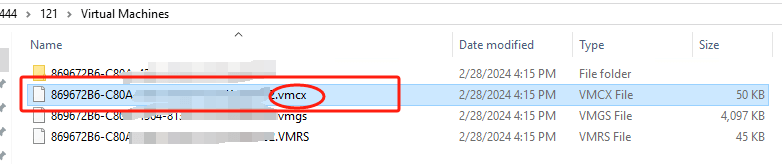
Import-VM -Path "C:UsersAdministratorDesktop444121Virtual Machines869672Bxxxxxxx.vmcx"
Quando si importa una macchina virtuale, assicurarsi che il parametro ImportPath punti a un file con estensione .vmcx e che tale file si trovi nel percorso della macchina virtuale esportata. Il percorso specificato deve corrispondere a un nome file formattato correttamente come GUID; in caso contrario, PowerShell non riconoscerà il percorso e non importerà la macchina virtuale. Verificare che il percorso indicato sia corretto e contenga il nome file esatto con estensione .vmcx.
La macchina virtuale è stata importata correttamente e il suo nome è “121” e lo stato della macchina virtuale importata è normale (funziona correttamente)

Come eseguire la migrazione di una macchina virtuale Hyper-V in Vinchin Backup & Recovery?
Benché sia possibile utilizzare le funzionalità di importazione ed esportazione delle macchine virtuali Hyper-V, il processo può risultare piuttosto complesso e richiede molto tempo e impegno. Tuttavia, è possibile semplificare il backup e il ripristino delle macchine virtuali ricorrendo a un software di gestione della virtualizzazione di terze parti, Vinchin Backup & Recovery, una potente soluzione di backup e ripristino progettata per ambienti virtualizzati.
Vinchin Backup & Recovery è una soluzione di backup progettata per VMware, Hyper-V, XenServer, XCP-ng, oVirt, RHV e Proxmox, nonché per altre macchine virtuali. Quando si utilizza Vinchin Backup & Recovery per la migrazione di macchine virtuali, è possibile scegliere di ripristinare direttamente le VM dai backup nel datacenter di destinazione, risparmiando tempo e fatica. Inoltre, Vinchin supporta non solo la migrazione tra piattaforme identiche, ma anche la migrazione V2V, offrendo una gamma più ampia di opzioni di migrazione.
Trasportare una macchina virtuale Hyper-V in Vinchin Backup & Recovery è molto semplice: bastano pochi passaggi elementari.
Backup di una VM Hyper-V
1. Seleziona semplicemente le macchine virtuali sull’host

2. Quindi seleziona la destinazione del backup

3. Seleziona le strategie

4. Infine invia il lavoro

Ripristina la macchina virtuale Hyper-V
1. Seleziona la macchina virtuale da ripristinare
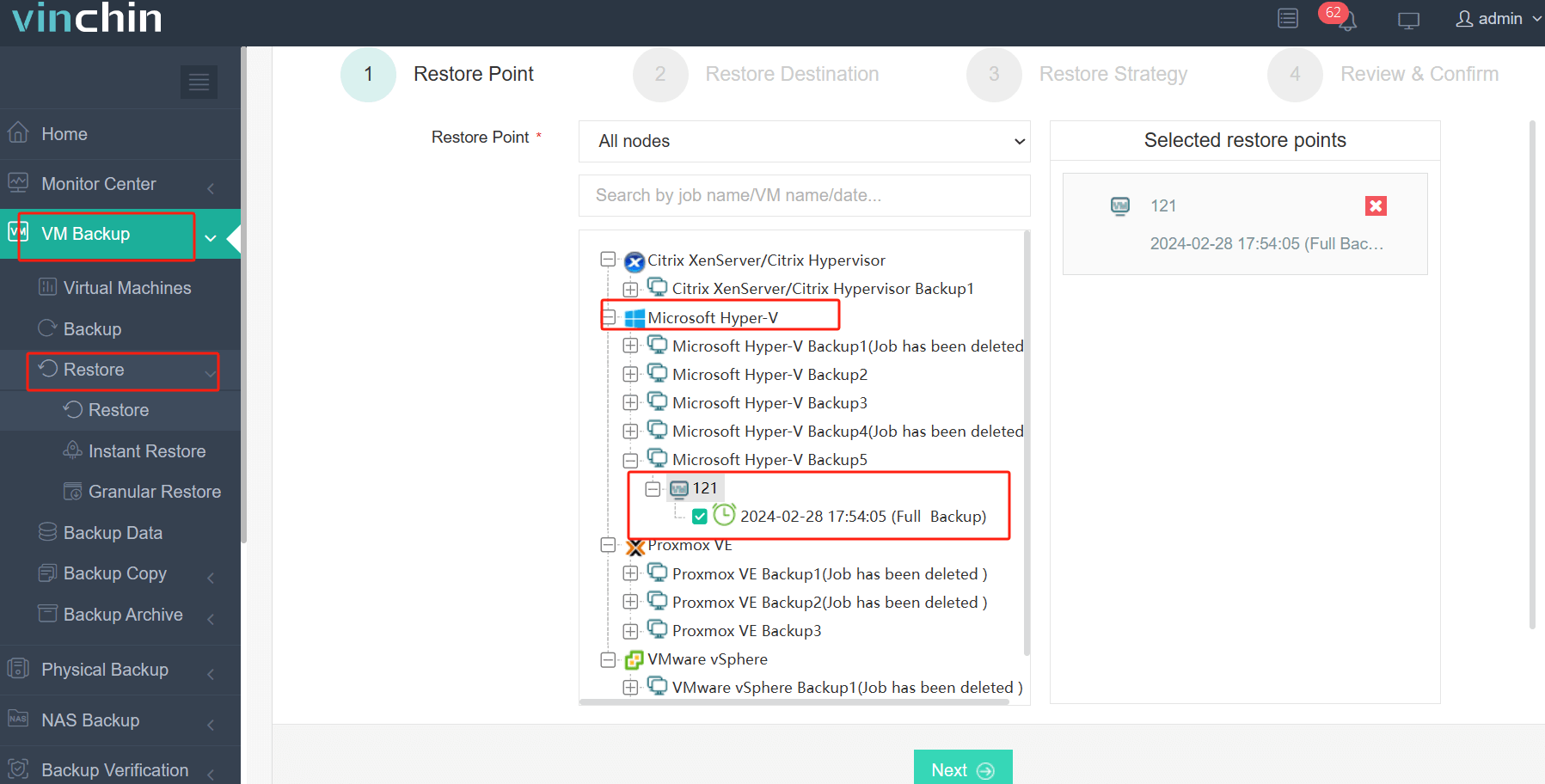
2. Selezionare l’host Hyper-V su cui eseguire la macchina virtuale ripristinata
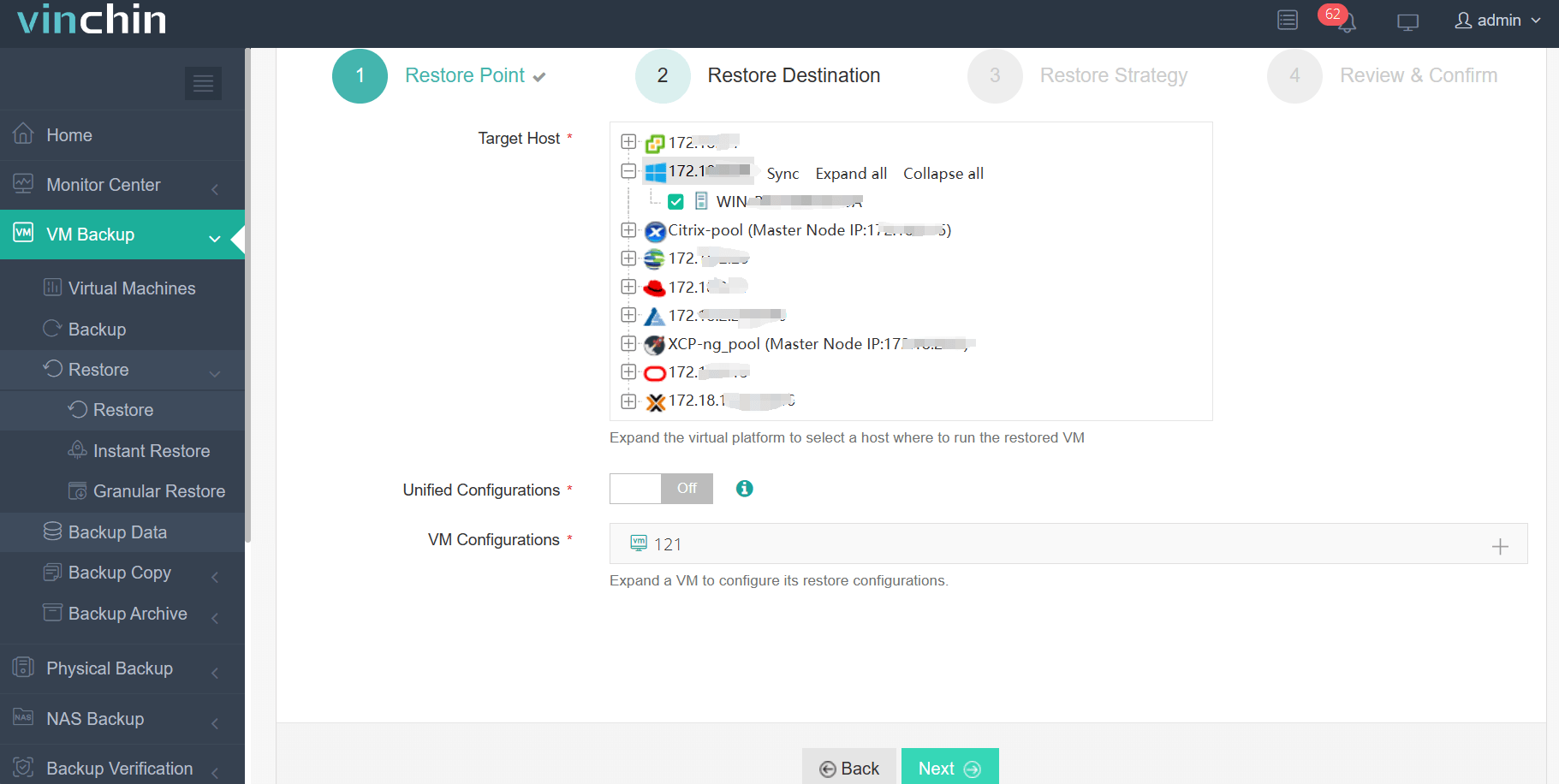
3. Seleziona la strategia di ripristino
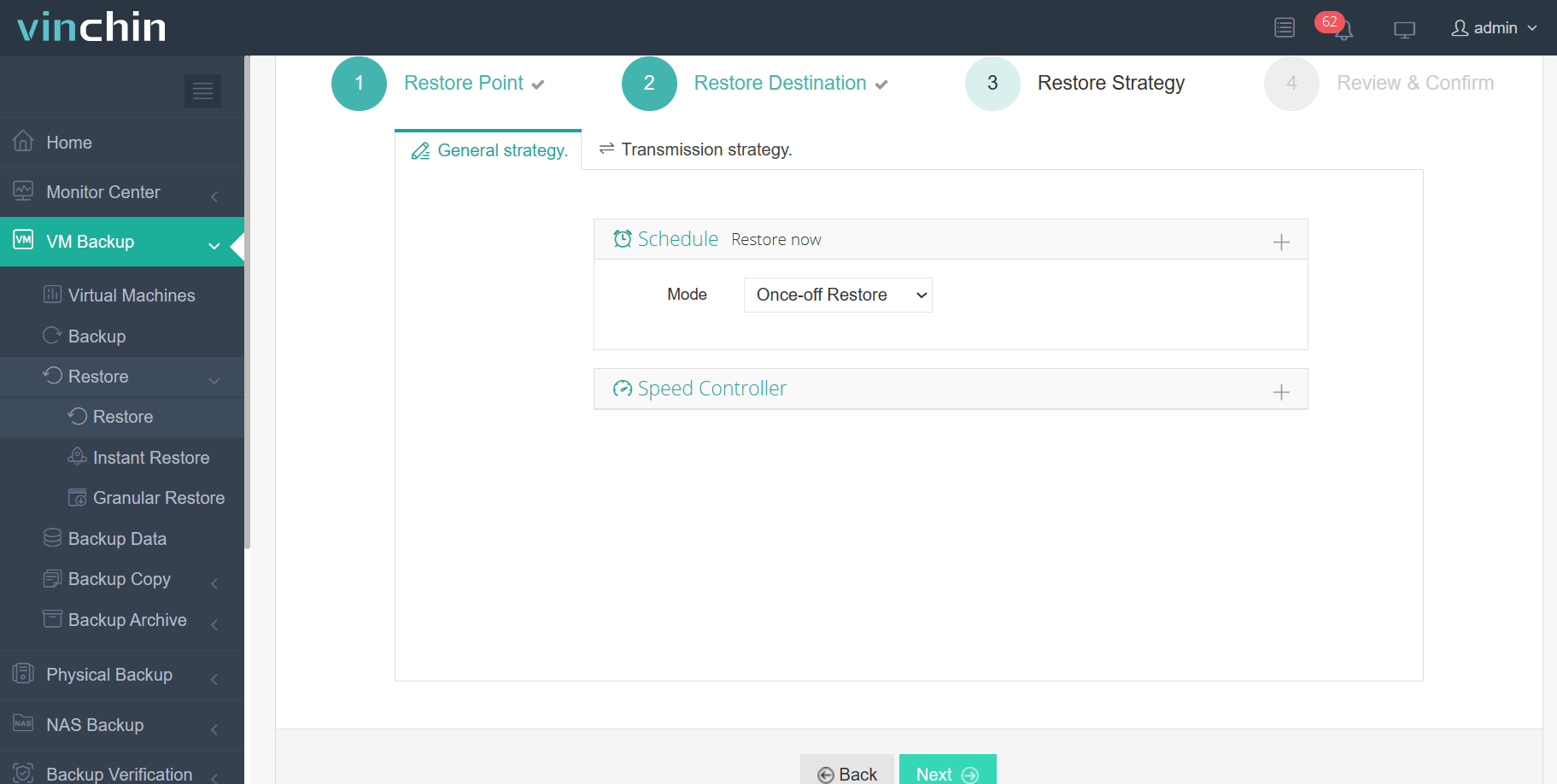
4. Rivedi e invia il lavoro
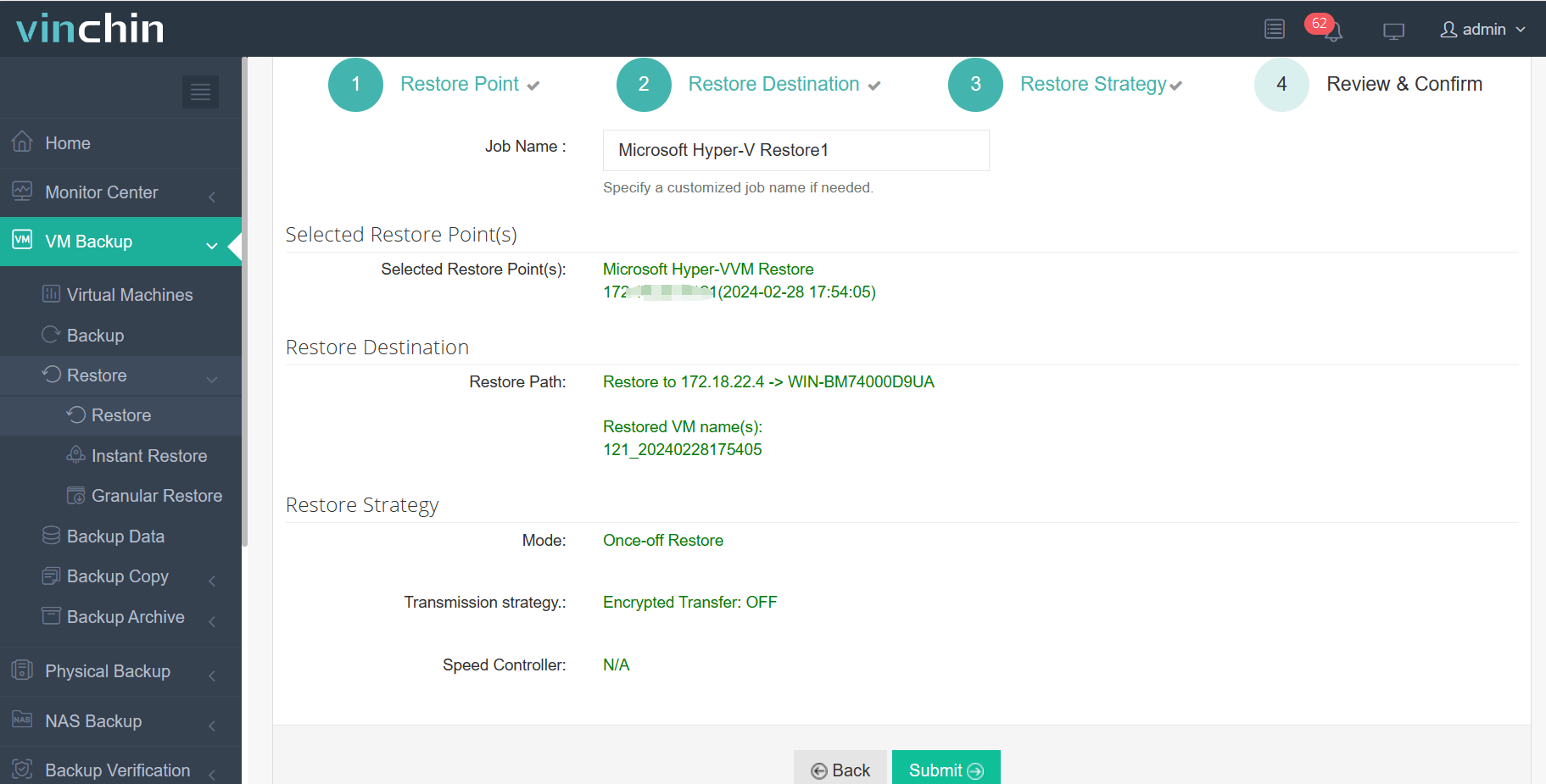
Per provare personalmente le funzionalità, Vinchin offre una prova gratuita di 60 giorni. Per ulteriori informazioni, non esitate a contattare Vinchin direttamente o a contattare i nostri partner locali.
Domande frequenti sulla migrazione delle VM Hyper-V
D1: La mia macchina virtuale Hyper-V contiene molti dati; ciò influenzerà la velocità di migrazione?
A1: Sì, grandi quantità di dati possono influenzare la velocità di migrazione. È possibile utilizzare tecniche come la compressione e il trasferimento ottimizzato dei dati per ridurre al minimo il tempo di migrazione.
Q2: È possibile migrare macchine virtuali da Hyper-V a Proxmox?
A2: Sì, è possibile migrare macchine virtuali da Hyper-V a Proxmox. Un metodo consiste nel convertire manualmente i file dei dischi rigidi virtuali delle macchine virtuali Hyper-V (solitamente in formato VHD o VHDX) in un formato riconosciuto da Proxmox (ad esempio qcow2), quindi copiare i file dei dischi rigidi virtuali e i file di configurazione sull’host Proxmox ed eseguire l’importazione della macchina virtuale. Un altro metodo più comodo consiste nel utilizzare Vinchin Backup & Recovery per la migrazione da Hyper-V a Proxmox. Ciò elimina la necessità di passaggi manuali di conversione e copia, rendendo il processo di migrazione più comodo ed efficiente.
Conclusione
In conclusione, la migrazione diretta delle macchine virtuali da un datacenter a un altro in Hyper-V non è supportata. Tuttavia, è possibile ottenere questo risultato esportando e importando le VM tramite Hyper-V Manager o script PowerShell. In alternativa, l’utilizzo di soluzioni di terze parti come Vinchin Backup & Recovery semplifica il processo, offrendo funzionalità efficienti per il backup, il ripristino e la migrazione delle VM su piattaforme diverse.