

In questo articolo ti spiegherò come eseguire il ripristino istantaneo e la migrazione delle macchine virtuali su Vinchin Backup & Ripristino; prenderò come esempio la virtualizzazione VMware.
Iniziamo innanzitutto accedendo alla schermata Backup VM → Ripristino immediato.
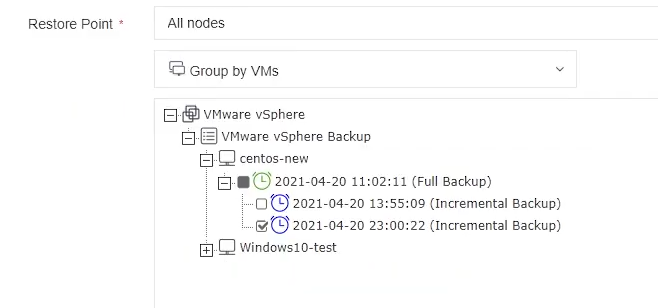
Nell’area di selezione del punto di ripristino, selezionare il punto di ripristino della macchina virtuale da ripristinare.
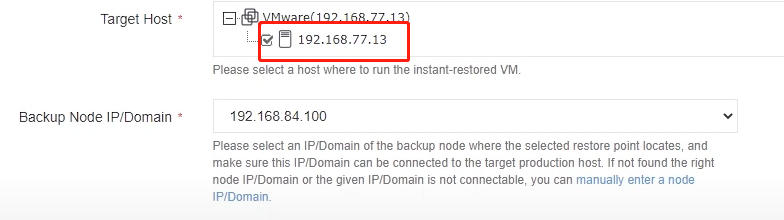
Quindi espandere e selezionare un host di destinazione su cui eseguire la macchina virtuale.

Quando viene selezionato un host, Vinchin Backup & Recovery cercherà di verificare le configurazioni dell’host; l’operazione richiederà alcuni secondi.
Al termine, assegnare un nome alla macchina virtuale; è possibile scegliere di accenderla dopo il ripristino istantaneo attivando l’opzione «Accendi la macchina virtuale dopo il ripristino».
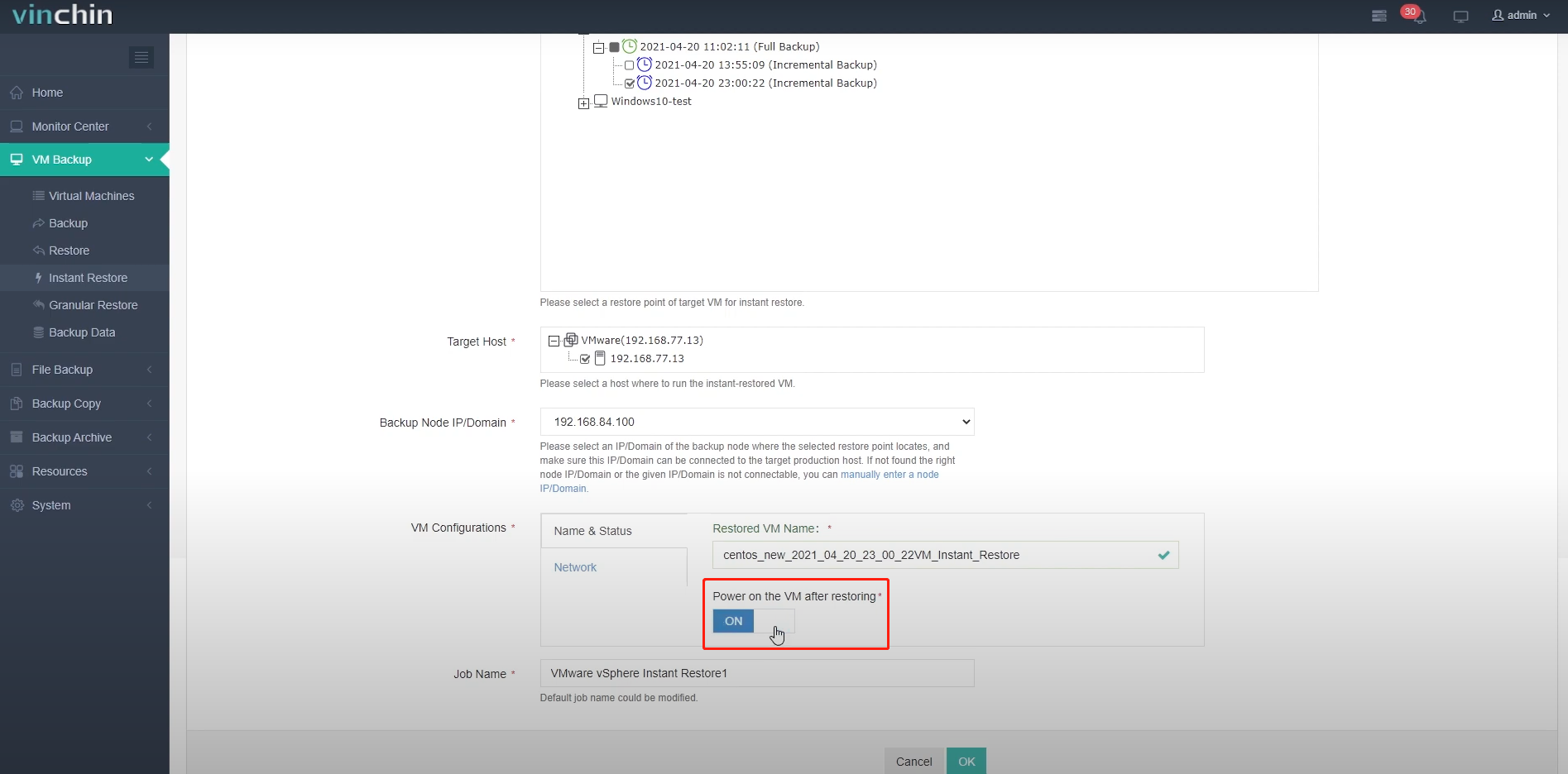
Inoltre, puoi scegliere di mantenere l’indirizzo MAC della macchina virtuale e selezionare una rete alla quale connetterla. Assicurati che la macchina virtuale originale sia spenta; in caso contrario, collega la macchina virtuale ripristinata istantaneamente a una rete isolata per evitare conflitti relativi agli indirizzi IP e MAC.
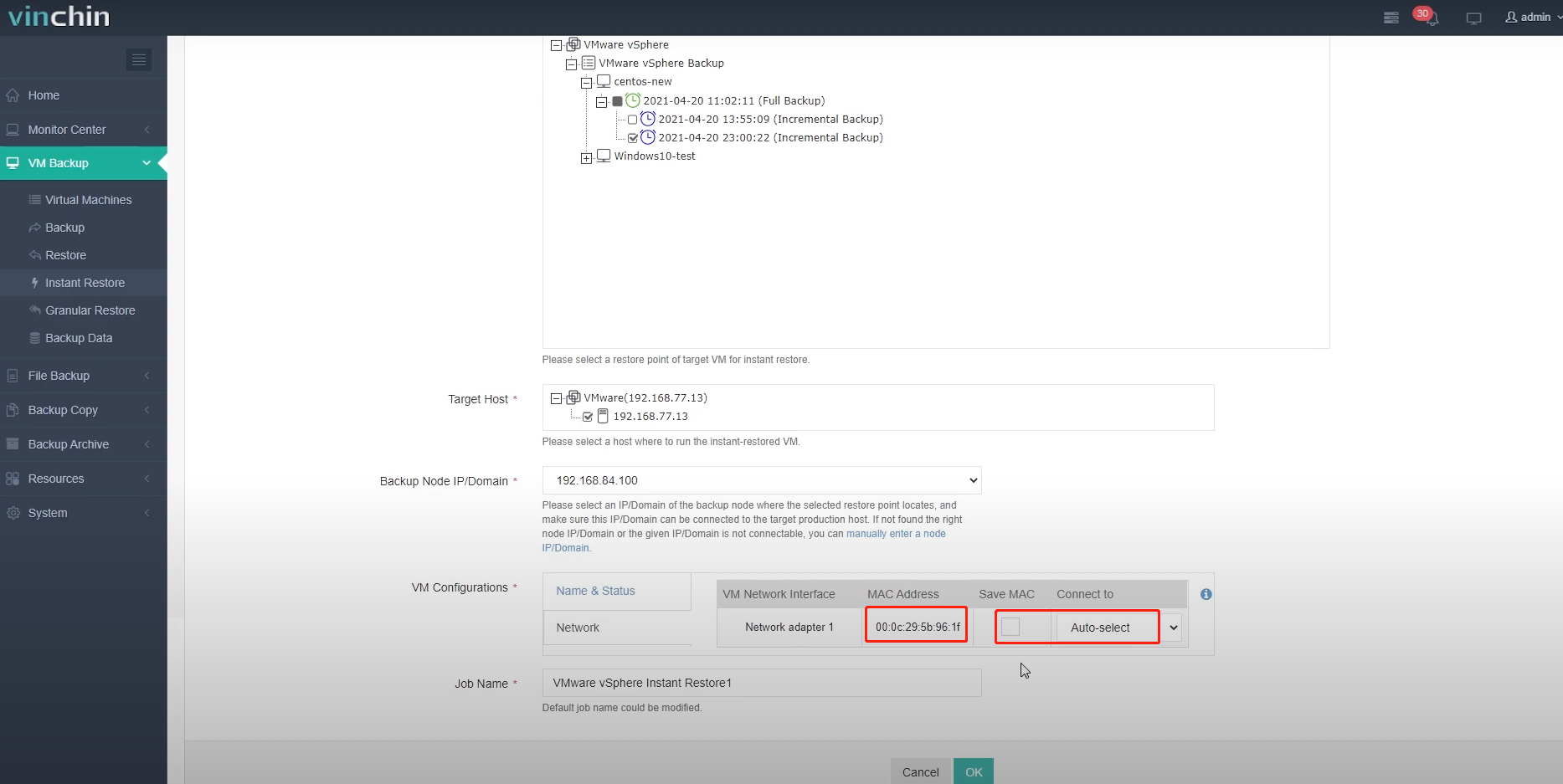
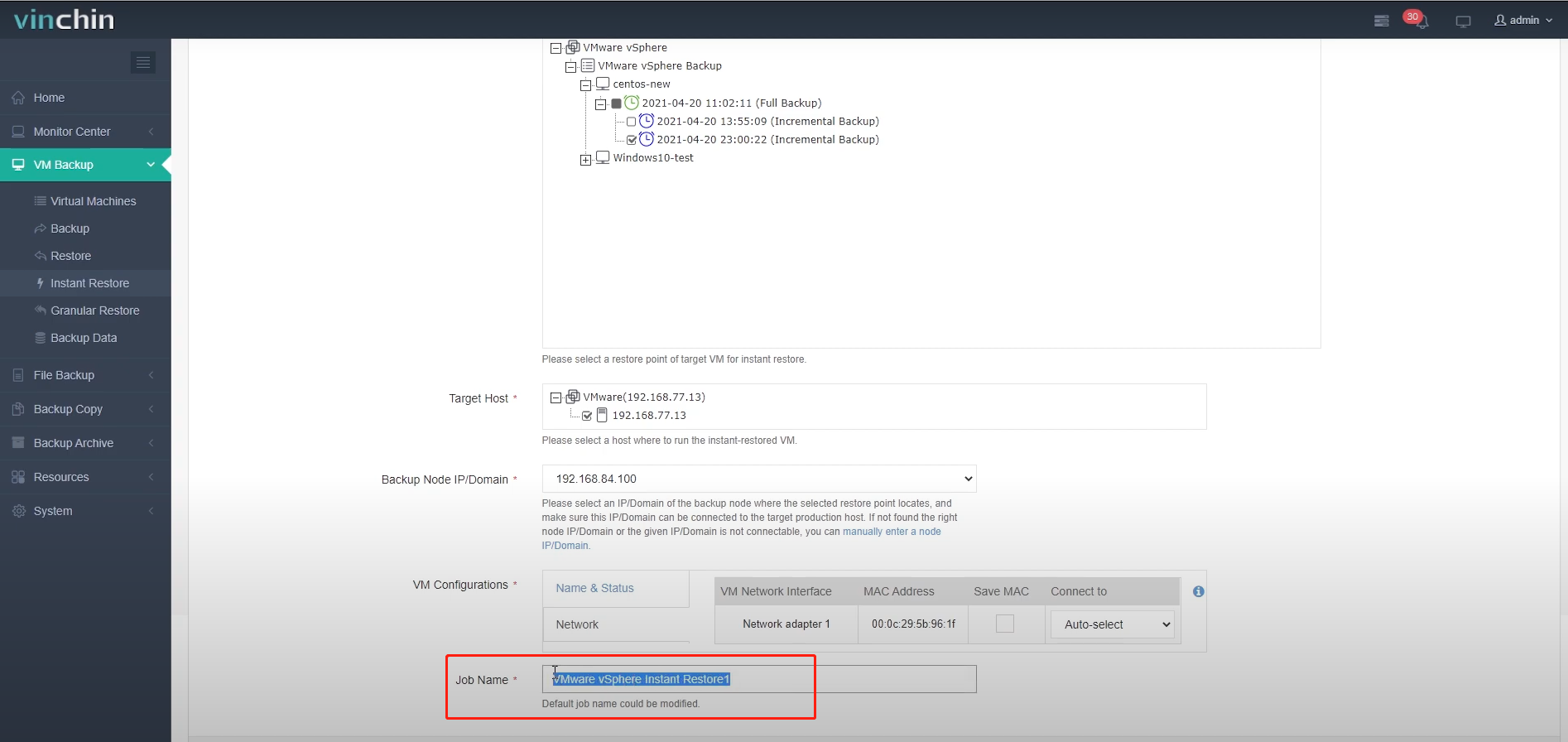
Dal campo «Nome lavoro» è possibile rinominare il lavoro, se necessario; una volta completata l’operazione, fare clic su OK per inviare la creazione del lavoro.
Una volta creato un processo di ripristino immediato, verrai reindirizzato alla schermata dell’elenco dei processi.
Il nuovo processo di ripristino immediato creato rimarrà nello stato «In sospeso» finché non lo avvierai manualmente; facciamo clic su «Opzioni» e quindi su «Avvia processo» per eseguire il processo di ripristino immediato.
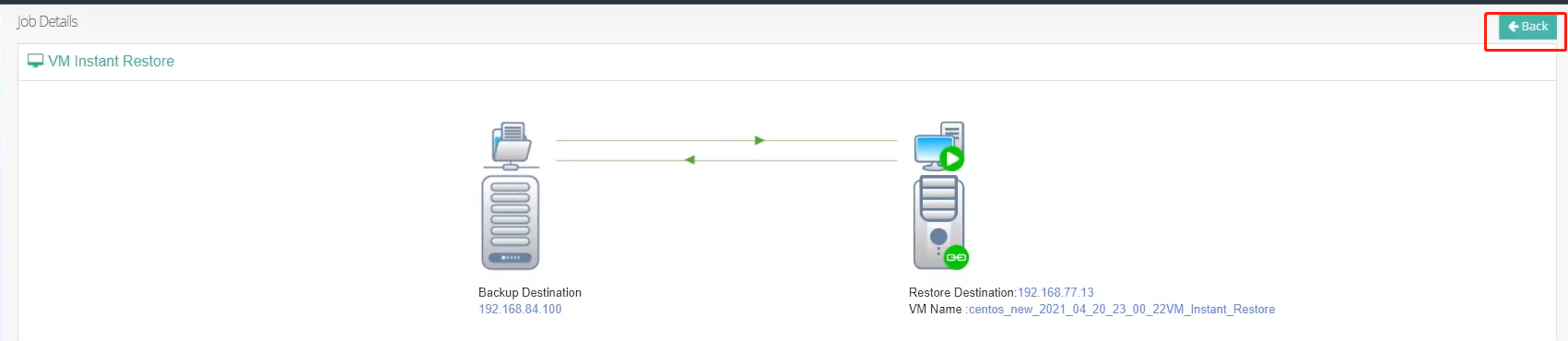
Facciamo clic sul nome del lavoro per visualizzare i dettagli.
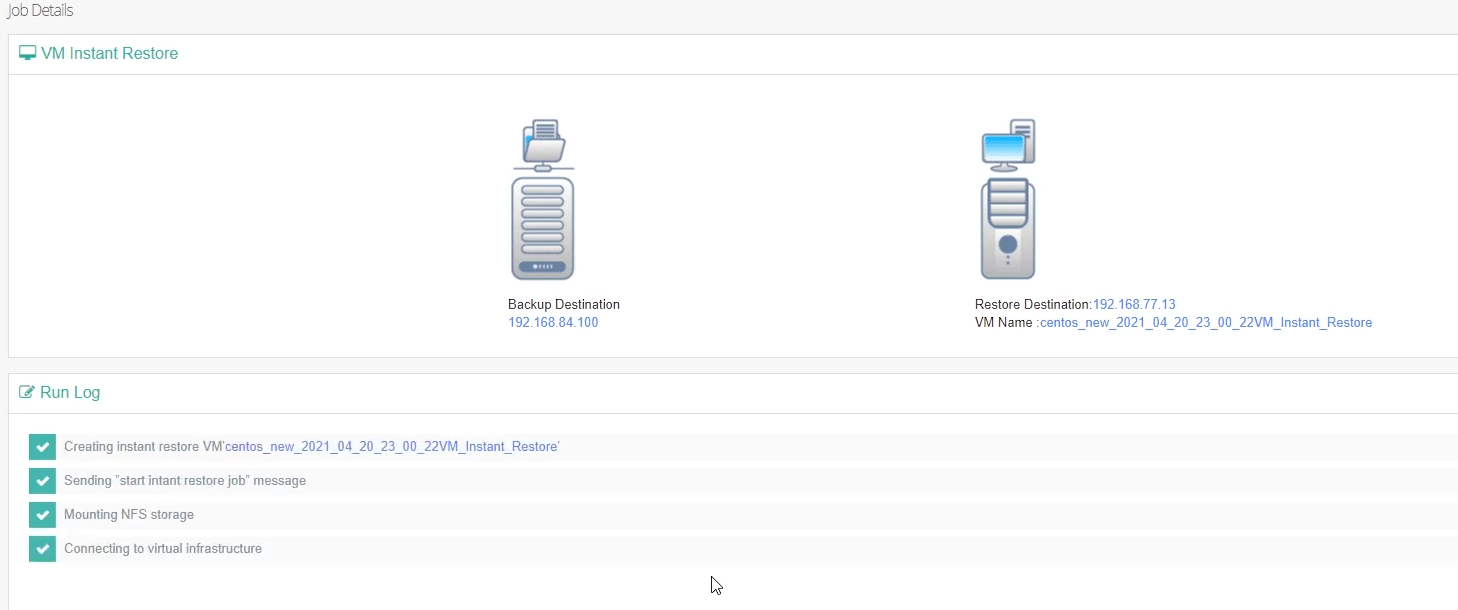
Come possiamo vedere, ci è voluto solo mezzo minuto per riportare la macchina virtuale online.
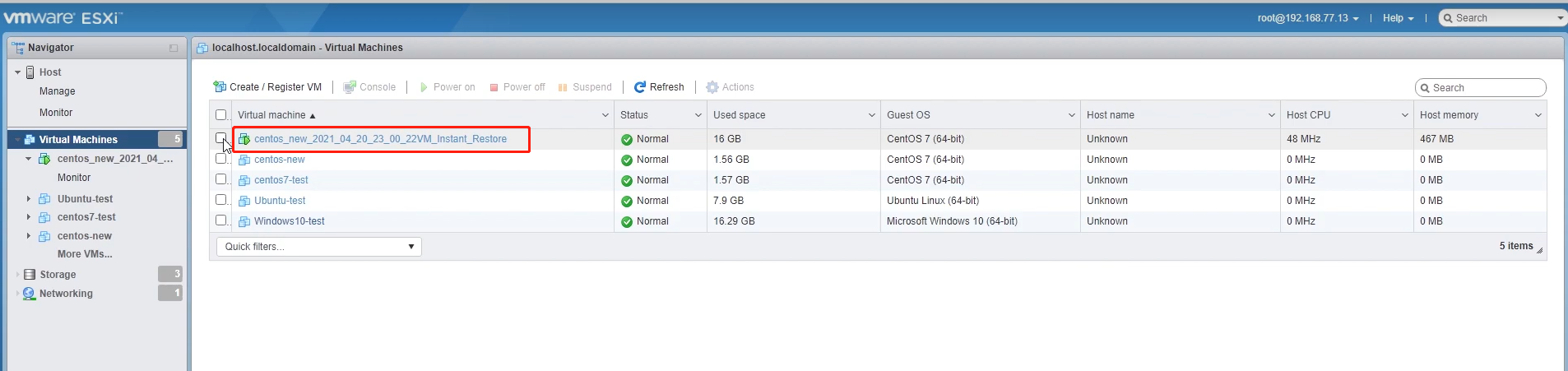
Ora diamo un’occhiata dal server ESXi: nell’elenco delle macchine virtuali possiamo vedere una nuova macchina virtuale aggiunta dal ripristino immediato ed è già attiva e in esecuzione.
Dall’elenco «Datastore» possiamo vedere un archivio NFS montato da Vinchin Backup & Recovery. È qui che risiede attualmente il filesystem della macchina virtuale ripristinata istantaneamente.
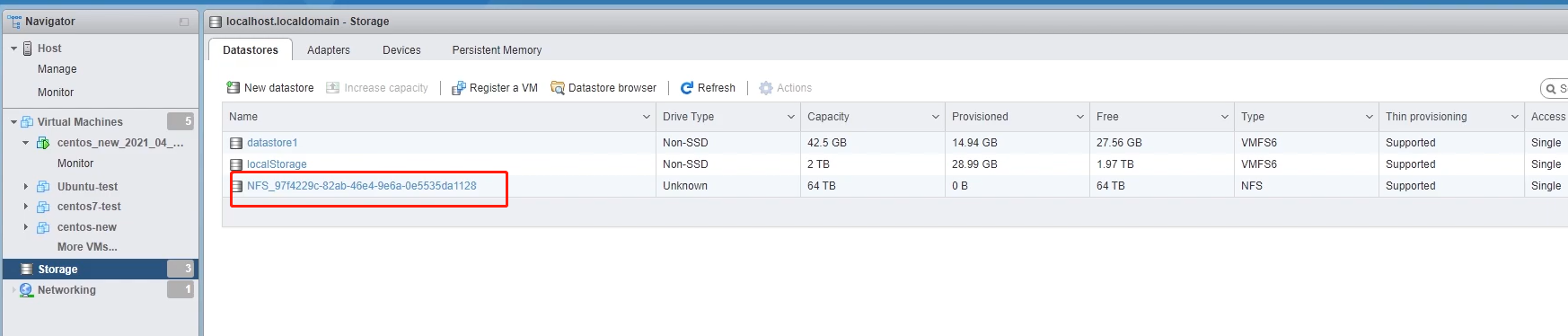
Quindi, successivamente, dobbiamo utilizzare la funzione di migrazione live di Vinchin Backup & Recovery per migrare nuovamente la macchina virtuale nell’archiviazione di produzione.
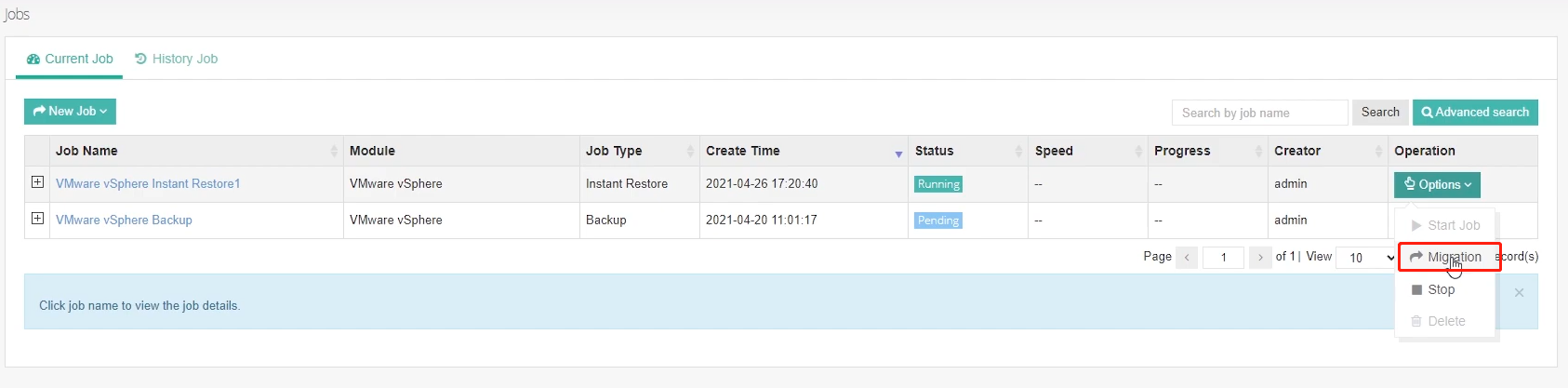
Torniamo alla lista dei lavori.
Fai clic su “Opzioni” e quindi su “Migrazione”.
Qui dobbiamo selezionare un host di destinazione verso il quale la macchina virtuale verrà migrata.
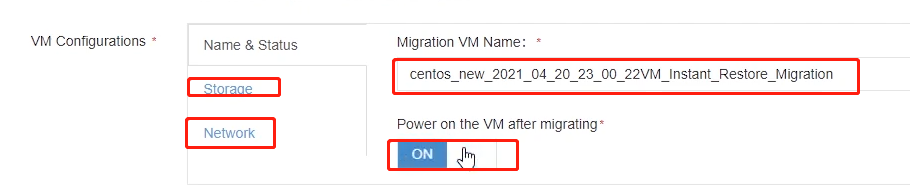
Quindi configurare il nome della macchina virtuale, l’archiviazione e la rete, quindi accendere VMware dopo la migrazione.
Successivamente, selezionare una rete di trasferimento oppure utilizzare il proxy di backup Vinchin, qualora ne sia stato già distribuito uno. Configurare inoltre la trasmissione multithread: utilizzerò il valore predefinito di 3 thread.
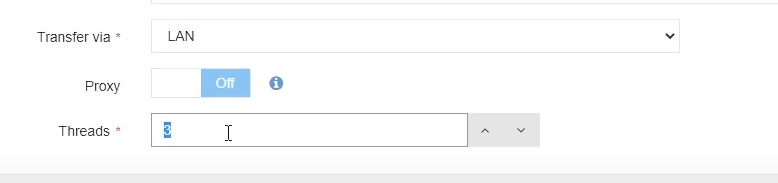
Una volta completato, fai clic su OK per inviare e l’operazione di migrazione avrà inizio.
Qui puoi vedere che il tipo di lavoro è stato modificato in migrazione.

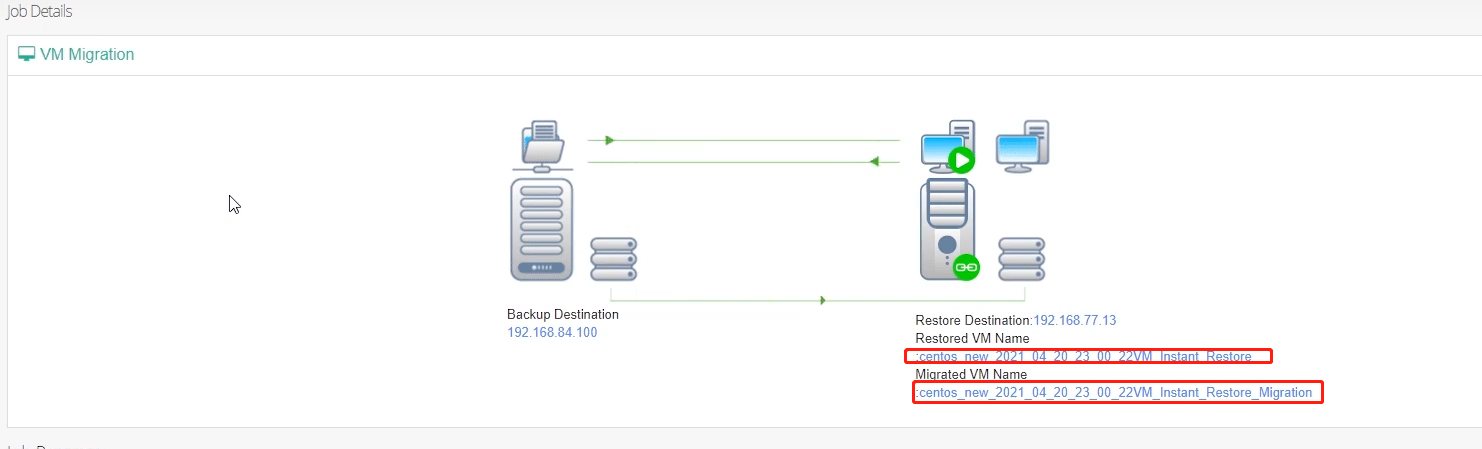
Facciamo nuovamente clic sul nome del lavoro per visualizzare alcuni dettagli.
Ecco la macchina virtuale ripristinata istantaneamente e qui il nome della macchina virtuale migrata.
Ecco i log dell'esecuzione del processo di migrazione.
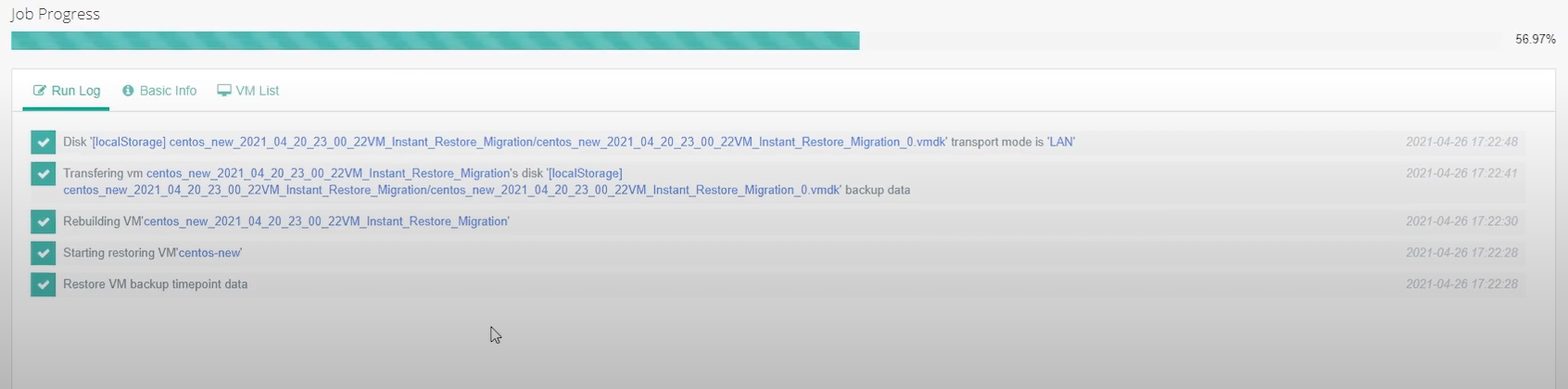
La migrazione verrà eseguita in 3 passaggi, al fine di mantenere la coerenza dei dati della macchina virtuale migrata.
Nel passo 1, verranno migrati i dati di backup originali nello storage di produzione.
Nel passaggio 2, verranno migrati i dati della cache durante l’esecuzione della macchina virtuale ripristinata istantaneamente.
Al passo 3, il sistema spegnerà istantaneamente la macchina virtuale ripristinata e quindi migrerà alcuni dati finali della cache generati durante la fase di spegnimento.
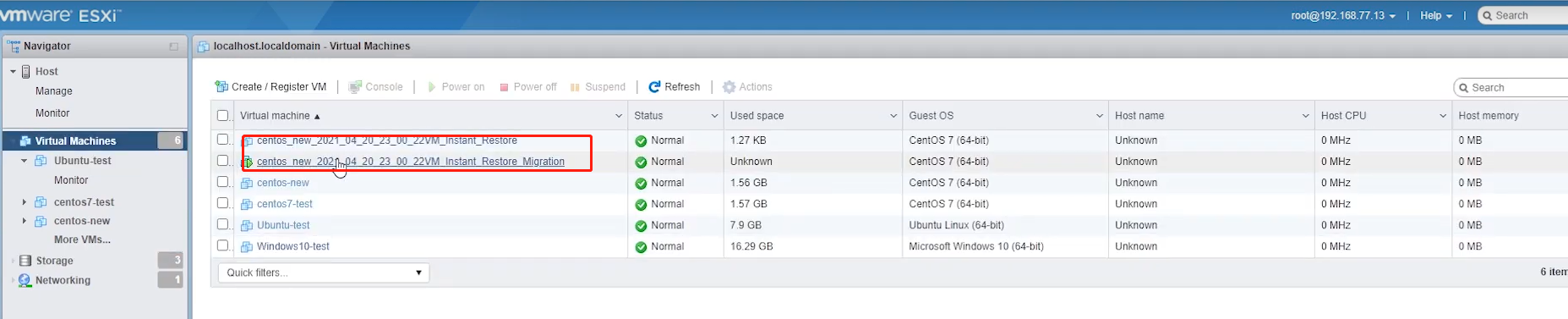
Una volta completati i 3 passaggi della migrazione, la macchina virtuale migrata verrà avviata. Verifichiamolo dal server ESXi.
Come possiamo vedere, la macchina virtuale ripristinata istantaneamente è spenta, mentre quella migrata è accesa e in esecuzione.
In questo momento possiamo tornare indietro e terminare il processo di ripristino immediato.
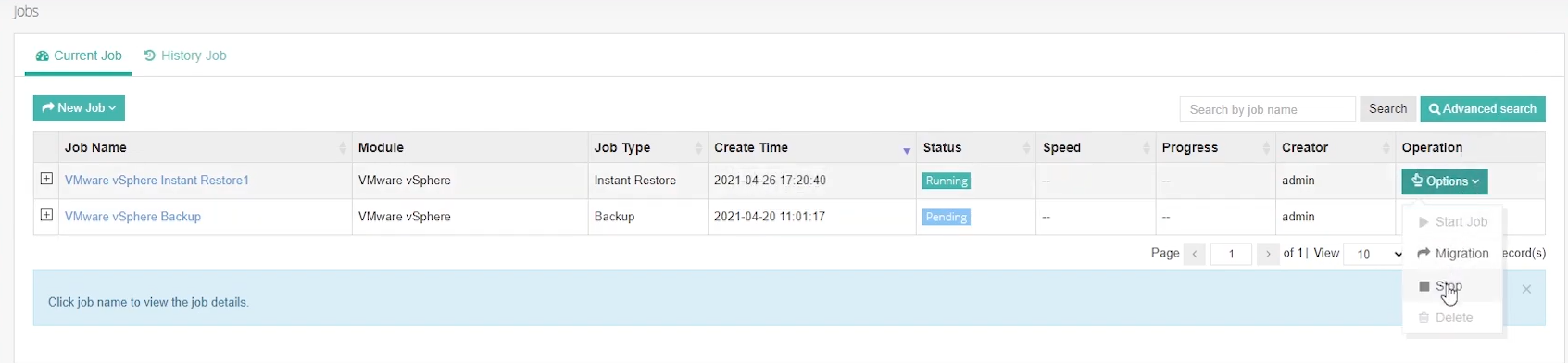
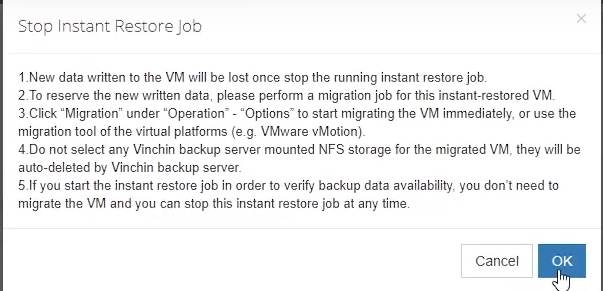
Nella finestra di dialogo a comparsa sono presenti alcune informazioni importanti sulle funzionalità di ripristino immediato e migrazione. Fare clic su OK per confermare.
La macchina virtuale ripristinata istantaneamente e l’archiviazione NFS verranno rimosse dal server ESXi. Diamo un’altra occhiata al server ESXi.
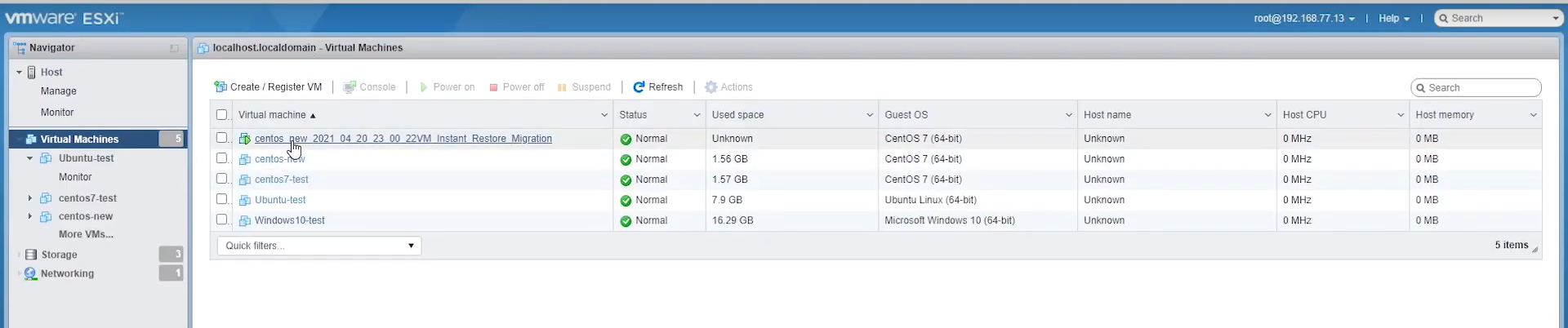
La macchina virtuale ripristinata istantaneamente era stata rimossa e anche l’archiviazione NFS era stata smontata.
Questo è tutto, grazie per il ripristino e la migrazione istantanei delle macchine virtuali con la soluzione Vinchin di backup e ripristino.
Condividi su: