La migrazione dei dati è una pratica comune tra le aziende che operano in ambienti su larga scala o con più ipervisor, finalizzata al caricamento e al bilanciamento delle risorse. Hyper-V offre quattro diversi tipi di migrazione, ciascuno pensato per scopi specifici: migrazione rapida, migrazione live, migrazione live senza condivisione di risorse e migrazione dello storage.
Panoramica sulla migrazione dell’archiviazione Hyper-V
La migrazione dell’archiviazione Hyper-V è una tecnologia di migrazione sviluppata da Microsoft che consente di spostare l’archiviazione di una macchina virtuale in esecuzione su un altro host Hyper-V all’interno di un cluster senza tempi di inattività. Può spostare in modo indipendente i seguenti dati: file VHD e VHDX, file di configurazione, file .bin, file .vsx, checkpoint delle VM, file di paging di secondo livello, dischi rigidi virtuali delle VM, immagini ISO delle VM, ecc.

Introdotta in Windows Server 2012, la migrazione dell’archiviazione Hyper-V funziona trasferendo i file VHD e di configurazione della macchina virtuale, nonché i restanti dati, in una nuova posizione, leggendo tali dati dalla macchina virtuale sorgente e quindi scrivendoli su entrambi i sistemi. La copia del disco viene sincronizzata con l’archiviazione di destinazione. Dopo il completamento della copia, la macchina virtuale verrà commutata sulla nuova archiviazione Hyper-V, mentre i dati presenti sull’archiviazione sorgente verranno cancellati.
Gli amministratori di Hyper-V devono generalmente migrare l’archiviazione quando questa presenta scarsità di spazio, problemi nelle operazioni di I/O, squilibrio del carico oppure necessita di riparazione, aggiornamento o consolidamento in un cluster.
Esistono 4 modi per migrare in tempo reale l’archiviazione Hyper-V:
1. Gestore Hyper-V
2. Cluster di failover Windows
3. PowerShell
4. System Center Virtual Machine Manager (SCVMM)
Metodo 1: Eseguire la migrazione dell’archiviazione Hyper-V con Hyper-V Manager
1. In Hyper-V Manager, fare clic con il tasto destro sulla macchina virtuale di origine e selezionare Muovi… per aprire la procedura guidata. Fare clic su Avanti nella pagina Prima di iniziare.
2. Nella pagina Seleziona il tipo di spostamento, seleziona Sposta l’archiviazione della macchina virtuale.
3. Nella pagina Seleziona opzioni di spostamento, scegli se migrare tutti i dati in un’unica posizione, in posizioni diverse o solo il disco rigido virtuale (qui lo selezioniamo come esempio).
4. Nella pagina Seleziona gli elementi da spostare, seleziona i dischi rigidi virtuali di origine specifici da spostare oppure seleziona Tutti.
5. Cerca una nuova posizione per il disco rigido virtuale nella pagina successiva.
6. Nella pagina Riepilogo, rivedi tutte le scelte e fai clic su Termina per iniziare.
7. Al termine del processo, fare clic con il tasto destro sul nome della macchina virtuale > Impostazioni > Disco rigido per verificare che il disco sia stato trasferito nella cartella scelta.
Metodo 2: Eseguire la migrazione dell’archiviazione Hyper-V con Windows Failover Cluster
1. In Gestione cluster di failover, fare clic con il pulsante destro del mouse su una macchina virtuale > Sposta > Archiviazione macchina virtuale per aprire la finestra.
2. Seleziona i file di origine da spostare, quindi trascinali e rilasciali nella finestra inferiore, che sarà posizionata nel Cluster Shared Volume. Puoi selezionare l’intera macchina virtuale e abilitare Aggiungi condivisione nella posizione della condivisione file.
3. Fare clic su Avvia. È possibile visualizzare lo stato dell’operazione di migrazione nel Gestore Hyper-V.
Metodo 3: Eseguire la migrazione dell’archiviazione Hyper-V con PowerShell
1. Nel Windows Server, andare su Impostazioni > Disco rigido > Disco rigido virtuale per individuare l’origine.
2. Avviare PowerShell come amministratore ed eseguire i comandi per spostare l’archiviazione della macchina virtuale in esecuzione.
Move-VMStorage 'Windows Server xxxx' -DestinationStoragePath C:Virtual Hard Disks
3. Migra i file di configurazione di una macchina virtuale in un unico luogo.
Move-VMStorage -Name xxxx - VirtualMachinePath C:LocalVMs
4. Migra i punti di controllo di una macchina virtuale in un unico luogo.
Move-VMStorage -Name xxxx - SnapshotFilePath C:LocalVMs
5. Eseguire la migrazione dei file di paging intelligente delle macchine virtuali.
Move-VMStorage -Name xxxx - SmartPagingFilePath C:LocalVMs
6. Eseguire la migrazione di una matrice di tabelle hash che descrivono i percorsi dei singoli file VHD/X. Utilizzare @{some content} per un solo file VHDX.
@(
@{'SourceFilePath' = 'xxxx.vhdx'; 'DestinationFilePath' = 'C:xxxx.vhdx'},
@{'SourceFilePath' = 'xxxx2.vhdx'; 'DestinationFilePath' = 'C:xxxx2.vhdx'}
)
7. Verificare il risultato nel Gestore Hyper-V.
Metodo 4: Eseguire la migrazione dell’archiviazione Hyper-V con System Center Virtual Machine Manager (SCVMM)
1. Nel gestore, fare clic con il tasto destro sulla macchina virtuale e selezionare Migra archiviazione per avviare la procedura guidata.
2. Scegli se migrare la/e macchina/e virtuale/i o i dischi rigidi virtuali (VHD).
Fare clic su Sfoglia nella sezione Posizione di archiviazione per la configurazione della macchina virtuale per migrare i file di configurazione.
Puoi anche selezionare Consenti il posizionamento individuale dei file VHD per posizionare dischi virtuali multipli in archivi di memorizzazione diversi.
Fare clic su Sfoglia nella sezione Dischi per scegliere l’archiviazione per i dischi.
Fare clic su Esplora directory in fondo per creare cartelle per organizzare file e dischi.
3. Nella pagina Riepilogo, fare clic su Sposta per avviare la migrazione.
4. Aprire la macchina virtuale per visualizzarne le proprietà e la posizione del disco ai fini della verifica.
Come migrare una macchina virtuale Hyper-V con Vinchin Backup & Recovery?
Ogni volta che esegui operazioni rischiose, come la migrazione dell’archiviazione Hyper-V, esegui il backup dei dati della tua macchina virtuale per prevenire eventuali perdite di dati durante il processo.
Vinchin Backup & Recovery non è solo una soluzione di backup per macchine virtuali, ma anche una soluzione avanzata per la migrazione di VM, che supporta VMware vSphere, Hyper-V, Proxmox, XenServer, XCP-ng, oVirt, OLVM, RHV, OpenStack, ecc. Aggiungendo entrambe le piattaforme virtualizzate al sistema di backup, è possibile eseguire facilmente la migrazione di VM senza agenti tramite una web console intuitiva.
Nel sistema di backup è integrato un motore di conversione: ti basta selezionare la macchina virtuale che desideri spostare su un’altra piattaforma virtualizzata.
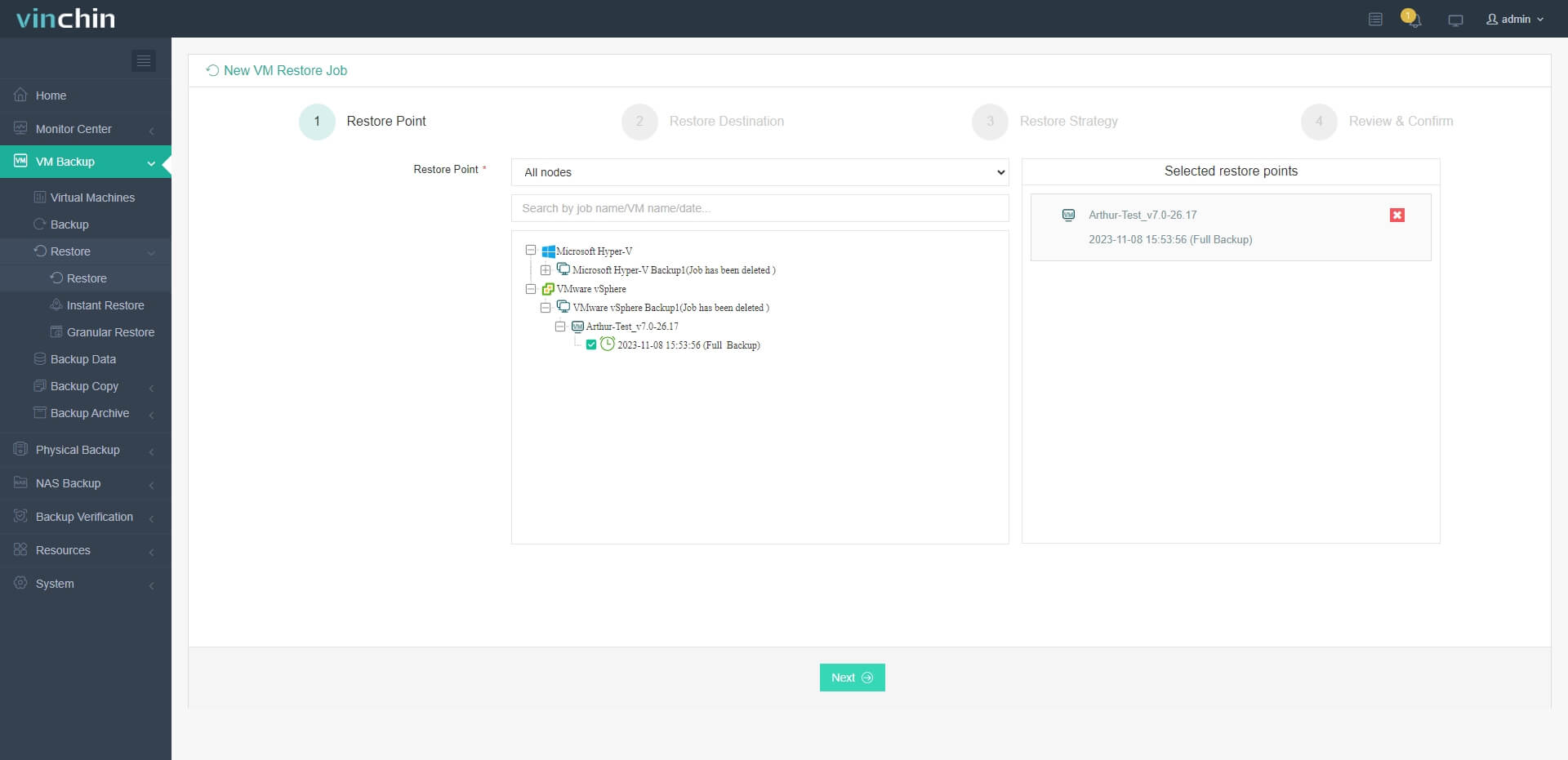
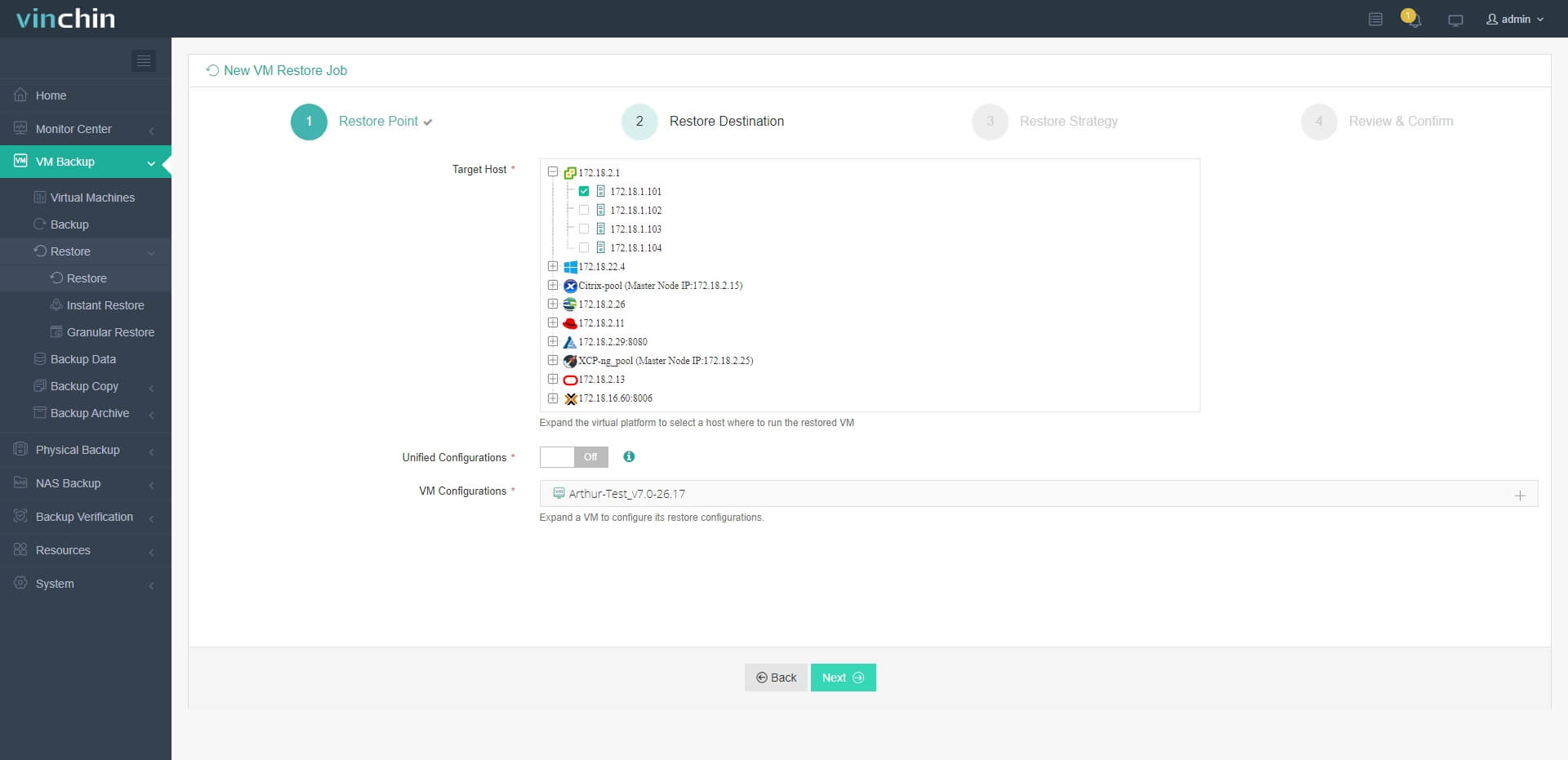
Ad esempio, se si desidera migrare una macchina virtuale da Hyper-V a VMware:
1. Selezionare semplicemente il backup della macchina virtuale Hyper-V di destinazione
2. Selezionare un host VMware come host di destinazione
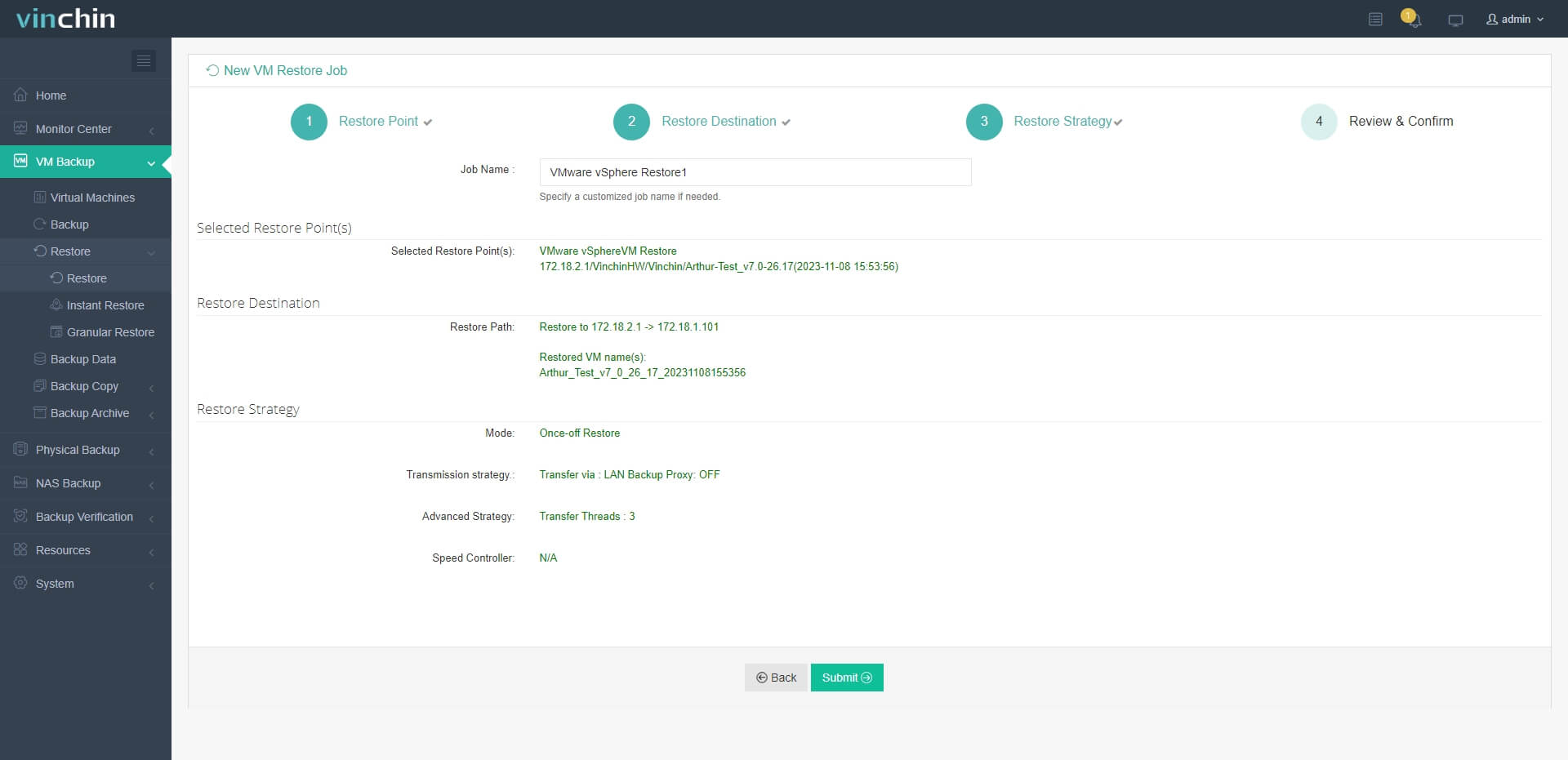
3. Imposta semplicemente le strategie di ripristino o salta direttamente questo passaggio

4. Invia semplicemente il processo e la macchina virtuale Hyper-V verrà rapidamente ripristinata sull’host VMware
Vinchin Backup & Recovery è stato scelto da migliaia di aziende e anche tu puoi iniziare una prova gratuita di 60 giorni con funzionalità complete qui. Inoltre, contattaci, lascia le tue esigenze e riceverai una soluzione personalizzata. Abbiamo stabilito partnership con aziende affidabili in tutto il mondo, quindi, se desideri avviare un’attività locale, puoi selezionare un partner locale qui.
Conclusione
Il salvataggio delle macchine virtuali Hyper-V può prevedere lo spostamento automatico dei relativi file nello stesso host Hyper-V o su un host diverso, riducendo in modo significativo i tempi di inattività. Questo articolo illustra quattro metodi per la migrazione dello storage Hyper-V.
Vinchin Backup & Recovery proteggerà le tue macchine virtuali Hyper-V e ti consentirà anche di migrarle facilmente, quindi non perdere la prova gratuita.