I NAS Synology sono sistemi di archiviazione molto diffusi e offrono, tramite DSM, numerose applicazioni per una gestione semplice dei dati. Probabilmente li hai già utilizzati per archiviare file, email, backup di dati e altri contenuti. Potresti aver provato a eseguire il backup delle macchine virtuali ESXi e poi salvare tale backup su un NAS Synology, ma hai mai provato a creare direttamente un backup delle macchine virtuali VMware ESXi sul dispositivo NAS?
Introduzione a Synology Active Backup for Business
Poiché i NAS Synology vengono spesso utilizzati per archiviare backup dei dati, Synology offre anche alcune soluzioni per aiutare gli utenti a eseguire il backup dei dati e persino del dispositivo NAS stesso. Se sei interessato al backup del NAS Synology, consulta le istruzioni su come eseguirlo con Synology Hyper Backup e altri metodi.
La tecnologia di virtualizzazione dei server ha aiutato le aziende a ottimizzare l’utilizzo delle risorse hardware. Quando pianifichi il backup delle macchine virtuali (VM), noterai che è diverso dal backup di una macchina fisica; tuttavia, se disponi di un NAS Synology, puoi accedere al Centro pacchetti e scaricare Active Backup for Business per il backup delle VM.
Synology Active Backup for Business supporta il backup delle macchine virtuali su due tipi di hypervisor: ESXi e Hyper-V. È possibile aggiungere successivamente l’host ESXi per creare un agente di backup delle macchine virtuali senza installare alcun software.
Suggerimenti: Se utilizzi altre piattaforme di virtualizzazione, come XenServer, Red Hat Virtualization, oVirt, Oracle Linux KVM, ecc., Synology Active Backup for Business non è in grado di eseguire il backup delle macchine virtuali, ma puoi provare Vinchin Backup & Recovery, che supporta più di 10 tipi di piattaforme di virtualizzazione.
Synology Active Backup for Business offre diverse strategie di backup che ti consentono di personalizzare i tuoi compiti di backup. I piani di esecuzione automatizzati ti permettono di creare attività di backup automatiche, evitando di doverle avviare manualmente ogni giorno; il backup incrementale ti consente di risparmiare molto tempo e spazio di archiviazione salvando soltanto i dati modificati ad ogni esecuzione; il CBT (Changed Block Tracking) accelera ulteriormente il backup incrementale; la compressione dei dati riduce ulteriormente le dimensioni dei dati di backup; la verifica del backup ti informa se il backup della macchina virtuale può essere utilizzato con successo per il ripristino della VM, ecc. Puoi consultare ulteriori strategie di backup sulla pagina Synology.
P.S. Active Backup for Business non serve solo per il backup delle macchine virtuali, ma anche per il backup dei server fisici.
Requisiti per il backup di VMware ESXi di Synology
Verificare i requisiti prima di utilizzare Synology Active Backup for NAS.
|
NAS OS
|
DSM 6.2 o versione successiva per Active Backup for Business 2.1.0 e versioni successive; DSM 6.1.7 o versione successiva per Active Backup for Business 2.0.4 e versioni precedenti
|
|
Sistema di file
|
Server NAS Synology x64 con sistema di file Btrfs
|
|
RAM
|
Almeno 4 GB (per funzionalità avanzate come la deduplicazione dei dati)
|
|
Archiviazione
|
Almeno 8 GB di spazio libero per archiviare il backup della macchina virtuale
|
|
Directory di backup
|
Cartelle condivise sui volumi Btrfs
|
|
Versioni di VMware supportate
|
VMware vSphere 8/7/6.7/6.5/6.0/5.5/5.1/5.0
|
|
Edizioni VMware supportate
|
VMware vSphere Essentials / Essentials Plus / Standard / vSphere Advanced / Enterprise / Enterprise Plus
|
|
Porte TCP
|
443.902
|
Eseguire il backup di una macchina virtuale VMware ESXi con Synology Active Backup for Business
Una volta completata la configurazione, è possibile avviare il backup della macchina virtuale VMware sul NAS Synology.
1. Scarica e installa Active Backup for Business da Package Center
2. Aprire l’applicazione > selezionare “Macchina virtuale” sulla sinistra > fare clic su Gestisci hypervisor > fare clic su Aggiungi > inserire le credenziali per aggiungere un host vCenter o ESXi
3. La procedura guidata per il backup ti guiderà nella creazione di un processo di backup della macchina virtuale. Fai clic su Crea attività > seleziona la destinazione del backup > fai clic su Avanti > seleziona le macchine virtuali di destinazione > fai clic su Avanti > verifica le strategie di backup > fai clic su Avanti > imposta la pianificazione > fai clic su Avanti > seleziona il criterio di conservazione > fai clic su Avanti > configura il Privilegio di ripristino > fai clic su Avanti > fai clic su Applica per creare il processo
Quando è necessario ripristinare una macchina virtuale, selezionare un processo di backup nell’elenco Attività, fare clic su Ripristina e quindi seguire la procedura guidata per il ripristino per ripristinare la macchina virtuale di destinazione.
Esegui facilmente il backup delle macchine virtuali VMware ESXi con Vinchin Backup & Recovery
Active Backup for Business rende comodo eseguire direttamente il backup delle macchine virtuali ESXi sul NAS Synology, ma la tua soluzione di backup può ancora essere migliorata.
Vinchin Backup & Recovery è una soluzione professionale per il backup e il ripristino dopo disastri per VMware ESXi. È sufficiente aggiungere l’host ESXi al sistema di backup e creare i processi di backup e ripristino tramite una console web intuitiva.
Basta aggiungere l’host ESXi al sistema di backup > selezionare le macchine virtuali sull’host > selezionare la destinazione del backup > selezionare le strategie di backup > avviare il processo
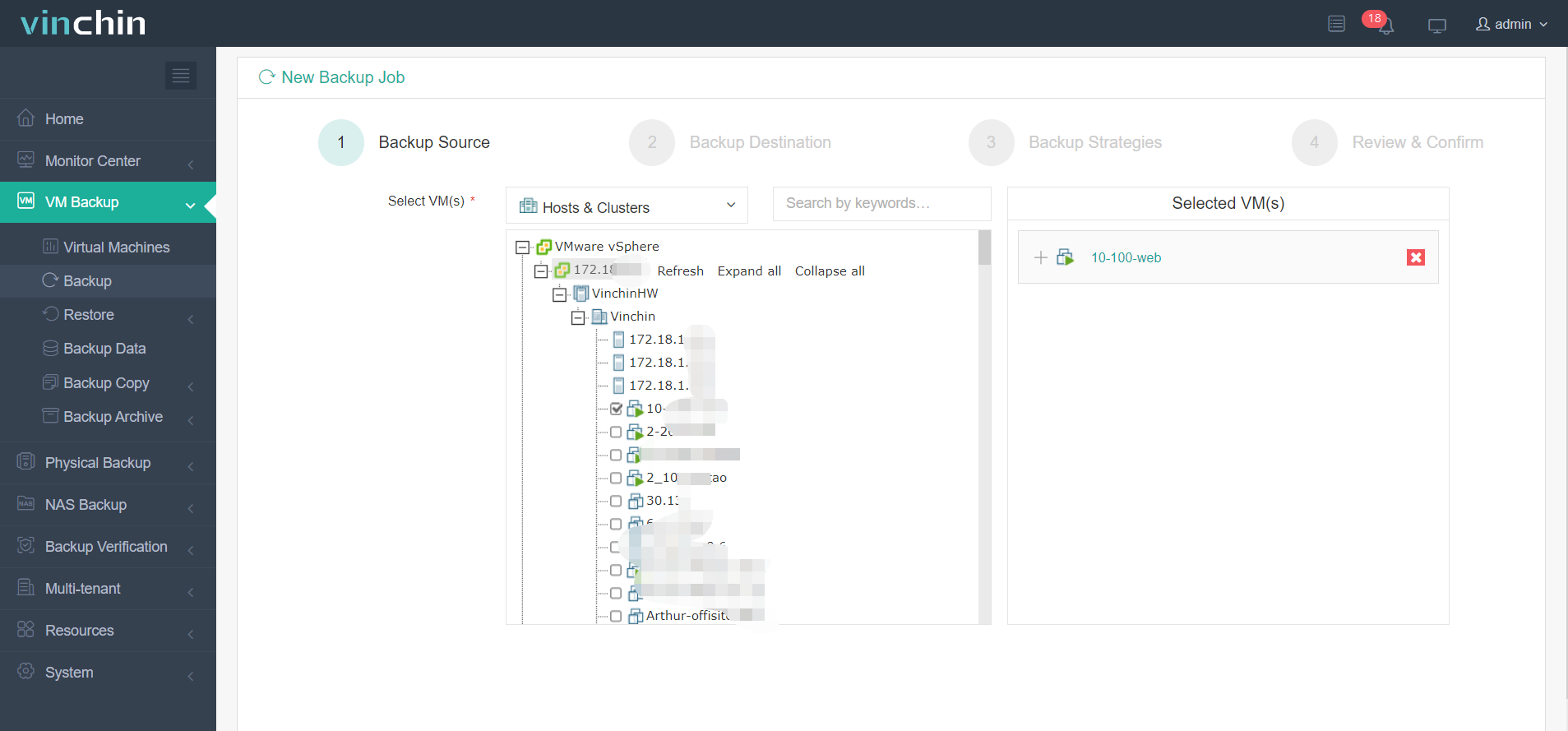
Sia Active Backup for Business che Vinchin Backup & Recovery ti consentono di eseguire il backup delle macchine virtuali selezionate, ma Vinchin Backup & Recovery non copre soltanto quasi tutte le strategie di backup presenti in Active Backup for Business, ma rende anche la tua soluzione di backup più professionale.
Active Backup for Business supporta solo le macchine virtuali su ESXi e Hyper-V, ma cosa fare se si utilizzano altri host? Vinchin Backup & Recovery supporta ulteriori piattaforme, tra cui XenServer, XCP-ng, Red Hat Virtualization, oVirt, OpenStack, Oracle Linux KVM, ecc. È inoltre possibile utilizzarlo per eseguire il backup del NAS Synology stesso.
Inoltre, Vinchin Backup & Recovery può aiutarti a spostare le macchine virtuali tra diverse piattaforme di virtualizzazione (V2V) tramite il backup delle VM. (Hyper-V non è supportato al momento)
Sia Active Backup for Business sia Vinchin Backup & Recovery supportano la ripristino istantaneo, ma Vinchin Backup & Recovery consente di riavviare la macchina virtuale molto più velocemente. Il processo richiede solitamente 15 secondi. (Hyper-V non è attualmente supportato)
Riassunto
Synology offre l’applicazione Active Backup & Recovery per consentirti di eseguire direttamente il backup delle macchine virtuali ESXi su un NAS Synology. Puoi verificare i requisiti e seguire i passaggi descritti in questo articolo per eseguire il backup delle tue macchine virtuali ESXi sul NAS.
Vinchin Backup & Recovery copre quasi tutte le funzionalità di Active Backup for Business e offre altre strategie professionali per aiutarti a proteggere al meglio i dati delle tue macchine virtuali. Non perderti la prova gratuita.