OpenStack consente alle aziende di creare macchine virtuali sulla piattaforma di cloud computing per supportare tutti i tipi di sistemi aziendali e può essere utilizzato con hypervisor come ESXi, Xen e KVM; per questo motivo è scelto da numerose aziende per migliorare l’efficienza operativa dell’ambiente IT.
Nelle macchine virtuali sono presenti molti dati utili, quindi l’amministratore IT esporterà l’immagine o l’intera macchina virtuale per salvare i dati come backup oppure importerà l’immagine o la macchina virtuale su un altro host per la migrazione dei dati.
Come esportare e importare un’immagine in OpenStack?
Il formato delle immagini di OpenStack è spesso salvato come raw o qcow2, e puoi verificare le informazioni relative all’immagine per poi esportarla utilizzandone l’ID. Successivamente, puoi usarla per creare una nuova macchina virtuale o importare l’immagine in qualsiasi host OpenStack.
1. Caricare le variabili d’ambiente:
source openrc.sh
2. Elencare l’immagine OpenStack:
openstack image list
Otterrai l’ID dell’immagine di destinazione e potrai utilizzare tale ID per verificarne le proprietà ed esportare l’immagine.
3. Verificare le proprietà dell’immagine di destinazione
openstack image show id
4. Verificare lo spazio disponibile nell’ambiente:
df -h
5. Esporta immagine OpenStack
glance image-download --file centos6.8.raw id
Con l’immagine esportata, è possibile importarla in un altro host OpenStack:
openstack image create --disk-format raw --container-format bare --public --property hw_boot_menu=true --min-disk 20 --min-ram 1024 --property os_admin_user=centos --property os_type=linux --property os_distro=centos --file centos6.8.raw centos68
Se utilizzi anche piattaforme di virtualizzazione come VMware, XenServer e Red Hat Virtualization e desideri importare un’immagine OpenStack in un’altra piattaforma, puoi usare Vinchin Backup & Recovery per eseguire la migrazione V2V tra OpenStack e la piattaforma di virtualizzazione.
Come esportare e importare uno snapshot in OpenStack?
È possibile creare un’immagine da uno snapshot di una macchina virtuale in OpenStack, il che significa che è possibile utilizzare lo snapshot per esportare e importare una macchina virtuale OpenStack.
Le procedure sono analoghe a quelle per l’esportazione e l’importazione dell’immagine illustrate nella sezione precedente. È necessario eseguire uno snapshot della macchina virtuale per generare un’immagine, quindi esportare e utilizzare l’immagine nello stesso modo.
1. Ottenere l’elenco delle VM OpenStack:
nuova lista
Per i passaggi successivi è necessario il nome e l’ID della macchina virtuale. Se lo stato della macchina virtuale è ACTIVE, è necessario arrestarla per assicurare che tutti i dati siano stati scritti nell’immagine.
2. Arrestare l’istanza:
nova stop Instance_Name
3. Verificare lo stato dell’istanza:
nuova lista
Lo stato dell’istanza di destinazione deve essere SHUTOFF.
4. Scatta una fotografia dell’istanza:
nova image-create --poll Nome_Istanza Nome_Istantanea_Istanza
5. Verificare l’ID dell’immagine dell’istanza:
lista immagini nova
6 Esporta lo snapshot:
glance image-download --file snapshot.raw id
In seguito, è possibile importare l’istantanea nel nuovo ambiente:
glance --os-image-api-version 1 image-create
--container-format bare --disk-format qcow2 --copy-from URL_IMMAGINE
Come esportare e importare un volume in OpenStack?
È inoltre possibile creare uno snapshot di un volume OpenStack, esportare lo snapshot come immagine e quindi utilizzare il volume in un nuovo ambiente.
1. Ottenere le informazioni sui volumi allegati:
openstack volume list
Devi comunque disporre dell’ID del volume di destinazione.
2. Scatta una fotografia del volume:
openstack volume snapshot create --volume id --force snapshot_name
3. Ottenere le informazioni dello snapshot del volume:
openstack volume snapshot list
4. Creare un volume dalla copia istantanea:
openstack volume create --snapshot id --size dimensione_personalizzata nome_volume
5. Ottenere le informazioni sul volume appena creato:
openstack volume list
6. Creare una nuova immagine da esso:
openstack image create --volume nome_volume nome_immagine
7. Verificare le proprietà dell’immagine:
openstack image show nome_immagine
Otterrai il nome completo del file dell’immagine. Il suo formato potrebbe essere qcow2 o raw.
8. Esporta l’immagine:
openstack image save --file nome_file nome_immagine
In seguito, è possibile utilizzare il volume esportato per creare un nuovo volume nell’ambiente nuovo con il comando openstack volume create.
Come eseguire il backup di OpenStack con Vinchin Backup & Recovery?
L’esportazione e l’importazione di immagini e istanze consentono di eseguire facilmente il backup e la migrazione dei dati, mentre le aziende possono disporre di una soluzione professionale per la gestione dei dati delle macchine virtuali.
Vinchin Backup & Recovery è la soluzione professionale per il backup e il ripristino da disastri per OpenStack. Include una console web intuitiva per gestire il sistema di backup, che consente di aggiungere tutti le macchine virtuali senza installare agenti e di configurare operazioni di backup con numerose strategie utili, come backup pianificati, backup incrementali, crittografia dei dati, ecc.
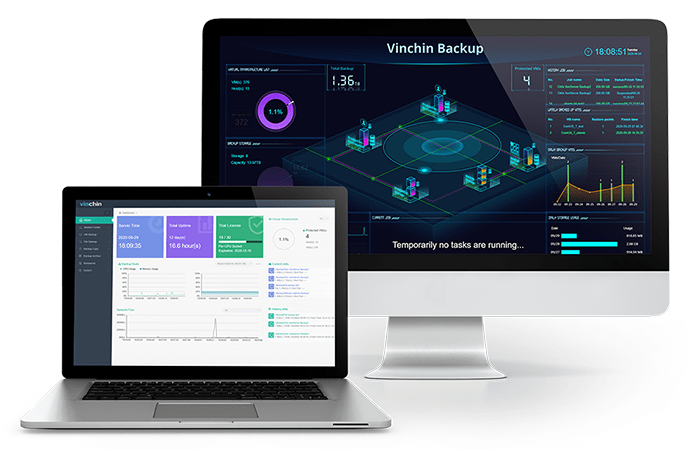
I backup delle VM verranno visualizzati come punti di ripristino nel sistema di backup, in modo da poter trovare facilmente il backup appropriato necessario per ripristinare una VM non funzionante o replicare la VM su un altro host.
Potresti dover eseguire una migrazione V2V per spostare la macchina virtuale da OpenStack a VMware, XenServer, Red Hat Virtualization, ecc., e ciò risulterà molto semplice con Vinchin Backup & Recovery. Vinchin Backup & Recovery supporta inoltre il backup delle macchine virtuali per VMware, XenServer, Red Hat Virtualization, ecc., pertanto puoi aggiungere gli altri host al sistema di backup per una gestione centralizzata; se devi eseguire una migrazione V2V, seleziona semplicemente il backup della macchina virtuale OpenStack, quindi scegli l’host di destinazione per il ripristino. Il motore di conversione delle macchine virtuali Vinchin ti aiuterà a convertire automaticamente la macchina virtuale.
Vinchin Backup & Recovery è stato scelto da migliaia di aziende per il backup e il ripristino delle macchine virtuali e anche tu puoi iniziare a utilizzarlo con una prova gratuita di 60 giorni con tutte le funzionalità. Basta cliccare sul pulsante per scaricare il pacchetto di installazione.
Riassunto
OpenStack è una popolare piattaforma di cloud computing e gli amministratori IT possono seguire questo articolo per esportare e importare immagini o istanze al fine di eseguire il backup delle macchine virtuali o effettuare la migrazione delle macchine virtuali.
Certo, è possibile aggiornare la soluzione manuale di importazione ed esportazione dei dati con il sistema professionale Vinchin Backup & Recovery per proteggere e gestire in modo più efficace le macchine virtuali OpenStack. Non perdere la prova gratuita.