L’ambiente virtuale offre numerosi vantaggi alle aziende, ma richiede anche una manutenzione accurata. KVM è uno degli ipervisor eccellenti ed è gratuito e open source.
Uno degli aspetti da gestire nell’ambiente virtuale KVM è la gestione dei dischi virtuali, comprese le operazioni di creazione, esportazione e importazione di dischi virtuali, ecc. Il disco virtuale svolge un ruolo fondamentale nell’intera macchina virtuale poiché contiene la maggior parte dei dati della VM. È possibile creare una VM a partire da un disco virtuale oppure collegare un disco virtuale a una VM esistente.
VM è una cartella sull’host e il disco virtuale è un file all’interno di tale cartella. Se una VM dispone di più dischi virtuali, ciascun file di disco virtuale rappresenta un’unità disco rigido della VM; gli amministratori IT devono configurare l’ordine di avvio per utilizzare un determinato disco virtuale e nella cartella della VM saranno quindi presenti anche più file di dischi virtuali.
Qcow2 è il formato più diffuso per i dischi virtuali KVM; pertanto, se possiedi una macchina virtuale KVM, potresti già disporre di un’immagine qcow2 esistente (talvolta le macchine virtuali KVM utilizzano anche il formato raw per i dischi virtuali). Puoi quindi individuare la directory della macchina virtuale e quindi esportare l’immagine qcow2 di KVM. Inoltre, è disponibile un comando per aiutarti a creare un’immagine qcow2 vuota.
Come creare un’immagine qcow2 con qemu-img?
Qemu-img è l’utilità per le immagini disco di QEMU, progettata in particolare per l’ambiente QEMU/KVM. Installando questa applicazione sul computer locale, gli amministratori IT possono gestire facilmente i dischi virtuali, inclusa la creazione di dischi virtuali vuoti, il ridimensionamento dei dischi virtuali, la conversione del formato dei dischi virtuali, ecc.
Se installi questo strumento su un computer Windows, devi aggiungere il suo percorso alle impostazioni delle variabili di ambiente, altrimenti il comando potrebbe non funzionare. Non devi mai modificare un disco virtuale esistente mentre è in esecuzione, altrimenti il file potrebbe danneggiarsi.
Dopo aver installato correttamente qemu-img sul proprio computer, è possibile utilizzare il comando qemu-img per creare un’immagine qcow2:
qemu-img create -f qcow2 virtual_disk_directory.img 10G
Questo comando genererà un disco virtuale qcow2 vuoto con una dimensione massima di 10 GB nella directory desiderata.
create è l’opzione per creare un disco virtuale e il parametro -f specifica il formato di destinazione del disco virtuale. L’estensione img non influisce sul formato del disco virtuale e, in effetti, è possibile sostituire img con qcow2 in questo comando.
Ovviamente, è possibile utilizzare altre opzioni e parametri per configurare la nuova immagine qcow2 durante il processo, ad esempio la preallocazione, che può migliorare le prestazioni del disco virtuale, e backing_file, che indica il nome del file dell’immagine di base.
Qemu-img consente anche di ridimensionare il disco virtuale qcow2:
qemu-img resize virtual_disk.qcow2 +10G
Questo comando aggiungerà 10 GB di spazio al disco virtuale, ma gli amministratori IT dovranno comunque allocare lo spazio all’interno della macchina virtuale in un secondo momento per renderlo funzionante.
Come esportare un’immagine qcow2 da una VM KVM?
Puoi creare facilmente una nuova VM KVM con virt-manager e quindi esportare il disco virtuale qcow2. Devi solo conoscere la sua directory.
Questo comando ti aiuterà a elencare tutte le macchine virtuali sull’host:
virsh list --all
Questo comando ti aiuterà a individuare la directory del disco virtuale della macchina virtuale:
virsh domblklist nome_ospite
Inoltre, puoi individuare direttamente la directory in virt-manager. Seleziona la macchina virtuale > fai clic su Modifica > seleziona Dettagli macchina virtuale > seleziona il disco virtuale per ottenerne il percorso.
Come eseguire il backup e gestire le macchine virtuali con Vinchin Backup & Recovery?
Per ottimizzare il tuo piano di ripristino da disastri, puoi utilizzare Vinchin Backup & Recovery, una soluzione professionale per il backup e il ripristino da disastri in ambienti virtuali come Red Hat Virtualization, oVirt, Linux KVM Virtualization, OpenStack, ecc. (al momento non è supportato KVM nativo)
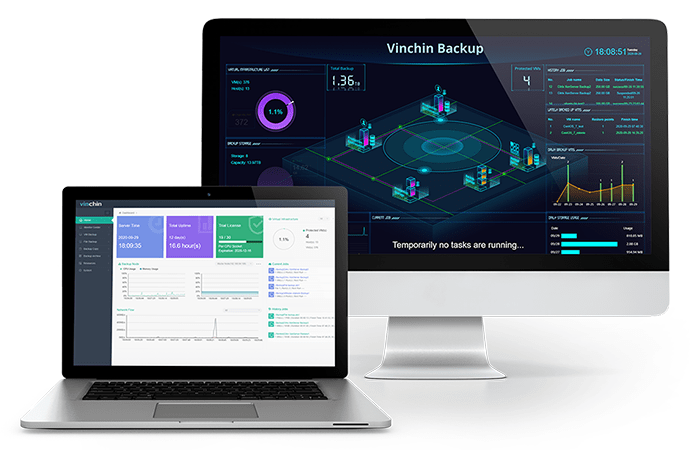
Puoi aggiungere rapidamente tutte le macchine virtuali al sistema di backup grazie alla tecnologia di backup senza agente, e una console web intuitiva ti consentirà di iniziare a utilizzarla facilmente. Sono disponibili numerose strategie di backup utili, come il backup pianificato, il backup incrementale, la compressione dei dati e la crittografia dei dati, che ti permettono di personalizzare il tuo piano di backup.
Vinchin Backup & Recovery ti aiuterà anche a migrare le macchine virtuali. Ad esempio, se hai una macchina virtuale VMware, puoi utilizzare il suo backup su un host oVirt.
La tecnologia Vinchin Instant Recovery può ridurre drasticamente i tempi di inattività imprevisti ripristinando una macchina virtuale (VM) non funzionante dal suo backup in soli 15 secondi. Inoltre, è possibile utilizzare contemporaneamente Instant Recovery e migrazione cross-platform, il che significa ripristinare una VM su un hypervisor esterno in 15 secondi.
Vinchin Backup & Recovery è stato scelto da migliaia di aziende e anche tu puoi verificarne le potenti prestazioni con una prova gratuita completa di 60 giorni. Basta cliccare sul pulsante per scaricare il pacchetto di installazione.
Riassunto
La gestione del disco virtuale è un compito importante nella gestione delle macchine virtuali e, nell’ambiente KVM, gli amministratori IT devono gestire il disco virtuale qcow2.
In questo articolo, puoi acquisire le conoscenze necessarie per creare un’immagine qcow2. Puoi creare un disco virtuale vuoto con qemu-img oppure esportare un’immagine qcow2 da una macchina virtuale KVM esistente tramite il comando virsh o virt-manager.
Certo, puoi ottimizzare la tua soluzione di ripristino da disastri con Vinchin Backup & Recovery, quindi non perdere la prova gratuita.