

Con Vinchin è possibile migrare facilmente le macchine virtuali oVirt (supportando le versioni oVirt 4.5.x, 4.4.x, 4.3.x, 4.2.x, 4.1.x e 4.0.x) verso diversi ambienti Sangfor, inclusi i sistemi HCI Sangfor versioni 5.x e 6.x.
Oltre alle sue potenti funzionalità di backup e ripristino, Vinchin offre una migrazione senza soluzione di continuità tra piattaforme in pochi semplici passaggi, garantendo sia l’integrità dei dati sia la continuità operativa. Che tu voglia rafforzare la tua strategia di disaster recovery o ottimizzare la tua architettura virtualizzata, Vinchin fornisce una soluzione stabile e affidabile per aiutarti a completare in modo efficiente il processo di migrazione.
Prima di ripristinare la macchina virtuale su Sangfor, è necessario disporre di un backup della macchina virtuale oVirt.
Apriamo un browser e accediamo alla console web del server Vinchin Backup. Andiamo alla pagina Ripristino backup VM.
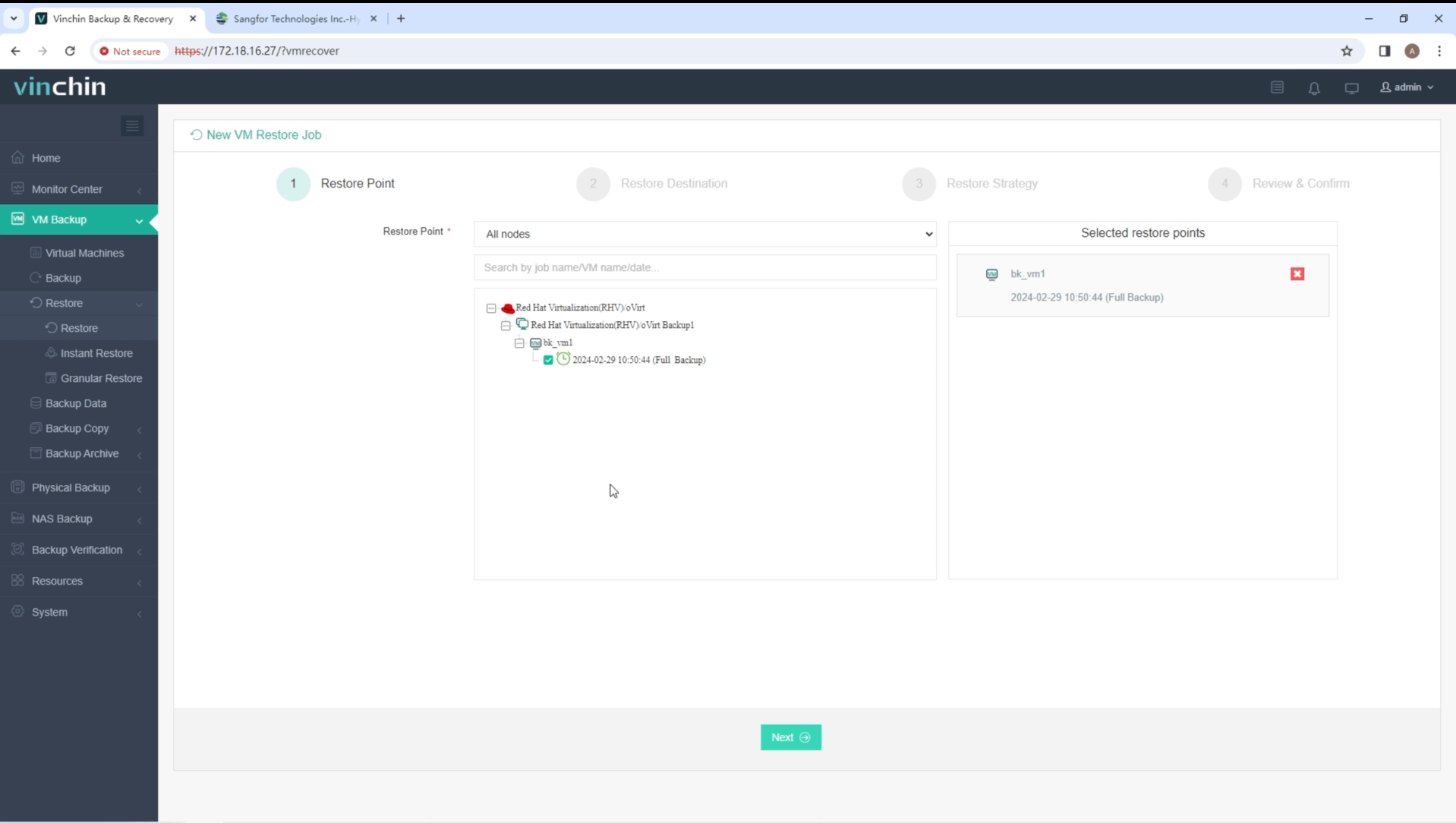
Passo 1. Seleziona il punto di ripristino
Nell’elenco sono visualizzati tutti i punti di ripristino disponibili. Seleziona semplicemente il punto di ripristino oVirt che desideri ripristinare e fai clic su Avanti.
Passo 2. Seleziona la destinazione del ripristino
Seleziona un host di destinazione su cui eseguire la macchina virtuale ripristinata. Qui puoi semplicemente configurare la macchina virtuale ripristinata.
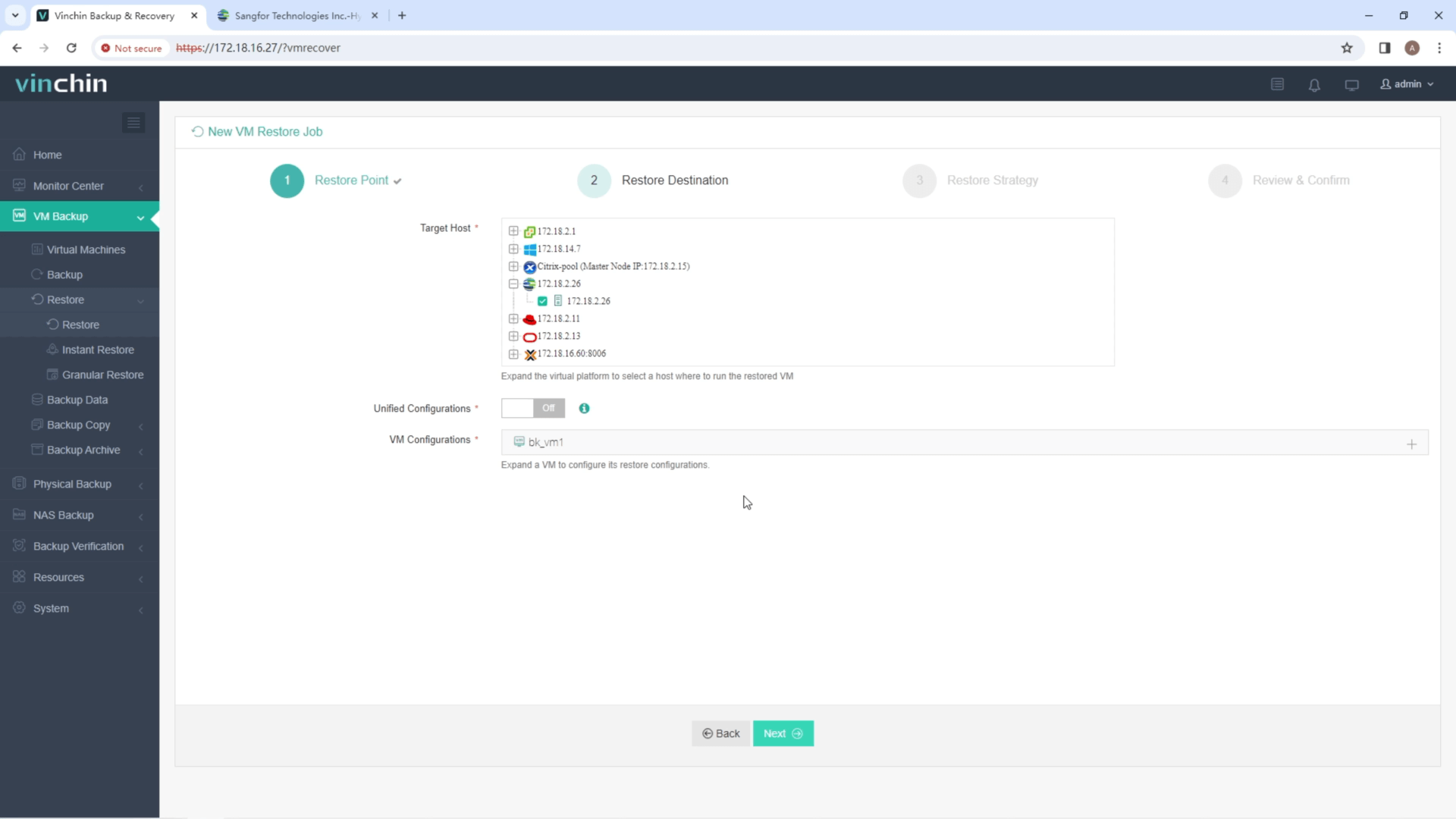
Qui selezionare l’host Sangfor specifico e configurare semplicemente la nuova macchina virtuale, ad esempio nome della VM, CPU, memoria, disco virtuale e rete virtuale. Dopo aver completato la configurazione, fare clic su Avanti.
Passo 3. Selezionare le strategie di ripristino
Nell’agenda, è possibile scegliere Ripristino pianificato o Ripristino una tantum. Il ripristino pianificato ripristinerà automaticamente le macchine virtuali a un orario specifico, mentre il ripristino una tantum ne eseguirà il ripristino una sola volta.
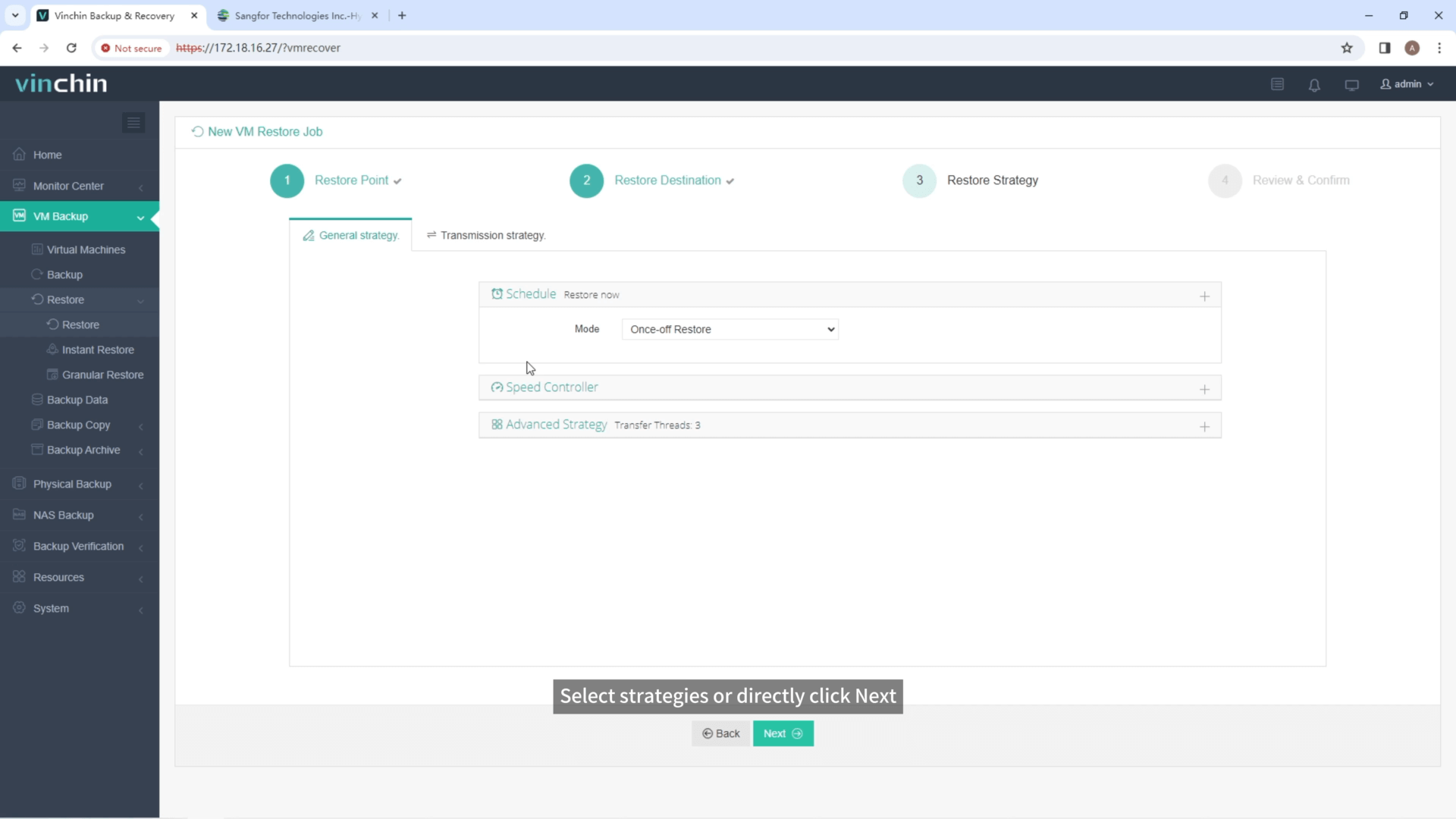
Dopo aver configurato tutte le politiche di ripristino, fare clic su Avanti.
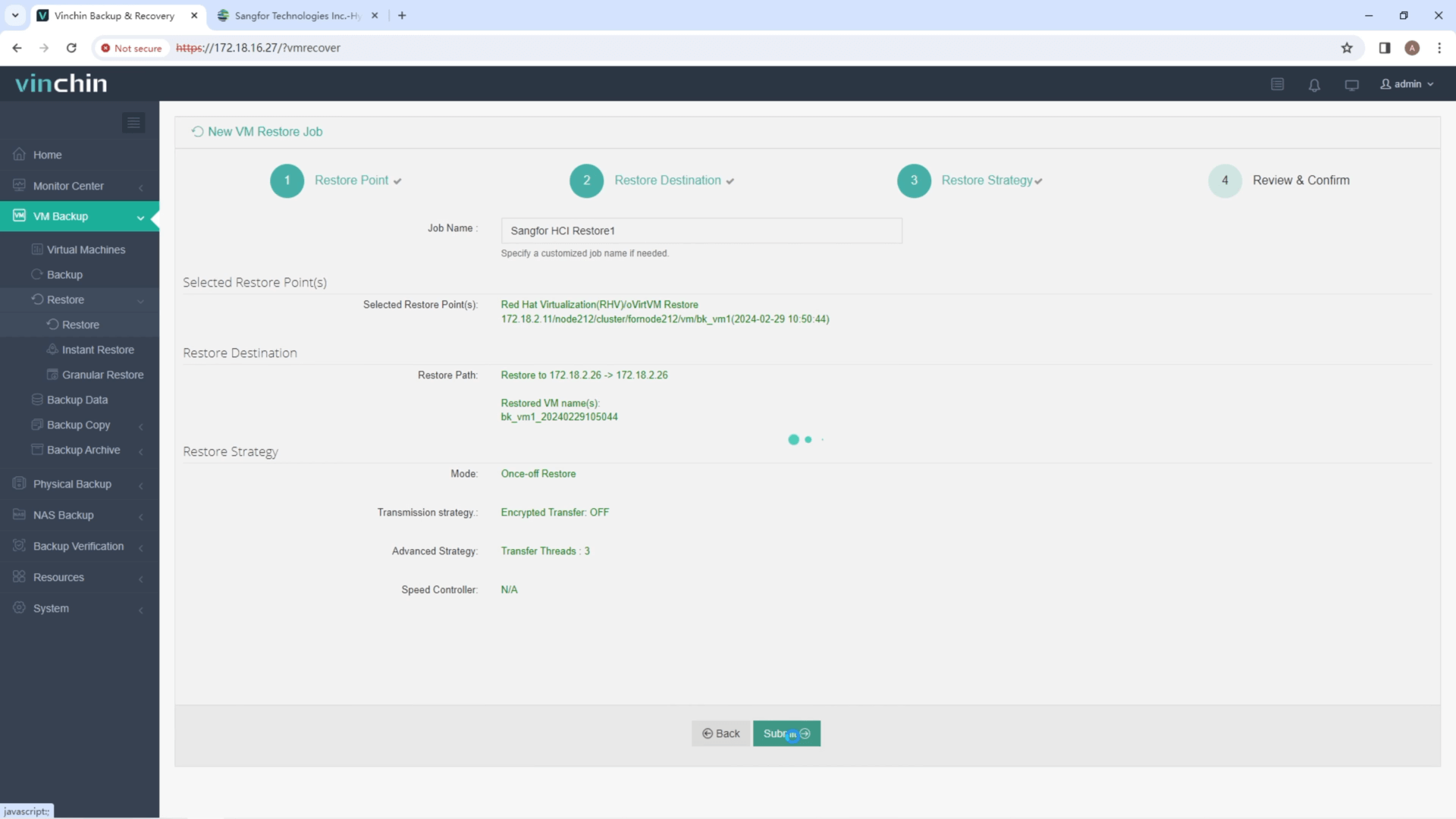
Passo 4. Rivedi e invia il lavoro
Una volta creato il processo, verrai reindirizzato alla pagina dell’elenco dei processi e il processo di ripristino verrà eseguito immediatamente.
Fai clic sul nome del processo per controllare il suo stato di avanzamento. Il diagramma di flusso mostra la velocità di trasmissione in tempo reale, mentre la barra sottostante indica lo stato di avanzamento del processo.
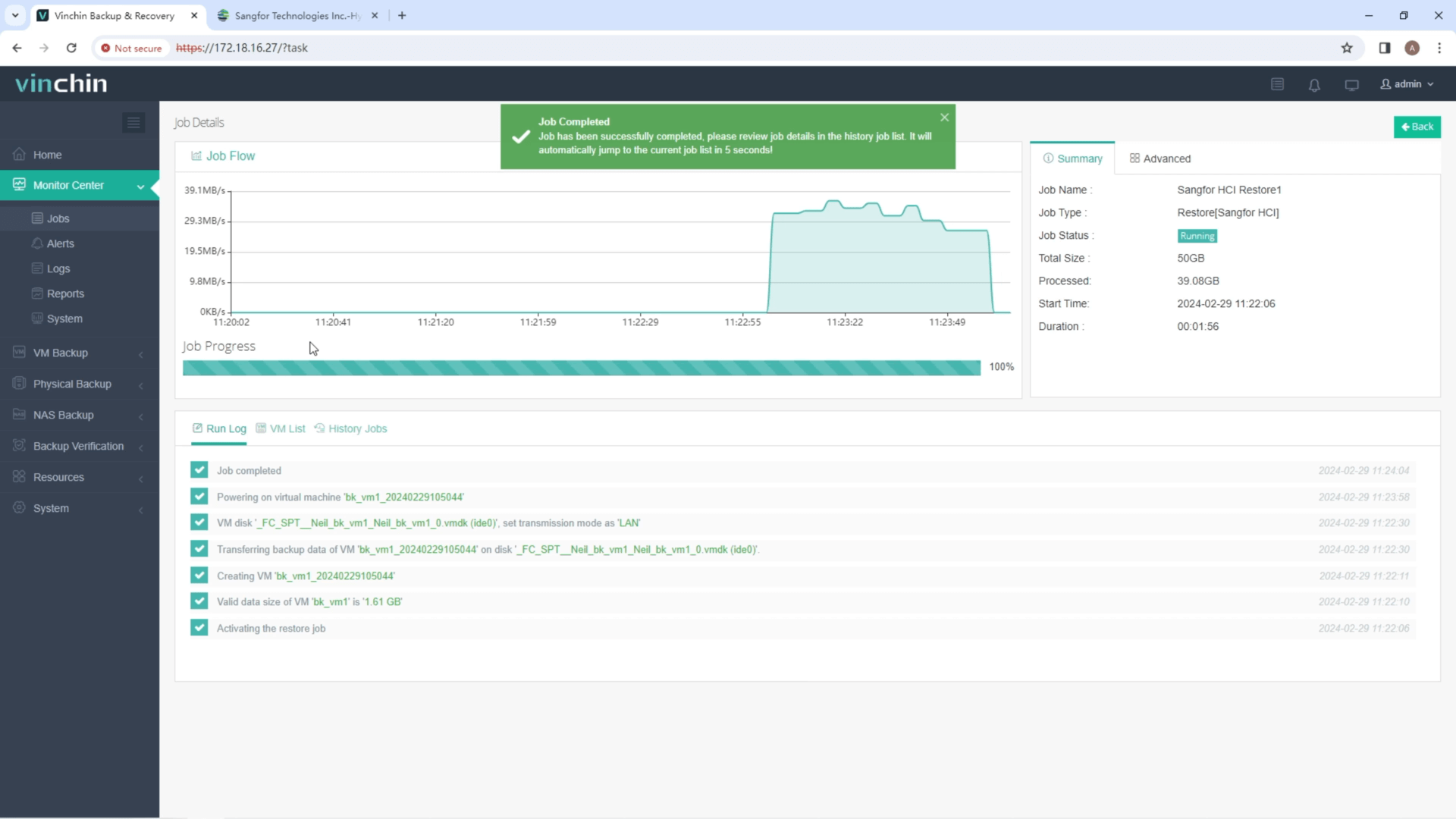
Qui puoi vedere che la macchina virtuale è stata ripristinata con successo.
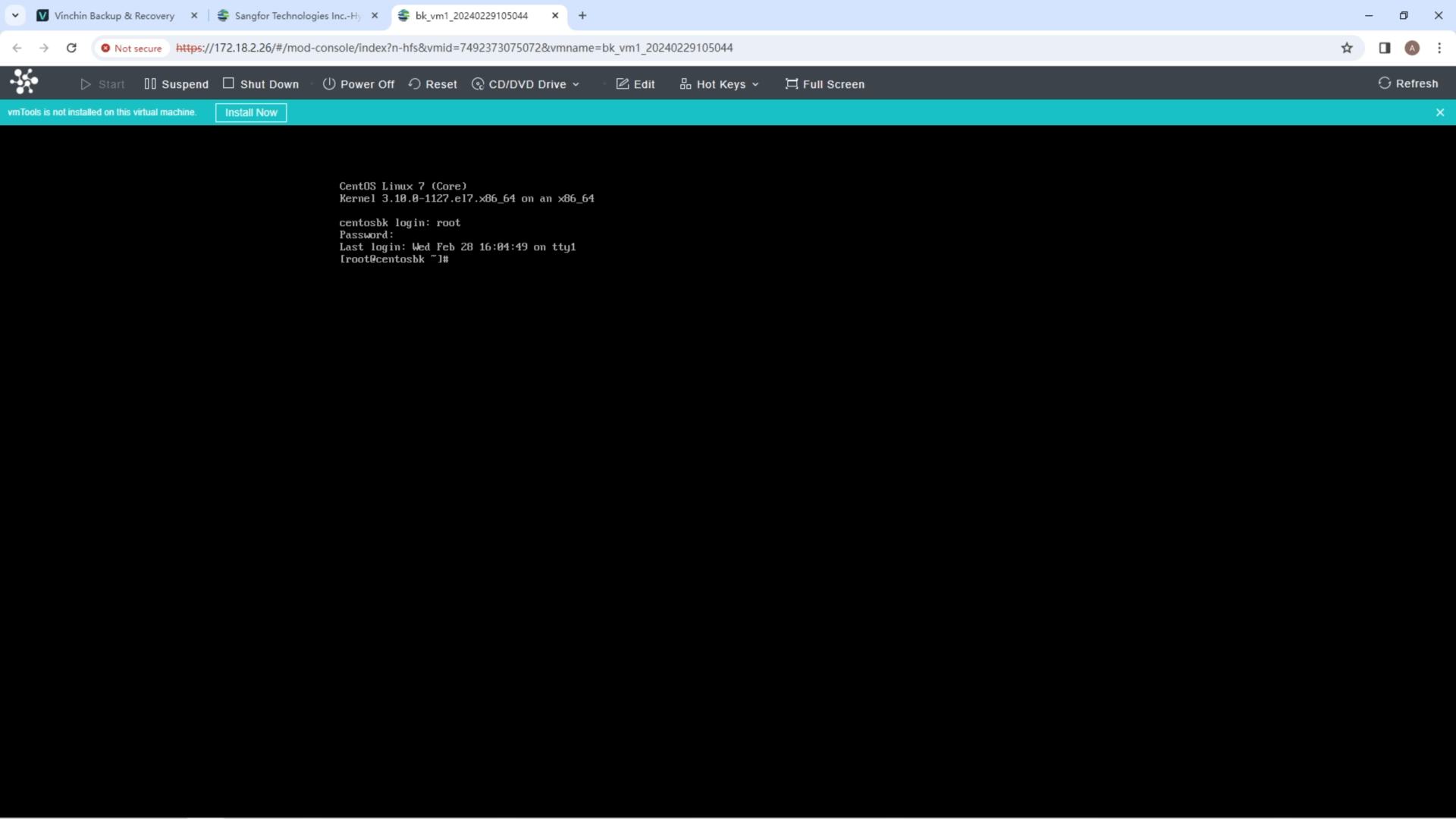
Per assicurarsi che tutto sia andato a buon fine, si consiglia di verificare nuovamente la nuova macchina virtuale in Sangfor HCI. Qui è possibile confermare che la migrazione da oVirt a Sangfor è stata completata con successo.
Vinchin offre ora una prova gratuita di 60 giorni del proprio servizio di protezione. Siete invitati a provare il nostro servizio potente e affidabile nel vostro ambiente. Per ulteriori informazioni o per iniziare, contattate direttamente Vinchin oppure mettetevi in contatto con uno dei nostri partner locali. Fate oggi il primo passo verso una maggiore protezione dei dati!
Condividi su: