Indice dei contenuti
-
Come eseguire il backup di una macchina virtuale XCP-ng con Vinchin Backup & Recovery?

Creare un processo di backup per una VM XCP-ng è semplice. Segui questo articolo per scoprire come eseguire il backup di una VM oVirt con Vinchin Backup & Recovery.

Updated by Giovanni on 2025/12/17
In questo articolo imparerai a eseguire il backup di una macchina virtuale XCP-ng con Vinchin Backup & Recovery in 4 passaggi. Vinchin Backup & Recovery supporta la protezione delle macchine virtuali per XCP-ng 8.2/8.1/8.0/7.6/7.5/7.4.
Per prima cosa, apriamo un browser ed effettuiamo l’accesso alla console web del server Vinchin Backup. Andiamo alla pagina Backup VM > Backup.
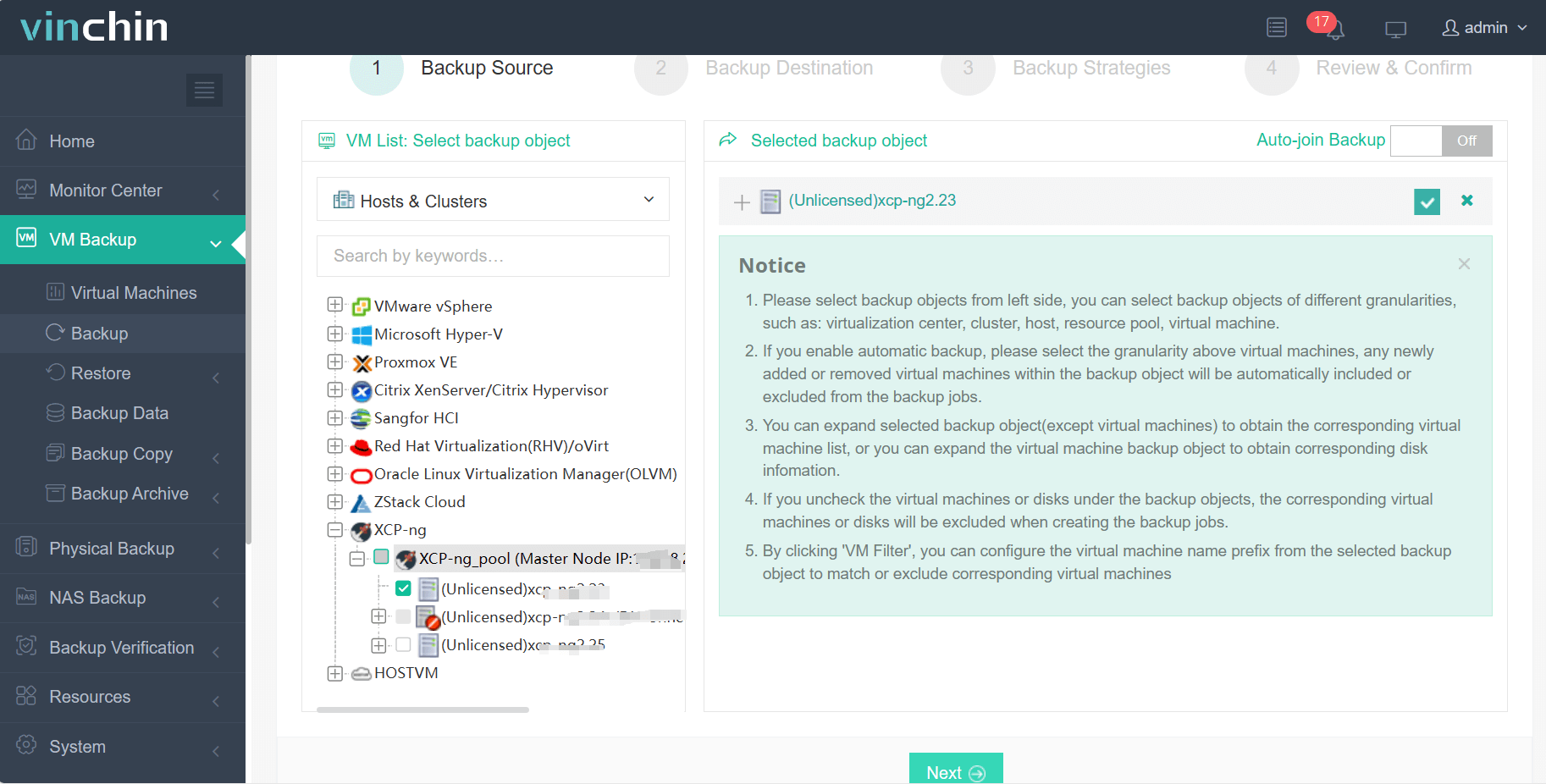
Fase 1. Seleziona la fonte del backup
Qui puoi fare clic su un host XCP-ng e selezionare la macchina virtuale da eseguire il backup. Per più macchine virtuali presenti sull’host, puoi selezionare un gruppo di macchine virtuali da includere nel backup e aggiungerle all’elenco sulla destra. Dopo aver aggiunto le macchine virtuali da sottoporre a backup, fai clic su Avanti.
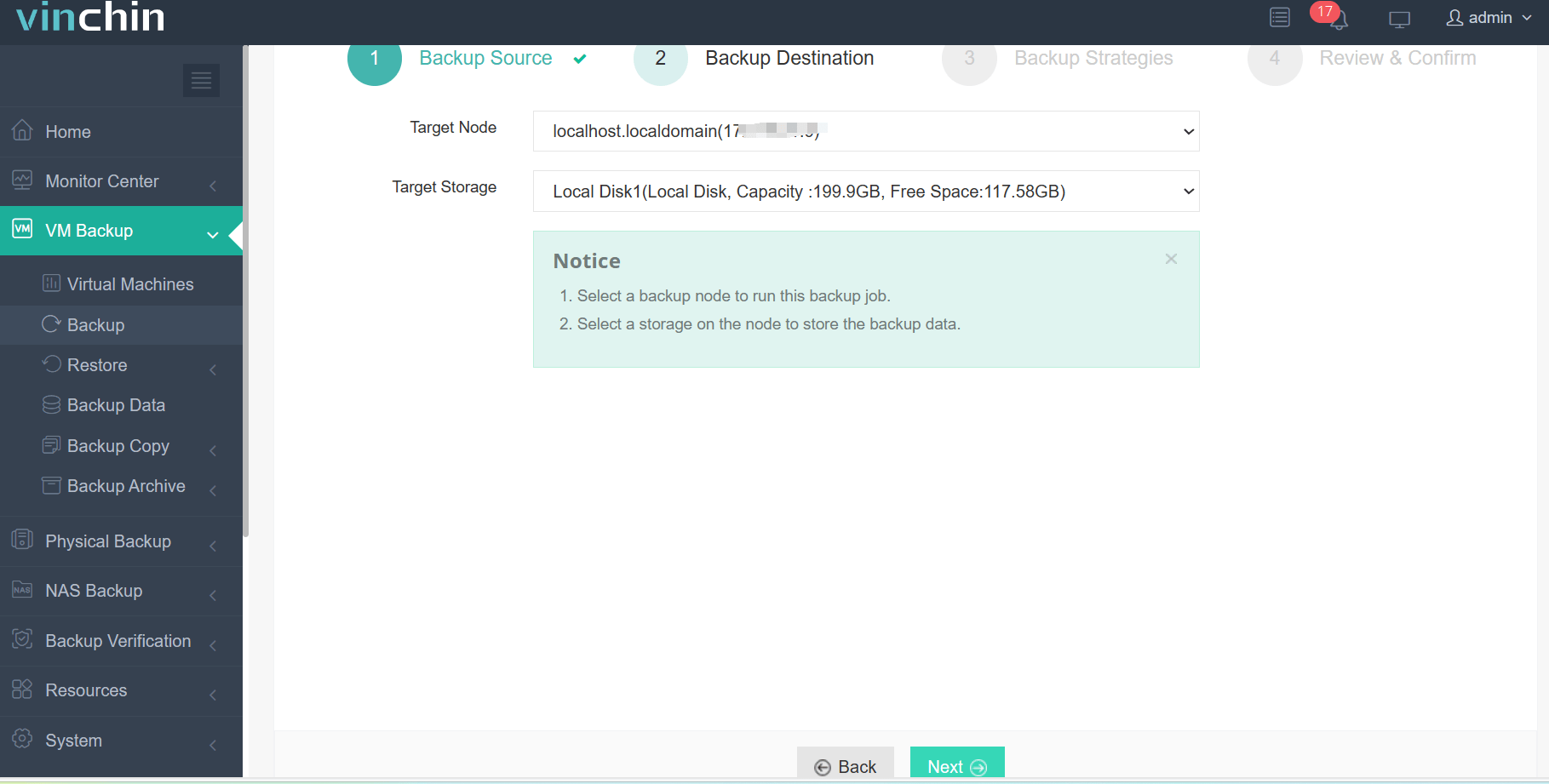
Passo 2. Seleziona la destinazione del backup
Selezionare il nodo di destinazione e quindi lo spazio di archiviazione di destinazione per il backup della macchina virtuale. Fare clic su Avanti.
Passo 3. Seleziona le strategie di backup
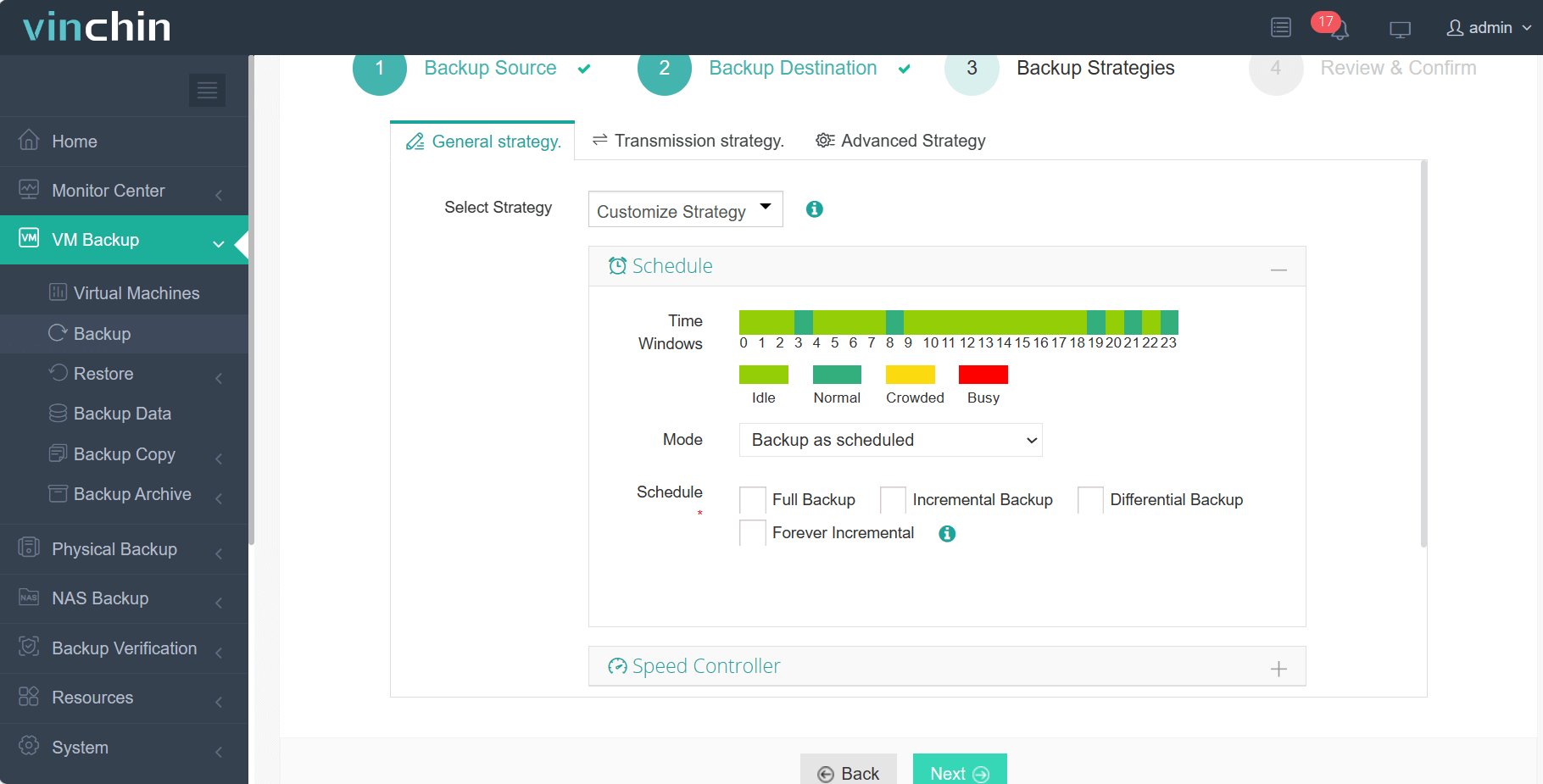
Nell’agenda è possibile scegliere Backup programmato oppure Backup singolo. Il Backup programmato eseguirà automaticamente il backup delle macchine virtuali selezionate a un orario specifico, mentre il Backup singolo eseguirà il backup delle macchine virtuali una sola volta.
Per il processo di backup pianificato, è possibile pianificare una combinazione di backup completo e backup incrementale, oppure una combinazione di backup completo e backup differenziale. Successivamente, è possibile scegliere di eseguire il processo di backup giornalmente, settimanalmente o mensilmente a un orario specifico.
Nella Politica di archiviazione dati, è possibile abilitare la deduplicazione dati e la compressione dati per ridurre le dimensioni dei file di backup.
Nella Politica di conservazione, Vinchin consente di conservare i file di backup in base al numero di punti di ripristino o al numero di giorni.
Abilitando la Conservazione GFS, è possibile attivare la conservazione GFS avanzata per i backup delle macchine virtuali, applicando una politica di conservazione a lungo termine ad alcuni punti specifici di ripristino completo.
Nella Strategia di trasmissione, è possibile crittografare i dati di backup per un trasferimento sicuro dei dati.
Dopo aver configurato tutte le strategie di backup, fare clic su Avanti.
Passo 4. Assegna un nome al lavoro, verifica i dettagli del lavoro e invialo.
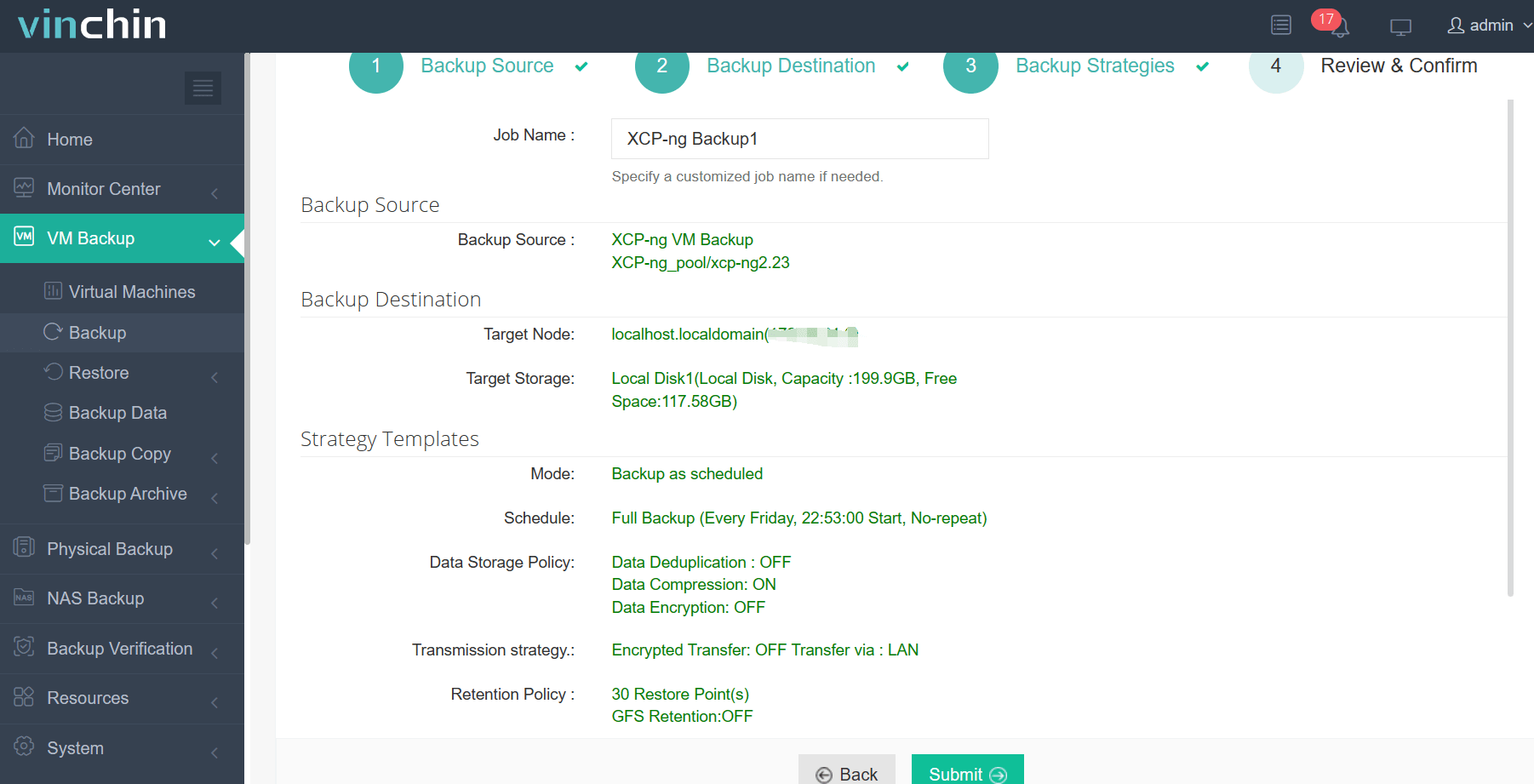
Verrai reindirizzato alla pagina Lavori di Monitor Center. Il lavoro di backup creato verrà elencato qui e potrai avviarlo manualmente; quindi, fai clic sul nome del lavoro per monitorarlo in tempo reale.
Qui puoi vedere che la macchina virtuale XCP-ng è stata eseguita il backup con successo.
Quando è necessario recuperare i dati, è possibile ripristinare la macchina virtuale XCP-ng da quel backup. Se è necessario riavviare immediatamente la macchina virtuale, è disponibile il ripristino istantaneo per ridurre il tempo di ripristino (RTO).
Puoi iniziare a proteggere il tuo ambiente XCP-ng con una prova gratuita di 60 giorni per sperimentare appieno tutte le funzionalità di Vinchin Backup & Recovery in un ambiente reale. Per ulteriori informazioni, ti preghiamo di contattare direttamente Vinchin o di contattare i nostri partner locali.
Condividi su: