Come eseguire il backup e il ripristino di una VM XCP-ng in Vinchin Backup & Recovery?
La macchina virtuale xcp-ng deve essere protetta con il backup dei dati. In questo articolo vediamo come eseguire facilmente il backup e il ripristino della macchina virtuale xcp-ng con Vinchin Backup & Recovery.
Come eseguire il backup di una VM XCP-ng in Vinchin Backup & Recovery?
Come ripristinare una VM XCP-ng in Vinchin Backup & Recovery successivamente?
Imparerai come eseguire il backup e il ripristino delle VM XCP-ng con Vinchin Backup & Recovery in 8 passaggi. Vinchin supporta XCP-ng sia su Windows Server Core che su Windows Server con interfaccia desktop. Le versioni supportate includono XCP-ng 8.2/8.1/8.0/7.6/7.5/7.4.
Come eseguire il backup di una VM XCP-ng in Vinchin Backup & Recovery?
Innanzitutto, apriamo un browser e accediamo alla console web del server Vinchin Backup. Andare alla pagina Backup VM > Backup.
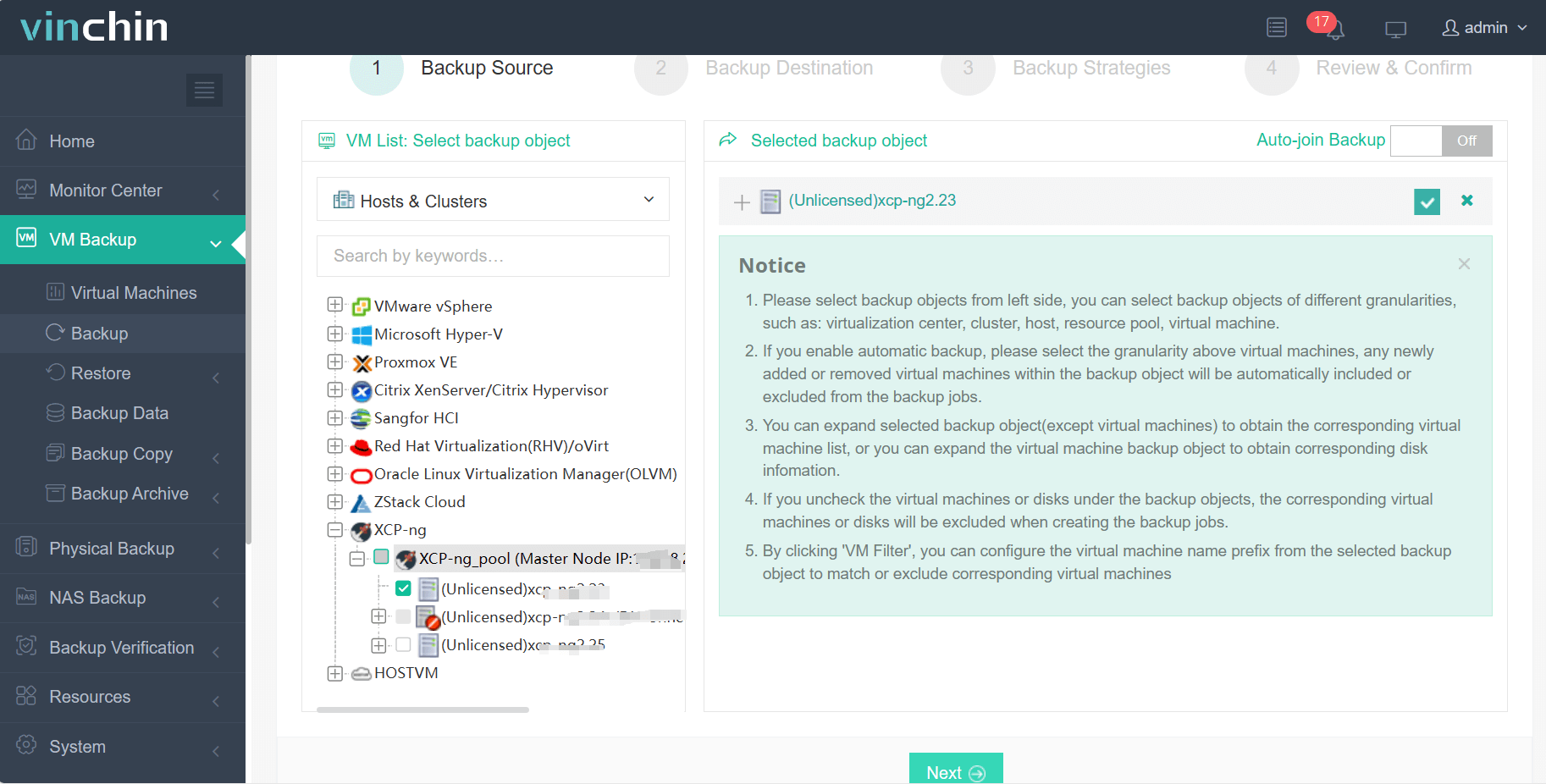
Passaggio 1. Seleziona origine backup
Qui puoi fare clic su un host XCP-ng e selezionare la macchina virtuale da cui eseguire il backup. Per più macchine virtuali sull'host, puoi selezionare un gruppo di VM da aggiungere all'elenco a destra. Dopo aver aggiunto le VM di cui desideri eseguire il backup, fai clic su Avanti.
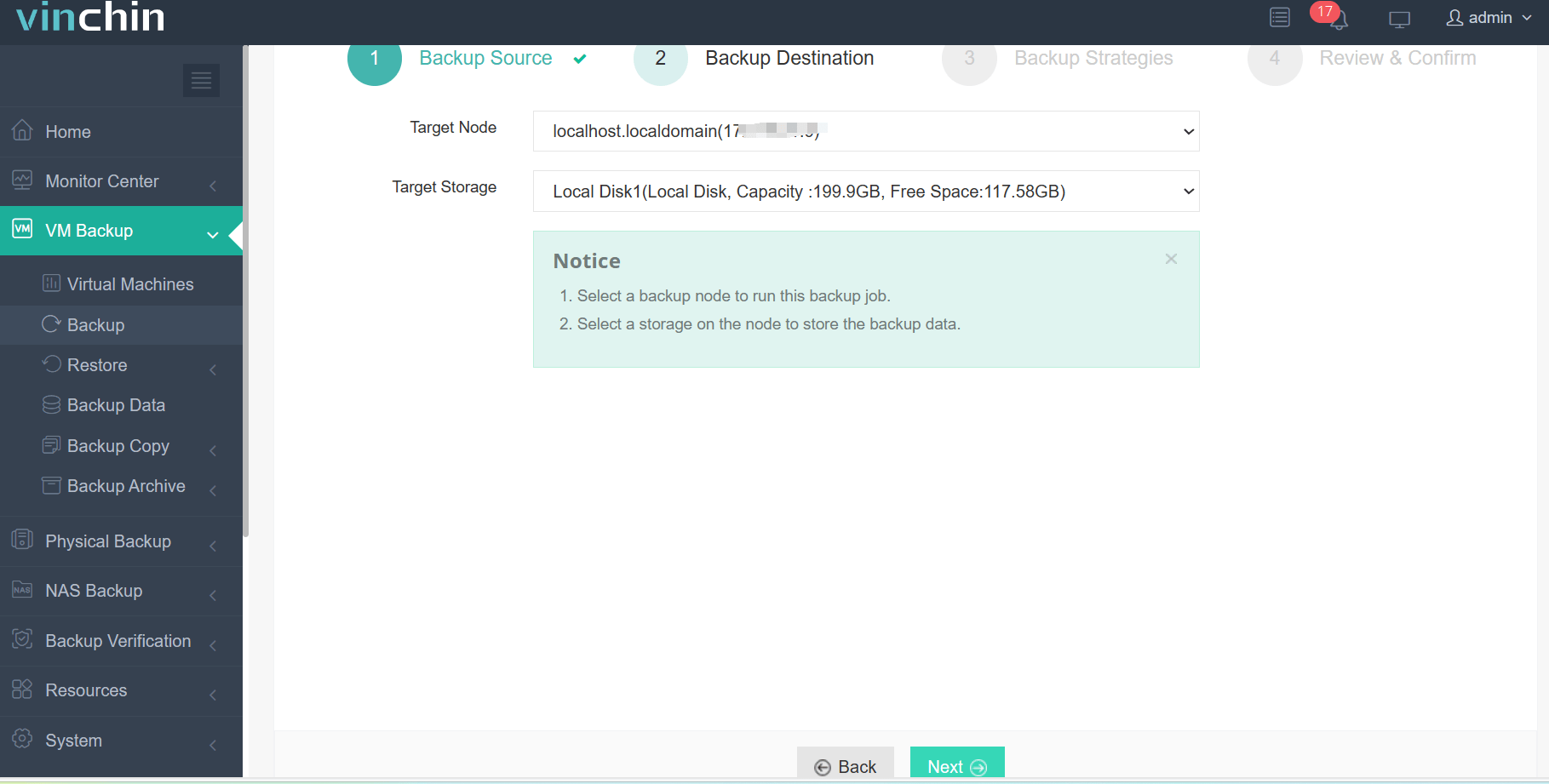
Passaggio 2. Seleziona destinazione di backup
Seleziona il Nodo di destinazione e quindi seleziona l'Archiviazione di destinazione per il backup della macchina virtuale. Fai clic su Avanti.
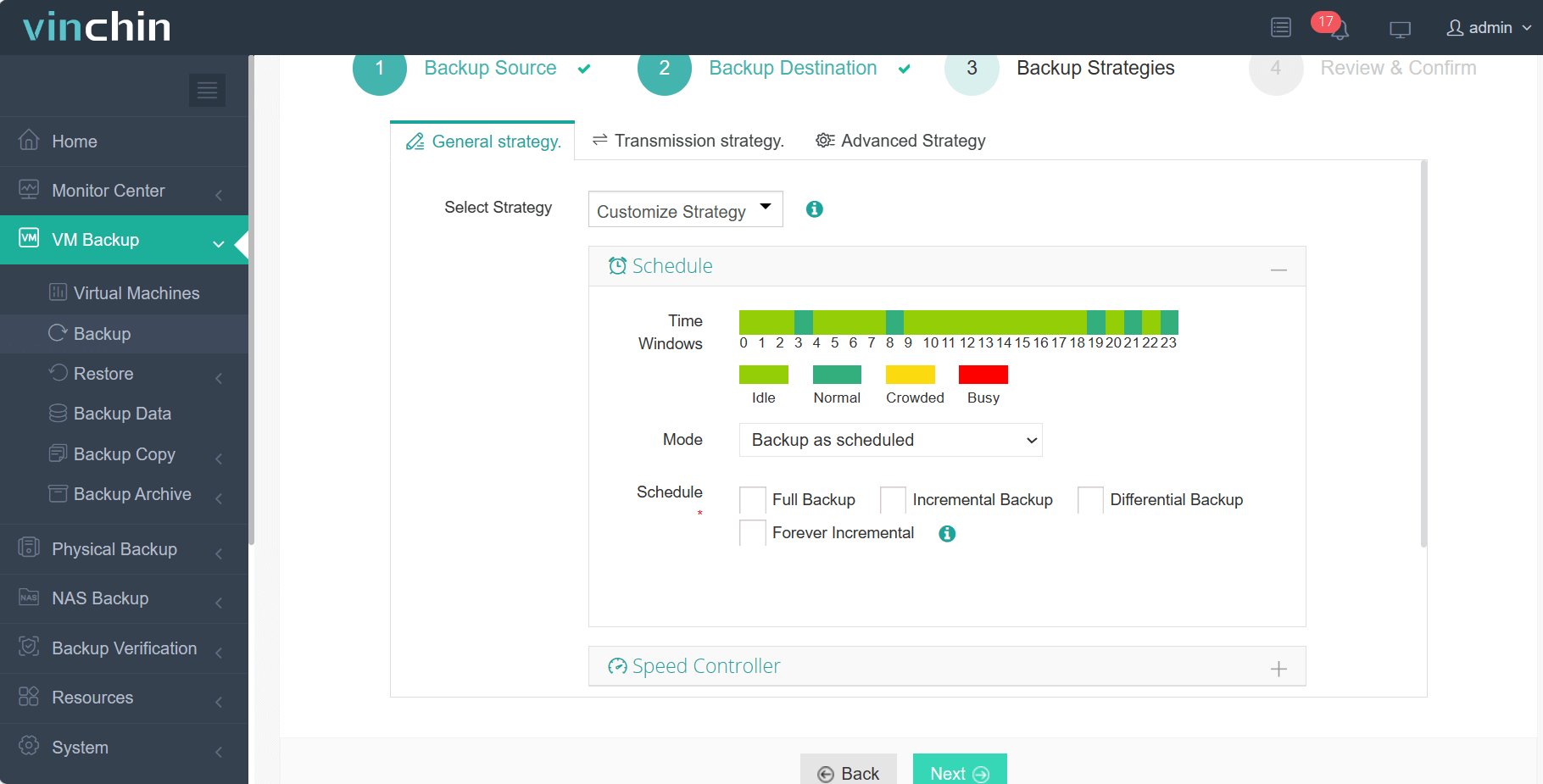
Passaggio 3. Seleziona le strategie di backup
In Pianificazione, puoi scegliere Backup pianificato o Backup occasionale. Backup pianificato eseguirà automaticamente il backup delle macchine virtuali selezionate a un'ora specifica, mentre Backup occasionale effettuerà il backup delle macchine virtuali una sola volta.
Per il processo di backup pianificato, puoi programmare una combinazione di backup completo con backup incrementale oppure una combinazione di backup completo con backup differenziale. Successivamente, puoi scegliere di attivare il processo di backup giornalmente, settimanalmente o mensilmente a un orario specifico.
In Politica di archiviazione dati, puoi abilitare la duplicazione dati e la compressione dati per ridurre le dimensioni dei file di backup.
In Politica di conservazione, Vinchin consente di conservare i file di backup in base al Numero di punti di ripristino o al Numero di giorni.
Abilitando la conservazione GFS, puoi attivare la conservazione avanzata GFS per i backup delle tue macchine virtuali, applicando così una politica di conservazione a lungo termine ad alcuni punti di ripristino completi specifici.
In Strategia di trasmissione, puoi crittografare i dati di backup per un trasferimento sicuro dei dati.
Dopo aver configurato tutte le strategie di backup, fare clic su Avanti.
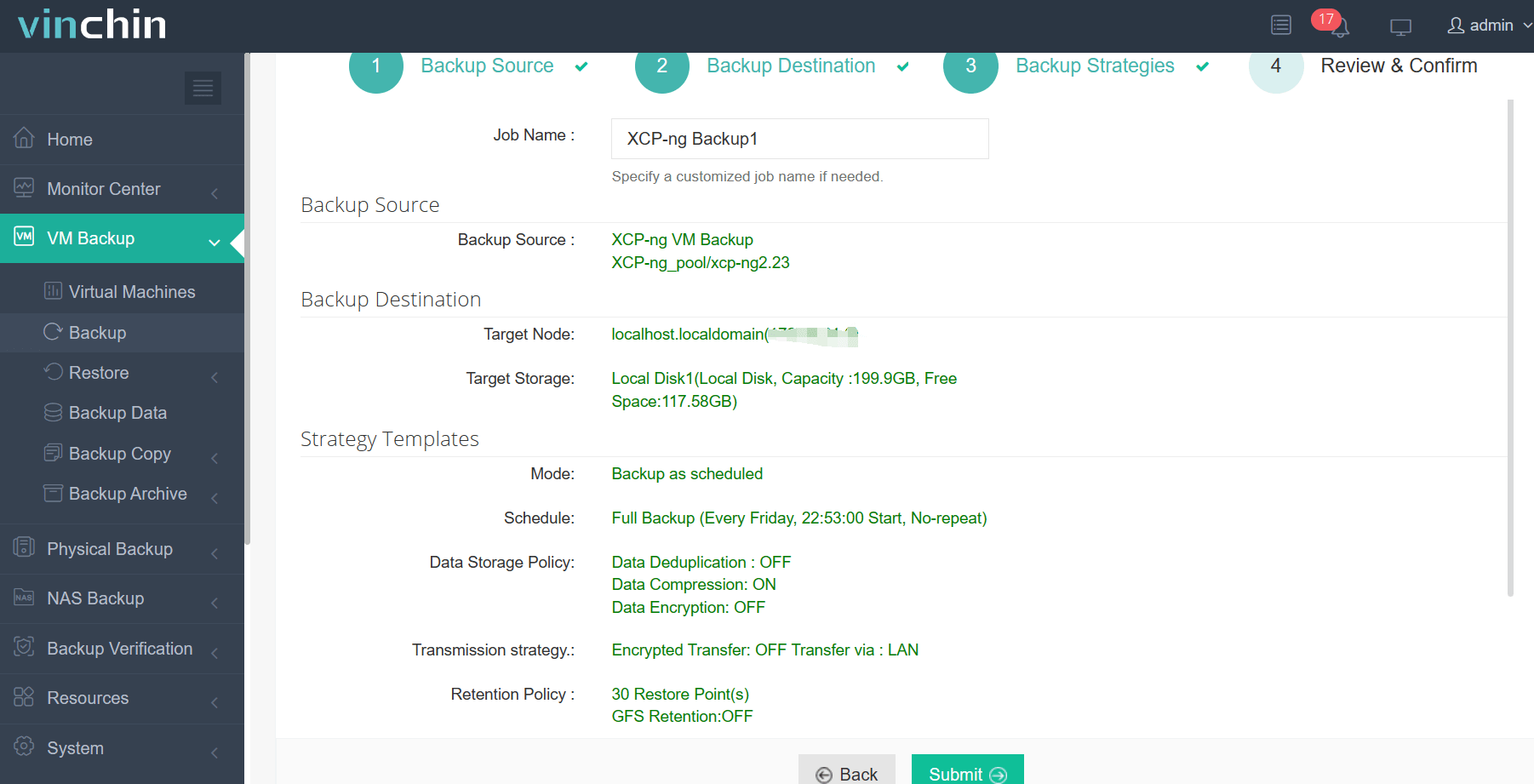
Passaggio 4. Assegna un nome al lavoro, verifica i dettagli del lavoro e invialo.
Come ripristinare una VM XCP-ng in Vinchin Backup & Recovery successivamente?
Anche il ripristino della VM è semplice. Ora, andiamo alla pagina Backup VM > Ripristina
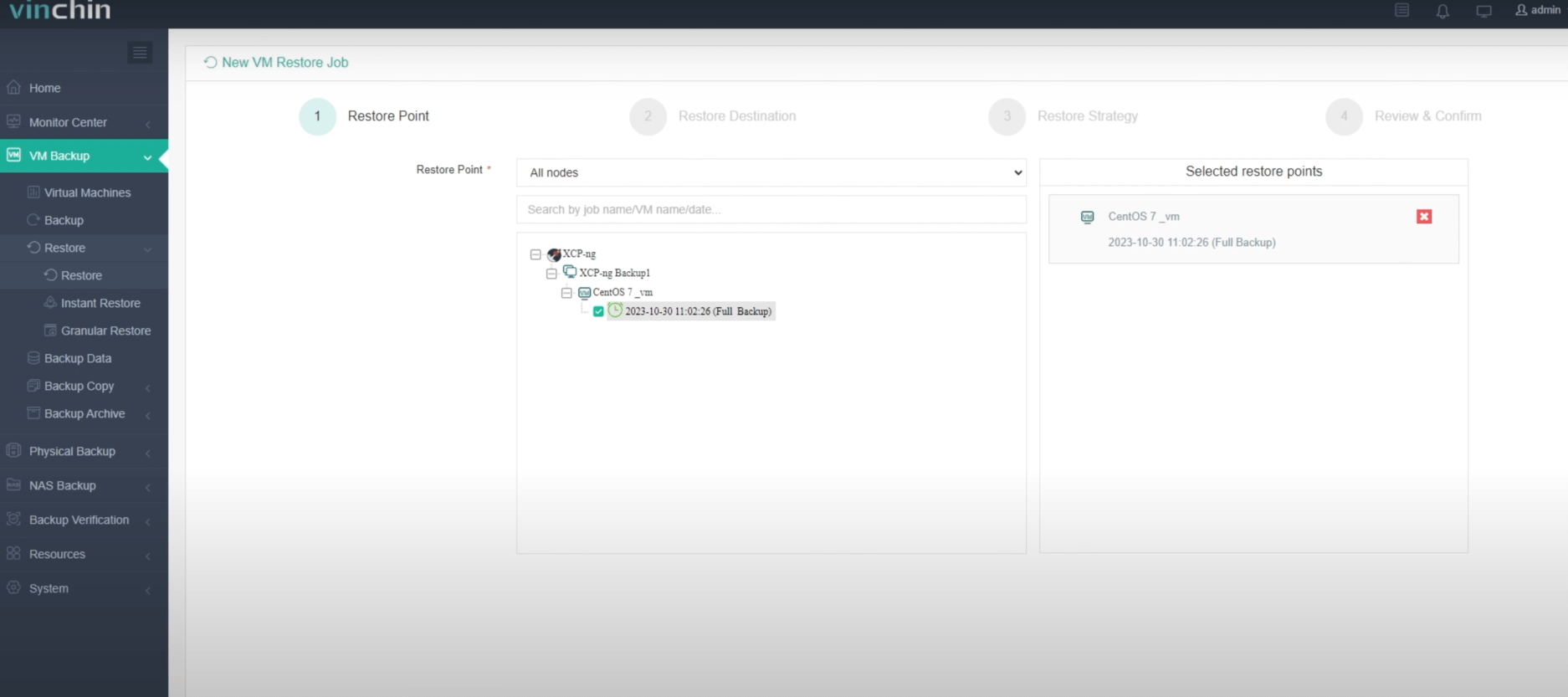
Passo 1. Seleziona punto di ripristino
Nell'elenco puoi vedere tutti i punti di ripristino disponibili. Seleziona semplicemente il punto di ripristino XCP-ng che desideri ripristinare, inserisci un nome per l'attività e fai clic su OK.
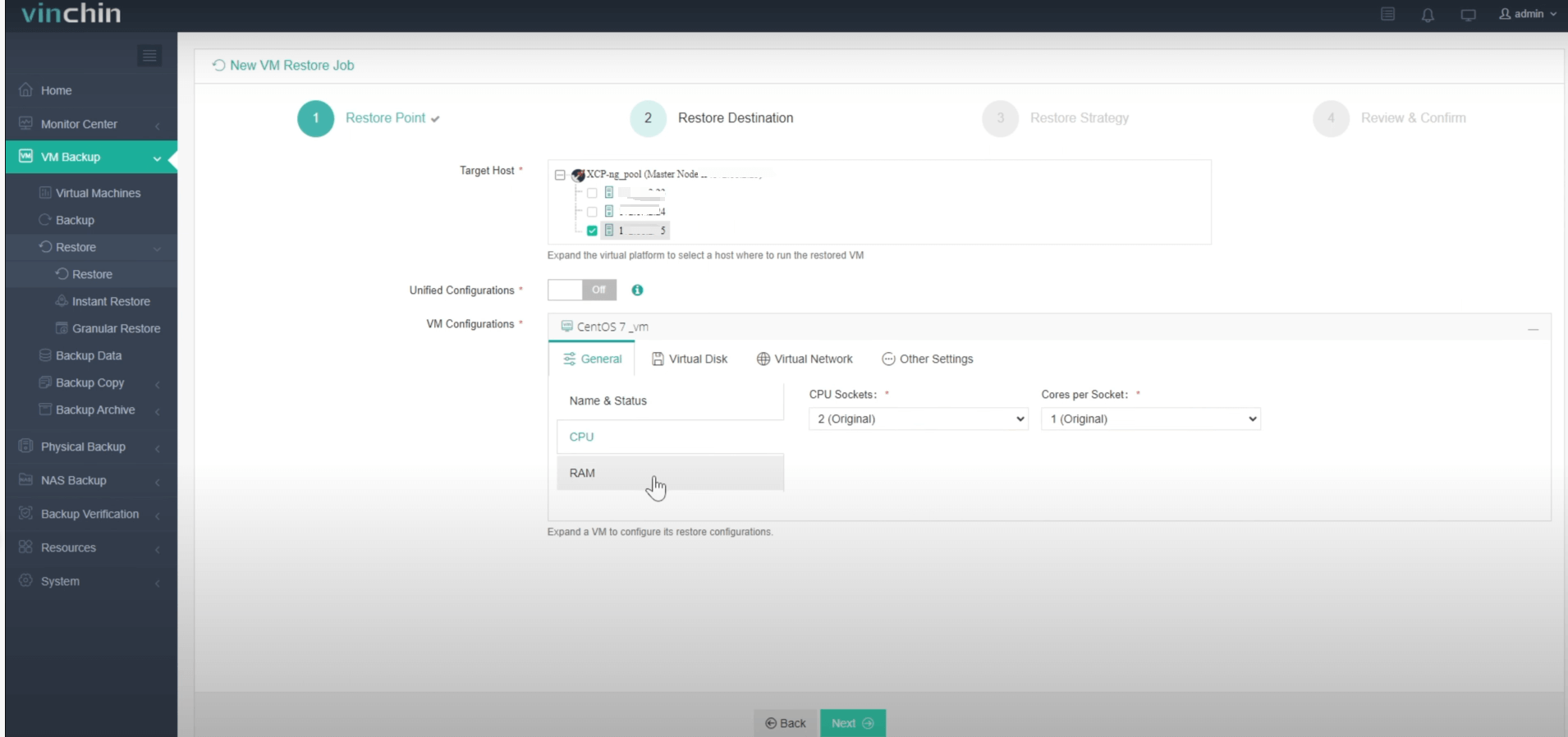
Passaggio 2. Seleziona destinazione ripristino
Selezionare il Nodo di destinazione e quindi selezionare l'Archiviazione di destinazione per il ripristino della macchina virtuale. Fare clic su Avanti.
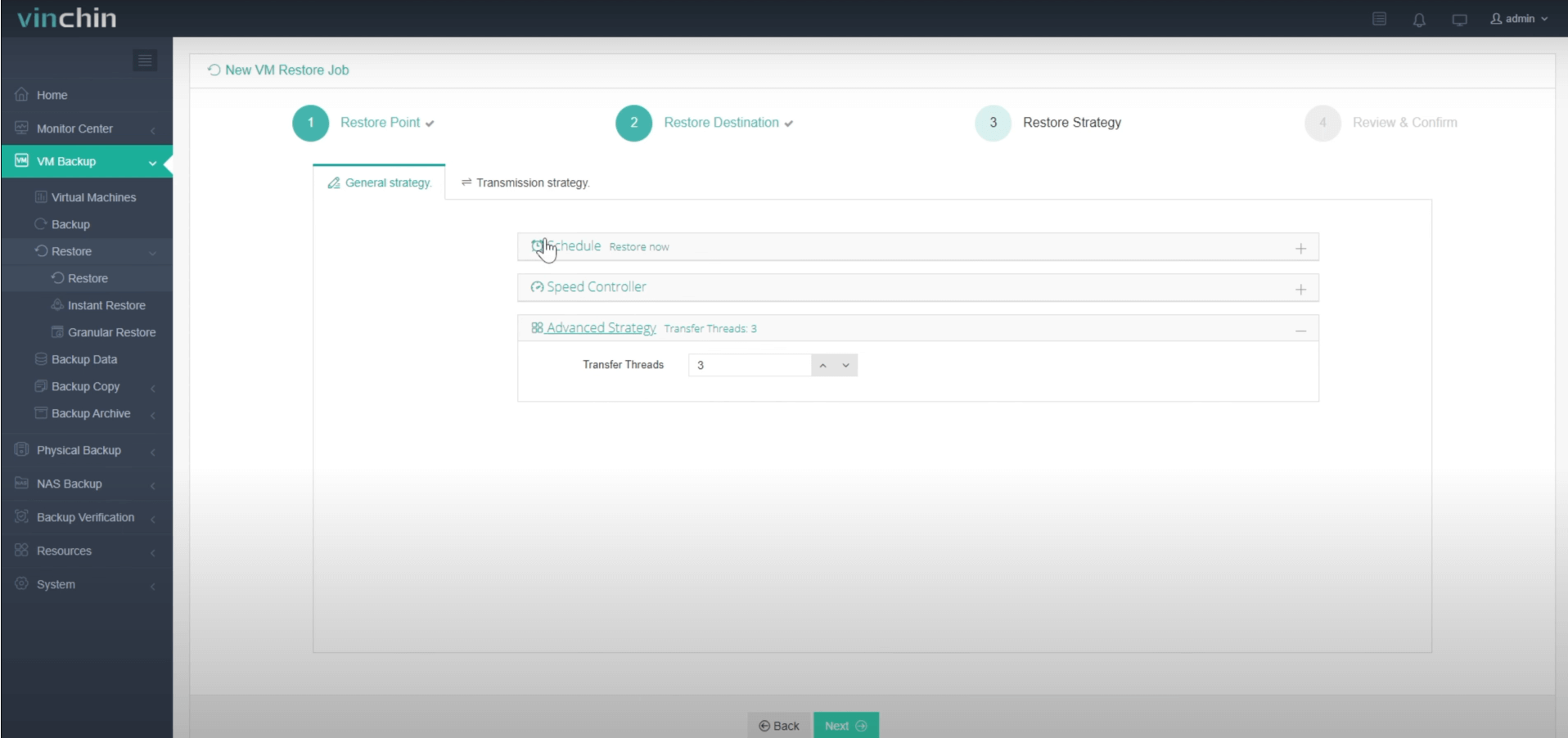
Passaggio 3. Seleziona le strategie di ripristino
In Pianificazione, puoi scegliere Ripristino pianificato o Ripristino singolo. Il ripristino pianificato ripristinerà automaticamente le macchine virtuali a un orario specifico, mentre il ripistino singolo ripristinerà le macchine virtuali una sola volta.
Dopo aver configurato tutte le politiche di ripristino, fare clic su Avanti.
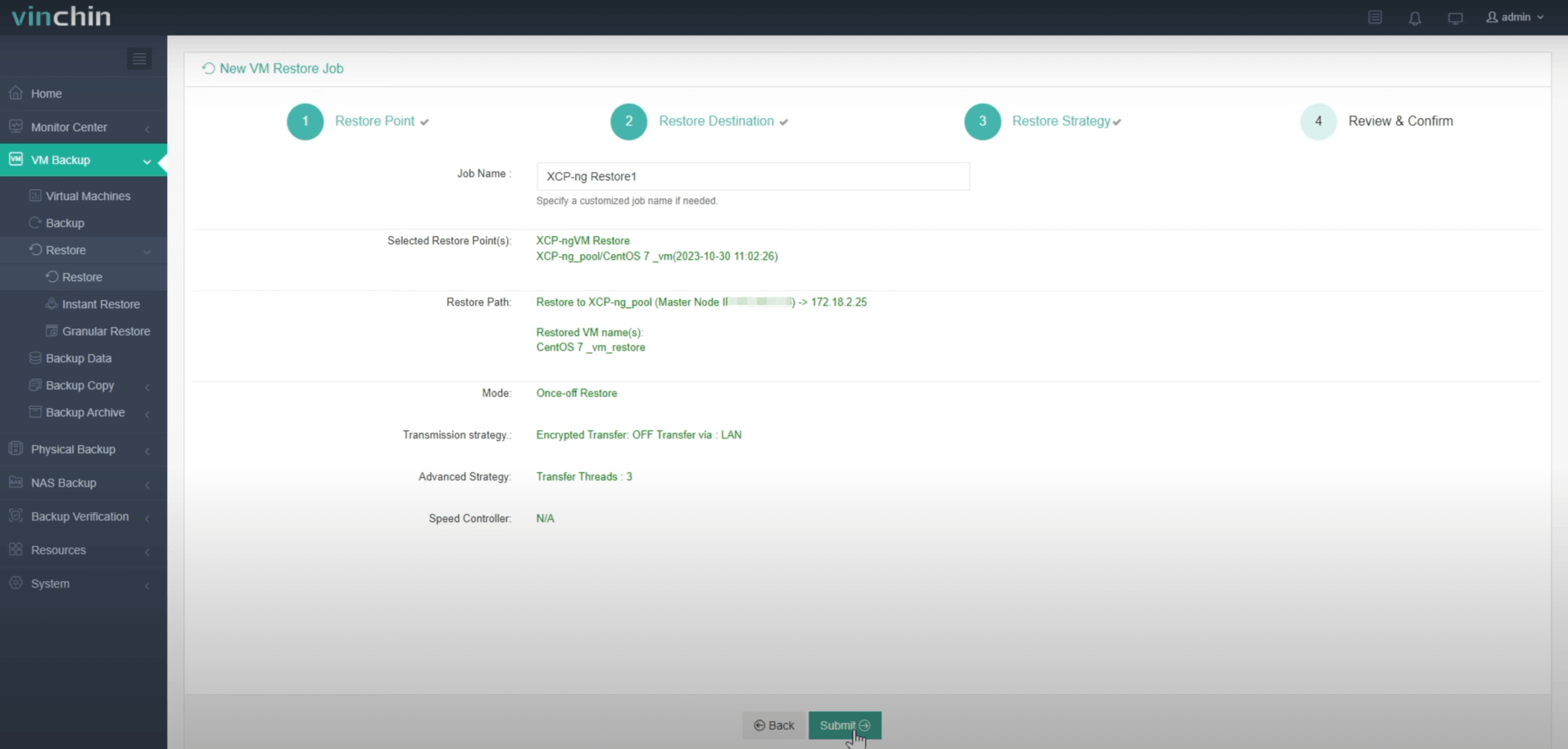
Passaggio 4. Dai un nome al lavoro, visualizza i dettagli e poi invia
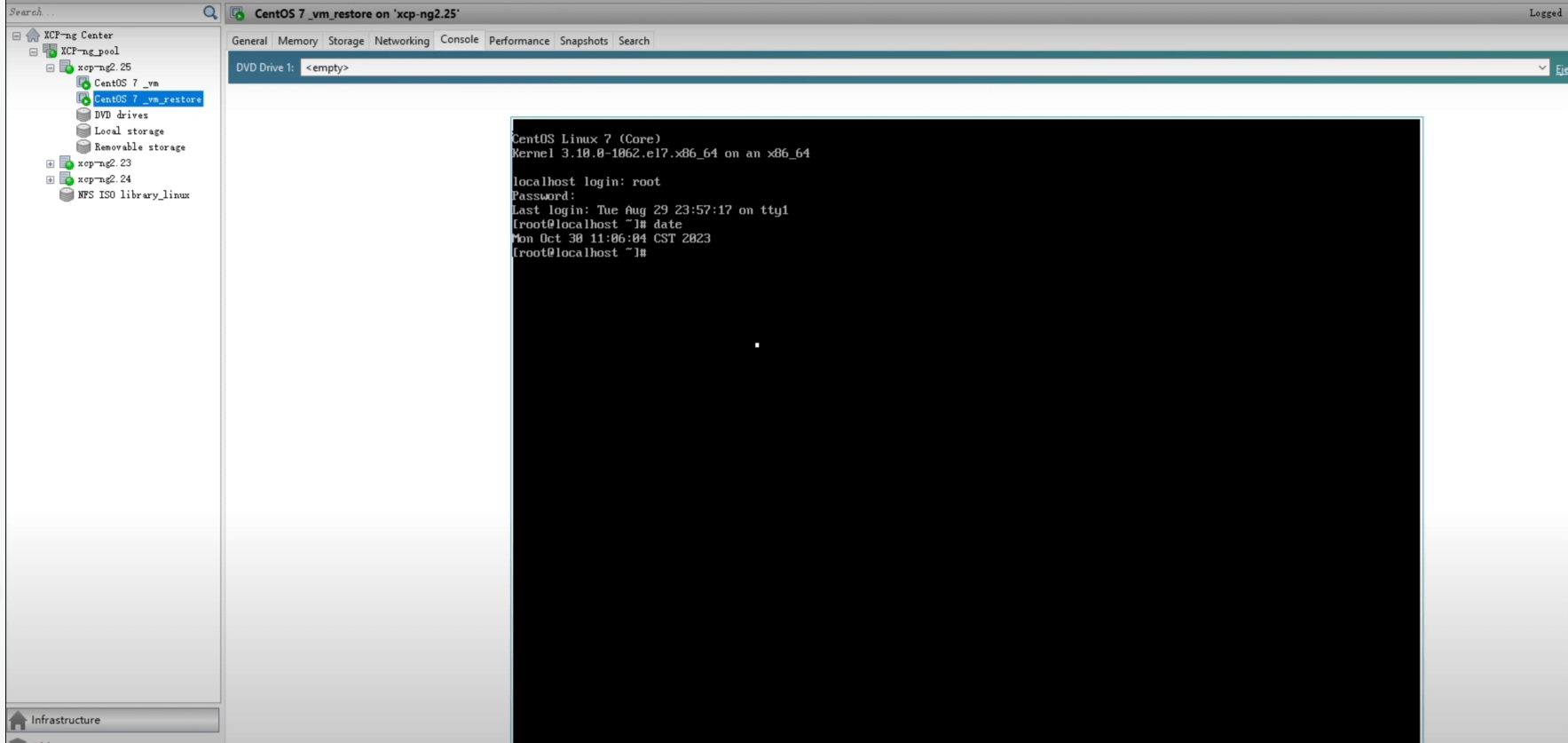
Una volta creato il processo, verrai reindirizzato alla pagina dell'elenco dei processi e il processo di ripristino verrà eseguito ora.
Fare clic sul nome del processo per verificarne lo stato. Il grafico mostra la velocità di trasmissione in tempo reale e la barra sottostante indica lo stato del processo.
Se hai bisogno solo dei file della versione precedente, puoi utilizzare il ripristino granulare per estrarre i file dal backup della macchina virtuale (ripristino granulare e quando devi riavviare immediatamente la VM XCP-ng, puoi provare il ripristino istantaneo per riavviarla in pochi secondi.
Il ripristino delle macchine virtuali sarà semplice con Vinchin Backup & Recovery. Puoi iniziare il test con una prova gratuita di 60 giorni per permettere agli utenti di provare le funzionalità in un ambiente reale. Per ulteriori informazioni, ti preghiamo di contattare Vinchin direttamente o contattare i nostri partner locali.
Il nostro sito web utilizza i cookie per migliorare la Sua esperienza di navigazione. Continuando a utilizzare il nostro sito, acconsente all'uso dei cookie. La invitiamo a consultare la nostra Politica sui Cookie per maggiori dettagli su come utilizziamo i cookie e su come può gestire le Sue preferenze.