AutoCAD è un'applicazione potente per ingegneri. Le aziende possono avere molti file AutoCAD da salvare nell'archivio dati e il numero di file AutoCAD è in costante aumento.
Indipendentemente dal fatto che tu voglia affrontare in modo adeguato eventuali problemi relativi all'applicazione in un secondo momento o semplicemente archiviare i dati, dovresti eseguire il backup dei file AutoCAD.
Scoprirai come AutoCAD ti aiuta a eseguire il backup e ripristinare i tuoi disegni, come proteggere i file come un professionista e avrai la possibilità di recuperare un file di AutoCAD che non hai salvato.
Come configurare il backup dei file in AutoCAD?
Per prevenire la perdita di dati, AutoCAD dispone di più soluzioni di backup interne per proteggere i tuoi disegni e puoi attivare il backup dei file autonomamente.
Fare clic su Option in AutoCAD > fare clic sulla scheda Open and Save > selezionare Create backup copy with each save
Questo significa che ogni volta che si salva un disegno in AutoCAD verrà generato un file di backup, il quale viene memorizzato nella stessa directory del file del disegno; la posizione predefinita è C:UsersNomeUtenteDocuments.
Quando apri la cartella del disegno, troverai un file di disegno la cui estensione è spesso .dwg e un file .bak che è il backup del file .dwg originale. Il file .bak ha lo stesso nome del file .dwg e in questa cartella esisterà un solo file .bak perché ogni volta che salvi il file .dwg, i nuovi dati sovrascriveranno il file .bak. Pertanto, devi sapere che se l'applicazione si blocca, il contenuto salvato dopo l'ultimo salvataggio non sarà incluso nel file .bak. Se desideri perdere meno dati, puoi provare altri metodi descritti in questo articolo.
È semplice ripristinare il disegno utilizzando il file .bak se il file originale non può essere aperto, poiché è sufficiente rinominare l'estensione, ossia convertire da bak a dwg, per sostituire il file .dwg.
Vai alla cartella del tuo disegno > rimuovi il file .dwg corrotto poiché non possono esistere due file con lo stesso nome > per visualizzare l'estensione dei file, fai clic su View nella parte superiore della cartella e seleziona Estensioni dei nomi file > fai clic con il tasto destro sul file .bak e scegli Rename per modificare l'estensione in .dwg > sostituisci il vecchio file .dwg con questo
Come abilitare il salvataggio automatico in AutoCAD?
Il file .bak non può aiutarti a recuperare i contenuti non salvati in caso di arresto imprevisto di AutoCAD, ma hai comunque la possibilità di recuperarli se hai abilitato il salvataggio automatico.
Come Microsoft Office salva automaticamente i file di Word, Excel e PPT, anche AutoCAD può aiutarti a salvare automaticamente i disegni. L'intervallo predefinito per il salvataggio automatico è di 10 minuti.
È possibile andare su Options > Open and Save > selezionare o deselezionare Automatic save e impostare l'intervallo
La posizione predefinita dei file di salvataggio automatico è C:Users<user>AppDataLocalTemp e puoi anche verificare la posizione in AutoCAD > Options > Automatic Save File Location
Dopo aver aperto la cartella, troverai al suo interno un file .sv$, che è il file di salvataggio automatico del tuo disegno. Il metodo per ripristinare il disegno con il file .sv$ è lo stesso utilizzato con il file .bak. Devi semplicemente rinominare l'estensione .sv$ in .dwg e spostare il backup nella cartella del disegno, sostituendo il file .dwg danneggiato.
Nota: Ogni volta che salvi il tuo disegno, il file di salvataggio automatico verrà eliminato fino a quando non modificherai nuovamente il disegno. Pertanto, se salvi semplicemente il disegno e chiudi AutoCAD, potrebbe non esistere un file di salvataggio automatico del tuo disegno. In tal caso, hai comunque il file .bak come backup dei dati.
Non confondere il file di salvataggio automatico con il file temporaneo in AutoCAD
Benché il file di salvataggio automatico sembri un file temporaneo poiché viene facilmente rimosso in background, il file temporaneo di AutoCAD è completamente diverso dal file di salvataggio automatico.
L'estensione del file di salvataggio automatico è spesso .sv$, mentre l'estensione del file temporaneo di AutoCAD è .ac$ e non può essere utilizzata per recuperare i disegni perché contiene solo alcuni comandi CAD.
Come eseguire il backup e il ripristino dei file AutoCAD con una soluzione professionale?
Le soluzioni di backup interne di AutoCAD sono facili da usare, ma funzionano bene solo per singoli utenti. Per le aziende, è necessaria una soluzione di backup centralizzata per proteggere tutti i file AutoCAD.
Vinchin Backup & Recovery è una soluzione professionale di backup e ripristino per ambienti IT, che ti aiuta a eseguire facilmente il backup dei file AutoCAD su un server file o NAS. Una comoda console web ti consentirà di creare facilmente operazioni di backup e ripristino.
È molto efficace nel backup dei file. Con la tecnologia sviluppata internamente,la velocità del backup dei file sarà notevolmente migliorata. Inoltre, Vinchin Backup & Recovery può proteggere l'archiviazione di backup dal ransomware impedendo che i file nell'archivio di backup vengano manomessi da applicazioni non Vinchin.
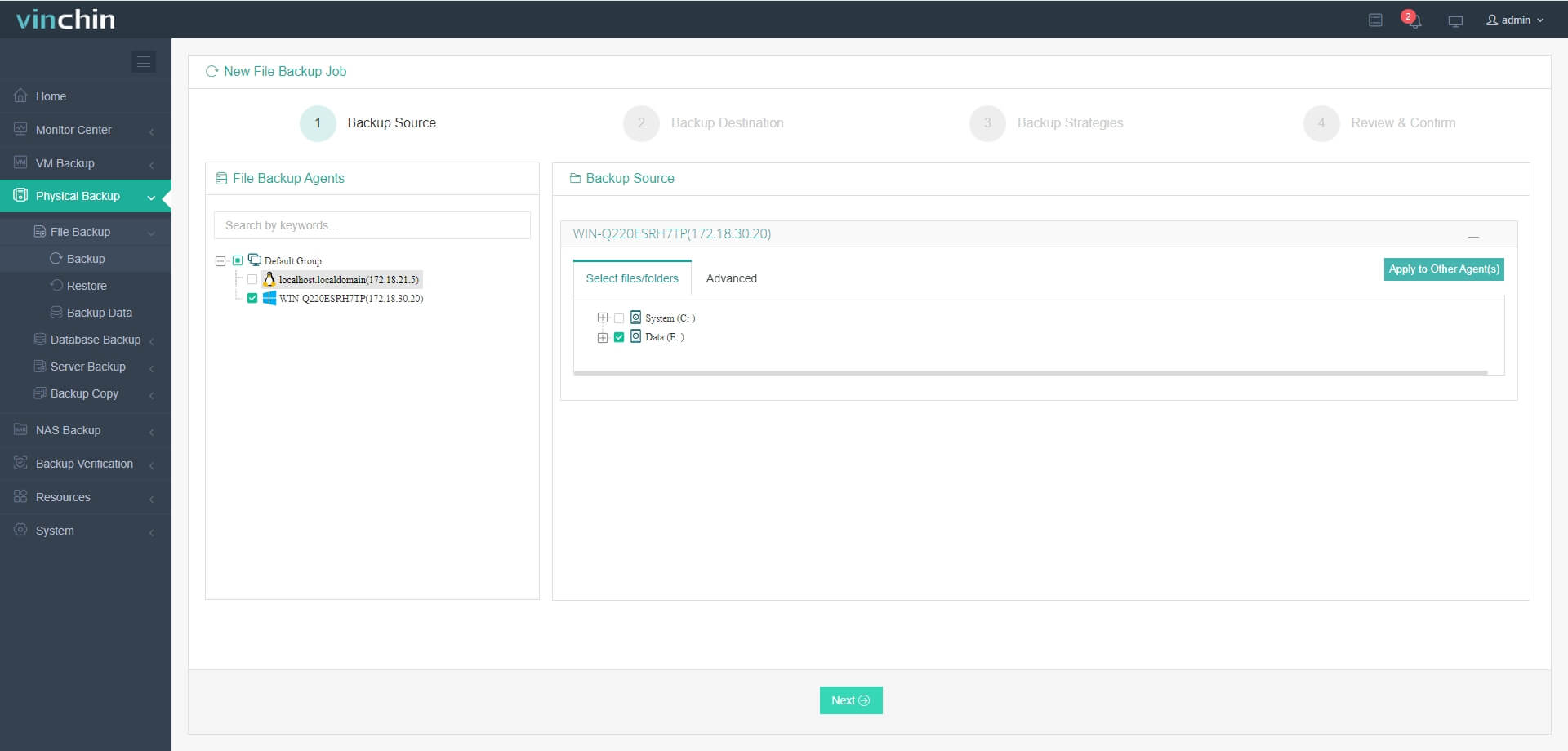
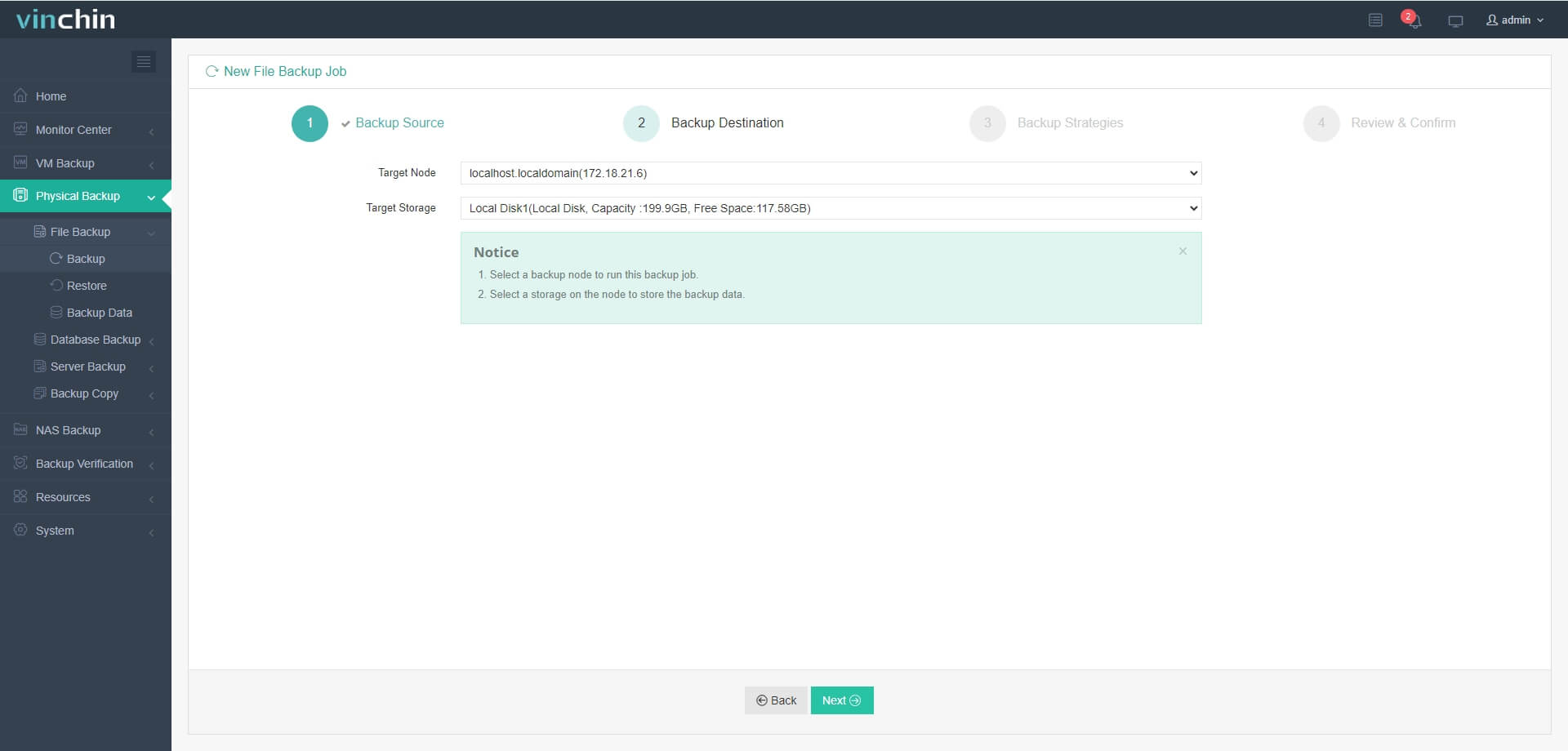
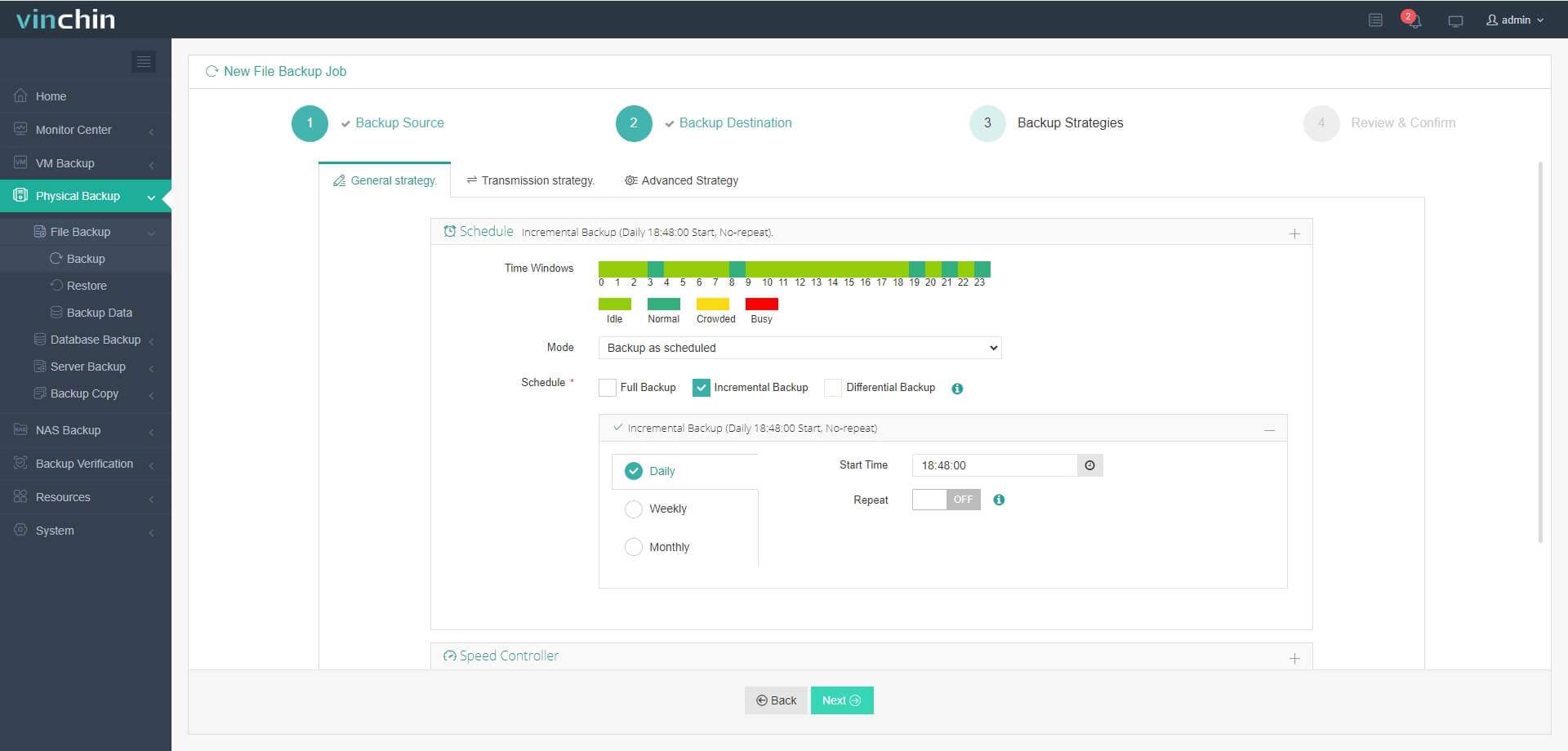
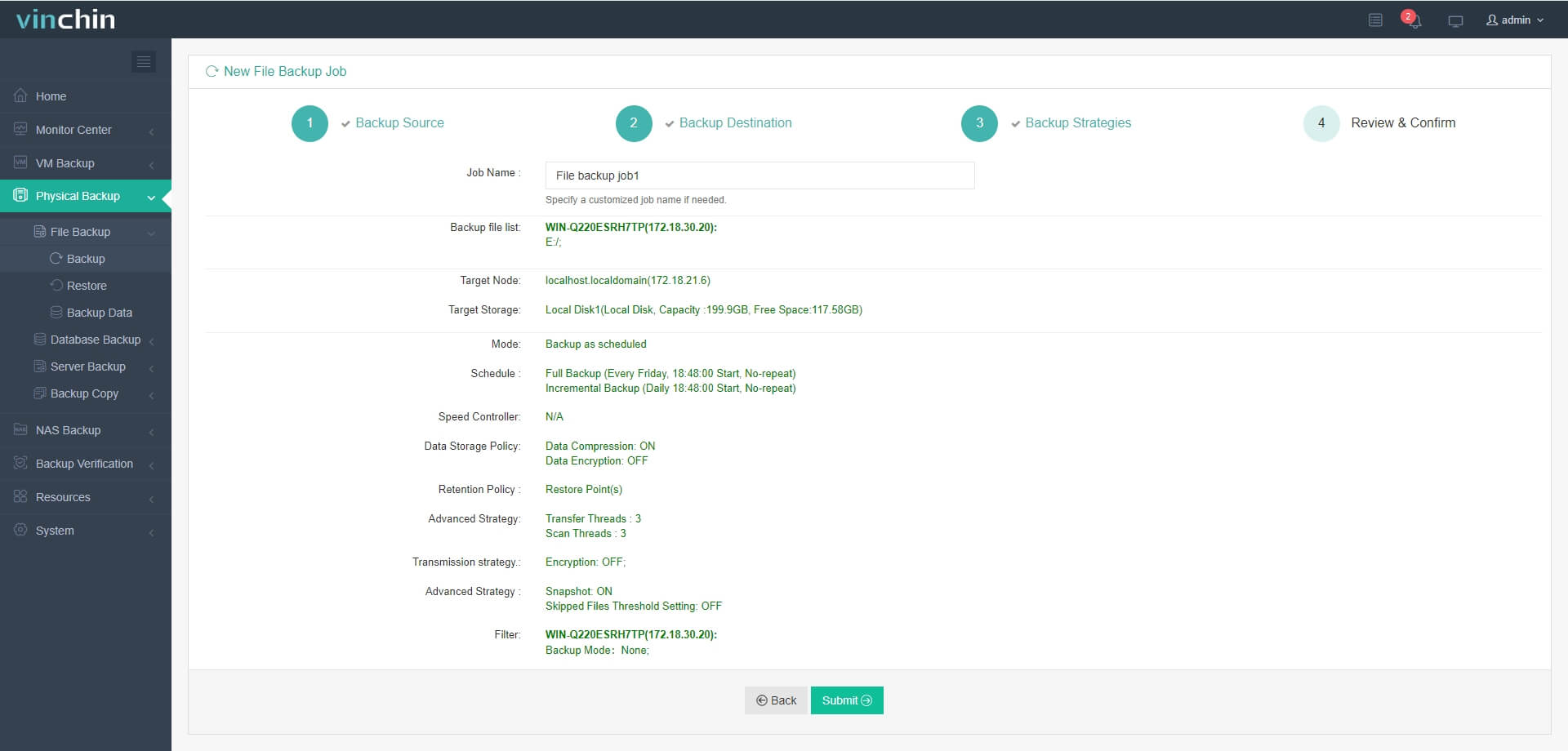
È possibile installare un agente sui server del file server per aggiungerli al sistema di backup. Basta creare il processo di backup in 4 passaggi.
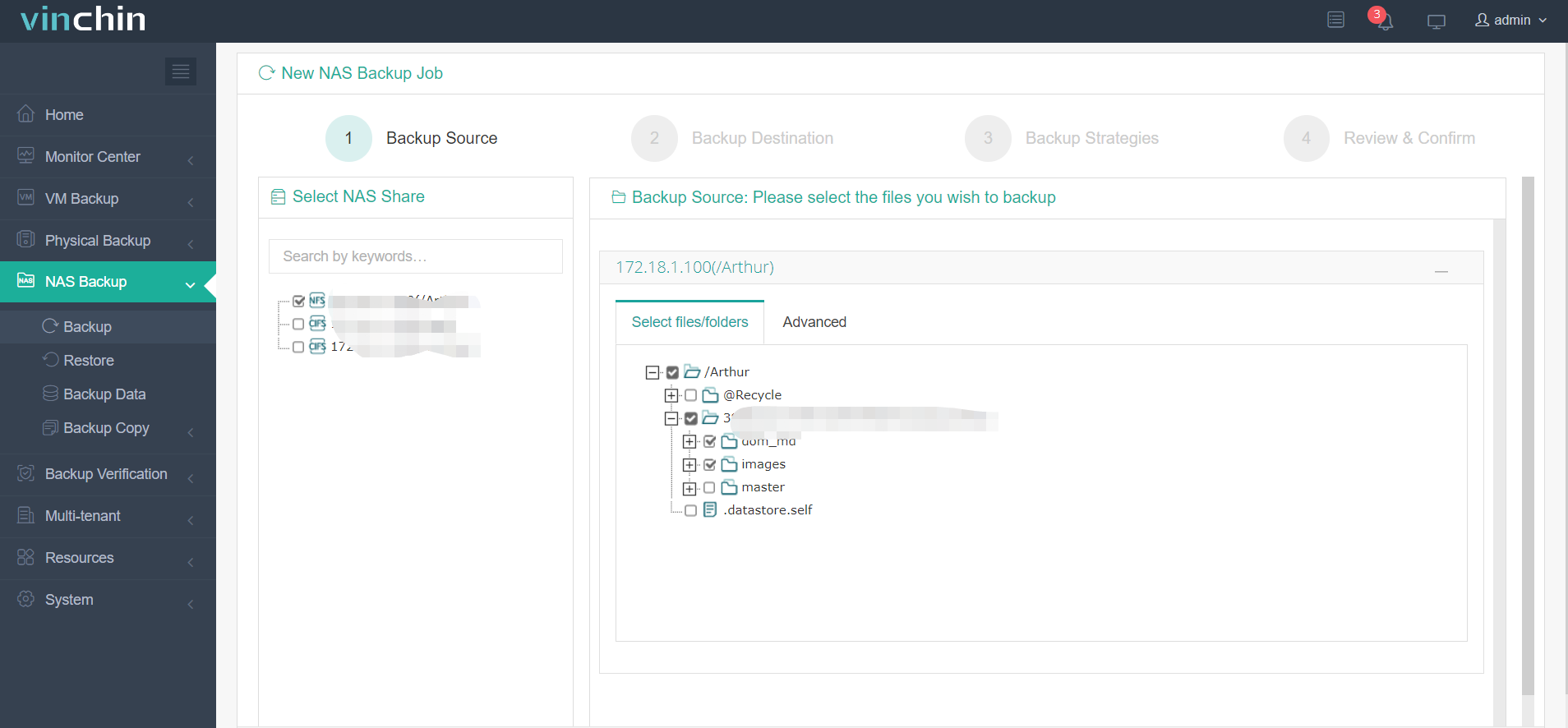
Passo 1. Seleziona le cartelle su di essi
Passaggio 2. Seleziona la destinazione del backup
Fase 3. Seleziona strategie di backup come pianificazione, intervallo di backup, backup incrementale, compressione dei dati, ecc.
Passo 4. Conferma il lavoro
Per il NAS utilizzato per archiviare file CAD, puoi anche aggiungerlo all'agente del sistema di backup in modo semplice e creare facilmente un processo di backup in 4 passaggi.
Vinchin Backup & Recovery è stato scelto da migliaia di aziende e organizzazioni e anche tu puoi iniziare a utilizzare questo potente sistema con una prova gratuita di 60 giorni con tutte le funzionalità. Clicca semplicemente sul pulsante per ottenere il pacchetto di installazione.
Domande frequenti sui backup dei file AutoCAD
D1: Come è possibile modificare il percorso predefinito in cui AutoCAD salva i file di backup?
A1: Apri Opzioni, vai alla scheda File, espandi Posizione cartella salvataggio automatico e imposta la cartella preferita.
Q2: Cosa devo fare se il mio file .bak o .sv$ è mancante dopo un arresto anomalo?
A2: Controlla il Cestino, cerca in tutte le cartelle utente i file recenti e verifica che il salvataggio automatico fosse abilitato prima del crash.
Q3: In che modo posso evitare la sovrascrittura accidentale di importanti backup di AutoCAD?
A3: Copia e rinomina regolarmente i file .bak o .sv$ in una cartella separata prima di apportare modifiche importanti ai tuoi disegni.
Riepilogo
Le aziende potrebbero dover archiviare numerosi file AutoCAD per i progetti e questi file devono essere sottoposti a backup. AutoCAD dispone di alcune soluzioni interne di backup, come il file .bak e il file di salvataggio automatico, per aiutarti a recuperare i disegni in caso di perdita di dati, ad esempio un arresto anomalo di AutoCAD.
Per gestire e proteggere in modo migliore i file AutoCAD, puoi utilizzare Vinchin Backup & Recovery, una soluzione professionale per creare un piano di backup centralizzato. Non perdere la prova gratuita.








