Che cos’è un file server?
Il server possiede prestazioni molto superiori rispetto a un PC e, per questo motivo, può essere utilizzato per distribuire ogni tipo di sistema aziendale. Quando il server viene impiegato per archiviare e gestire file nell’ambiente IT, prende il nome di file server ed è solitamente accessibile a chiunque si trovi sulla stessa rete, rendendo così estremamente comodo condividere e cercare i file.
Col passare del tempo, sempre più file verranno memorizzati sul server dei file. La perdita di dati potrebbe rivelarsi fatale per il lavoro di squadra e avere un impatto grave sulle attività aziendali fondamentali. È quindi necessario eseguire il backup del server dei file per prevenire qualsiasi perdita di dati.
P.S. Il NAS è un tipo di archiviazione popolare e viene solitamente utilizzato anche per memorizzare dati. A volte viene usato anche come server file. Se desideri eseguire il backup dei file su un NAS, consulta un’altra pagina: Backup del NAS.
Come eseguire il backup di file e cartelle selezionati o di un intero server su Windows Server?
Windows Server è un comune server file e il sistema operativo stesso offre alcune funzionalità utili per il backup del server file. Ad esempio, è possibile utilizzare Windows Server Backup per eseguire il backup di alcuni file e cartelle sul server file oppure per eseguire il backup dell’intero server.
Puoi seguire un altro articolo, Installare Windows Server Backup, per installarlo sul tuo server Windows.
1. Nel Dashboard di Server Manager, fare clic su Strumenti > selezionare Windows Server Backup
2. Fare clic su Backup locale > quindi fare clic su Pianificazione backup a destra
3. Procedura guidata per la pianificazione del backup si aprirà per aiutarti a configurare il processo di backup. Leggi Introduzione > fai clic su Avanti
4. Ti verrà chiesto di selezionare la configurazione di backup. Saranno disponibili due opzioni: eseguire il backup dell’intero server oppure selezionare volumi e file personalizzati. Se desideri semplicemente eseguire il backup di alcuni file e cartelle, seleziona Personalizzato > fai clic su Avanti
5. In questa fase è possibile selezionare i file e le cartelle da includere nel backup. Fare clic su Aggiungi elementi, quindi visualizzare in anteprima le partizioni presenti sul server. Espandere le partizioni > selezionare i file e le cartelle da aggiungere a questo processo > fare clic su OK > fare clic su Avanti
6. È possibile impostare una pianificazione per avviare automaticamente il processo di backup > fare clic su Avanti
7. È possibile selezionare la destinazione in cui memorizzare i dati di backup tra disco rigido, volume e cartella di rete condivisa > fare clic su Avanti
8. È necessario selezionare la posizione specifica in cui memorizzare i dati di backup. Dopo averla configurata, fare clic su Avanti
9. Confermare i dettagli del processo di backup > fare clic su Fine
P.S. A volte è possibile utilizzare un server virtuale Hyper-V come server file e Windows Server Backup supporta anche il backup delle macchine virtuali Hyper-V. È sufficiente selezionare la macchina virtuale al passaggio 5. Inoltre, è possibile provare un’altra soluzione per il backup delle macchine virtuali, Vinchin Backup & Recovery, per disporre di ulteriori opzioni durante la creazione del processo di backup.
Backup del server file Windows/Linux con Vinchin Backup & Recovery
Windows Server Backup funziona esclusivamente sui server Windows e offre solo alcune strategie di backup. Se disponi di un server Linux o desideri una soluzione di backup più professionale per server fisici/virtuali, puoi provare Vinchin Backup & Recovery, che supporta Windows 11/10/8/7/XP, Windows Server 2022/2019/2016/2012/2008/2003, VMware vSphere, Hyper-V, XenServer, Red Hat Virtualization, Oracle Linux KVM, ecc.
![]()
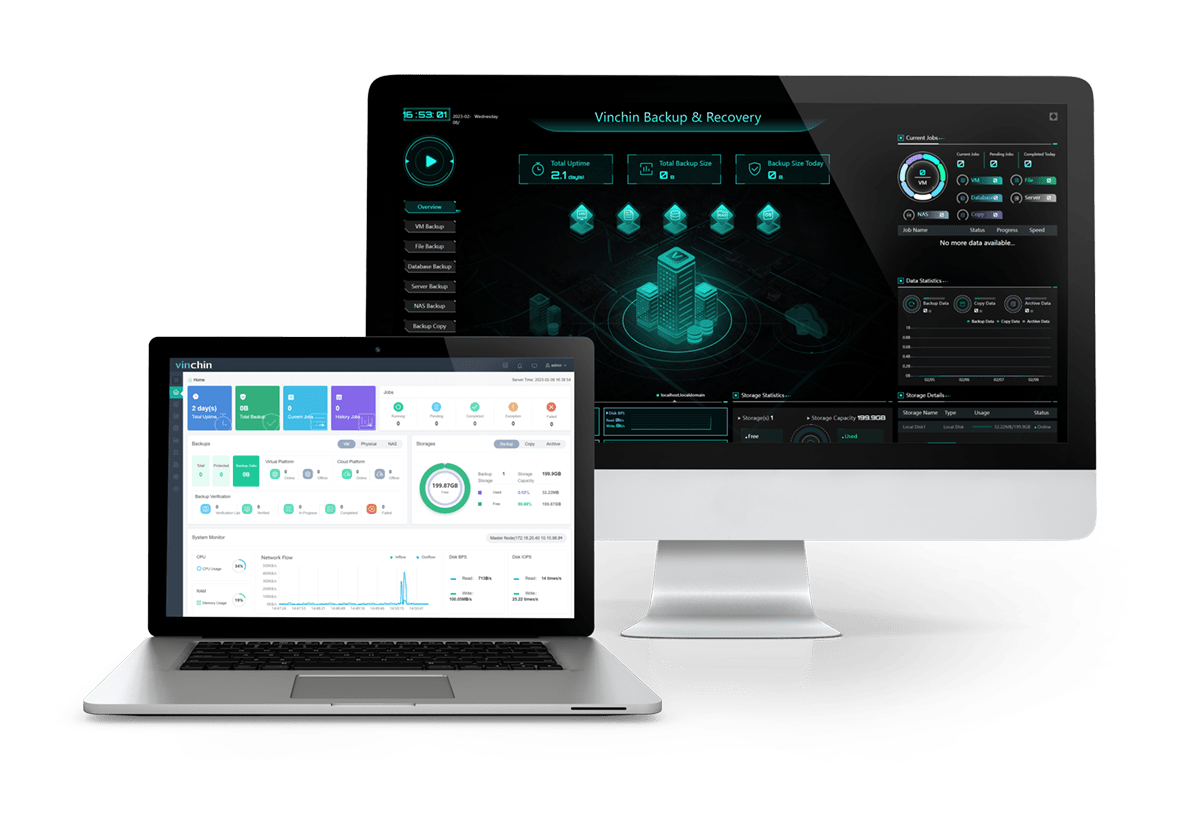
Come Windows Server Backup, anche Vinchin Backup & Recovery consente di eseguire il backup di file e cartelle selezionati o di un intero server. Il suo deployment richiede solo pochi minuti e una console web intuitiva ti aiuterà a configurare i processi di backup e ripristino.
Per eseguire un backup completo del server, è sufficiente aggiungere il server al sistema di backup e quindi selezionare la destinazione e le strategie di backup per creare un’attività di backup. Per il backup dei file, è sufficiente selezionare il server, visualizzare in anteprima e scegliere i file e le cartelle desiderati, quindi selezionare la destinazione e le strategie di backup per creare un’attività di backup. È possibile inserire alcune parole chiave per includere o escludere specifici file.
Vinchin Backup & Recovery è molto efficace nel backup di file di grandi dimensioni grazie alla tecnologia sviluppata internamente. Il processo di backup ottimizzato sarà molto più veloce che in passato.
Come soluzioni professionali di backup, sono disponibili numerose strategie di backup per soddisfare le vostre esigenze, ad esempio il backup incrementale, la pianificazione, la compressione dei dati, la crittografia dei dati, l’elaborazione multithread, ecc.
Vinchin Backup & Recovery è stato scelto da migliaia di aziende e organizzazioni e anche tu puoi iniziare a utilizzare questo potente sistema con una prova gratuita di 60 giorni con tutte le funzionalità. Basta cliccare sul pulsante per scaricare il pacchetto di installazione.
Riassunto
Un server file può memorizzare un gran numero di file. Pertanto, in caso di perdita di dati su un server file, è necessario crearne un backup.
Per Windows Server, è possibile utilizzare la soluzione integrata Windows Server Backup per eseguire il backup di file e cartelle o di un intero server.
Indipendentemente dal fatto che tu utilizzi un server Windows o un server Linux come server file, puoi utilizzare la soluzione professionale di backup Vinchin Backup & Recovery per eseguirne il backup. Non perdere la prova gratuita.