Nel lavoro e nella vita quotidiana, spesso è necessario elaborare e analizzare grandi quantità di dati e, quando si gestiscono questi dati, è possibile esportare i dati SQL in file Excel per sfruttarli al meglio.
Excel, come programma di fogli di calcolo ampiamente utilizzato, offre numerose funzioni e strumenti, come l'ordinamento, il filtraggio, la creazione di grafici, ecc., che possono aiutare gli utenti a comprendere e analizzare meglio i dati.
Questo significa che l'esportazione dei dati SQL in file Excel può facilitare la condivisione e il trasferimento dei dati e, ovviamente, faciliterà anche il ripristino dopo un disastro.
Esporta dati da SQL Server a Excel utilizzando istruzioni T-SQL
Le istruzioni T-SQL offrono un modo flessibile per selezionare ed esportare i dati in Excel e riducono gli errori umani, migliorano l'accuratezza e la coerenza dei dati.
Per esportare dati da SQL Server a Excel, seguire questi passaggi:
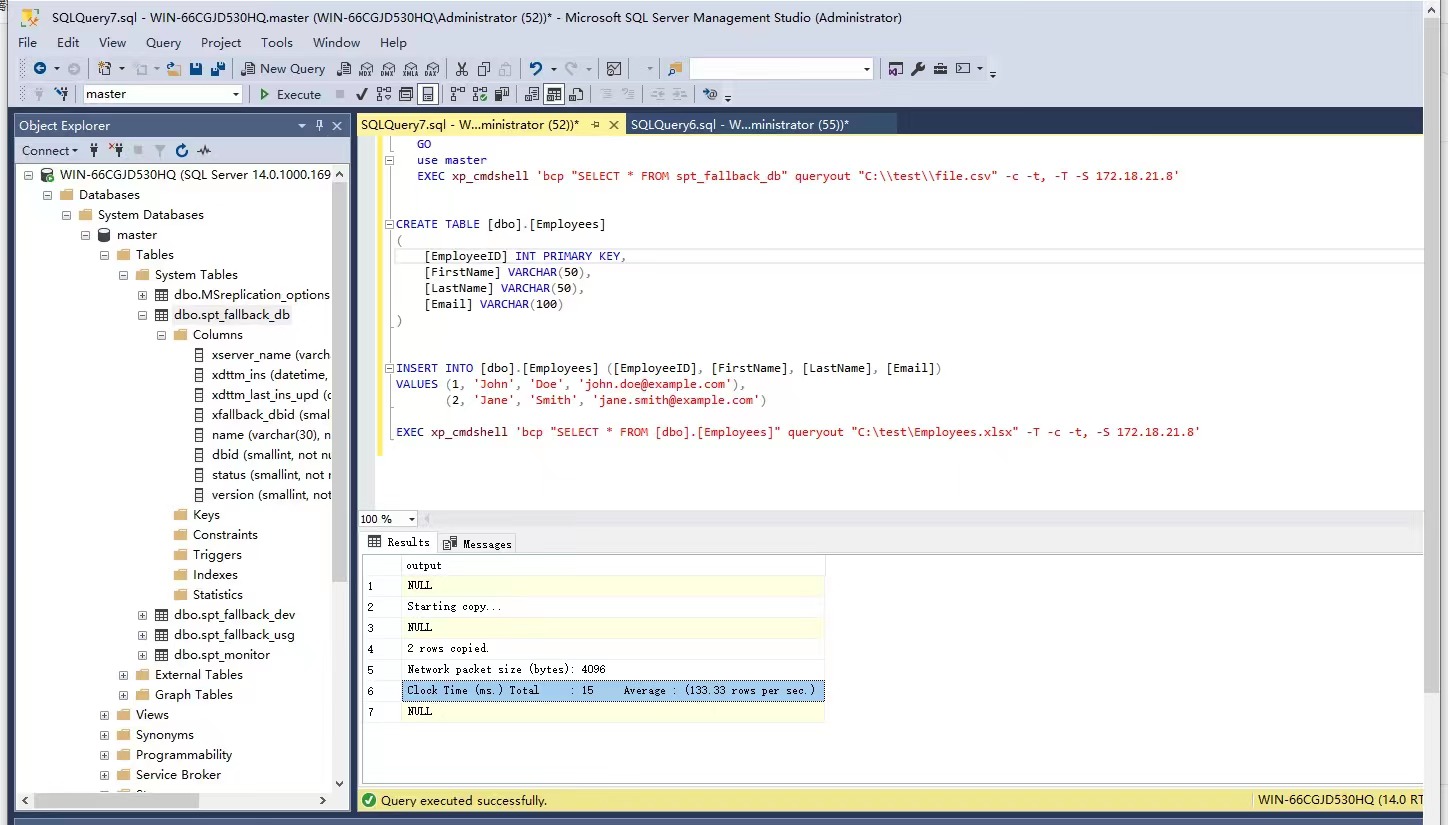
In SSMS, connettersi a un'istanza > fare clic su Nuova query > incollare l'istruzione T-SQL > fare clic su Esegui
Ecco un esempio a riguardo:
EXEC xp_cmdshell 'bcp "SELECT * FROM spt_fallback_db" queryout "C: estfile.csv" -c -t, -T -S 172.18.21.3'
La procedura immagazzinata xp_cmdshell viene utilizzata per eseguire il comando bcp, che serve ad esportare i dati dalla tabella spt_fallback_db nel database verso un file CSV denominato file.csv.
L'opzione -S viene utilizzata per specificare il nome del server di SQL Server, che in questo caso è 172.18.21.8.
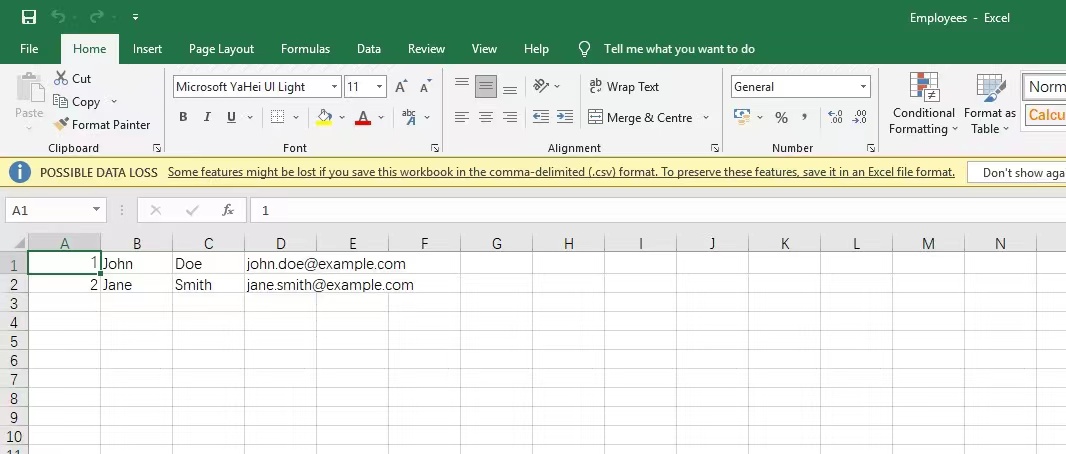
Dopo di ciò, puoi ottenere il file Excel contenente i dati di SQL Server.
Esporta SQL Server in Excel utilizzando la procedura guidata Importazione ed esportazione di SQL Server
La procedura guidata Importazione ed esportazione di SQL Server offre un'interfaccia visiva che rende il processo di esportazione più intuitivo e semplice da seguire. Migliora notevolmente l'efficienza e l'accuratezza dell'esportazione dei dati.
Per esportare i dati SQL in Excel, seguire i passaggi seguenti:
Fare clic su menu Start > trovare Microsoft SQL Server > eseguire SQL Server 20xx Import and Export Data (64-bit) oppure SQL Server 20xx Import and Export Data (32-bit) > premere Avanti > selezionare Origine dati > impostare il percorso del file Excel desiderato e la versione di Excel > selezionare il contenuto da copiare > configurare le operazioni di replica > copiare i dati
Tieni presente che quando esegui il backup dei file utilizzando il metodo SSMS, ciò che ottieni è un file .bak che contiene un backup completo del database.
Esporta direttamente SQL Server in un file Excel dal client Excel
Dato che il file Excel è solitamente utilizzato per visualizzare i dati del database, il client Excel può aiutarti a esportare direttamente i dati da SQL Server.
Per utilizzare il client per esportare dati da SQL Server direttamente in un file Excel, è possibile usare la procedura guidata Connessione dati in SSMS. In alternativa, è possibile utilizzare le funzionalità integrate di Excel per recuperare dati da un database SQL Server e caricarli in una cartella di lavoro di Excel.
Utilizzo della procedura guidata Connessione dati
La procedura guidata Connessione dati è uno strumento di Excel. La procedura guidata Connessione dati semplifica la creazione e la gestione dei file di connessione ai dati. Inoltre, la procedura guidata Connessione dati fornisce un'interfaccia facile da usare per esportare dati SQL in Excel senza dover scrivere complesse istruzioni T-SQL.
Per esportare in Excel da SQL Server, seguire questi passaggi:
1. In Excel, fare clic su Dati > scegliere Da altre origini > fare clic su Da SQL Server
2. Inserisci Nome server > seleziona Usa autenticazione Windows > fai clic su Avanti
3. Seleziona il database da cui vuoi esportare i dati > fai clic su Avanti > premi fine
4. Scegliere Tabella > scegliere Foglio di lavoro esistente oppure un Nuovo foglio di lavoro > fare clic su OK
Inizia con la funzionalità nativa di Excel
Recupera i dati da un database SQL Server utilizzando la funzionalità integrata di Excel e caricali in una cartella di lavoro di Excel. I passaggi sono molto semplici: connettiti al server del database e seleziona i dati che desideri recuperare. Questa funzionalità semplifica ed efficienta il lavoro con i dati provenienti dai database SQL Server in Excel.
Per esportare un database SQL in Excel, seguire questi passaggi:
1. In Excel, fare clic su Dati> scegliere Ottieni dati> fare clic su Da Database> scegliere Da database SQL Server
2. Immettere il server del database a cui connettersi> cliccare su OK> cliccare su connetti
3. Fai clic su opzioni di visualizzazione > scegli excel > clicca su carica
Vinchin Backup & Recovery: una soluzione completa per il backup e il ripristino del database
Vinchin Backup & Recovery offre una soluzione completa per la protezione dei dati e il ripristino dopo disastri. Gli utenti possono scegliere il tipo di backup più adatto in base alle esigenze aziendali e all'importanza dei dati. Inoltre, Vinchin dispone di una funzione di cifratura che garantisce la sicurezza dei dati, riduce il rischio di perdita delle informazioni e mantiene la continuità operativa. Certamente, dopo l'esportazione dei dati in Excel, potrete comunque usufruire della comodità del backup dei file. Vinchin supporta pienamente la funzione di backup dei file per garantire che i vostri dati siano efficacemente protetti e archiviati in modo sicuro.
Per eseguire il backup di un database con Vinchin Backup & Recovery, seguire questi passaggi:
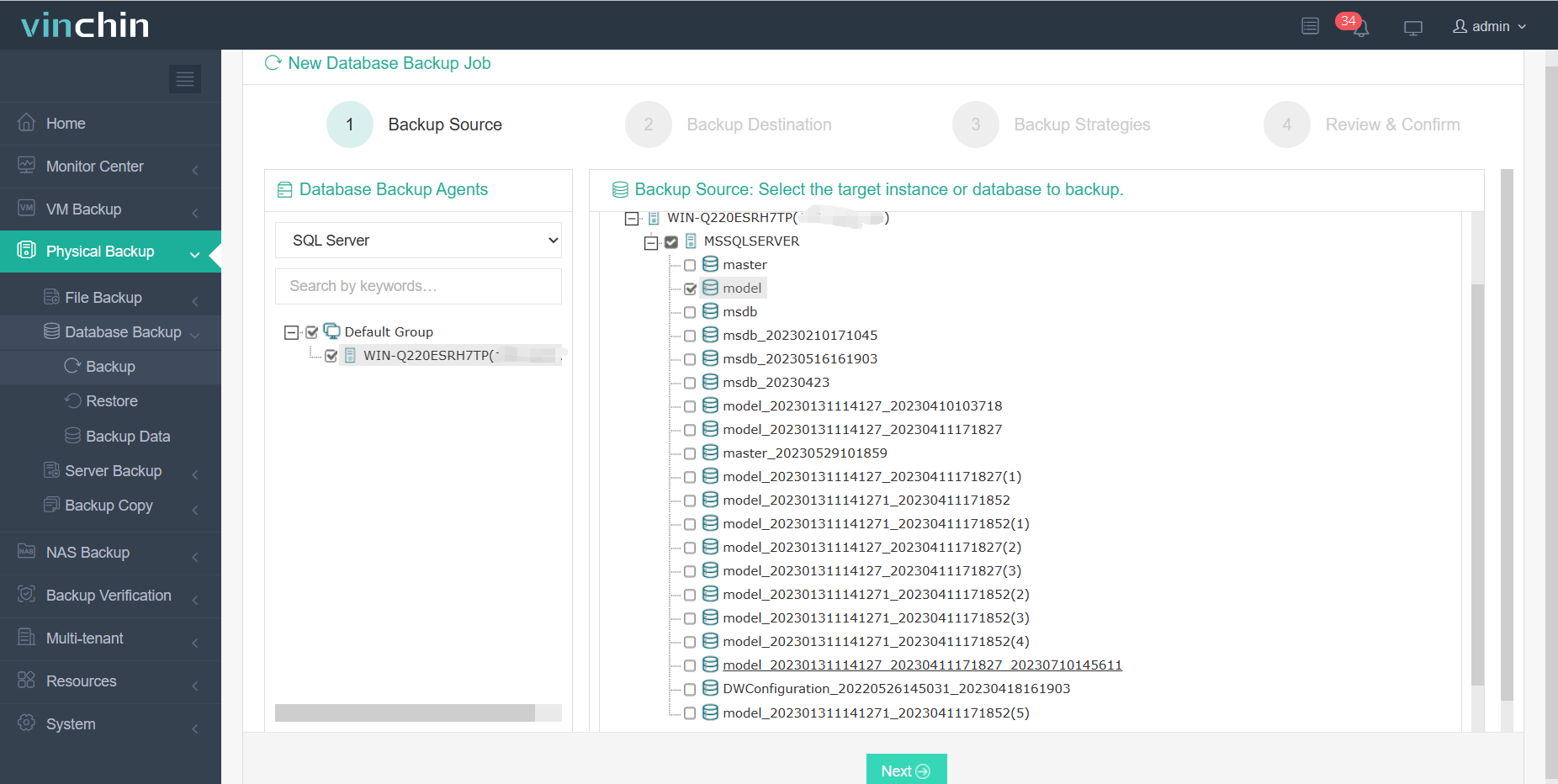
1. Scegliere Backup fisico > fare clic su Backup del database > selezionare Backup > selezionare un SQL Server > fare clic su Avanti
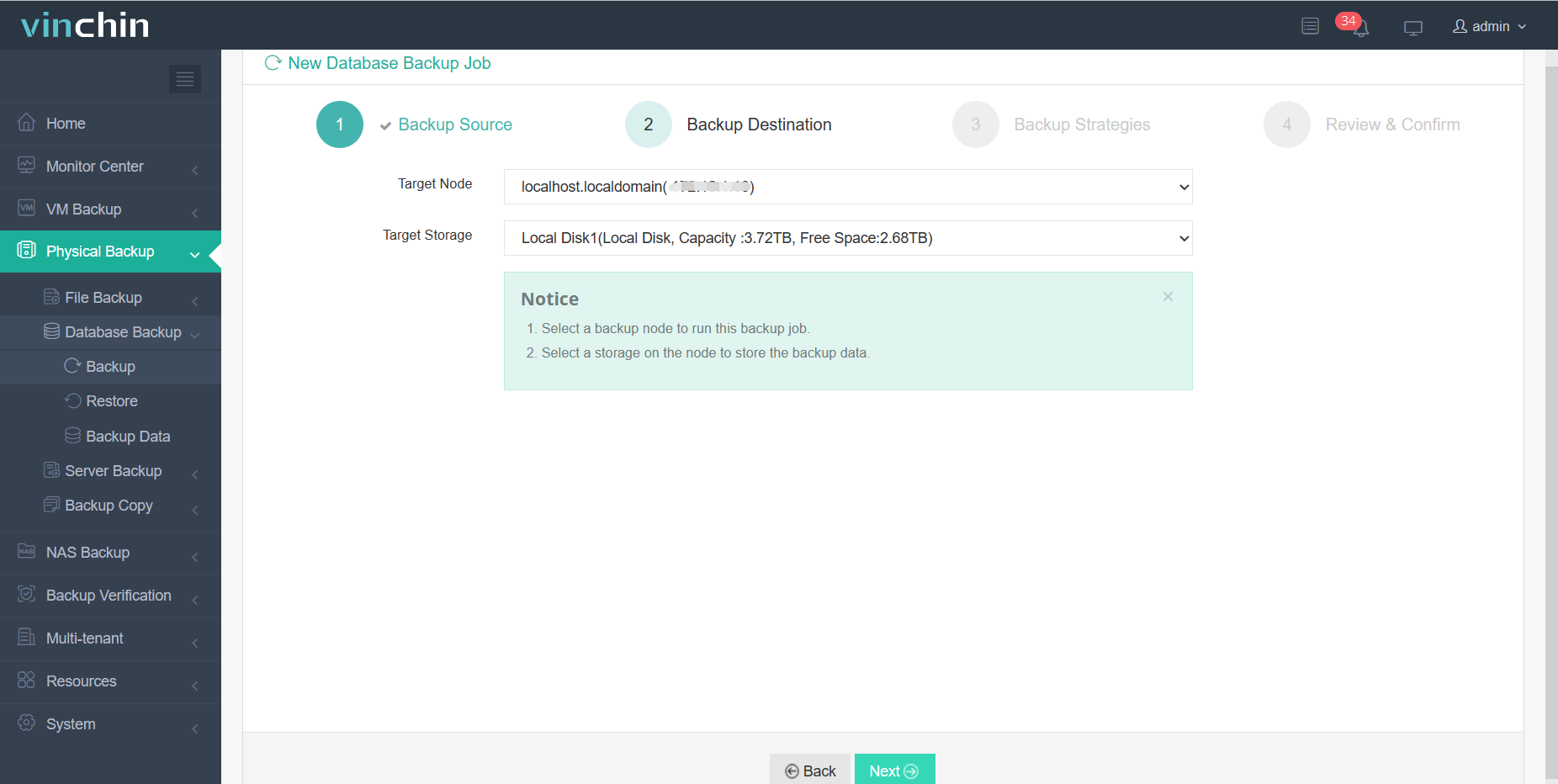
2. Specificare la Destinazione> premere Avanti
3. Definisci strategie di backup > clicca su Avanti
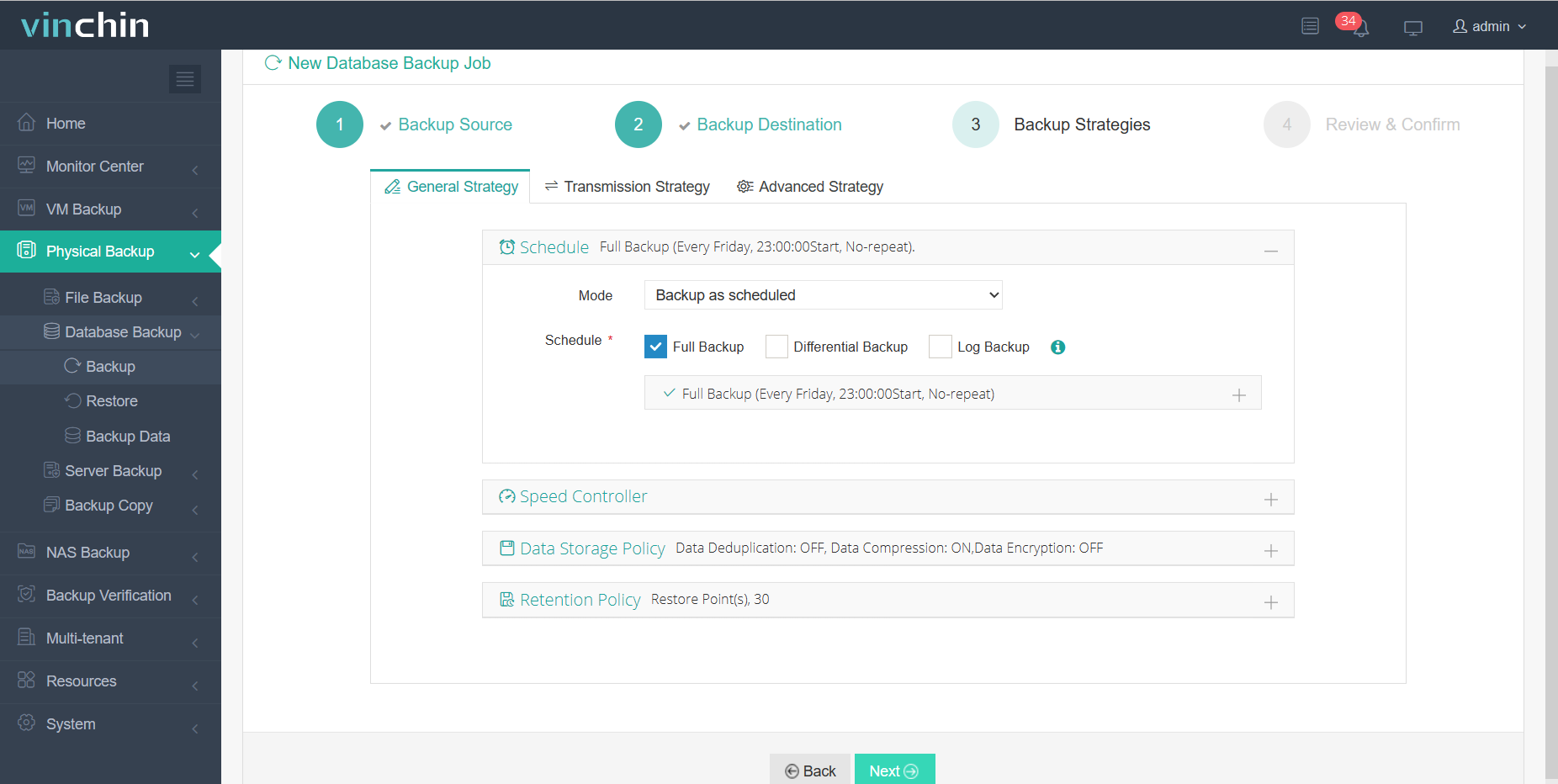
4. Fare clic su Invia
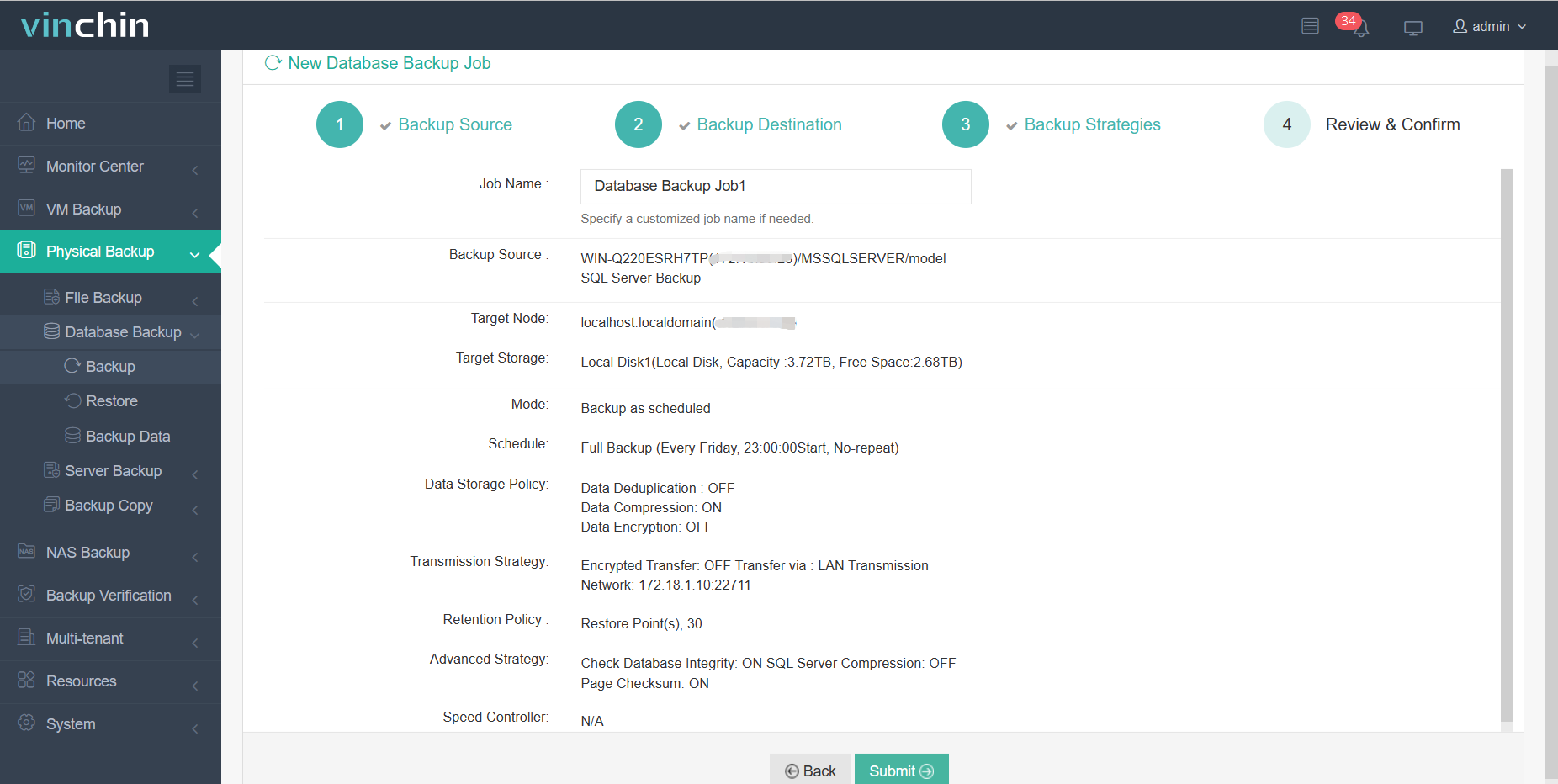
Per ripristinare un file con Vinchin Backup & Recovery, seguire questi passaggi:
1. Seleziona Backup fisico > scegli Backup del database > seleziona Ripristina > scegli SQL Server > fai clic su Avanti
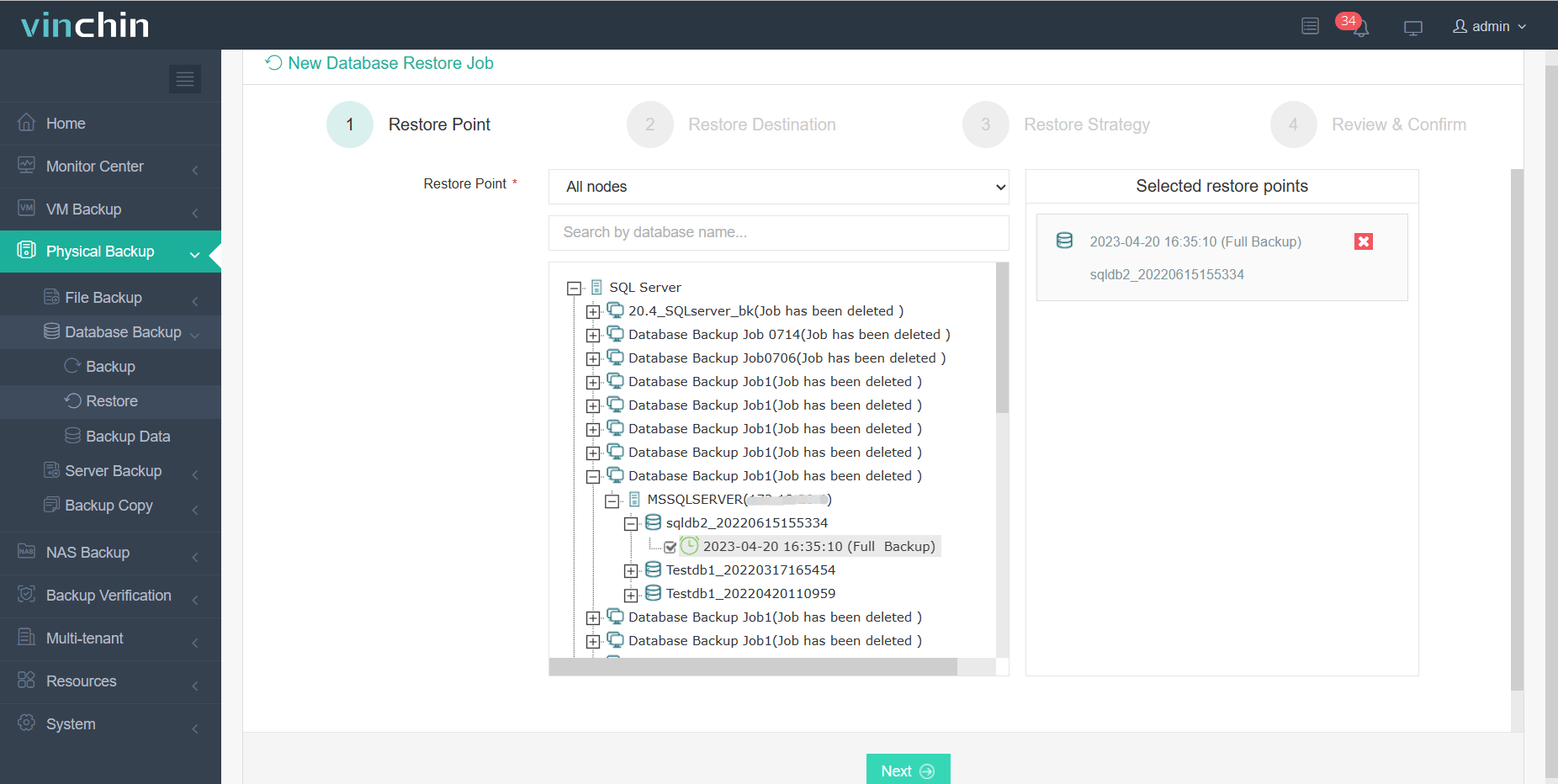
2. Specificare la Destinazione> premere Avanti
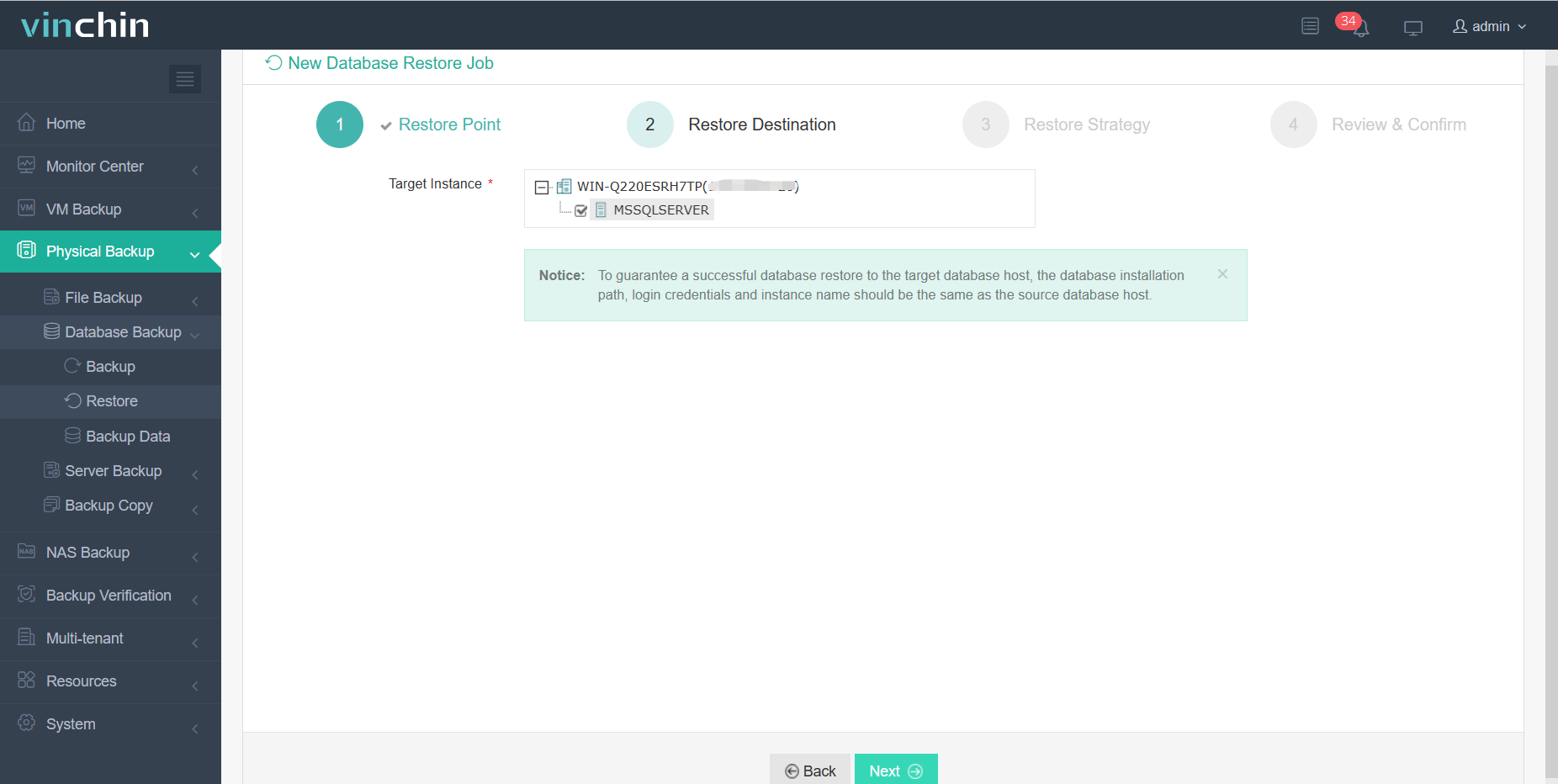
3. Definisci strategie di ripristino > fai clic su Avanti
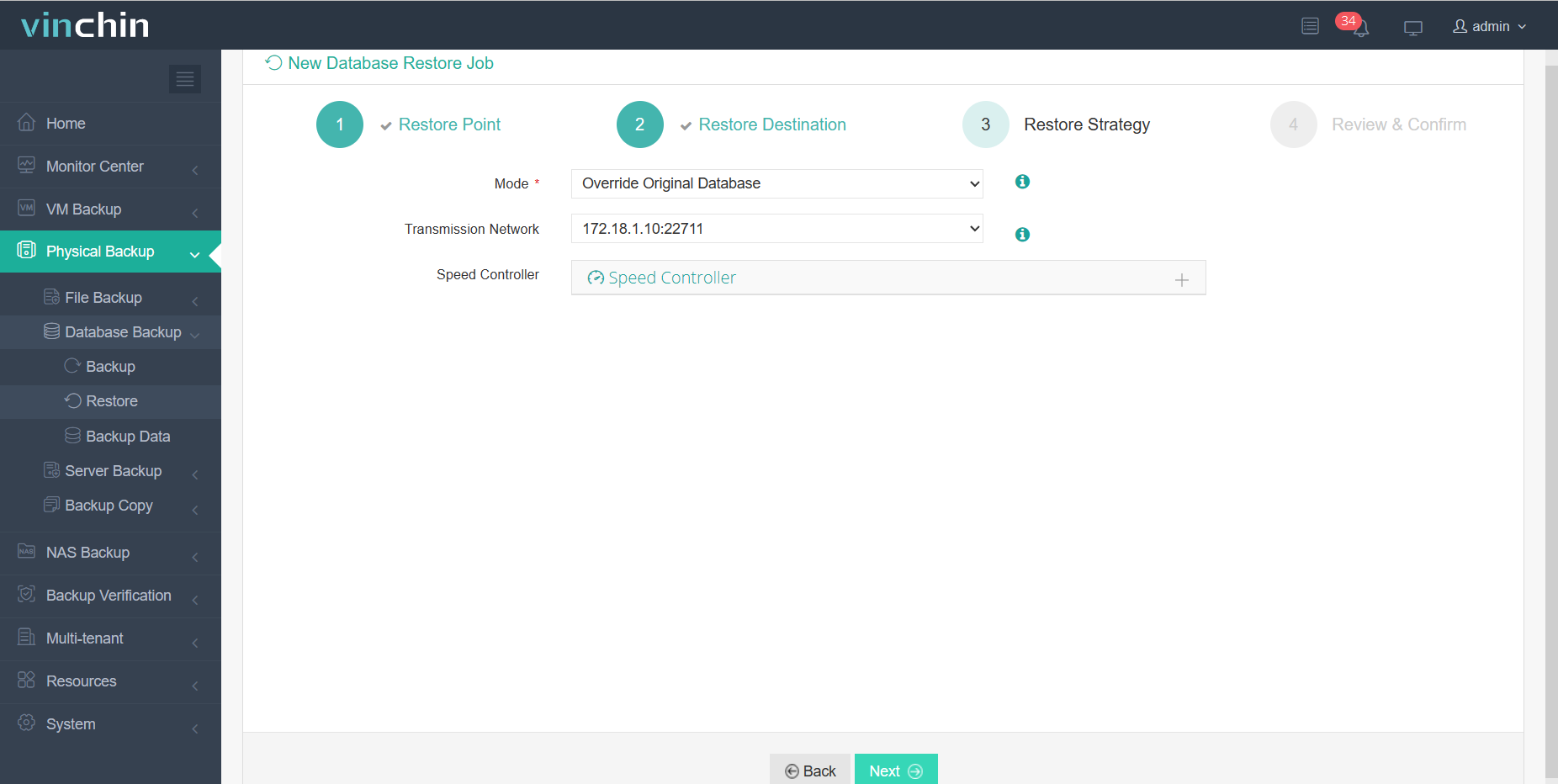
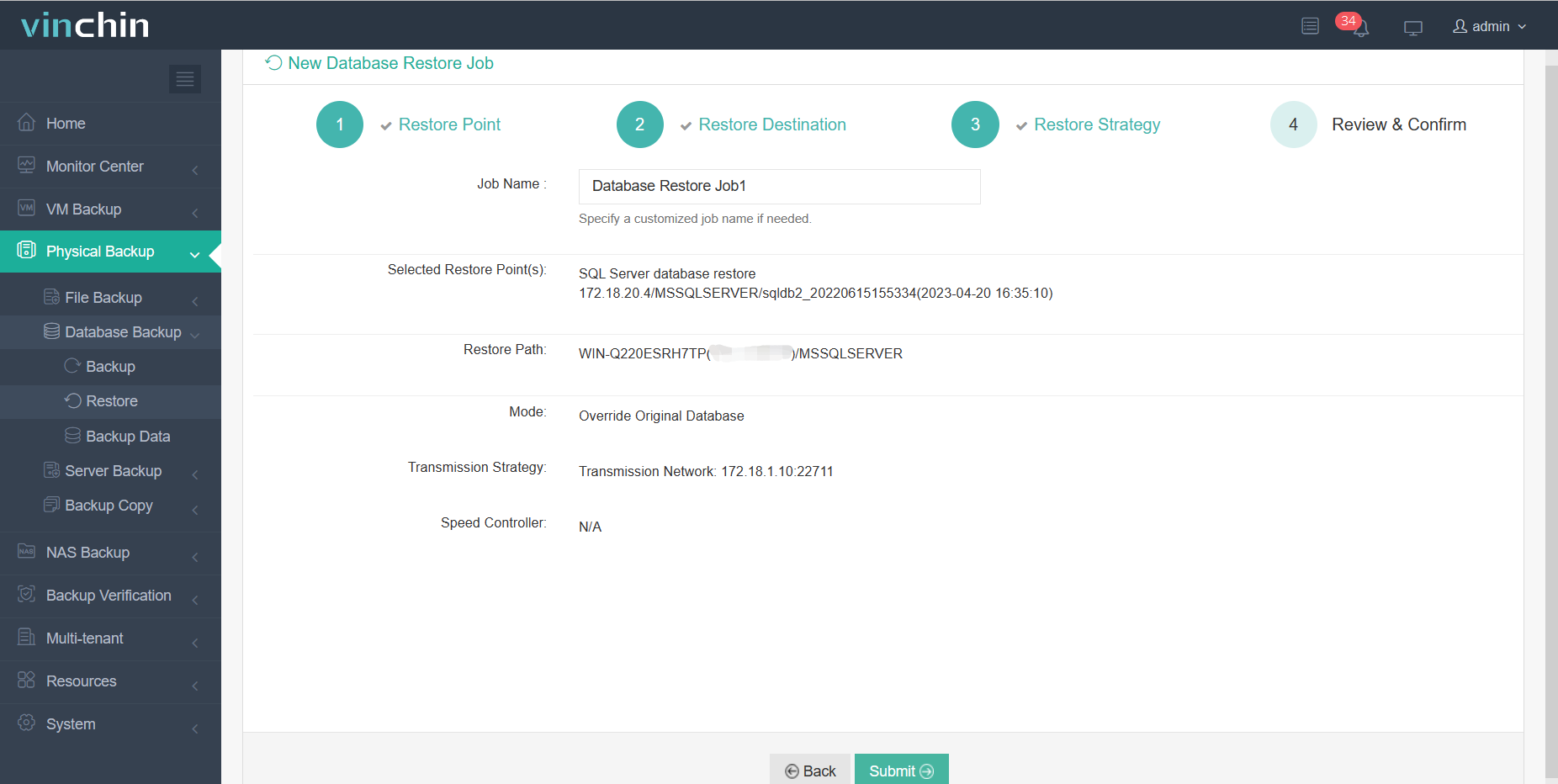
4. Premi Invia
Vinchin offre una prova gratuita di 60 giorni, che ti permette di provare in prima persona la nostra soluzione di backup. Se hai bisogno di una soluzione personalizzata, puoi contattarci o contattare direttamente i nostri partner locali. Se hai domande o problemi durante l'uso, Vinchin offre tutorial video a cui fare riferimento. E se hai bisogno di ulteriore assistenza, puoi sempre consultarci.
Conclusione
In conclusione, esportare i dati SQL in Excel può aiutarci a analizzare ed elaborare meglio i dati e le funzionalità e gli strumenti di Excel offrono un modo flessibile per farlo. È possibile esportare i dati SQL in Excel utilizzando istruzioni T-SQL, la procedura guidata per l'importazione e l'esportazione di SQL Server o direttamente dal client Excel.
Inoltre, Vinchin Backup & Recovery offre una soluzione completa per il backup e il ripristino che può aiutare a proteggere i dati e a mantenere la continuità aziendale. Contattando Vinchin, è possibile ottenere misure personalizzate per proteggere la sicurezza dei file.