Dengan meningkatnya popularitas teknologi cloud dan container, tidak dapat dipungkiri bahwa infrastruktur saat ini bergerak menuju virtualisasi. Terdapat banyak arsitektur virtualisasi yang tersedia di berbagai platform pasar, seperti Xen, Vmware, KVM, dan VirtualBox. Masing-masing memiliki keunggulan dan fitur uniknya sendiri. Artikel ini akan membahas dan membandingkan dua solusi virtualisasi yang umum digunakan pada sistem Windows: VirtualBox dan Hyper-V.
Jenis-Jenis Hypervisor Berbeda
Sebuah hypervisor adalah perangkat lunak khusus yang digunakan untuk mengelola mesin virtual dan perangkat infrastruktur yang divisualisasikan. Melalui hypervisor, VM dan perangkat infrastruktur yang mendasarinya dapat divisualisasikan pada mesin induk.
Hyper-V termasuk hypervisor tipe 1, yang juga dikenal sebagai hypervisor bare-metal, yang dapat langsung berjalan di atas perangkat keras komputer. Saat mesin induk dinyalakan, hypervisor Hyper-V akan mengambil alih kendali dari BIOS atau UEFI dan menyalakan sistem operasi manajemen Hyper-V, termasuk Hyper-V Server, Windows, atau Windows Server. Berdasarkan kebutuhan dan pengaturan yang berbeda, mesin virtual dapat dimulai secara manual atau otomatis. VMware vSphere dan Citrix XenServer juga termasuk dalam kategori ini.
VirtualBox termasuk hypervisor tipe 2, yang juga dikenal sebagai hosted hypervisor. Hypervisor tipe 2 berjalan di atas sistem operasi mesin induk (host) dan bertindak sebagai aplikasi yang terinstal di mesin induk. Saat komputer fisik dinyalakan, sistem operasi host akan dimuat dan mengambil alih kendali. Pengguna kemudian menjalankan aplikasi hypervisor (seperti VirtualBox) dan memulai mesin virtual (VM), sehingga menciptakan proses yang dihost untuk VM tersebut. KVM dan VMware Workstation juga termasuk dalam kategori ini.
Setelah mesin induk dihidupkan, Hyper-V berjalan secara terus-menerus sebagai layanan, sedangkan VirtualBox dapat dimulai dan dihentikan oleh pengguna sesuai kebutuhan.
Virtualisasi perangkat keras VS Virtualisasi perangkat lunak
Hyper-V mendukung virtualisasi perangkat keras. Virtualisasi perangkat keras adalah teknologi yang menggunakan hypervisor untuk membuat lapisan abstraksi antara perangkat lunak dan perangkat keras fisik. Proses ini melibatkan penggunaan perangkat lunak khusus untuk mensimulasikan semua perangkat yang diperlukan guna menjalankan fungsi komputer secara normal.
VirtualBox mendukung virtualisasi perangkat keras dan perangkat lunak. Virtualisasi perangkat lunak hanya terbatas pada sistem operasi tamu 32-bit pada arsitektur x86. Sistem tamu 64-bit hanya digunakan dalam virtualisasi perangkat keras. Virtualisasi perangkat lunak memungkinkan VirtualBox digunakan pada komputer lama yang tidak mendukung virtualisasi perangkat keras.
Disk Virtual
Format disk virtual untuk mesin virtual Hyper-V adalah file VHD atau VHDX. VHD adalah format disk virtual yang lebih lama yang digunakan oleh Hyper-V. Mulai dari Windows Server 2012, Hyper-V memperkenalkan VHDX sebagai format disk virtual yang diperbarui.
VirtualBox mendukung berbagai format disk virtual yang lebih luas, termasuk VDI, VMDK, VHD, dan DD:
VDI adalah format asli VirtualBox.
VMDK adalah format disk virtual yang digunakan oleh VMware.
VHD adalah format yang digunakan oleh Hyper-V (VirtualBox saat ini tidak mendukung VHDX).
HDD adalah format yang digunakan oleh Parallels Desktop.
Hyper-V dan VirtualBox mendukung virtual disk berukuran tetap dan virtual disk yang dialokasikan secara dinamis. Virtual disk berukuran tetap membutuhkan waktu lebih lama untuk dibuat dan memakan lebih banyak ruang penyimpanan fisik, tetapi menawarkan kinerja yang lebih baik. Virtual disk dinamis memungkinkan pembuatan secara instan dan ukurannya berkembang sesuai penggunaan aktual, tetapi kinerjanya tidak sebaik virtual disk berukuran tetap.
Persyaratan Lingkungan
Hyper-V, seperti kebanyakan aplikasi Microsoft, hanya mendukung pengoperasian di sistem operasi Windows. Hyper-V diperkenalkan sebagai fitur bawaan mulai dari Windows 8 dan mendukung Windows, Windows Server 2008, serta platform server yang lebih baru.
VirtualBox, di sisi lain, adalah perangkat lunak lintas platform yang dapat berjalan di semua sistem operasi utama yang ada di pasaran, termasuk Windows, Linux, Mac OS, dan Solaris.
Dukungan OS Mesin Virtual
Sistem operasi tamu merujuk pada sistem operasi yang berjalan di mesin virtual. Baik Hyper-V maupun VirtualBox mendukung berbagai platform untuk sistem operasi tamu.
Hyper-V mendukung sistem operasi Windows, Linux, dan FreeBSD.
VirtualBox, di sisi lain, mendukung berbagai jenis OS, termasuk Windows, Linux, FreeBSD, Solaris, Mac OS, dan lainnya.
Layanan Integrasi dan Guest Additions
Layanan Integrasi Hyper-V terdiri dari driver dasar dan alat utilitas yang meningkatkan kinerja secara keseluruhan serta interaksi antara sistem operasi host dan guest. Layanan Integrasi diinstal pada sistem operasi guest. Pada sistem Windows, mereka dapat diinstal dengan cara melampirkan gambar disk virtual (file ISO) ke mesin virtual (termasuk program instalasi), atau melalui Windows Update. Untuk sistem Linux, distribusi utama sudah memiliki dukungan bawaan untuk Layanan Integrasi.
Sama halnya, VirtualBox Guest Additions mencakup driver dasar dan alat aplikasi sistem yang mengoptimalkan sistem operasi tamu, meningkatkan kinerja dan kenyamanan penggunaan. Setelah Guest Additions terpasang, fitur-fitur seperti drag-and-drop, berbagi clipboard, pengaturan ulang ukuran layar otomatis, dan mode seamless akan didukung. Proses pemasangan mirip dengan Hyper-V Integration Services, yaitu dengan memasangkan gambar dis ISO yang berisi program instalasi ke mesin virtual, lalu Guest Additions dipasang melalui antarmuka grafis atau baris perintah.
Analisis Lalu Lintas Jaringan Mesin Virtual
Port Mirroring adalah alat analisis lalu lintas jaringan di Hyper-V. Fitur ini memungkinkan kami mengirimkan salinan semua paket yang diterima dan dikirim dari satu port ke port lainnya untuk analisis lebih lanjut, bertindak sebagai alat analisis paket jaringan off-path.
VirtualBox dilengkapi dengan kemampuan pelacakan jaringan bawaan. Fitur ini memungkinkan pencatatan paket jaringan, yang dapat dianalisis melalui log untuk memahami perilaku jaringan.
Folder Berbagi dan Seret-Lepas Berkas
Folder berbagi dapat digunakan untuk mencapai berbagi berkas antara mesin induk dan mesin virtual.
Hyper-V secara bawaan tidak mendukung berbagi folder. Namun demikian, berbagi folder pada mesin host masih dapat dilakukan dengan menggunakan GUI Windows atau PowerShell serta memberikan izin akses kepada pengguna mesin virtual. Alat PowerShell Copy-VMFile juga dapat digunakan untuk menyalin berkas antara mesin host dan mesin virtual.
VirtualBox memiliki fungsi berbagi folder bawaan, yang dapat dengan mudah diaktifkan melalui antarmuka pengguna VirtualBox. Dengan menggunakan folder bersama, transfer file antara mesin host dan guest VirtualBox menjadi sangat mudah. Dengan membuka "Pengaturan VM" dan memilih "Folder Bersama," Anda dapat menambahkan folder bersama dengan menentukan jalur folder dan nama yang akan ditampilkan di mesin guest.
Perlu diketahui bahwa VirtualBox Guest Additions harus diinstal pada sistem operasi tamu agar fitur ini dapat digunakan.
File drag-and-drop memungkinkan perpindahan file atau folder antar bagian berbeda di layar. Dalam lingkungan yang divirtualisasi, drag-and-drop memungkinkan transfer file antara mesin induk (host) dan mesin tamu (guest). Hyper-V dan VirtualBox sama-sama mendukung fungsi drag-and-drop, tetapi memerlukan pemasangan Hyper-V Integration Services dan VirtualBox Guest Additions yang sesuai pada mesin tamu, serta menggunakan mode sesi ditingkatkan saat masuk ke VM Hyper-V.
Pelestarian Status Mesin Virtual: Titik Pemeriksaan dan Cuplikan
Titik Pemeriksaan Hyper-V memungkinkan pelestarian status berjalan saat ini dari sebuah mesin virtual. Ini memungkinkan mesin virtual untuk dihentikan dan kemudian dipulihkan ke status berjalan tersebut bila diperlukan.
Pada versi Hyper-V yang lebih baru, terdapat dua jenis Checkpoints: Standard Checkpoints dan Production Checkpoints. Production Checkpoints mendukung penggunaan VSS untuk mesin virtual Windows dan pembekuan sistem berkas untuk mesin virtual Linux, bertujuan membekukan mesin virtual dan mencegah operasi penulisan pada cakram virtual. Pembekuan ini membantu menghindari permasalahan ketidakkonsistenan data yang disebabkan oleh kehilangan data selama proses pembuatan checkpoint standar.
Saat membuat checkpoint, sebuah disk virtual diferensial (AVHD atau AVHDX) dibuat untuk setiap disk virtual VHD (atau VHDX) mesin virtual. Setelah checkpoint dibuat, semua perubahan ditulis ke disk diferensial. Disk virtual diferensial disimpan dalam direktori yang sama dengan disk virtual induknya.
Snapshots VirtualBox setara dengan Checkpoint Hyper-V. Snapshot digunakan untuk menyimpan keadaan mesin virtual saat ini dan memulihkannya saat diperlukan. VDI adalah format berkas cakram virtual yang digunakan di VirtualBox. Saat membuat snapshot, cakram virtual diferensial baru akan dibuat sebagai berkas VDI baru.
Migrasi Mesin Virtual: Live Migration dan Teleporting
Hyper-V Live Migration memungkinkan migrasi mesin virtual yang berjalan secara mulus dari satu host Hyper-V ke host Hyper-V lainnya tanpa menyebabkan gangguan layanan yang berarti. Fitur ini digunakan untuk failover clustering dan kontinuitas bisnis, menyediakan ketersediaan tinggi untuk infrastruktur virtual. Disarankan untuk menggunakan jaringan migrasi khusus untuk Hyper-V failover clusters, dan file VM (seperti disk virtual) harus disimpan di penyimpanan bersama.
VirtualBox Teleporting juga merupakan fitur dan solusi migrasi mesin virtual. Dengan Teleporting, sebuah mesin virtual dapat dipindahkan dari satu host VirtualBox ke host VirtualBox lainnya melalui jaringan tanpa memengaruhi operasi mesin virtual tersebut. Migrasi ini memerlukan kedua host menggunakan penyimpanan bersama yang sama, dan kedua host dapat menjalankan sistem operasi yang berbeda. Sebagai contoh, mesin virtual Windows yang berjalan di host Linux dapat dimigrasikan ke host Solaris.
Alat Manajemen Jarak Jauh
1. VMConnect dan Tampilan Jarak Jauh
Hyper-V VMConnect adalah alat yang digunakan untuk mengakses secara jarak jauh antarmuka GUI atau konsol mesin virtual. VMConnect memungkinkan pengelolaan mesin virtual melalui layanan Windows Management Instrumentation (WMI). Alat ini memungkinkan interaksi dengan sistem operasi mesin virtual menggunakan keyboard dan mouse, serta mendukung koneksi ke mesin virtual lokal maupun jarak jauh. VMConnect diaktifkan secara default saat menginstal peran Hyper-V. Jika belum terinstal, VMConnect dapat ditambahkan melalui wizard "Add Features" dengan memilih fitur "Hyper-V Tools". VMConnect menggunakan protokol Microsoft Remote Desktop Protocol (RDP) untuk koneksi dan komunikasi.
Mode sesi yang ditingkatkan di VMConnect memungkinkan pengalihan perangkat dan sumber daya lokal ke mesin virtual. Mode ini mendukung pengalihan clipboard, drive disk, USB flash drive, audio, printer, dan monitor.
VirtualBox memiliki alat bernama Remote Display untuk mengelola mesin virtual. Alat ini memungkinkan pengelolaan mesin virtual yang berjalan di komputer lokal melalui GUI VirtualBox. VirtualBox Remote Desktop Extension (VRDE) adalah antarmuka ekstensi umum yang memberikan fleksibilitas maksimal untuk ekstensi pihak ketiga. VRDE kompatibel dengan Microsoft RDP. VirtualBox Remote Display Protocol (VRDP), yang disediakan oleh paket ekstensi VRDE, bersifat kompatibel ke belakang dengan RDP, sehingga memungkinkan pengendalian jarak jauh mesin virtual menggunakan klien RDP standar.
2. Hyper-V Manager
Hyper-V Manager merupakan alat pengelola mesin virtual berbasis GUI yang disediakan oleh Hyper-V. Alat ini membantu pengelolaan kluster mesin virtual Hyper-V. Dengan menggunakan Hyper-V Manager, Anda dapat melakukan operasi seperti membuat, mengimpor, mengonfigurasi, memulai, menghentikan, dan menghapus mesin virtual. Alat ini juga dapat digunakan untuk mengelola komponen infrastruktur mesin virtual, seperti virtual switch, hard disk virtual, membuat checkpoint, serta terhubung ke antarmuka sistem operasi tamu menggunakan VMConnect. Selain itu, alat ini dapat digunakan untuk mengelola kluster Hyper-V secara jarak jauh.
3. phpVirtualBox
phpVirtualBox adalah alat manajemen web open-source untuk VirtualBox. Alat ini ditulis dalam PHP dan memungkinkan pengelolaan instance VirtualBox secara jarak jauh. phpVirtualBox menyediakan antarmuka berbasis web yang mirip dengan GUI VirtualBox, memungkinkan pengelolaan kluster VirtualBox secara jarak jauh melalui peramban web. Jika tidak diperlukan operasi antarmuka OS tamu, phpVirtualBox dapat digunakan sebagai solusi manajemen lengkap untuk VirtualBox.
4. PowerShell
Hyper-V dapat dikelola menggunakan PowerShell. PowerShell menyediakan cara yang dapat diprogram dan disesuaikan untuk mengelola Hyper-V dan konfigurasi hostnya. Hal ini sangat berguna dalam mengelola kluster Hyper-V yang besar.
5. VBoxManage
VBoxManage adalah antarmuka baris perintah (CLI) untuk VirtualBox. Ini memungkinkan eksekusi semua fungsi yang tersedia di GUI VirtualBox dan menyediakan tambahan fungsi yang tidak tersedia di antarmuka grafis. VBoxManage mendukung berbagai platform dan memungkinkan penggunaan skrip, otomatisasi, serta kemampuan eksekusi secara batch.
Melindungi lingkungan Hyper-V dengan solusi profesional
Apa pun yang Anda pilih, disarankan untuk mencadangkan VM Anda dengan solusi profesional.
Vinchin Backup & Recovery adalah solusi profesional yang mendukung pencadangan data VM seperti VMware vSphere, Hyper-V, XenServer, XCP-ng, oVirt, RHV, OpenStack, dan lainnya, serta data lain seperti database, NAS, file server, Linux & Windows Server, dan sebagainya. (VirtualBox belum didukung saat ini)
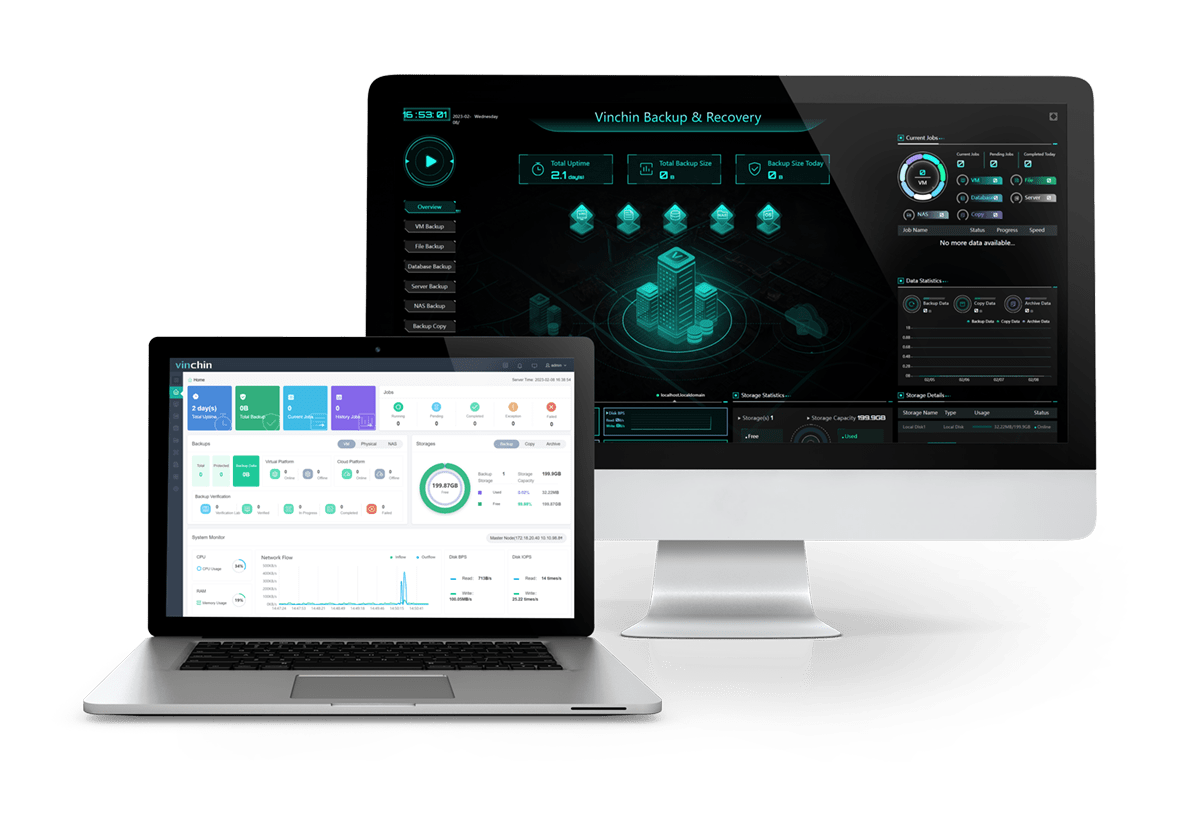
Ini menyediakan strategi cadangan cerdas dan transmisi multithreading serta perlindungan anti-ransomware, mendukung pencadangan berbasis gambar, pencadangan tanpa agen, pencadangan inkremental cepat, pencadangan offsite, pencadangan dan pemulihan tanpa LAN dengan kinerja menghemat ruang penyimpanan cadangan.
Selain itu, Vinchin Backup & Recovery dapat memigrasikan VM ke lebih dari 10 platform virtual termasuk VMware, XenServer, dan sebagian besar hypervisor berbasis KVM. Anda dapat dengan mudah beralih beban kerja IT modern penting dari satu platform ke platform lainnya untuk membangun infrastruktur IT yang sangat fleksibel sesuai kebutuhan Anda.
Vinchin Backup & Recovery telah dipilih oleh ribuan perusahaan dan Anda juga dapat mulai menggunakan sistem yang kuat ini dengan uji coba berfitur lengkap selama 60 hari! Selain itu, hubungi kami dan tinggalkan kebutuhan Anda, lalu Anda akan menerima solusi sesuai lingkungan TI Anda.
Kesimpulan
Hyper-V dan VirtualBox keduanya adalah solusi virtualisasi yang hebat, dan keunggulan masing-masing tergantung pada lingkungan dan kebutuhan. Hyper-V merupakan hypervisor tipe 1, sedangkan VirtualBox adalah hypervisor tipe 2. Hyper-V hanya didukung pada sistem Windows, sedangkan VirtualBox kompatibel lintas platform.
Hyper-V mendukung fungsi kluster, seperti failover clustering dan load balancing. Bagi yang sudah menggunakan infrastruktur berbasis Windows, Hyper-V merupakan pilihan yang baik untuk virtualisasi. Oracle VirtualBox, di sisi lain, bersifat open-source dan gratis, menawarkan arsitektur virtualisasi dengan dukungan luas untuk sistem operasi host dan guest, sehingga lebih cocok digunakan di lingkungan multi-platform. Hyper-V dapat dijalankan sebagai layanan sistem Windows, memungkinkan mesin virtual secara otomatis berjalan saat boot, sedangkan untuk mencapai fungsionalitas yang sama dengan VirtualBox membutuhkan usaha yang lebih besar.