Teknologi virtualisasi telah membantu perusahaan mengurangi anggaran TI dan meningkatkan efisiensi produksi sehingga semakin banyak perusahaan yang mulai memvirtualisasi lingkungan fisik mereka.
XenServer dan VMware vSphere adalah dua solusi virtualisasi perusahaan yang populer, memungkinkan pengguna dengan mudah memvirtualisasi server fisik dan mengelola lingkungan virtual.
Salah satu keterampilan dalam manajemen lingkungan virtual adalah migrasi VM, memindahkan VM ke host lain, dan terkadang host tujuan berada di lingkungan virtual yang heterogen. Contohnya, terkadang Anda hanya perlu memigrasikan VM antar host XenServer, tetapi terkadang Anda perlu memindahkan VM dari host XenServer ke host VMware.
Memindahkan VM sangat penting bagi rencana tersebut. vSphere telah menyediakan vMotion untuk membantu memigrasikan VM tanpa downtime, apakah XenServer juga menyediakan fitur serupa dengan vMotion?
Bagaimana cara kerja vMotion?
vMotion adalah fitur yang membantu pengguna melakukan migrasi live VM namun membutuhkan lisensi khusus sehingga migrasi live mungkin tidak didukung dalam lingkungan ESXi gratis. Anda dapat memeriksa persyaratan lainnya dalam dokumen VMware.
Prosedur cold migration dan hot migration di vSphere tampaknya sama. Anda perlu memilih VM di vCenter > pilih Migrasi > pilih jenis migrasi > pilih sumber komputasi > pilih jaringan > konfirmasi pekerjaan migrasi
Perbedaan paling signifikan di antara keduanya adalah keadaan VM selama proses migrasi. Migrasi dingin tidak dapat memigrasikan VM yang sedang menyala.
Untuk memungkinkan pengguna mengelola lingkungan virtual yang luas, vSphere juga menyediakan Advanced Cross vCenter Server vMotion untuk memindahkan mesin virtual ke vCenter lain.
Apakah XenServer menyediakan fitur yang mirip dengan VMware vMotion?
XenServer juga menyediakan fitur yang mirip dengan VMware vMotion untuk membantu pengguna memigrasikan VM tanpa downtime, dan fitur ini disebut XenMotion.
Menurut dokumen Citrix, XenMotion, atau kini secara langsung disebut sebagai live migration, didukung di semua versi Citrix Hypervisor sehingga Anda dapat bebas mengujinya di lingkungan virtual Anda.
Namun, masih ada beberapa persyaratan lainnya. Misalnya, versi Citrix Hypervisor pada host target harus sama atau setidaknya mendekati versi host sumber, dan Citrix VM Tools untuk Windows wajib dipasang pada mesin virtual Windows yang akan dipindahkan. Anda dapat memeriksa persyaratan lebih lanjut dalam dokumen resminya.
Cara melakukan migrasi langsung VM XenServer dengan XenMotion?
Untuk menggunakan XenMotion, Anda hanya perlu memindahkan VM XenServer menggunakan alat manajemennya, XenCenter, sebuah aplikasi desktop.
1. Klik kanan pada VM di XenCenter > pilih Migrate to Server > pilih Migrate VM wizard
2. Pilih server target
3. Pilih Home Server untuknya > klik Berikutnya
4. Pilih penyimpanannya > klik Berikutnya
5. Pilih jaringan penyimpanan untuk pekerjaan ini > klik Berikutnya
6. Tinjau pekerjaan dan klik Selesai
Cara memindahkan VM antar platform virtualisasi berbeda?
Baik vMotion dari VMware maupun XenMotion dari XenServer, keduanya hanya bisa membantu memindahkan VM antar platform virtualisasi yang berbeda. Jadi, untuk mengelola lingkungan multi-hypervisor dengan lebih baik, Anda membutuhkan solusi yang lebih canggih.
Vinchin Backup & Recovery adalah solusi profesional untuk cadangan dan pemulihan bencana perusahaan yang mendukung pencadangan tanpa agen pada lingkungan virtual seperti VMware vSphere, Hyper-V, XenServer, XCP-ng, RHV, oVirt, OLVM, dan lainnya.
Dengan konsol web yang ramah pengguna, Anda dapat dengan mudah membuat cadangan VM. Jika Anda perlu memigrasikan VM XenServer ke host ESXi, Anda hanya perlu memilih cadangannya lalu memulihkannya di host ESXi.
Marilah kita lihat prosedur untuk memigrasikan VM XenServer ke host ESXi.
1. Buat cadangan VM XenServer
Seorang ahli sihir akan membantu Anda membuat pekerjaan belakang langkah demi langkah.

2. Pulihkan VM pada host ESXi
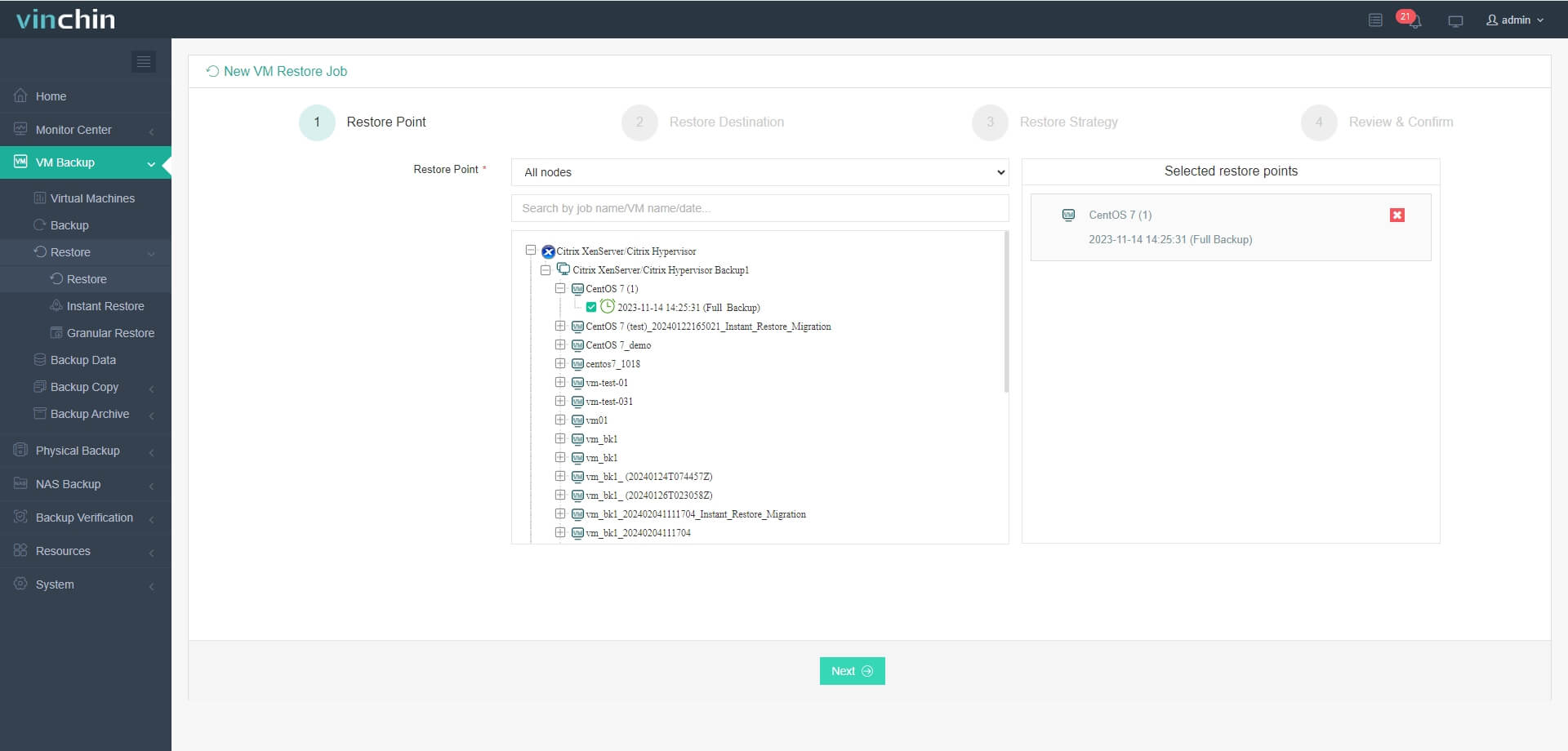
Restore job juga dibuat dengan wizard. Pilih cadangan VM dari daftar tersebut.
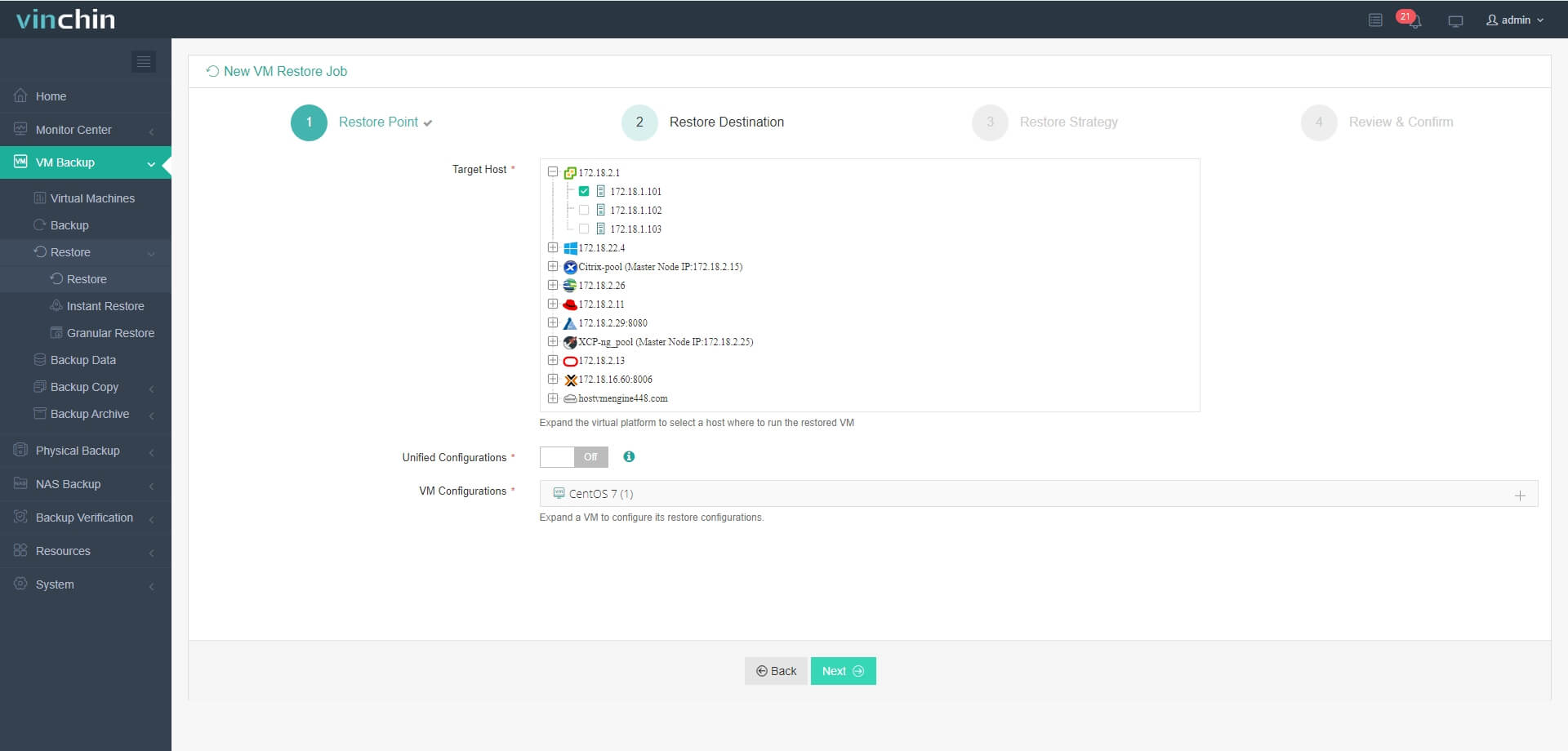
Pilih host ESXi sebagai tujuan dan kemudian Anda dapat menambahkan beberapa strategi serta mengirimkan pekerjaan
Anda dapat secara manual memulai tugas agar pekerjaan migrasi segera dimulai. Vinchin Backup & Recovery juga menyediakan fitur Instant Restore yang membantu memulihkan VM yang gagal dari cadangannya dalam waktu 15 detik, dan juga dapat dipulihkan di platform virtualisasi lain dengan cara ini.
Vinchin Backup & Recovery telah dipilih oleh ribuan perusahaan dan Anda juga dapat memulai uji coba gratis selama 60 hari dengan fitur lengkap di sini. Selain itu, hubungi kami, tinggalkan persyaratan Anda, lalu Anda akan menerima solusi yang disesuaikan untuk Anda. Kami telah membangun kemitraan dengan perusahaan-perusahaan terkemuka di seluruh dunia, jadi jika Anda ingin melakukan bisnis lokal, Anda dapat memilih mitra lokal di sini.
FAQ vMotion XenServer
1. Apakah Anda memerlukan penyimpanan bersama untuk migrasi aktif XenServer?
Ya, jika Anda ingin menggunakan fitur live migration bawaan di XenServer, diperlukan penyimpanan bersama (NFS, iSCSI, atau SMB) sehingga kedua host dapat mengakses disk VM.
2. Apakah Anda dapat memigrasi mesin virtual tanpa penyimpanan bersama?
Ya, Anda dapat menggunakan solusi backup profesional seperti Vinchin Backup & Recovery untuk memigrasikan VM ke host mana pun dalam sistem backup selama host tersebut dapat terdeteksi oleh Vinchin.
3. Apakah migrasi XenServer secara langsung mempengaruhi kinerja VM?
Ya, akan ada dampak kecil, dan penggunaan CPU atau jaringan yang tinggi dapat memperlambat proses migrasi.
Ringkasan
Baik XenServer maupun VMware vSphere merupakan solusi virtualisasi perusahaan yang populer. vSphere menyediakan fitur vMotion yang memungkinkan pengguna memindahkan mesin virtual (VM) antar host ESXi tanpa downtime di vCenter, dan XenServer juga menyediakan fitur serupa bernama XenMotion yang memungkinkan pengguna memigrasikan VM seperti menggunakan vMotion di XenCenter.
Baik vMotion maupun XenMotion tidak dapat membantu memigrasikan mesin virtual (VM) antar platform virtualisasi yang berbeda, sehingga untuk mengelola lingkungan multi-hypervisor dengan lebih baik, cobalah Vinchin Backup & Recovery untuk memindahkan VM dengan opsi yang lebih fleksibel. Jangan lewatkan uji coba gratisnya.