Apakah Anda mencari solusi migrasi VM yang mudah? Coba Vinchin Backup & Recovery!↘ Unduh Versi Gratis Ada banyak solusi virtualisasi di dunia dan perusahaan dapat memilih salah satu atau beberapa dari mereka untuk membangun lingkungan virtual. Meskipun solusi KVM open-source cukup ekonomis untuk perusahaan rintisan, VMware mungkin menjadi pilihan yang lebih baik jika Anda menginginkan kinerja VM yang lebih baik.
Saat mengelola lingkungan virtual heterogen atau mengubah solusi virtualisasi, administrator TI perlu mengetahui metode migrasi mesin virtual (VM) antar platform yang berbeda.
Mengapa mengonversi qcow2 ke vmdk?
KVM adalah hypervisor populer untuk virtualisasi server. KVM mewujudkan virtualisasi CPU dan penyimpanan dengan memanggil fitur inti Linux agar inti Linux menjadi lapisan virtualisasi. Terkadang KVM akan bekerja bersama dengan emulator QEMU.
QEMU adalah emulator gratis dan sumber terbuka. Ini merupakan perangkat lunak lengkap yang dapat secara mandiri mengemulasikan seluruh komputer termasuk CPU, memori, peralatan I/O, dan lainnya, memastikan portabilitas mesin virtual serta memungkinkan migrasi lintas platform dengan menerjemahkan kode biner prosesor tertentu melalui recompiler khusus.
Dalam lingkungan QEMU-KVM, format gambar yang populer adalah qcow2, yang lebih unggul dibandingkan generasi pertama format qcow dan format raw. Anda dapat menemukan file disk virtual dengan memeriksa informasi mesin virtual menggunakan perintah virsh:
virsh domblklist guest_name
P.S. Perintah Virsh juga dapat digunakan untuk membuat snapshot KVM VM. Jika Anda membutuhkannya, perintahnya adalah virsh snapshot-create-as domain snapshot-name. Anda dapat memeriksa artikel ini Backup Mesin Virtual KVM untuk perintah virsh lainnya.
Karena KVM adalah solusi virtualisasi open-source gratis, sering kali perusahaan memilihnya di awal ketika anggaran terbatas. Setelah bertahun-tahun, aplikasi pada server membutuhkan kompatibilitas yang lebih baik. Kebanyakan perusahaan akan memilih solusi unggulan VMware vSphere, yang mahal tetapi merupakan virtualisasi server terkemuka di dunia.
VMware hanya mendukung format .vmdk dari gambar. Jika Anda ingin menggunakan gambar KVM di VMware, Anda memerlukan konverter V2V.
Anda dapat mengonversi format disk virtual KVM (.qcow2) ke format .vmdk atau menggunakan alat resmi VMware vCenter Converter Standalone untuk langsung memigrasi dari host KVM ke VMware.
Cara mengonversi qcow2 ke vmdk dengan qemu-img?
Anda dapat mengunduh qemu-img, sebuah alat berbasis baris perintah untuk konversi format gambar, untuk mengonversi format disk virtual KVM. Sebelum mengonversi gambar, Anda perlu menambahkan direktori ke variabel lingkungan path.
Catatan: Ini akan membuat disk virtual KVM berjalan di ESXi tetapi beberapa pengguna melaporkan bahwa nanti tidak dapat digunakan untuk melakukan vMotion.
Anda dapat langsung menginstal paket tersebut pada mesin Windows, tetapi pada mesin Linux, terdapat perintah-perintah berbeda untuk menginstalnya:
Untuk Ubuntu/Debian, ketik perintah di bawah ini:
apt install qemu-img
Untuk CentOS/Red Hat/Oracle, ketik perintah di bawah ini:
yum install qemu-img
Untuk SUSE/OpenSUSE, ketik perintah berikut:
zypper install qemu-img
Setelah itu, Anda perlu memverifikasi instalasi tersebut.
Pada mesin Windows, ketik perintah berikut:
qemu-img --help
Pada mesin Linux, ketik perintah berikut:
qemu-img -v
Jika informasi versi qemu-img ditampilkan, maka instalasi berhasil.
Langkah berikutnya adalah mengonversi gambar, ketik perintah di bawah ini:
-p: menampilkan proses konversi
-f: format dari gambar sumber
-O: format dari gambar target
Vmdk ini mungkin tidak dapat digunakan di ESXi, tetapi Anda dapat menggunakannya di VMware Workstation. Agar dapat berjalan di ESXi, Anda perlu menggunakan vmkfstools untuk mengonversinya kembali.
vmkfstools -i source.vmdk -d thin converted_source.vmdk
Langkah terakhir adalah menyalin file .vmdk ke datastore dan menggunakannya untuk membuat mesin virtual baru di vCenter. Saat Anda diminta untuk mengkonfigurasi perangkat keras, pilih disk keras yang ada untuk mengimpor file .vmdk. Anda juga dapat menggunakan VMware vCenter Converter Standalone untuk langsung memigrasikan KVM ke VMware.
Cara mengonversi VM ke VMware dengan Vinchin Backup & Recovery?
Vinchin Backup & Recovery adalah solusi profesional untuk cadangan VM dan pemulihan bencana yang juga akan membantu Anda melakukan migrasi KVM ke VMware dengan mudah. Produk ini mendukung VMware vSphere dan beberapa solusi berbasis KVM seperti Proxmox, Red Hat Virtualization, oVirt, Oracle Linux KVM, OpenStack, dan sebagainya. (KVM asli belum didukung saat ini)
Mesin Konversi Mesin Virtual Vinchin dirancang untuk migrasi V2V. Vinchin Backup & Recovery memungkinkan Anda menambahkan berbagai platform virtualisasi ke server backup secara bersamaan sehingga bisa dijadikan solusi backup all-in-one di lingkungan multi-hypervisor. Sistem ini secara cerdas akan mengonversi mesin virtual termasuk cakram virtualnya agar dapat berjalan di platform lain. Anda tidak perlu mengetikkan perintah kompleks untuk sistem operasi berbeda. Di dalam Vinchin Backup & Recovery, Anda hanya perlu menyelesaikan proses migrasi menggunakan wizard migrasi di konsol yang ramah pengguna.
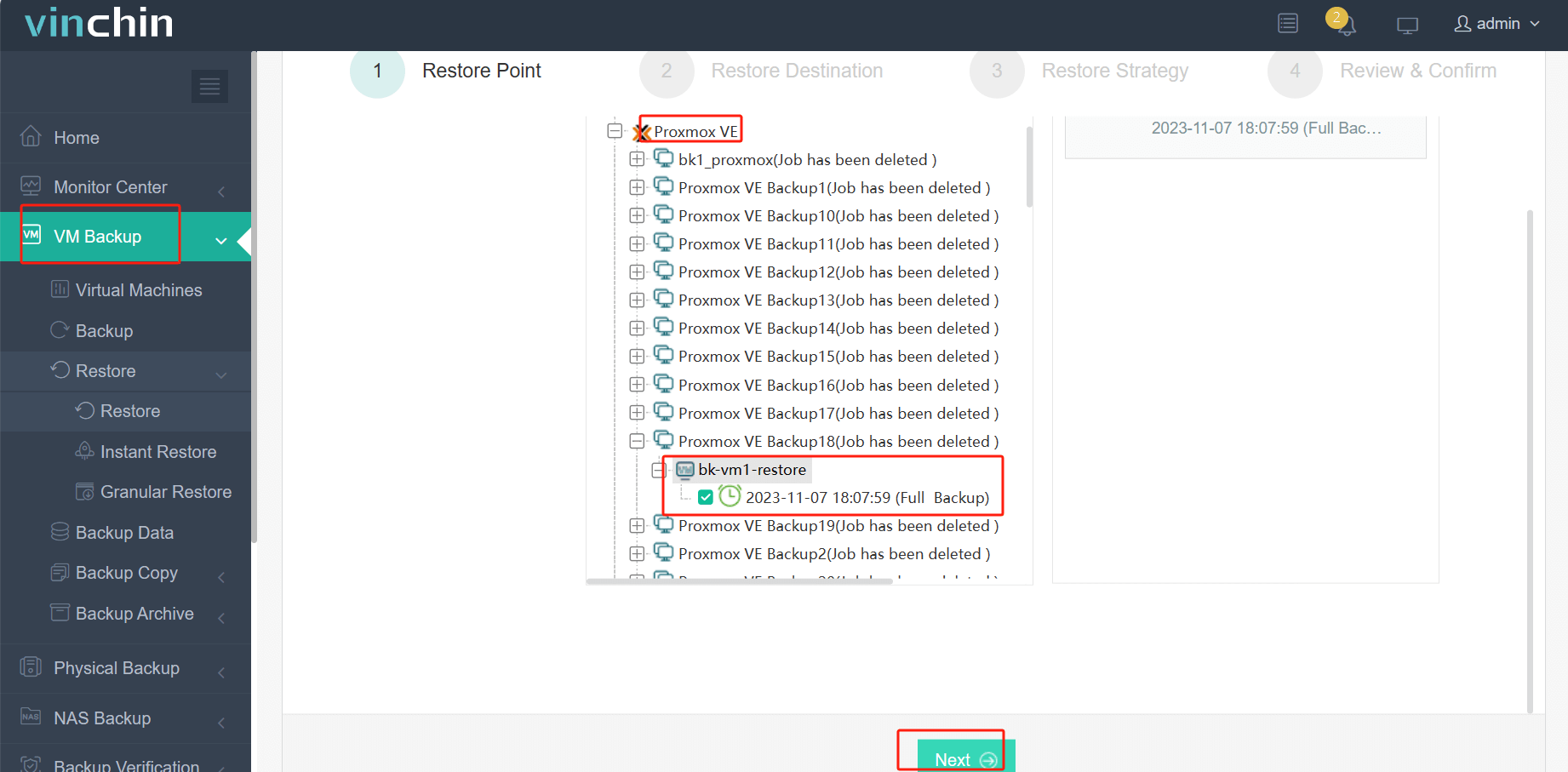
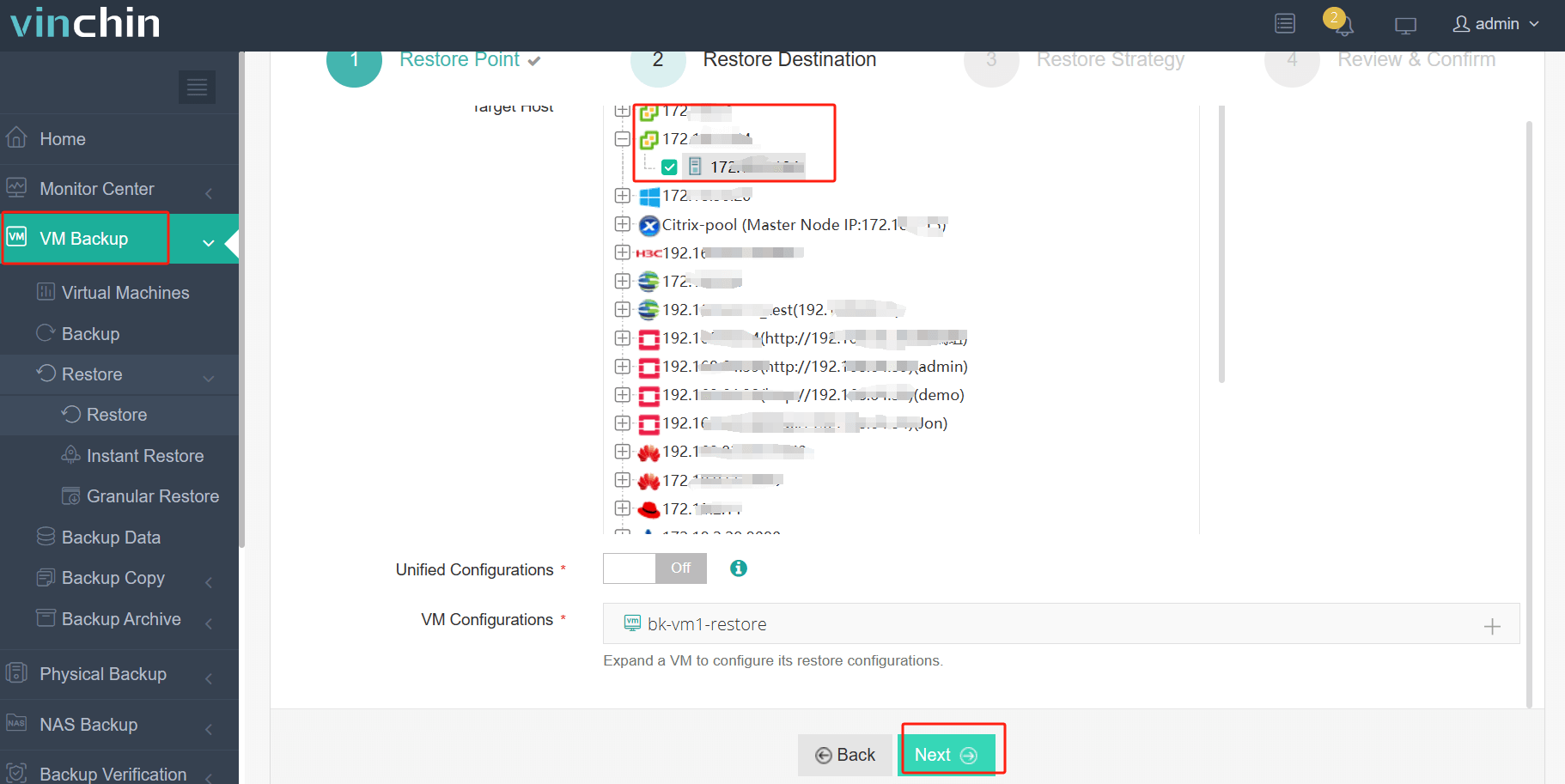
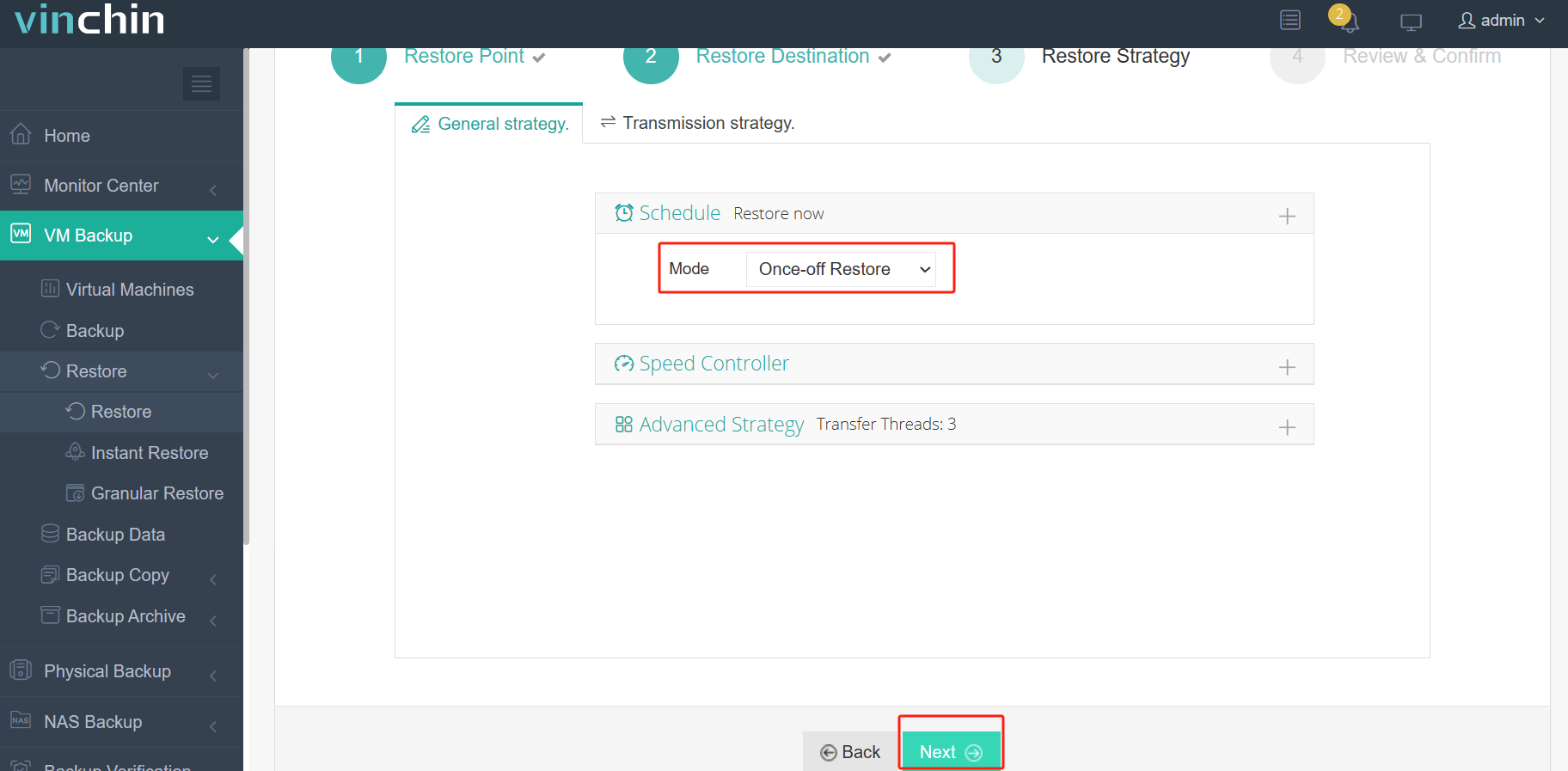
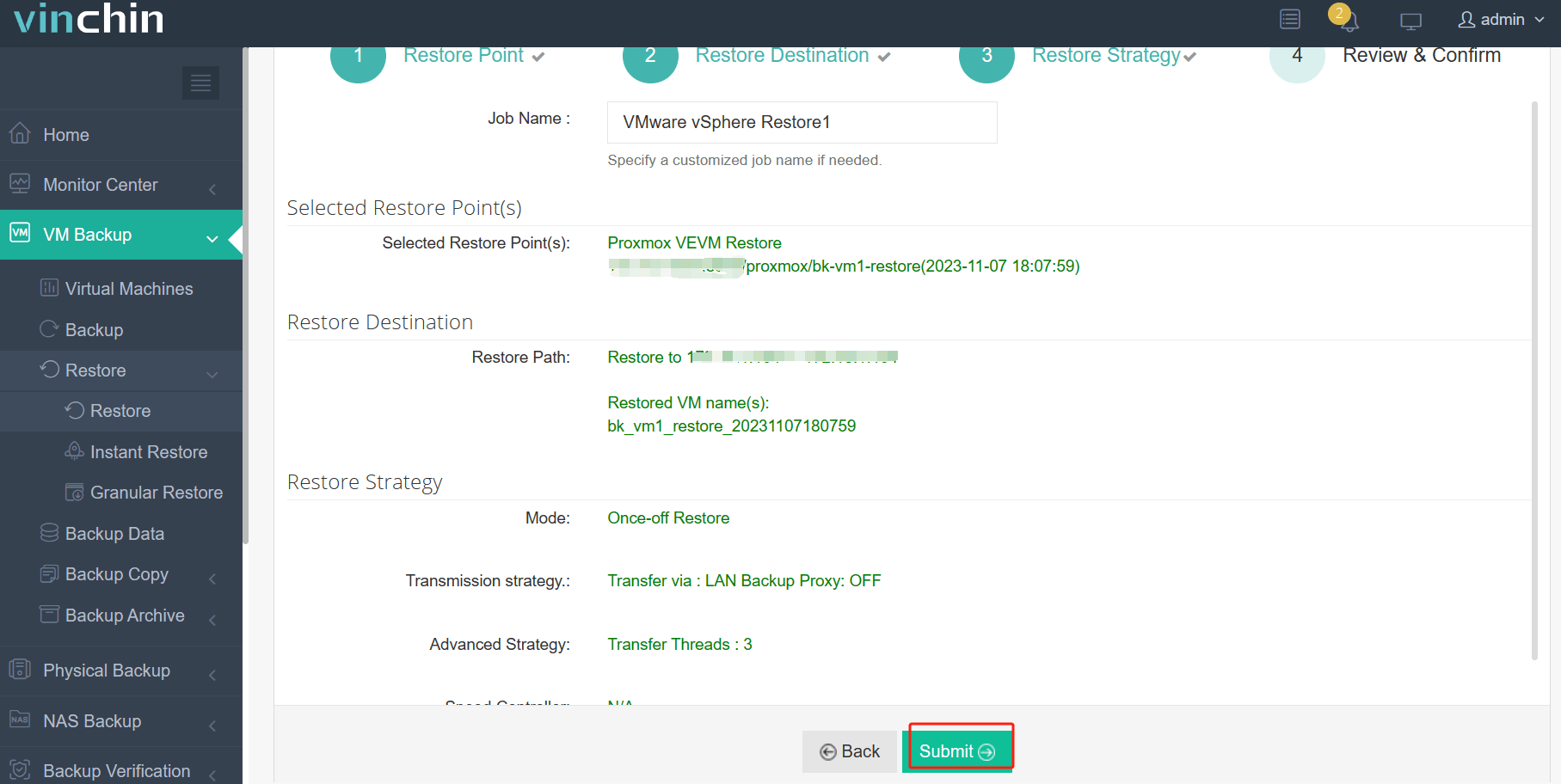
Sebagai contoh, jika Anda ingin memigrasikan Proxmox ke VMware, Anda hanya perlu memulihkan VM Proxmox ke host ESXi.
1. Pilih cadangan Proxmox VM
2. Pilih host VMware sebagai tujuan
3. Pilih strategi
4. Kirimkan pekerjaan
Ingin menggunakannya di lingkungan virtual Anda? Anda dapat segera menerapkannya dengan uji coba gratis 60 hari dengan semua fitur lengkap. Cukup klik tombol untuk mengunduhnya.
Pertanyaan Umum tentang Konversi Qcow2 ke VMDK
1. Bagaimana cara mendapatkan gambar qcow2 dari KVM?
Anda dapat menggunakan perintah virsh untuk menampilkan daftar VM:
virsh list --all
Kemudian dapatkan jalur qcow2 disk virtual dari VM tertentu:
Akhirnya, salin disk virtual ke mesin lokal:
sudo cp DISK_PATH ~/Documents/
2. Apakah proses konversi akan memengaruhi data saya?
Proses konversi tidak boleh memengaruhi data, tetapi selalu disarankan untuk membuat cadangan file QCOW2 asli sebelum melakukan konversi.
3. Apakah Anda dapat mengonversi mesin virtual yang sedang berjalan?
Ya, Anda bisa melakukannya dan tidak memerlukan ekspor, konversi, atau impor disk virtual. Untuk ini, Anda membutuhkan alat seperti VMware vCenter Converter Standalone.
Kesimpulan
Ada banyak jenis solusi virtualisasi di dunia. Karena teknologi yang berbeda, mesin virtual memiliki disk virtual dalam berbagai format. Bagi administrator TI, penting untuk mengetahui format-format tersebut dan cara mengonversi antar format. Dalam artikel ini, telah dibahas metode-metode untuk mengonversi qcow2 ke vmdk. Administrator TI dapat menggunakan metode ini untuk bermigrasi dari KVM ke VMware.
Vinchin Backup & Recovery akan memungkinkan Anda mengelola berbagai jenis platform virtualisasi dan dengan mudah berpindah dari berbagai jenis platform KVM ke VMware vSphere. Jangan lewatkan uji coba gratisnya.