VMware est largement utilisé par les entreprises pour déployer des environnements virtuels et est considéré comme la meilleure solution de virtualisation au monde. Les machines virtuelles aident les entreprises à réduire leurs coûts informatiques et à améliorer les performances de leurs systèmes. Bien qu’une machine virtuelle ne soit pas un serveur physique, elle doit tout de même être protégée ; la sauvegarde des machines virtuelles est donc indispensable.
VMware a lancé plusieurs services de sauvegarde de machines virtuelles pour les utilisateurs, tels que VMware Consolidate Backup, VMware Data Recovery, vSphere Data Protection et VADP (API vStorage VMware pour la protection des données), etc. La plupart de ces services ont été arrêtés pour diverses raisons, mais le VADP est toujours disponible.
Qu’est-ce que VMware VADP ?
VMAP (VMware vStorage API for Data Protection), successeur de VMware Consolidated Backup, est un mécanisme introduit pour la première fois dans VMware vSphere 4.0 afin de sauvegarder et de restaurer les machines virtuelles. Grâce à cette technologie, les utilisateurs peuvent sauvegarder une machine virtuelle sur un serveur de sauvegarde sans avoir à installer d’autres applications dans la machine virtuelle.
VADP permet aux utilisateurs d’effectuer des sauvegardes complètes ou incrémentales de machines virtuelles et de restaurer celles-ci au niveau des fichiers. Si le système invité utilise le système d’exploitation Windows, VSS (Windows Volume Shadow Copy Service) peut être utilisé afin de garantir la cohérence des données.
Comment télécharger VADP ?
Si vous vous rendez sur le site officiel de VMware pour rechercher les ressources relatives à cette API, vous risquez de ne trouver aucune information à ce sujet, car il n’existe pas de SDK portant le nom de VADP. En réalité, VADP se compose de deux SDK : l’un est le vSphere Management SDK (qui a été officiellement déclaré obsolète, ce qui implique que vous devez en trouver une alternative), et l’autre est le VDDK.
KIT de développement de disque virtuel. Le SDK de gestion vSphere prend en charge Java et C#, et vous pouvez trouver de nombreux autres SDK tiers pour ce produit, tels que Perl et Python. Le VDDK prend en charge C/C++ et, comme son nom l’indique, il est utilisé à des fins de gestion. Grâce à celui-ci, les utilisateurs peuvent accéder à vCenter ou à ESXi afin de gérer des ressources telles que les hôtes, le stockage, les centres de données, les pools de ressources, etc. En comparaison, les fonctionnalités du VDDK sont beaucoup plus simples, car ce dernier est utilisé pour opérer les disques virtuels, lire et écrire des données, etc.
Comment VADP aide-t-il à sauvegarder les machines virtuelles ?
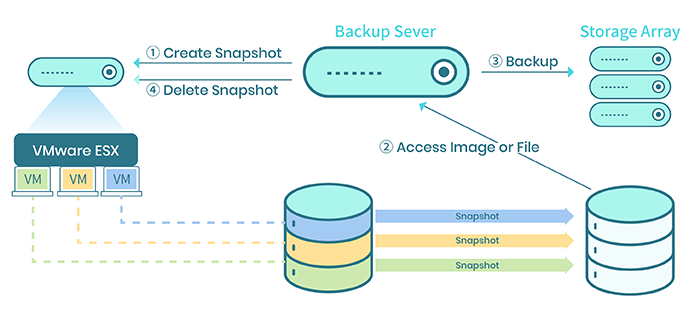
VADP a optimisé les procédures de sauvegarde des machines virtuelles VMware par VCB.
1. Appelez l’API du SDK vSphere pour créer une capture instantanée de la machine virtuelle cible
2. Appelez la bibliothèque de disques virtuels dans VDDK pour accéder à l’instantané nouvellement créé et lire le fichier de disque virtuel. Si le système de fichiers du système d’exploitation invité doit être accessible, les utilisateurs peuvent appeler l’API de montage de disque virtuel dans VDDK afin de monter le disque virtuel sur la machine locale, puis accéder au système de fichiers du système d’exploitation invité comme s’il s’agissait du système de fichiers de la machine locale.
3. Sauvegardez le disque virtuel ou les fichiers du système de fichiers du système d’exploitation invité vers le datastore cible.
4. Appelez l’API du SDK vSphere pour supprimer la capture instantanée créée à l’étape 1
VADP et CBT
Le suivi des blocs modifiés (CBT) peut être activé avec VADP. Il permet au noyau VM de mémoriser quels blocs de données ont été modifiés depuis la dernière sauvegarde, afin de prendre en charge les sauvegardes incrémentales natives.
Les procédures expliquant le fonctionnement de la TCC sont les suivantes :
1. Créer un instantané de la machine virtuelle et effectuer une sauvegarde complète de la machine virtuelle à l’aide de cet instantané
2. Lire l’identifiant de modification (ChangeId) de l’instantané via l’API vSphere
3. Appelez la méthode queryChangedDiskAreas de l’API vSphere et transmettez-lui le ChangeId en tant que paramètre. Récupérez les blocs modifiés depuis la sauvegarde complète du dernier instantané et enregistrez ces blocs modifiés sous forme de sauvegarde incrémentale.
4. Répétez l’étape 3 pour créer une sauvegarde incrémentale quotidienne
5. Répétez les étapes 1 à 4 pour finaliser le plan de sauvegarde hebdomadaire
Il est évident que la technologie CBT a considérablement réduit la durée de la fenêtre de sauvegarde et allégé la charge d’entrées/sorties des équipements sous-jacents. Toutefois, CBT est désactivée par défaut, car elle affecte plus ou moins les performances des machines virtuelles.
Sauvegarder VMware vSphere avec Vinchin Backup & Recovery
Pour sauvegarder VMware vSphere, vous pouvez opter pour une solution plus performante : Vinchin Backup & Recovery.
Vinchin Backup & Recovery est une solution professionnelle de sauvegarde et de reprise après sinistre pour les environnements virtuels tels que VMware vSphere, Hyper-V, XenServer, Red Hat Virtualization, Sangfor HCI, etc. Cela signifie que vous pouvez gérer différents environnements virtuels depuis un tableau de bord centralisé.
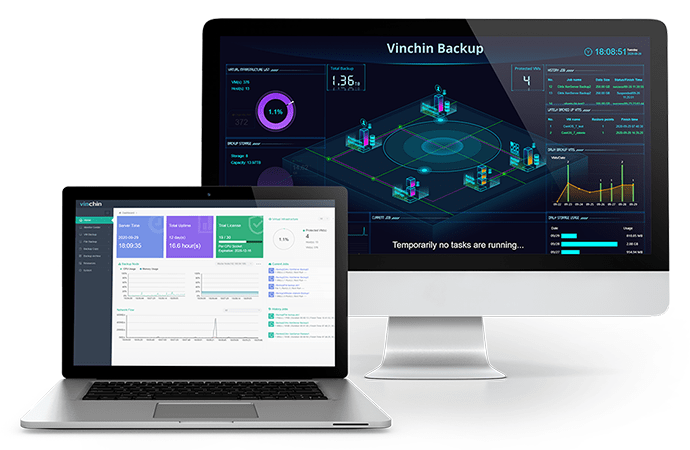
La sauvegarde sans agent est également prise en charge dans Vinchin Backup & Recovery, vous devez donc simplement ajouter l’hôte au système de sauvegarde pour sélectionner et sauvegarder n’importe quelle machine virtuelle.
Une console web conviviale vous aidera à réaliser facilement chaque étape, et de nombreuses stratégies de sauvegarde utiles vous permettront d’établir un plan de sauvegarde selon différents critères, tels que la planification, les sauvegardes incrémentales, les sauvegardes différentielles, le chiffrement des données ou la compression des données, entre autres.
En outre, la technologie de récupération instantanée Vinchin vous permettra de restaurer rapidement une machine virtuelle défaillante à partir d’une sauvegarde en 15 secondes afin de réduire le temps de reprise (RTO), tandis que le moteur de conversion de machines virtuelles Vinchin vous permettra de déplacer librement vos machines virtuelles entre différents environnements virtuels.
Vinchin Backup & Recovery a été sélectionné par des milliers d’entreprises pour protéger et gérer leurs environnements virtuels. Vous aussi pouvez commencer à utiliser ce puissant système avec une version d’essai gratuite de 60 jours, entièrement fonctionnelle. Il vous suffit de cliquer sur le bouton pour obtenir le package d’installation.
En résumé
VMware VADP utilise deux kits de développement logiciel (SDK) — le vSphere Management SDK et le VDDK — pour sauvegarder les machines virtuelles VMware. Il optimise et simplifie les procédures de sauvegarde de VMware Consolidated Backup et introduit de nouvelles fonctionnalités telles que le suivi des blocs modifiés (CBT).
Vous pouvez également essayer Vinchin Backup & Recovery comme solution de sauvegarde. Ne manquez pas l’essai gratuit.