Vous voyez une fenêtre contextuelle indiquant « Aucun abonnement valide » chaque fois que vous vous connectez à votre serveur Proxmox VE ? Vous n’êtes pas le seul dans ce cas. De nombreux administrateurs informatiques utilisent Proxmox dans des laboratoires ou de petites entreprises sans licence payante. Cette alerte constante peut être source de distraction. Vous souhaitez savoir comment la supprimer en toute sécurité ? Ce guide vous explique comment désactiver l’alerte relative à l’abonnement Proxmox à l’aide de méthodes éprouvées.
Pourquoi Proxmox affiche-t-il un avertissement concernant l’abonnement ?
Après avoir installé Proxmox VE, de nombreux utilisateurs remarquent immédiatement un message contextuel : « Aucun abonnement valide ». Cet avertissement apparaît chaque fois que le serveur ne dispose pas d’une clé d’abonnement entreprise active associée au nœud. Le message s’affiche généralement après la connexion à l’interface web de Proxmox et doit être fermé manuellement avant de poursuivre.
Lorsque cela se produit, aucune fonctionnalité n’est désactivée dans Proxmox et vos machines virtuelles ainsi que vos conteneurs continuent de fonctionner normalement. Bien qu’aucun effet réel ne soit observé, la fenêtre contextuelle devient davantage une gêne qu’un problème fonctionnel.
Comprendre les dépôts Proxmox avant de désactiver l’avertissement
Désactiver l’avertissement concernant l’abonnement implique de modifier l’un des fichiers JavaScript de Proxmox sur chaque nœud concerné par cette modification. Ce fichier détermine les messages affichés dans votre navigateur pendant les sessions de connexion.
En modifiant certaines lignes de code dans ce fichier, vous empêchez l’affichage de la fenêtre contextuelle, même si votre serveur ne possède toujours pas de licence payante. Cette méthode fonctionne bien pour les laboratoires personnels, mais comporte quelques mises en garde importantes abordées plus loin dans ce guide.
Comprenez la différence entre les dépôts Proxmox :
Référentiel d’entreprise
Le référentiel d’entreprise fournit les éléments suivants :
Packages stables testés en production
Accès au support officiel
Mises à jour plus lentes, mais validées
Accès réservé aux abonnés
Sans abonnement valide, les tentatives de mise à jour du référentiel entreprise échouent généralement avec des erreurs d’autorisation.
Dépôt sans abonnement
Le dépôt officiel pve-no-subscription fournit :
Packages accessibles à la communauté
Disponibilité plus rapide des packages
Options adaptées aux laboratoires et aux essais
Aucune licence payante requise
Cependant, Proxmox précise clairement que ces paquets ne sont pas testés aussi rigoureusement que les versions « entreprise » destinées à un usage en production.
Procédure pas à pas pour désactiver la fenêtre contextuelle « Aucun abonnement valide » dans Proxmox
Avant d’apporter des modifications, rappelez-vous que la modification des fichiers principaux n’est pas officiellement prise en charge par les développeurs de Proxmox. Sauvegardez toujours d’abord vos données importantes.
Voici comment désactiver la fenêtre contextuelle « Aucun abonnement valide » à l’aide de SSH :
1. Se connecter via SSH :
Utilisez un client SSH tel que PuTTY ou le Terminal sous Linux/macOS pour vous connecter directement en tant que root (ou utilisez sudo) à votre nœud cible.
ssh root@your-proxmox-ip
2. Changer de répertoire :
Saisir :
cd /usr/share/javascript/proxmox-widget-toolkit
Ce chemin s’applique aux versions 7.x et 8.x de Proxmox VE telles que publiées en juin 2024 ; les versions ultérieures pourraient différer.
3. Sauvegarder le fichier d’origine :
Lancer :
cp proxmoxlib.js proxmoxlib.js.bak
Conserver des sauvegardes vous permet de rétablir les paramètres par défaut si nécessaire ultérieurement.
4. Modifier le fichier JavaScript :
Ouvrez proxmoxlib.js avec votre éditeur préféré :
nano proxmoxlib.js
5. Rechercher le code d’avertissement :
Rechercher (dans nano : appuyez sur Ctrl+W) :
   Ext.Msg.show({
       title: gettext('Aucun abonnement valide'),
6. Désactiver la logique de fenêtre contextuelle :
Modifiez-le simplement en :
Facultativement, vérifiez la date de modification à l’aide de la commande suivante :
ls -l proxmoxlib.js
Cela confirme que les modifications récentes ont bien été prises en compte.
cp proxmoxlib.js.bak proxmoxlib.js && systemctl redémarrer pveproxy
Conseil d’automatisation : réappliquer après les mises à jour
À chaque mise à niveau ou correctif des paquets Proxmox VE (apt upgrade), de nouvelles versions peuvent écraser proxmoxlib.js. Pour gagner du temps :
1. Créez un script shell qui réapplique automatiquement vos modifications après les mises à jour.
2. Utilisez les crochets d’APT (/etc/apt/apt.conf.d/) pour exécuter le script après la mise à jour.
3. Vérifiez toujours le bon fonctionnement après une mise à jour majeure de la version — les chemins des fichiers peuvent changer !
Cette approche réduit le travail manuel sur de grands clusters, mais testez toujours les scripts avant un déploiement à grande échelle.
Commande alternative en une seule ligne
Certains administrateurs préfèrent une commande sed rapide.
Exemple :
sed -Ezi.bak "s/(function\(orig_cmd\) \{)/\1\n\torig_cmd\(\);\n\treturn;/g" /usr/share/javascript/proxmox-widget-toolkit/proxmoxlib.js && systemctl restart pveproxy.serviceRisques liés à la désactivation de l’alerte d’abonnement
La modification des fichiers principaux comporte plusieurs risques :
Les mises à jour écrasent les personnalisations : attendez-vous à voir à nouveau des fenêtres contextuelles jusqu’à ce que le correctif soit réappliqué.
Les modifications peuvent annuler votre éligibilité au soutien communautaire.
Dans les secteurs réglementés (finance/gouvernement), la modification non autorisée de fichiers pourrait entraîner des échecs lors des audits conformément aux référentiels STIG/CIS.
Une erreur de saisie dans le code peut endommager certaines parties de l’interface web jusqu’à ce qu’une sauvegarde soit restaurée.
Désactiver les avertissements NE DÉBLOQUE PAS les dépôts entreprise ni les canaux de support officiels : vous restez limité aux ressources communautaires uniquement.Pour les systèmes de production traitant des charges de travail sensibles ou soumis à des audits de conformité, envisagez de laisser les avertissements activés ou, encore mieux, achetez une licence appropriée au lieu de modifier des fichiers protégés.
Dans les laboratoires domestiques ou les environnements de formation, où la tolérance au risque est plus élevée et où une reprise rapide est possible grâce aux instantanés (snapshots) ou aux sauvegardes, désactiver cette fonctionnalité est justifié mais documentez toujours clairement ces ajustements !
Protéger les environnements Proxmox avec Vinchin Backup & Recovery
Même si vous n’utilisez Proxmox que dans un laboratoire ou un environnement de PME, la protection par sauvegarde reste essentielle. Des mises à niveau imprévues, des problèmes de dépôt, des correctifs défaillants, une corruption du stockage ou la suppression accidentelle de machines virtuelles peuvent toujours entraîner des temps d’arrêt.
Pour garantir une protection fiable des machines virtuelles exécutées sur Proxmox VE, ainsi que sur VMware vSphere/ESXi, Hyper-V Server, oVirt, OLVM, RHV, XCP-ng, XenServer, OpenStack et d’autres plateformes, Vinchin Backup & Recovery offre des fonctionnalités complètes de sauvegarde de machines virtuelles au niveau entreprise, compatibles avec plus de quinze environnements de virtualisation grand public, y compris une compatibilité totale avec l’infrastructure Proxmox présentée ici.
Dans son ensemble de fonctionnalités robustes figurent des modes de sauvegarde incrémentale permettant une utilisation efficace du stockage, des technologies avancées de déduplication et de compression, des outils de migration V2V assurant un transfert fluide entre hyperviseurs, des options de restauration fine pour une récupération précise au niveau des fichiers, ainsi que des sauvegardes planifiées et un chiffrement renforcé des données — le tout conçu pour garantir une fiabilité opérationnelle tout en réduisant au minimum les charges administratives et les coûts sur des infrastructures variées.
Avec l’interface intuitive de la console web de Vinchin Backup & Recovery, la sauvegarde d’une machine virtuelle ne nécessite que quatre étapes simples :
Étape 1 : Sélectionnez la ou les machines virtuelles Proxmox que vous souhaitez protéger
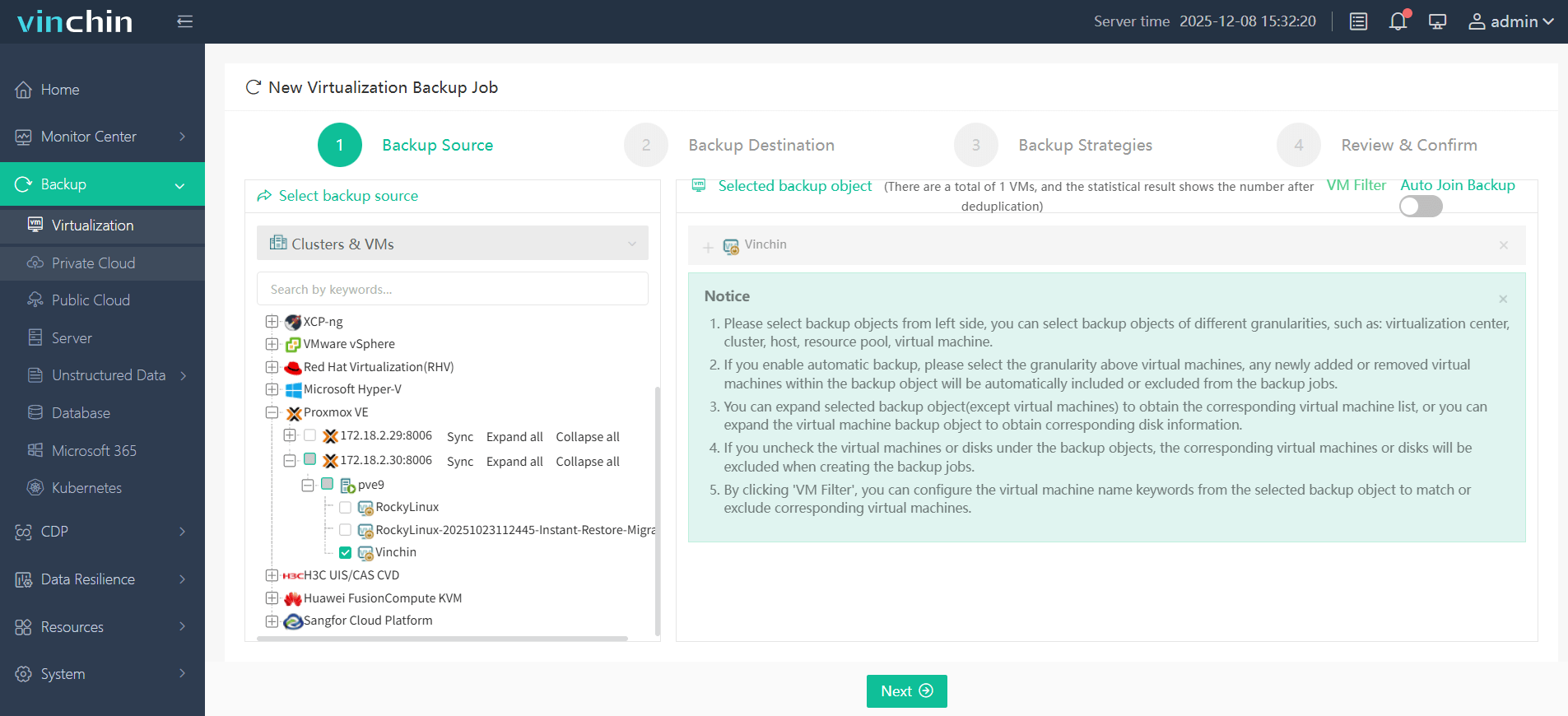
Étape 2 : Choisissez l’emplacement de stockage de la sauvegarde
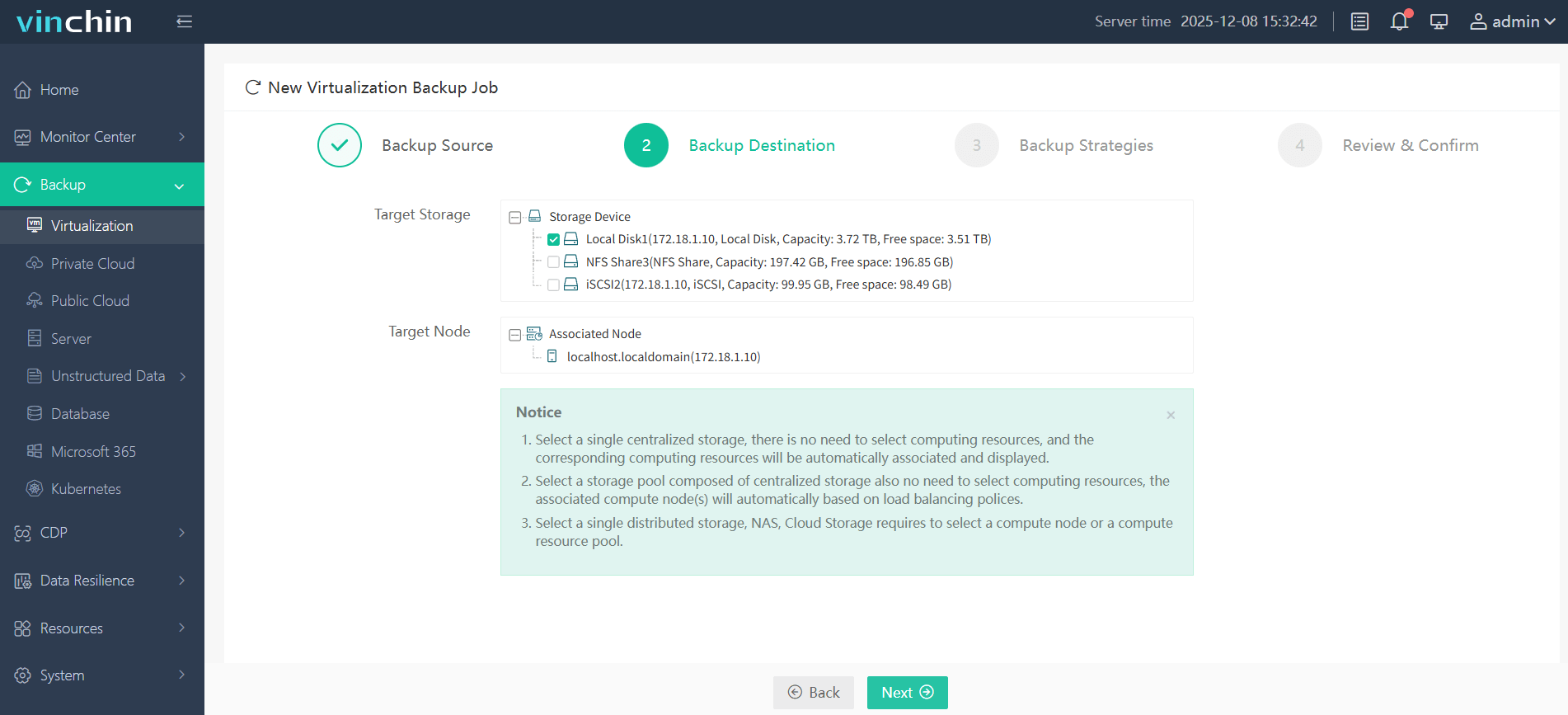
Étape 3 : Configurer la stratégie de sauvegarde, y compris la planification et les politiques de conservation
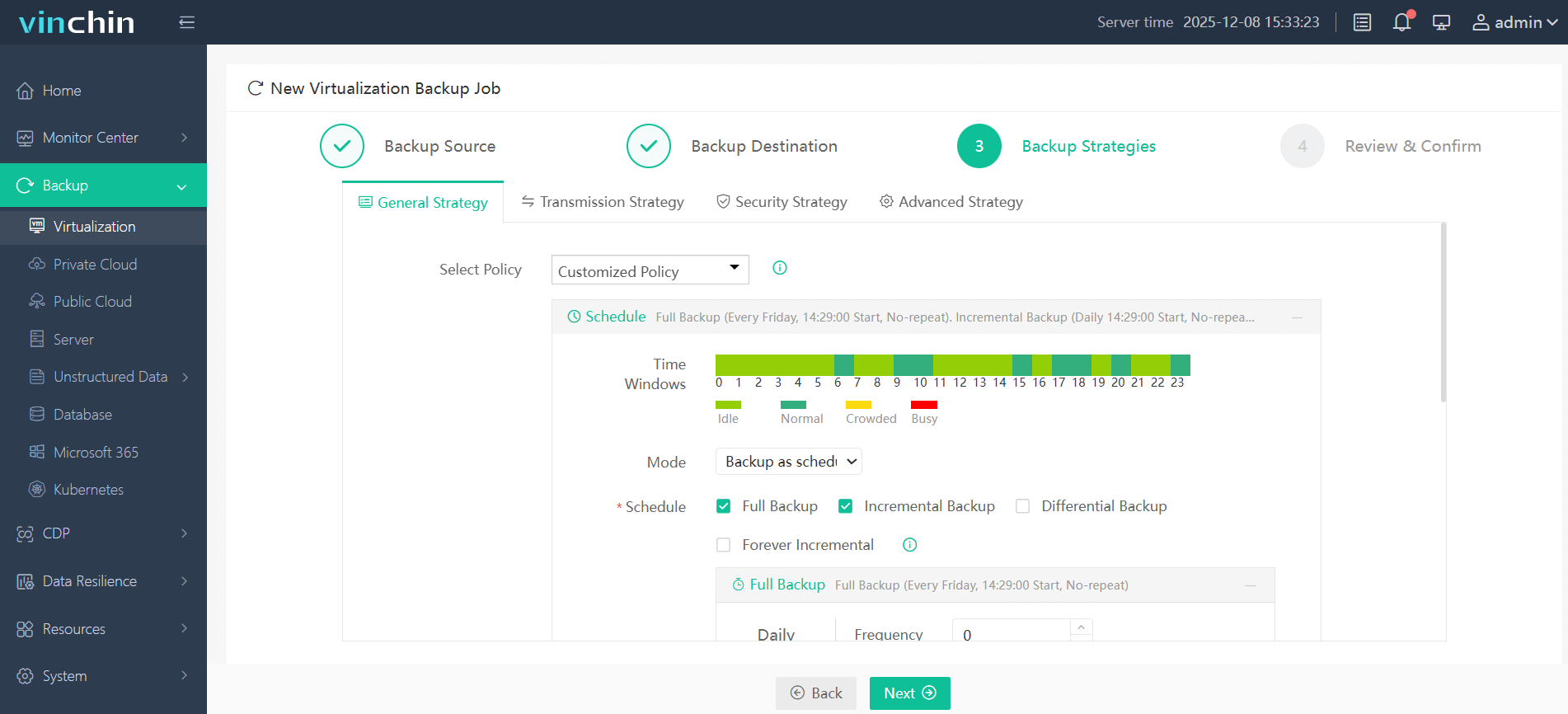
Étape 4 : Envoyez la tâche — le processus est optimisé pour une efficacité maximale, même à grande échelle
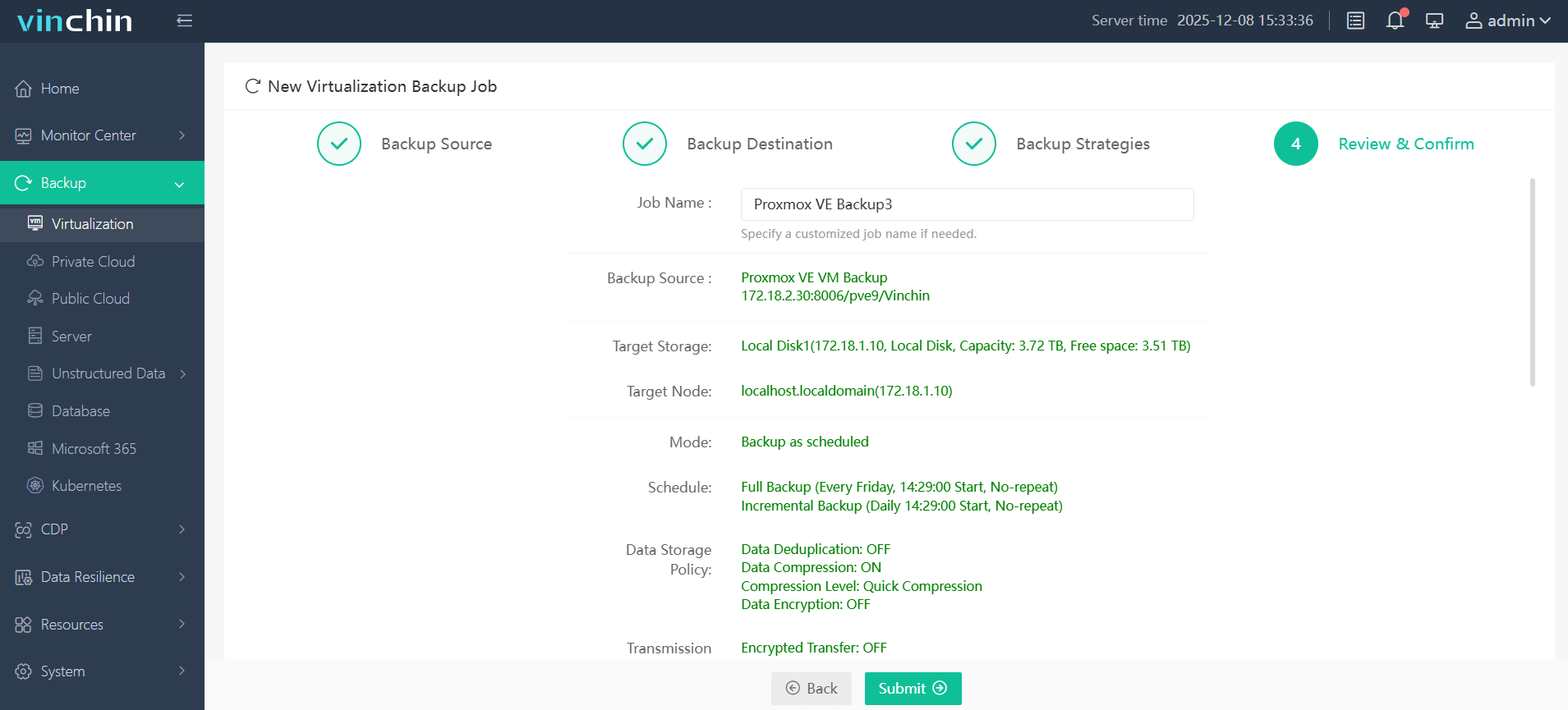
Reconnu mondialement parmi les entreprises à la recherche de solutions fiables de protection des données—avec des milliers de clients satisfaits dans le monde entier—Vinchin Backup & Recovery propose un essai gratuit entièrement fonctionnel d’une durée allant jusqu’à 60 jours, afin que vous puissiez découvrir ses avantages par vous-même. Cliquez ci-dessous dès maintenant pour commencer !
FAQ sur la désactivation des avertissements d’abonnement dans Proxmox VE
Q1 : Puis-je automatiser la restauration de mon correctif personnalisé après chaque mise à niveau ?
A1 : Oui, écrivez un script shell déclenché par les crochets d’apt qui réapplique rapidement les modifications après la mise à jour sur tous les nœuds.
Q2 : La désactivation de cette fenêtre contextuelle aura-t-elle une incidence sur ma capacité à recevoir les mises à jour de sécurité ?
A2 : Non, cette modification masque uniquement les alertes de l’interface utilisateur ; les téléchargements et installations de paquets se poursuivent normalement via les dépôts publics, sauf si les sources des dépôts elles-mêmes sont modifiées ailleurs.
Q3 : La suppression de cet avertissement empêche-t-elle également les alertes liées aux référentiels dans la section Centre de données > Mises à jour ?
A3 : Non, les deux avertissements sont indépendants ; désactiver l’un d’eux ne supprime pas les notifications de mise à jour ou de référentiel affichées ailleurs dans l’interface graphique.
Q4 : L’utilisation du référentiel sans abonnement est-elle sûre ?
A4 : Oui, pour de nombreux utilisateurs. Une grande partie de la communauté Proxmox utilise avec succès les dépôts pve-no-subscription en environnement de laboratoire et même en production dans des PME.
Conclusion
Désactiver l’avertissement d’abonnement Proxmox permet d’optimiser les flux de travail en laboratoire, mais implique des compromis concernant les mises à jour et la prise en charge : évaluez toujours soigneusement les risques ! Pour une protection fiable des machines virtuelles sur toutes les plates-formes, y compris Proxmox VE, essayez dès aujourd’hui la solution de sauvegarde simple d’utilisation de Vinchin, qui protège vos données critiques tout en vous permettant de vous concentrer sur ce qui compte le plus.