Faire fonctionner macOS sur VMware ouvre de nouvelles possibilités pour les tests, le développement et les flux de travail multiplateformes, sans nécessiter de matériel Apple supplémentaire sur chaque poste. Que vous soyez administrateur des opérations chargé de gérer des environnements variés ou développeur créant des applications pour plusieurs plateformes, ce guide vous montre comment déployer macOS sur VMware de manière efficace et comment le protéger contre les sinistres.
Avertissement : Ce guide est destiné uniquement à des fins pédagogiques. Le contrat de licence utilisateur final d’Apple interdit l’exécution de macOS en tant que machine virtuelle sur du matériel non issu de la marque Apple, sauf disposition contraire prévue par la loi ou des accords spécifiques. Vérifiez toujours les exigences de conformité de votre organisation avant de procéder.
Puis-je installer macOS sur VMware ?
Bien sûr ! Faire fonctionner macOS sur VMware offre une flexibilité que les configurations traditionnelles ne peuvent égaler.
Vous pouvez tester en toute sécurité les mises à jour logicielles avant de les déployer dans toute l’entreprise, ou développer des applications multiplateformes sans avoir à passer constamment d’une machine à une autre. De nombreuses équipes informatiques utilisent cette approche pour former leur personnel chargé d’assister les utilisateurs qui comptent sur macOS, même si leur infrastructure principale repose sur des serveurs Windows ou Linux.
L’exécution de macOS sur VMware signifie faire fonctionner le système d’exploitation macOS d’Apple en tant que machine virtuelle dans VMware Workstation (Windows/Linux), VMware Fusion (Mac) ou VMware ESXi (environnement professionnel). Cette configuration permet d’accéder aux fonctionnalités de macOS sans devoir affecter un appareil physique Apple à chaque utilisateur ou scénario de test un avantage considérable en termes de flexibilité pour les laboratoires ou les équipes de support.
Toutefois, une importante mise en garde s’impose : officiellement, Apple et VMware ne prennent en charge l’exécution de machines virtuelles macOS que sur du matériel Apple authentique, à l’aide de produits tels que VMware Fusion ou ESXi installés directement sur des Mac. L’exécution de macOS en tant que machine virtuelle invitée sur des hôtes non Apple nécessite des correctifs développés par la communauté ; ces solutions de contournement peuvent présenter des risques, mais sont largement utilisées dans les laboratoires informatiques du monde entier.
Prérequis et exigences système
Avant d’aborder les méthodes d’installation de macOS sur VMware, assurez-vous que votre système hôte répond aux exigences essentielles :
Activez Intel VT-x/EPT (pour les processeurs Intel) ou AMD-V/RVI (pour les processeurs AMD) dans les paramètres du BIOS/UEFI.
Utilisez au moins 8 Go de mémoire RAM (16 Go ou plus sont recommandés si vous exécutez plusieurs machines virtuelles).
Réservez au moins 80 Go d’espace disque libre par machine virtuelle.
Pour de meilleurs résultats : utilisez un stockage SSD plutôt que des disques durs mécaniques.
Installez la dernière version stable de l’hyperviseur de votre choix : VMware Workstation Pro 17+, Player 17+, Fusion 13+ ou ESXi 7+.
Si vous installez macOS Monterey (12.x) ou une version ultérieure comme système d’exploitation invité : téléchargez l’installateur officiel depuis la page d’assistance Apple.
Conseils : Si vous envisagez d’exécuter ces machines virtuelles en dehors du matériel Apple pris en charge par exemple sur des hôtes Windows ou Linux, vous devez appliquer le correctif « unlocker » décrit ci-dessous afin que « Apple Mac OS X » apparaisse comme une option installable dans l’assistant de création de nouvelle machine virtuelle.
Méthode 1 : Installation de macOS à partir d’un fichier ISO
Cette méthode utilise une image ISO propre de macOS pour créer votre machine virtuelle depuis zéro la solution la plus souple pour personnaliser les paramètres au fur et à mesure, tout en garantissant une compatibilité maximale avec les mises à jour futures.
Étape 1 : Préparer le fichier ISO de macOS
Vous avez besoin d’un fichier ISO valide contenant la version de macOS de votre choix Monterey fonctionne bien pour la plupart des flux de travail modernes, mais des versions antérieures peuvent être requises par des applications anciennes :
1. Sur un Mac existant :
2. Sur d’autres plateformes :
Obtenez les images ISO uniquement auprès de sources fiables vérifiez les sommes de contrôle avant utilisation
Ne téléchargez jamais d’images depuis des forums inconnus en raison du risque de logiciels malveillants
Étape 2 : Installez la version de VMware de votre choix
Téléchargez soit VMware Workstation Pro, soit VMware Player (Windows/Linux), soit VMware Fusion (Mac). Terminez l’installation en utilisant les options par défaut, puis fermez toutes les instances ouvertes avant de poursuivre cela garantit que les mises à jour ultérieures s’appliqueront correctement à tous les composants.
Étape 3 : Appliquer le correctif Unlocker (uniquement pour les hôtes non Mac)
Par défaut, « Apple Mac OS X » n’apparaît pas comme option, sauf si vous utilisez du matériel Apple authentique ou sauf si vous appliquez un correctif à votre hyperviseur :
1. Téléchargez Auto-Unlocker depuis son dépôt GitHub officiel
2. Extraire les fichiers localement
3. Cliquez avec le bouton droit sur win-install.cmd (Windows) ou exécutez Unlocker.exe (Linux) en choisissant Exécuter en tant qu’administrateur
4. Attendez jusqu’à l’apparition du message de confirmation
Avertissement : Les outils de déverrouillage modifient les fichiers principaux du programme ! Analysez toujours les téléchargements à l’aide d’outils antivirus avant toute utilisation et n’exécutez jamais de scripts non fiables dans des environnements de production contenant des données sensibles !
Étape 4 : Créez votre nouvelle machine virtuelle
Ouvrez votre hyperviseur, puis cliquez sur Créer une nouvelle machine virtuelle :
1. Choisissez le chemin d’installation classique (recommandé)
2. Sélectionnez J’installerai le système d’exploitation ultérieurement
3. Sous « Système d’exploitation invité », sélectionnez Apple Mac OS X et choisissez la version exacte correspondant à votre image ISO
4. Nommez clairement votre machine virtuelle (« macos-monterey-test »), puis sélectionnez l’emplacement de stockage
5. Définir la taille minimale du disque à 80 Go ; le format monofichier est privilégié pour des performances optimales
6. Cliquez sur Terminer
Étape 5 : Attacher l’image ISO et ajuster les paramètres matériels
Avec la machine virtuelle sélectionnée, accédez aux paramètres :
1. Sous le lecteur CD/DVD, sélectionnez Utiliser un fichier image ISO et accédez directement au fichier .iso préparé.
2. Augmentez l’allocation de mémoire jusqu’à au moins 8 Go ; attribuez au minimum deux cœurs de processeur si disponibles
3. Augmentez éventuellement la mémoire vidéo via les paramètres d’affichage avancés si des graphismes fluides sont requis
Étape 6 : Modifier le fichier .vmx pour assurer la compatibilité
Arrêtez d’abord toute instance en cours d’exécution de cette machine virtuelle ! Puis accédez à sa structure de dossiers :
1. Ouvrez le fichier de configuration .vmx à l’aide du Bloc-notes/TextEdit
2a. Pour les processeurs Intel, ajoutez les lignes suivantes :
smc.version = "0"
smbios.reflectHost = "TRUE"
hw.model = "MacBookPro14,3"
board-id = "Mac-551B86E5744E2388"
2b. Pour les processeurs AMD, ajoutez également :
Entrées cpuid.* répertoriées ci-dessus...
Ces paramètres falsifient des valeurs SMBIOS essentielles afin que macOS croie fonctionner sur du silicium Apple authentique — une exigence imposée par les derniers installateurs !
Enregistrez les modifications, puis fermez complètement l’éditeur avant de relancer quoi que ce soit d’autre !
Étape 7 : Démarrage et lancement du processus d’installation
Démarrez la machine virtuelle nouvellement créée :
1. Sélectionnez votre langue préférée lorsqu’on vous y invite
2. Ouvrez l’outil Utilitaire de disque dans la barre de menus de l’installateur
3. Mettez en surbrillance le lecteur cible intitulé « VMware Virtual SATA Hard Drive Media »
4. Cliquez sur le bouton Effacer ; nommez le volume « Macintosh HD », choisissez le format APFS et le schéma de partition Table de partition GUID
5. Fermez la fenêtre de l’Utilitaire de disque une fois le formatage terminé avec succès
6. Poursuivez le processus d’installation standard de macOS en suivant les invites à l’écran jusqu’à la fin.
L’installation peut prendre un certain temps, selon les ressources allouées précédemment à l’hôte !
Étape 8 : Installer et configurer VMware Tools dans le système d’exploitation invité
Une fois connecté à l’interface bureau :
1. Dans le menu supérieur, sélectionnez Joueur > Gérer > Installer les outils VMware
2. Monter l’image disque résultante dans la barre latérale du Finder
3. Lancer le package d’installation fourni
4. Suivez les instructions, y compris l’approbation des demandes de sécurité dans Paramètres système > onglet Confidentialité et sécurité
5. Redémarrer le système invité une fois l’opération terminée
Cette étape permet le partage du presse-papiers ainsi qu’une meilleure intégration de la souris et de la vidéo entre les systèmes hôte et invité !
Méthode 2 : Utilisation de machines virtuelles préconfigurées
Certains administrateurs préfèrent démarrer avec des images VMDK préconfigurées plutôt qu’avec des installations fraîches : cela permet de gagner du temps, mais implique des compromis sérieux en matière de fiabilité et de conformité en matière de sécurité !
Avertissement : Les machines virtuelles préconstruites téléchargées en ligne peuvent contenir des logiciels malveillants ou des portes dérobées cachées, ou bien cesser de fonctionner après une mise à jour en raison d’incompatibilités ! Ne déployez jamais de telles images sur des réseaux de production sans les avoir au préalable soigneusement examinées et analysées. Lorsque cela est possible, construisez-les toujours à partir de zéro en utilisant des supports fiables et éprouvés !
Étape 1 : Télécharger une image VMDK préconfigurée digne de confiance
Identifiez une source réputée proposant la version/le numéro de build requis par les politiques internes — vérifiez toujours les hachages cryptographiques avant toute utilisation, dans la mesure du possible ! Évitez totalement les torrents et les forums non vérifiés, en raison des taux d’infection très élevés signalés à l’échelle du secteur.
Étape 2 : Créer une nouvelle machine virtuelle vide
Dans l’hyperviseur, suivez à nouveau la séquence familière de l’assistant, mais passez cette fois-ci l’étape d’installation effective :
1. Sélectionnez le mode standard
2. Sélectionnez « Je procéderai à l’installation du système d’exploitation ultérieurement »
3. Définir le type d’invité sur « Apple Mac OS X », en veillant à ce que la version de l’image téléchargée corresponde exactement !
4. Attribuer un nom/une localisation unique conformément aux normes habituelles
5. Terminer l’assistant en laissant temporairement le disque vierge connecté
Étape 3 : Attacher un disque préconfiguré existant au lieu du disque vierge par défaut
Revenez maintenant à la boîte de dialogue « Modifier les paramètres de la machine virtuelle », actuellement visible dans le volet de résumé :
Supprimer complètement l’entrée du disque dur factice
Cliquez sur Ajouter > Disque dur > SATA > Utilisez plutôt l’option « Utiliser un disque virtuel existant » !
Parcourez le système de fichiers jusqu’à ce que le fichier .vmdk correct soit trouvé ou téléchargé précédemment
Confirmer la sélection, puis terminer l’ajout de l’appareilÉtape 4 : Modifier le fichier de configuration .vmx associé selon les besoins
Répétez le même processus décrit précédemment concernant les lignes d’usurpation SMBIOS/cpuid, en fonction de l’architecture processeur sous-jacente détectée lors de la phase initiale de planification !
Étape 5 : Démarrage et finalisation de la configuration
Activez ensuite l’image de l’appareil importé. Avec un peu de chance, tout démarre immédiatement, vous permettant de procéder sans délai aux tâches de connexion ou de configuration :
Si la mise en réseau échoue, essayez de basculer le type de contrôleur Ethernet (ethernet0.virtualDev = "e1000e" ou "vmxnet3") dans le script de configuration jusqu’à l’obtention d’un bail DHCP fiable.
Installez la dernière édition de la suite d’outils intégrés, tout comme les versions fraîchement compilées ci-dessus, pour bénéficier d’une fonctionnalité fluide de copier/coller et de glisser-déposer de fichiers entre les différentes plateformes !
Comment protéger les données dans une machine virtuelle VMware ?
Après une utilisation prolongée, une machine virtuelle VMware contient nécessairement de nombreuses données importantes. De nombreux utilisateurs se demandent s’il est possible de sauvegarder des machines virtuelles macOS VMware. Pour garantir une protection continue et une reprise rapide des charges de travail virtuelles, les administrateurs d’entreprise ont besoin de stratégies de sauvegarde robustes, allant au-delà des instantanés basiques.
Vinchin Backup & Recovery est une solution professionnelle de protection des machines virtuelles, conçue pour les entreprises et compatible avec plus de quinze plates-formes de virtualisation grand public, notamment un support complet des environnements VMware, ainsi que Hyper-V, Proxmox, oVirt, OLVM, RHV, XCP-ng, XenServer, OpenStack, ZStack et d’autres.
Avec Vinchin Backup & Recovery, vous pouvez facilement effectuer des sauvegardes cohérentes dans des environnements en direct et bénéficier de fonctionnalités plus avancées telles que :
Technologie HotAdd permettant un transfert de données efficace
Sauvegardes incrémentales basées sur la technologie CBT , réduisant au minimum la durée des fenêtres de sauvegarde
Options de sauvegarde sans passage par le réseau, réduisant la charge sur le réseau ;
Fonctionnalité de récupération instantanée garantissant un temps d’arrêt minimal
Tout est spécialement conçu pour les plateformes prises en charge, comme VMware, et la console web intuitive rend la protection de votre environnement simple et directe :
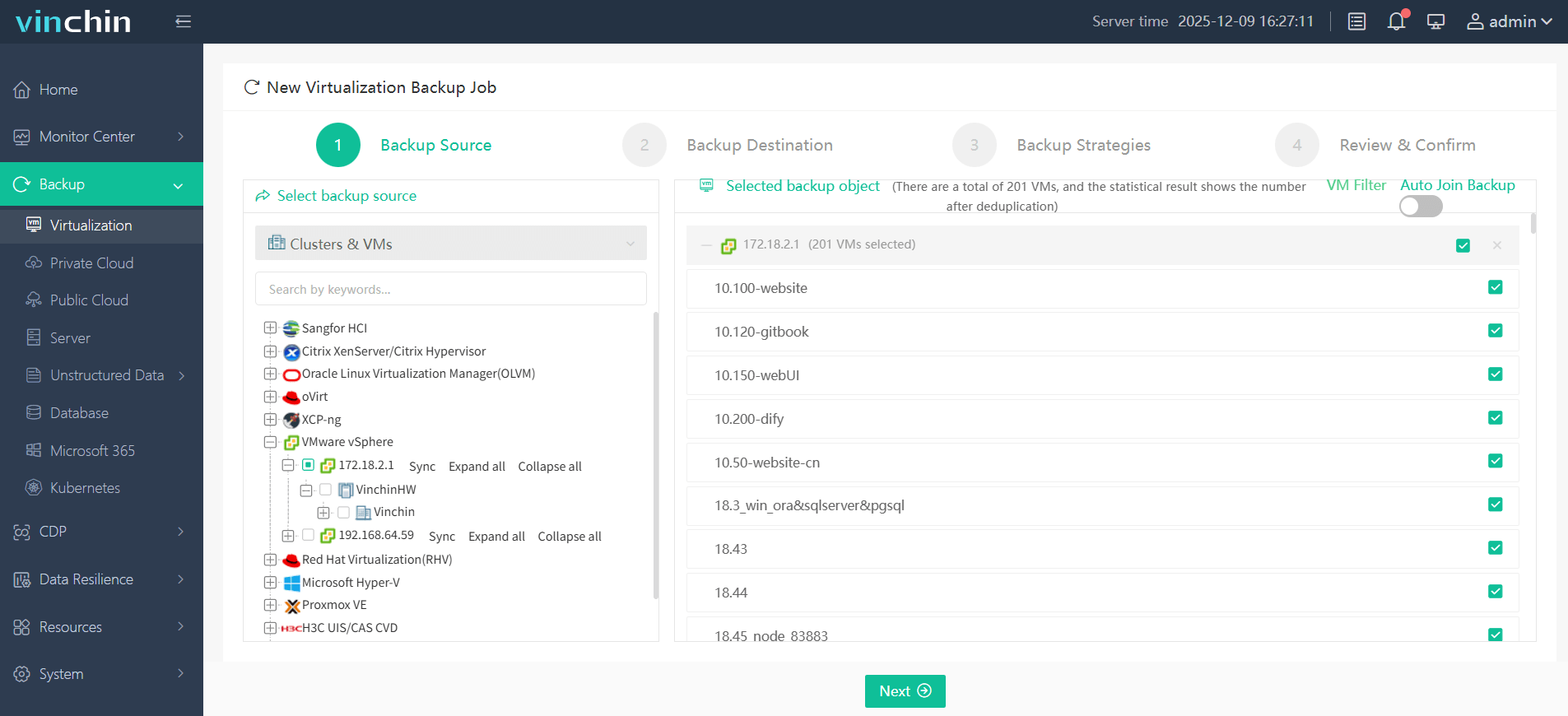
Étape 1 : Sélectionnez la machine virtuelle VMware à sauvegarder
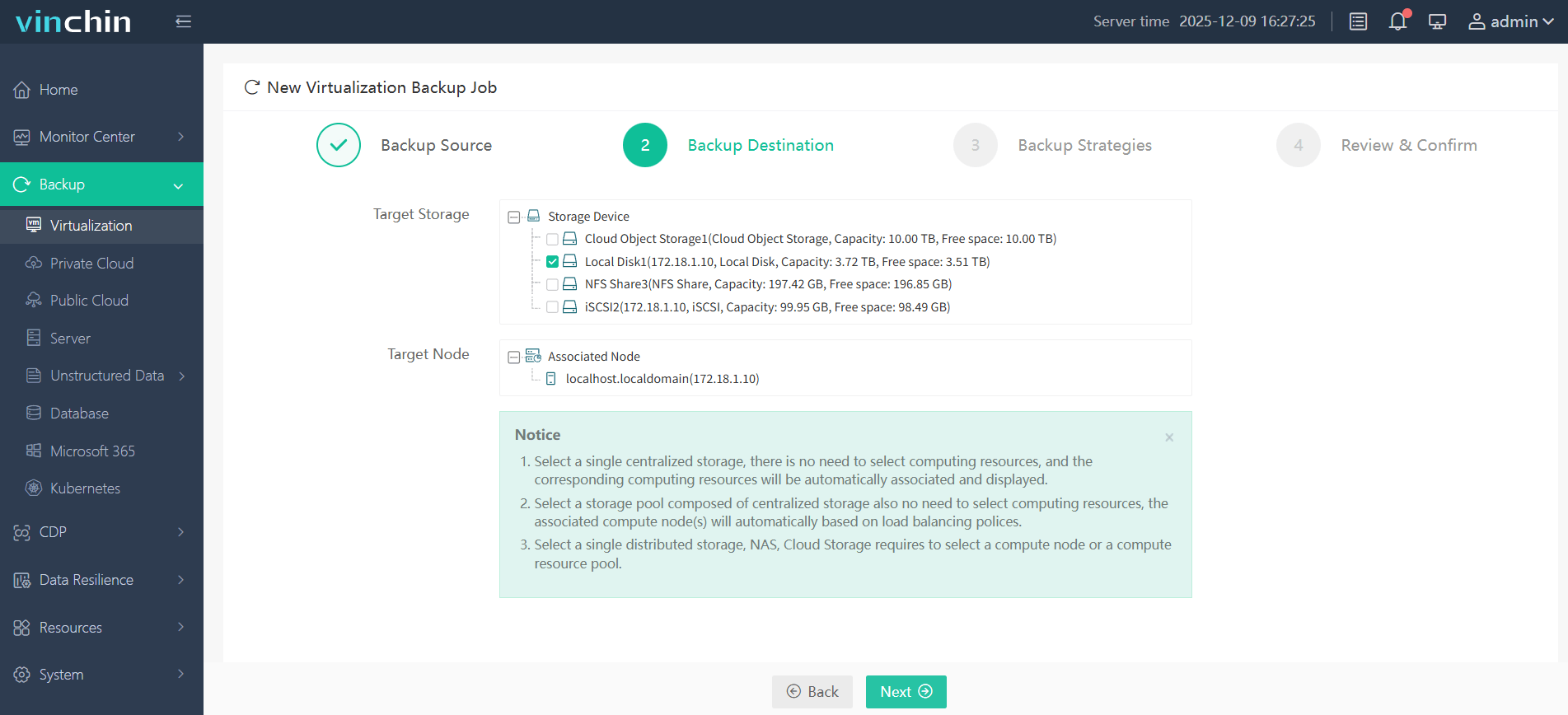
Étape 2 : Choisissez le stockage de sauvegarde
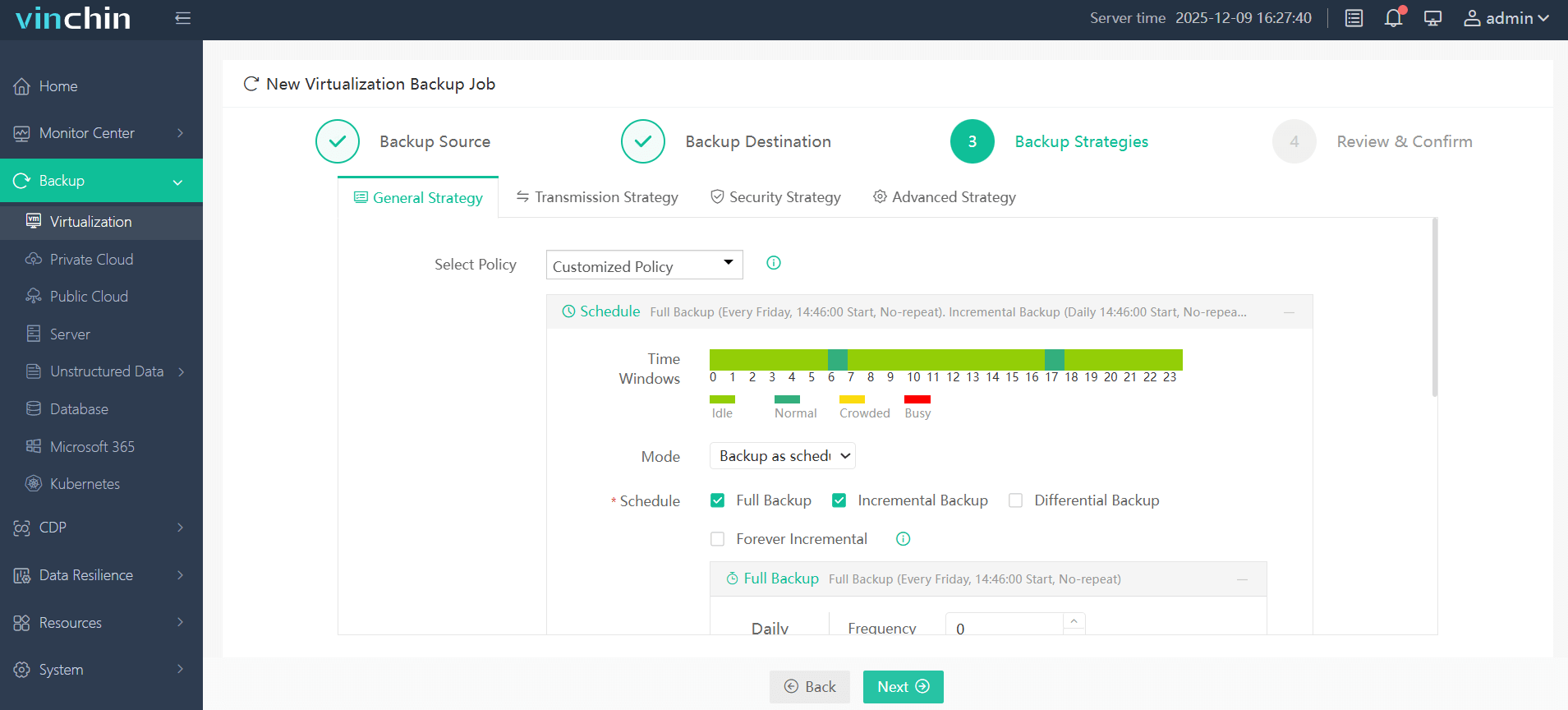
Étape 3 : Configurer la stratégie de sauvegarde
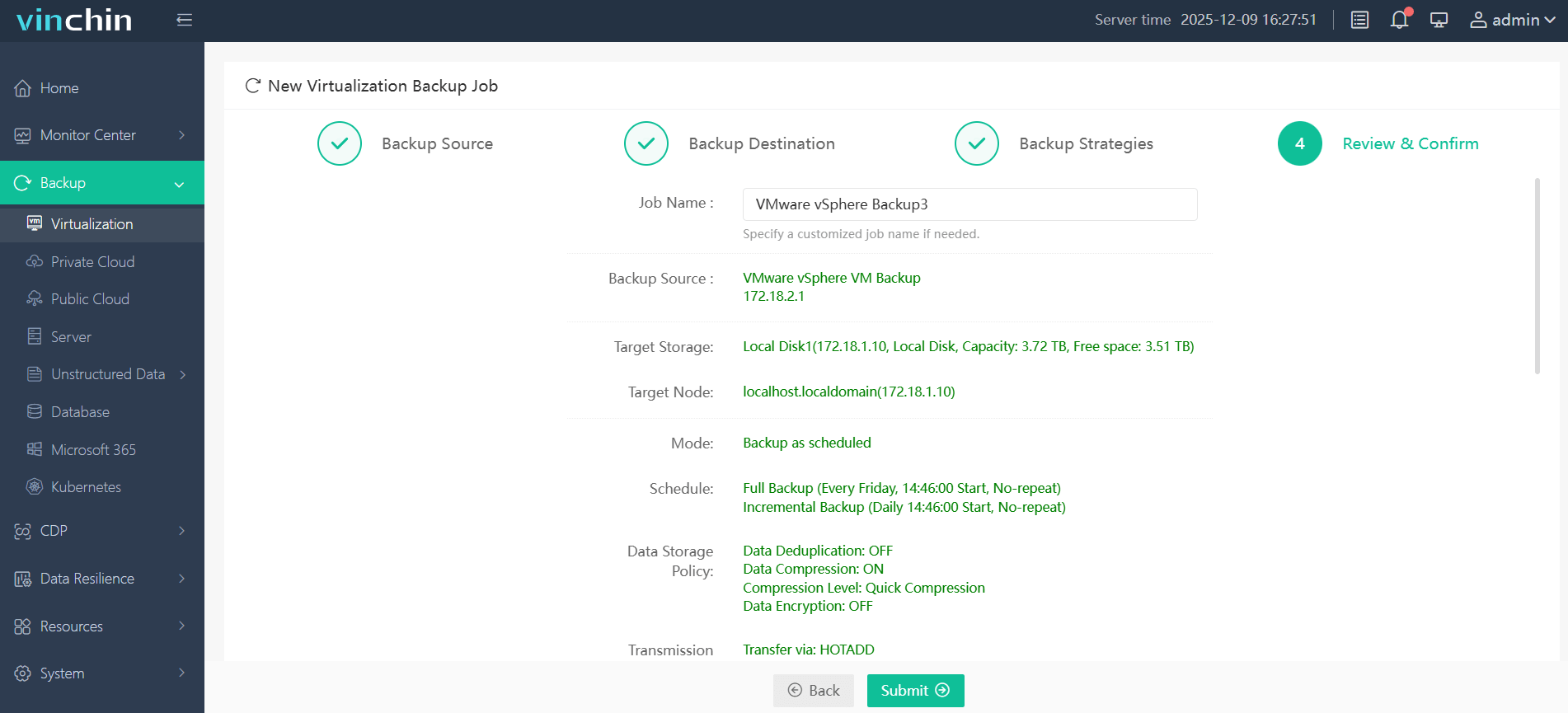
Étape 4 : Envoyer la tâche
Avec une reconnaissance mondiale auprès de milliers d’entreprises et des scores de satisfaction client parmi les plus élevés au monde, Vinchin Backup & Recovery propose un essai gratuit complet valable soixante jours — cliquez ci-dessous pour découvrir par vous-même une protection sécurisée de niveau entreprise.
macOS sur VMware – Foire aux questions
Q1: Quel espace disque est nécessaire pour une machine virtuelle macOS ?
Une installation minimale de macOS peut nécessiter 40 à 60 Go, mais la plupart des utilisateurs réservent au moins 100 Go pour les mises à jour, les applications et les outils de développement.
Q2: Mon équipe peut-elle mettre à niveau en toute sécurité la version installée de macOS dans un environnement de machine virtuelle ?
Oui, mais effectuez toujours une capture instantanée OU une sauvegarde complète au préalable, car les mises à jour majeures peuvent parfois endommager de façon inattendue les configurations modifiées.
Q3: Pourquoi macOS ne parvient-il pas à démarrer dans VMware ?
Les problèmes de démarrage courants incluent :
Configuration incorrecte de la machine virtuelle
Version de macOS non prise en charge
Patches de déverrouillage manquants
ISO d’installation corrompue
Virtualisation désactivée dans le BIOS/UEFI
Q4: Les instantanés constituent-ils une protection suffisante par rapport aux sauvegardes dédiées ?
Les instantanés permettent de corriger rapidement de petites erreurs, mais ne constituent pas une solution de sauvegarde complète comme Vinchin, notamment lorsqu’il s’agit de périodes de conservation réglementaires.
Q5: Existe-t-il un moyen d’automatiser les sauvegardes périodiques sans intervention manuelle chaque semaine ?
Oui, dans la console web Vinchin, définissez un planning récurrent sous l’onglet TÂCHES DE SAUVEGARDE en sélectionnant la fréquence ou la plage horaire qui correspond le mieux aux fenêtres de maintenance.
Conclusion
Faire fonctionner macOS sur VMware offre aux équipes informatiques une flexibilité sans égale dans les scénarios de test, de support et de développement : avec une configuration soignée, vous obtenez des résultats stables, même en dehors des limites matérielles traditionnelles ! Pour une sauvegarde et une restauration fiables allant au-delà des instantanés de base, vous pouvez envisager la solution professionnelle de Vinchin, conçue spécifiquement pour les réalités modernes du cloud hybride.