De plus en plus d’entreprises adoptent la technologie de virtualisation des serveurs, ce qui oblige les administrateurs informatiques à acquérir les connaissances associées afin de gérer ultérieurement les environnements virtuels.
KVM est un hyperviseur open source très populaire utilisé pour le déploiement d’environnements virtuels. Comparé à l’hyperviseur propriétaire VMware ESXi, il coûte moins cher et surpasse VMware ESXi sur certains aspects.
VMware ESXi propose une interface graphique web, telle que le client ESXi et vCenter, pour la gestion de l’environnement virtuel vSphere, tandis que les administrateurs informatiques gèrent souvent l’environnement KVM en ligne de commande, car il est plus pratique de configurer l’ensemble des paramètres dans cet environnement virtuel open source. Bien entendu, des interfaces graphiques existent également pour les utilisateurs de KVM, comme virt-manager, afin de simplifier la gestion de l’environnement virtuel KVM.
Les administrateurs informatiques doivent savoir que le disque dur virtuel joue un rôle essentiel dans la gestion des machines virtuelles. Dans un environnement KVM, le disque virtuel d’une machine virtuelle est généralement enregistré au format qcow2 (QEMU copy-on-write 2). Vous pouvez exporter l’image qcow2 à titre de sauvegarde, car elle contient les données applicatives et peut également être utilisée pour la migration de machines virtuelles.
Une fois que vous avez obtenu l’image qcow2, vous pouvez l’utiliser sur n’importe quel hôte KVM, et non pas uniquement sur l’hôte d’origine. Si vous convertissez l’image qcow2 vers un autre format, comme le vmdk, vous pourrez utiliser le disque virtuel sur un autre hyperviseur.
En général, si vous disposez de l’image qcow2, vous pouvez directement créer une machine virtuelle KVM à l’aide d’une commande ou remplacer le disque virtuel vide d’une nouvelle machine virtuelle KVM. En outre, vous pouvez également attacher le disque virtuel qcow à une machine virtuelle existante, mais vous devrez ensuite configurer l’ordre de démarrage.
Créer une machine virtuelle KVM à partir d’un disque virtuel qcow2 dans virt-manager
Virt-manager est le gestionnaire de machines virtuelles pour l’environnement KVM et fournit une interface graphique permettant aux utilisateurs de créer des machines virtuelles, ce qui vous permet de créer facilement une nouvelle machine virtuelle à partir d’une image qcow2.
1. Ouvrez virt-manager, puis cliquez sur l’icône « Nouvelle machine virtuelle »
2. L’assistant Nouvelle machine virtuelle va s’ouvrir. Sélectionnez « Importer une image disque existante », puis cliquez sur Continuer.
3. Sélectionnez le chemin de l’image qcow2 > sélectionnez le système d’exploitation que vous souhaitez installer > cliquez sur Suivant
4. Sélectionnez la mémoire et le processeur pour la nouvelle machine virtuelle, puis cliquez sur Suivant
5. Saisissez le nom de la machine virtuelle, puis cliquez sur Terminer
Trouvez la nouvelle machine virtuelle dans virt-manager, puis vous pouvez essayer de la démarrer.
Créer une machine virtuelle KVM à partir d’une image qcow2 avec la ligne de commande virt-install
La commande virt-install vous permet de créer une nouvelle machine virtuelle à partir d’une image qcow2 en une seule étape, mais vous devez vous assurer que virt-manager est déjà installé sur la machine locale avant d’exécuter cette commande.
La commande pour créer une machine virtuelle à partir d’une image qcow2 existante est la suivante :
# virt-install
--name demo
--ram 512
--image disque image_directory.qcow2
--import
Vous devez remplacer le répertoire par le répertoire réel de l’image qcow2. En réalité, de nombreuses autres options vous permettent de configurer la nouvelle machine virtuelle ; vous pouvez les consulter sur la page de « virt-install ».
Remplacer le disque virtuel vide par une image qcow2
Vous pouvez également créer d’abord une nouvelle machine virtuelle, puis remplacer le disque virtuel vide par l’image qcow2 existante.
Obtenir le répertoire du disque virtuel
# virsh domblklist guest
Remplacez-le par l’image qcow2, puis essayez de démarrer la machine virtuelle KVM.
Protégez et gérez vos machines virtuelles avec Vinchin Backup & Recovery
La reprise après sinistre est essentielle dans un environnement virtuel. Vous pouvez restaurer vos machines virtuelles plus rapidement afin de réduire le temps de reprise (RTO).
Vinchin Backup & Recovery est une solution professionnelle de sauvegarde et de reprise après sinistre pour les environnements virtuels tels que Red Hat Virtualization, oVirt, OpenStack, etc. (Le KVM natif n’est pas pris en charge pour le moment.) Elle protège votre environnement virtuel et simplifie sa gestion.
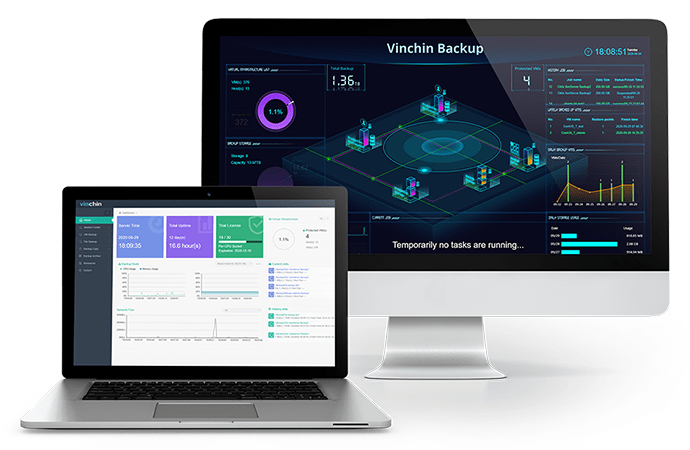
Vinchin Backup & Recovery prend en charge la sauvegarde sans agent dans les environnements KVM, ce qui vous permet d’ajouter rapidement vos machines virtuelles au système de sauvegarde. Une console web conviviale vous aide à commencer facilement à utiliser ce système.
Les procédures de sauvegarde sont simples dans Vinchin Backup & Recovery, et vous pouvez sélectionner les stratégies de sauvegarde souhaitées, telles que la sauvegarde automatique, la planification, la sauvegarde incrémentielle, la sauvegarde différentielle, la compression des données ou le chiffrement des données, afin de protéger facilement vos machines virtuelles conformément à vos besoins.
Vinchin Backup & Recovery vous permet de restaurer une machine virtuelle sur un autre hôte, pas uniquement sur son hôte d’origine, mais aussi sur un hôte VMware ESXi ou un hôte Xen. Autrement dit, vous pouvez effectuer une migration V2V dans ce système. En outre, la restauration instantanée vous permet de récupérer rapidement une machine virtuelle défaillante à partir de sa sauvegarde en seulement 15 secondes. Bien entendu, vous pouvez utiliser simultanément la restauration instantanée et la migration interplateforme.
Vinchin Backup & Recovery a été sélectionné par des milliers d’entreprises, et vous pouvez également commencer à utiliser ce puissant système avec une version d’essai gratuite de 60 jours, pleinement fonctionnelle. Il suffit de cliquer sur le bouton pour télécharger le package d’installation.
En résumé
Si vous disposez de l’image qcow2, celle-ci peut vous aider à créer une nouvelle machine virtuelle KVM.
La ligne de commande virt-install vous permet de créer une nouvelle machine virtuelle KVM à partir d’une image qcow2 en une seule étape, tandis que virt-manager vous permet d’importer une image qcow2 pour créer une nouvelle machine virtuelle via l’interface graphique. Si vous avez déjà créé une nouvelle machine virtuelle, vous pouvez également remplacer le disque virtuel vide par une image qcow2 afin de créer une nouvelle machine virtuelle.
Avec Vinchin Backup & Recovery, vous pouvez protéger votre environnement virtuel et restaurer facilement une machine virtuelle à partir de sa sauvegarde. Ne manquez pas l’essai gratuit.