Dans un environnement virtualisé Hyper-V , les disques durs virtuels (VHD/VHDX) peuvent être soit de taille fixe, soit avec une expansion dynamique. Chaque type présente des avantages et est adapté à différents scénarios.
Disques de taille fixe Hyper-V vs. disques dynamiques
|
Caractérisation
|
Taille fixe
|
Dynamique
|
|
Allocation de stockage
|
Pré-allouer l'espace disque entier
|
Étendez dynamiquement à mesure que les données augmentent
|
|
Performance
|
Performances stables avec un faible impact sur les IOPS
|
Pourrait affecter les IOPS en raison de l'évolution
|
|
Fragmentation
|
Pas de problèmes de fragmentation
|
Peut créer une fragmentation du disque, affectant les performances
|
|
Gestion de stockage
|
nécessite une planification anticipée de l'espace de stockage
|
Pourrait entraîner un espace de stockage insuffisant
|
|
Scénarios
|
Environnements de production, serveurs de base de données
|
Environnements de test, environnements de développement
|
Pourquoi les disques de taille fixe sont-ils recommandés pour les environnements de production Hyper-V ?
<strong_meilleures performances : L'agrandissement des disques dynamiques augmente la charge des IOPS de stockage et affecte les performances des machines virtuelles.
Les disques fixes Hyper-V allouent tout l'espace dès le début, évitant ainsi les fluctuations de performances liées à des extensions fréquentes.
Éviter la fragmentation : La croissance dynamique du disque peut entraîner une fragmentation du disque, ce qui affecte l'efficacité de lecture et d'écriture du disque.
Les disques fixes dans Hyper-V ne génèrent pas de fragmentation, ce qui rend les opérations d'E/S plus efficaces.
Prévenir la sur-allocation de stockage : Dans un environnement SAN ou de stockage partagé, les disques dynamiques dans Hyper-V peuvent allouer plus d'espace de stockage que ce qui est réellement disponible, entraînant un manque de stockage ou même une interruption des machines virtuelles.
Les disques fixes Hyper-V garantissent que les affectations de stockage sont claires et réduisent les risques de gestion.
Comment créer un disque de taille fixe dans Hyper-V ?
Étape 1. Créez une machine virtuelle sans ajouter de disque dur
1. Dans le Hyper-V Manager, cliquez sur New > Virtual Machine, et continuez la création de la machine virtuelle.

2. Dans Connect Virtual Hard Disk, activer Attach a virtual hard disk later
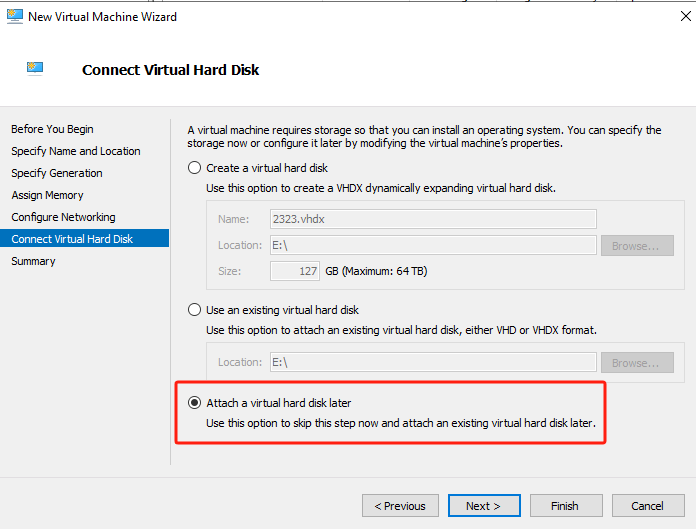
3. Création complète de la machine virtuelle
Étape 2. Ajouter un disque de taille fixe à la machine virtuelle
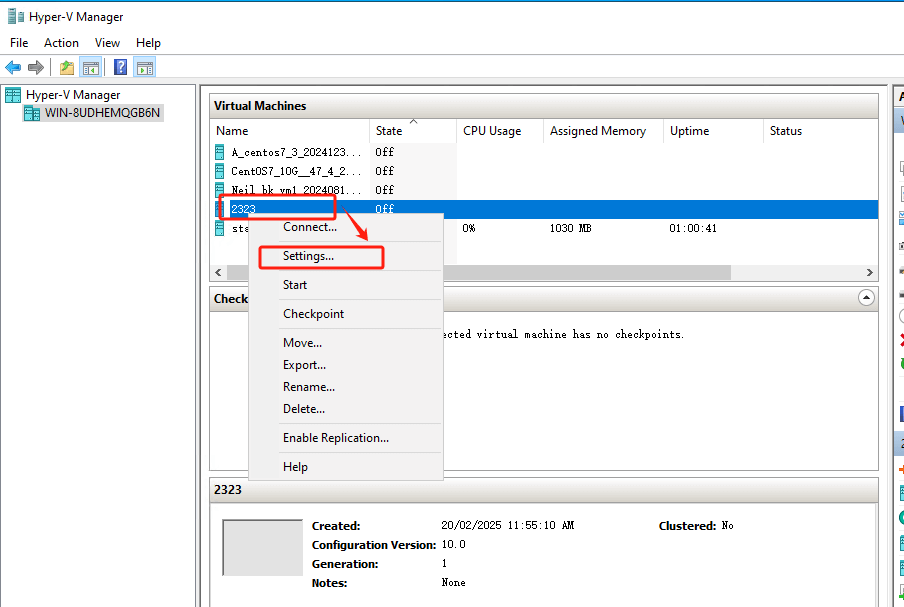
1. Cliquez avec le bouton droit sur la VM créée > sélectionnez Settings
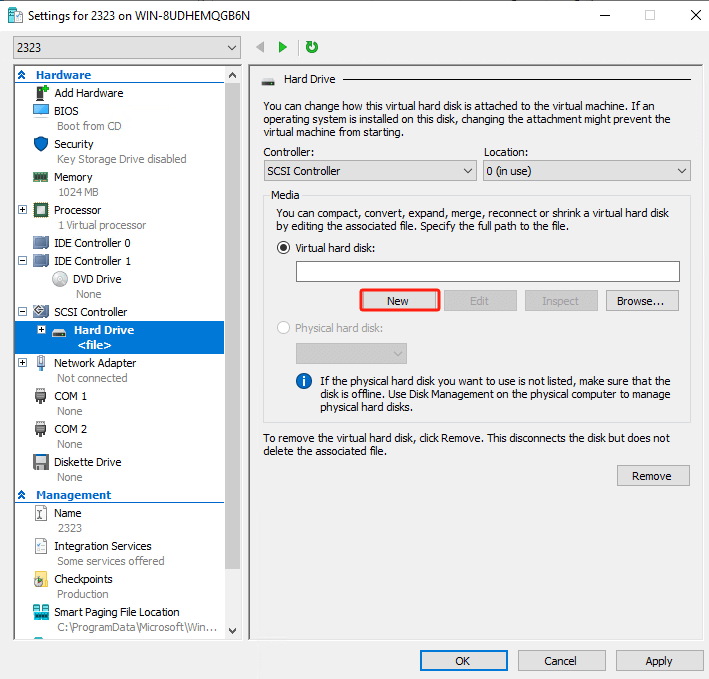
2. Sous SCSI Controller, cliquez sur Hard Drive > Add
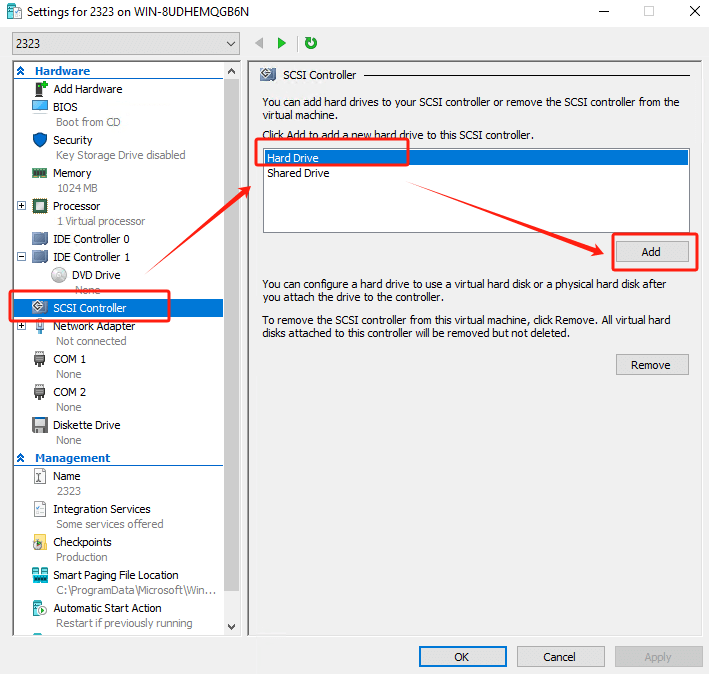
3. Cliquez sur New pour lancer l'assistant New Virtual Hard Disk Wizard
Étape 3. Configurez des disques de taille fixe
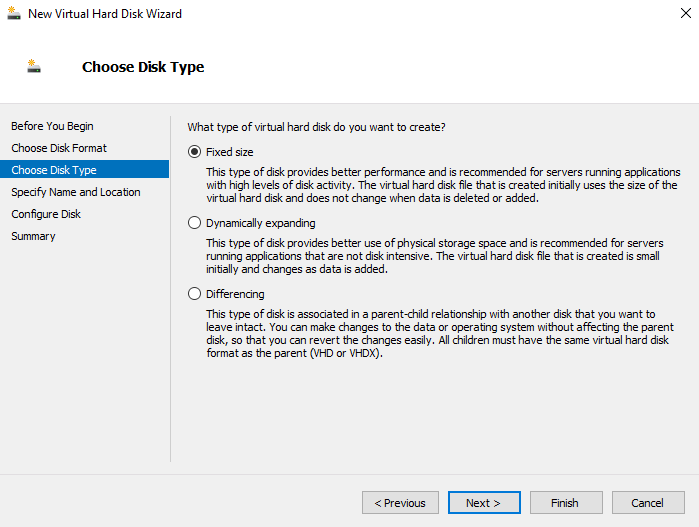
1. Dans Choose Disk Type, sélectionnez Fixed size
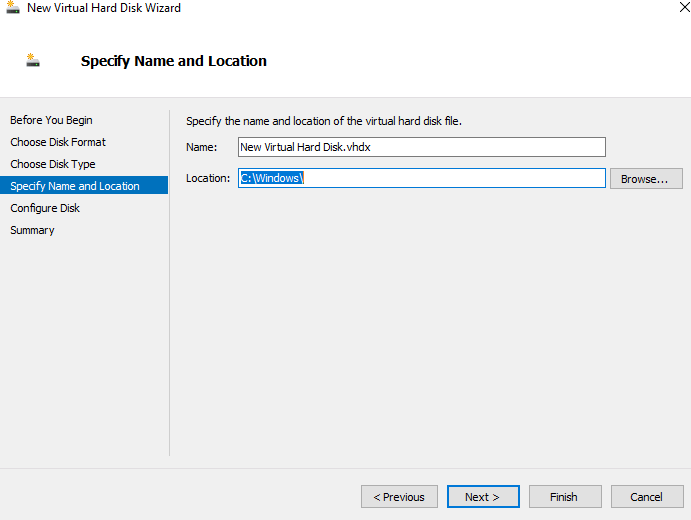
2. Donnez un nom au disque dur virtuel (VHD/VHDX) et choisissez son emplacement
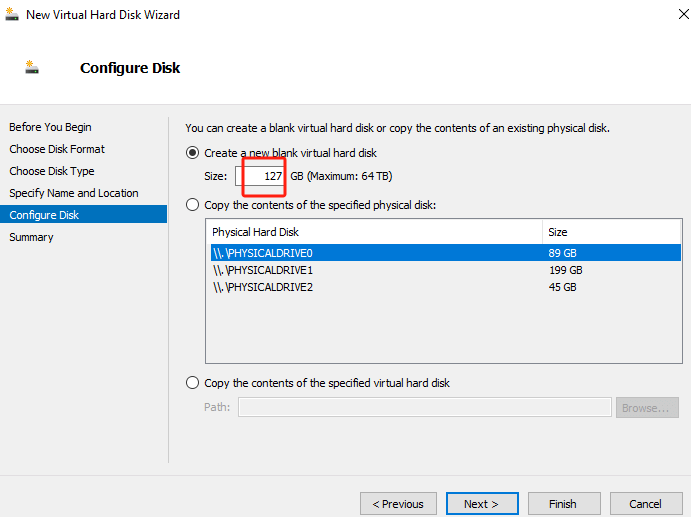
3. Créer la taille du disque
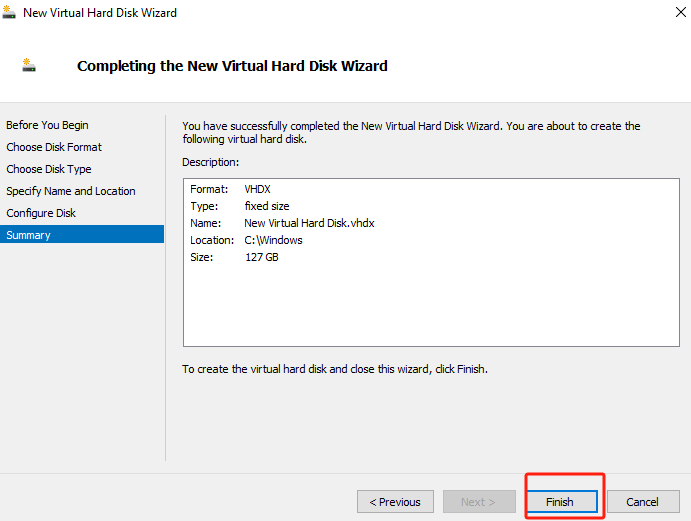
4. Cliquez sur Finish pour terminer la création du nouveau disque dur virtuel
Amélioration des performances et de la sécurité de Hyper-V avec Vinchin Backup & Recovery
Bien que les disques de taille fixe dans Hyper-V offrent de meilleures performances, un impact moindre sur les IOPS et une réduction de la fragmentation, ils ne peuvent pas empêcher la perte de données due à des défaillances inattendues. Même avec la meilleure planification du stockage, les pannes matérielles, les suppressions accidentelles, les menaces cybernétiques et les problèmes de stockage peuvent mettre vos machines virtuelles en danger.
Ainsi, des sauvegardes régulières sont essentielles pour garantir à la fois la sécurité des données et la continuité de l'activité. Vinchin Backup & Recovery offre des options de sauvegarde complètes et flexibles pour les environnements Hyper-V, y compris les sauvegardes complètes, les sauvegardes incrémentielles et les sauvegardes par instantanés, vous offrant la flexibilité de choisir la stratégie de sauvegarde la plus adaptée à vos besoins.
En plus des fonctionnalités de sauvegarde traditionnelles, Vinchin propose également des fonctions de réplication de données, vous permettant d'effectuer une migration de machine virtuelle et une migration de données sans interruption entre différents hôtes Hyper-V, voire entre différentes plates-formes de virtualisation. Cela garantit une forte disponibilité des affaires en protégeant contre la perte de données et en minimisant les temps d'arrêt lors des processus de récupération ou de migration.
Avec Vinchin, vous sécurisez non seulement vos machines virtuelles, mais vous bénéficiez également d'une tranquillité d'esprit grâce à des sauvegardes automatisées et planifiées, ainsi qu'à une récupération après sinistre efficace. Ces fonctionnalités en font un choix idéal pour les entreprises souhaitant améliorer l'efficacité opérationnelle et la résilience dans leurs environnements virtualisés.
L'opération de Vinchin Backup & Recovery est très simple, il suffit de suivre quelques étapes simples.
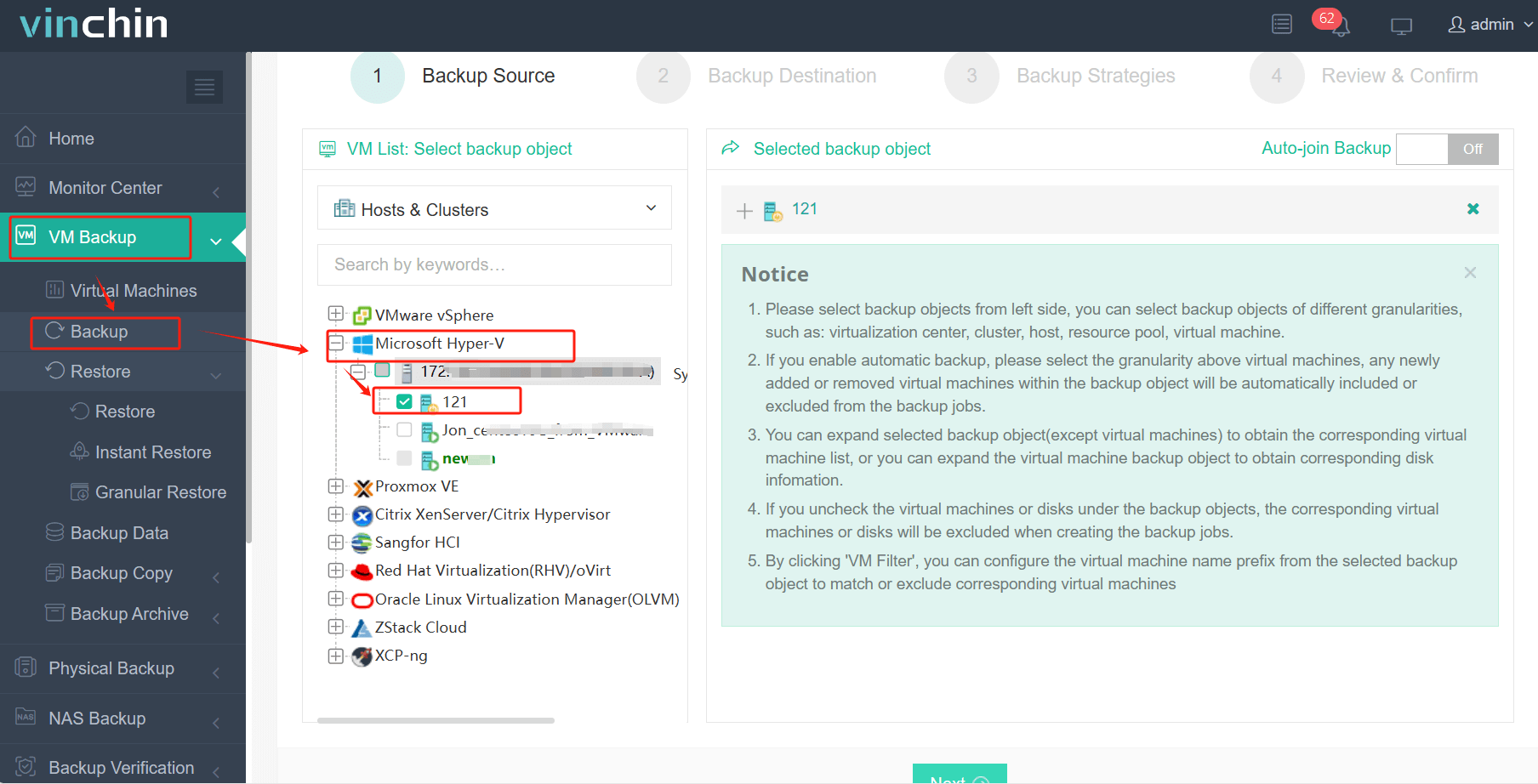
1. Sélectionnez simplement les machines virtuelles sur l'hôte
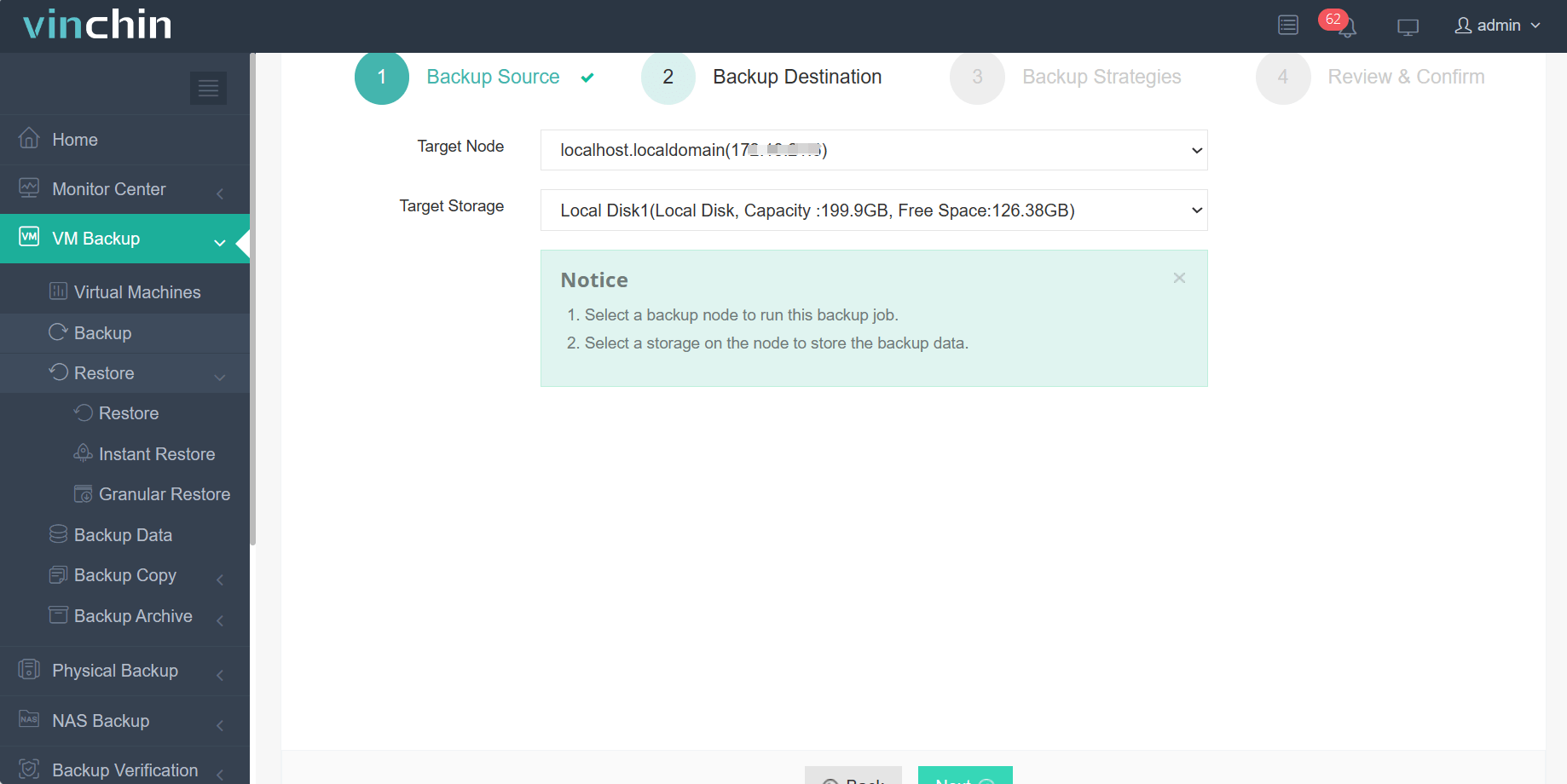
2. Puis sélectionnez la destination de sauvegarde
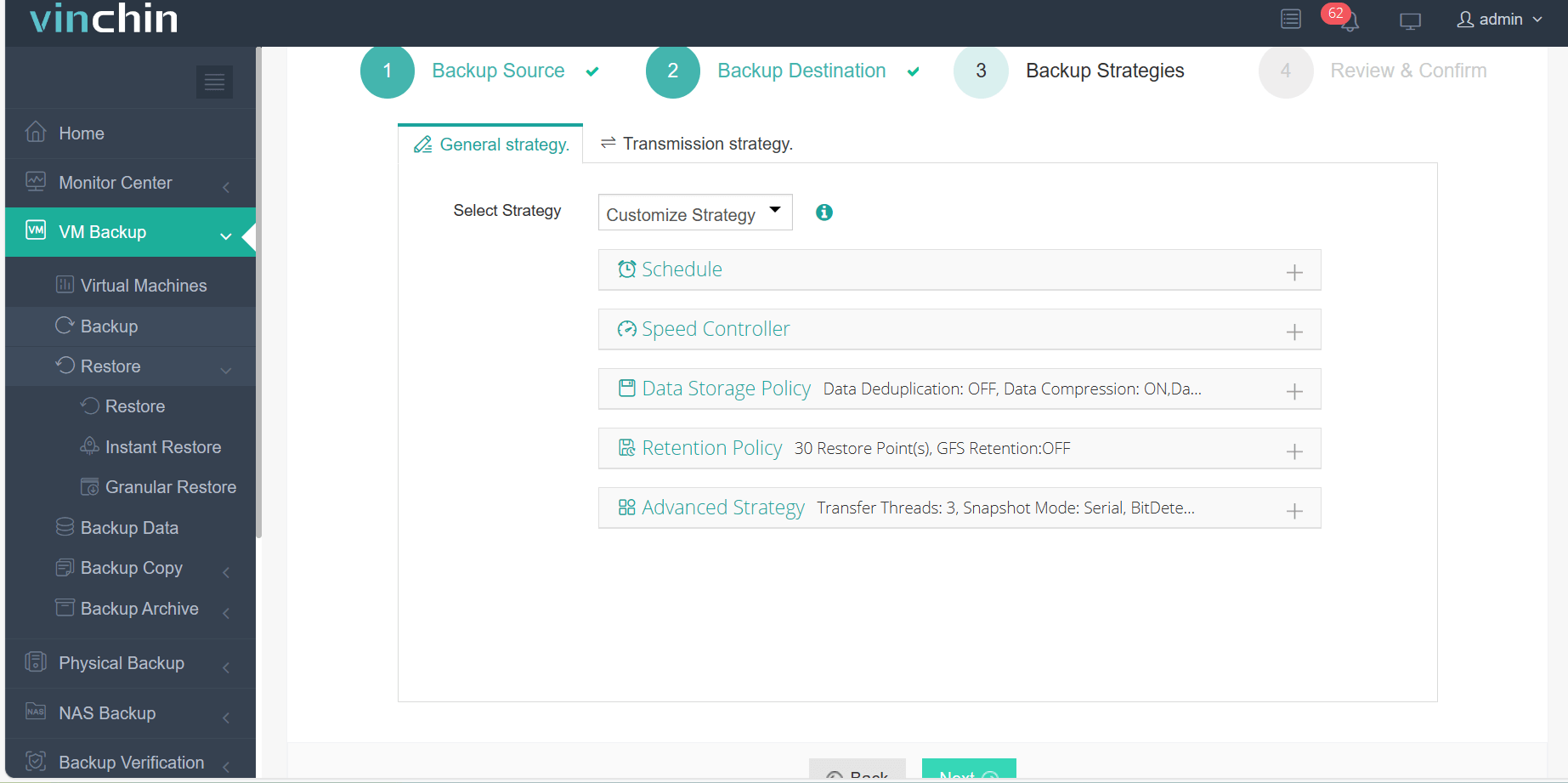
3. Sélectionnez des stratégies
4. Soumettez enfin l'offre d'emploi
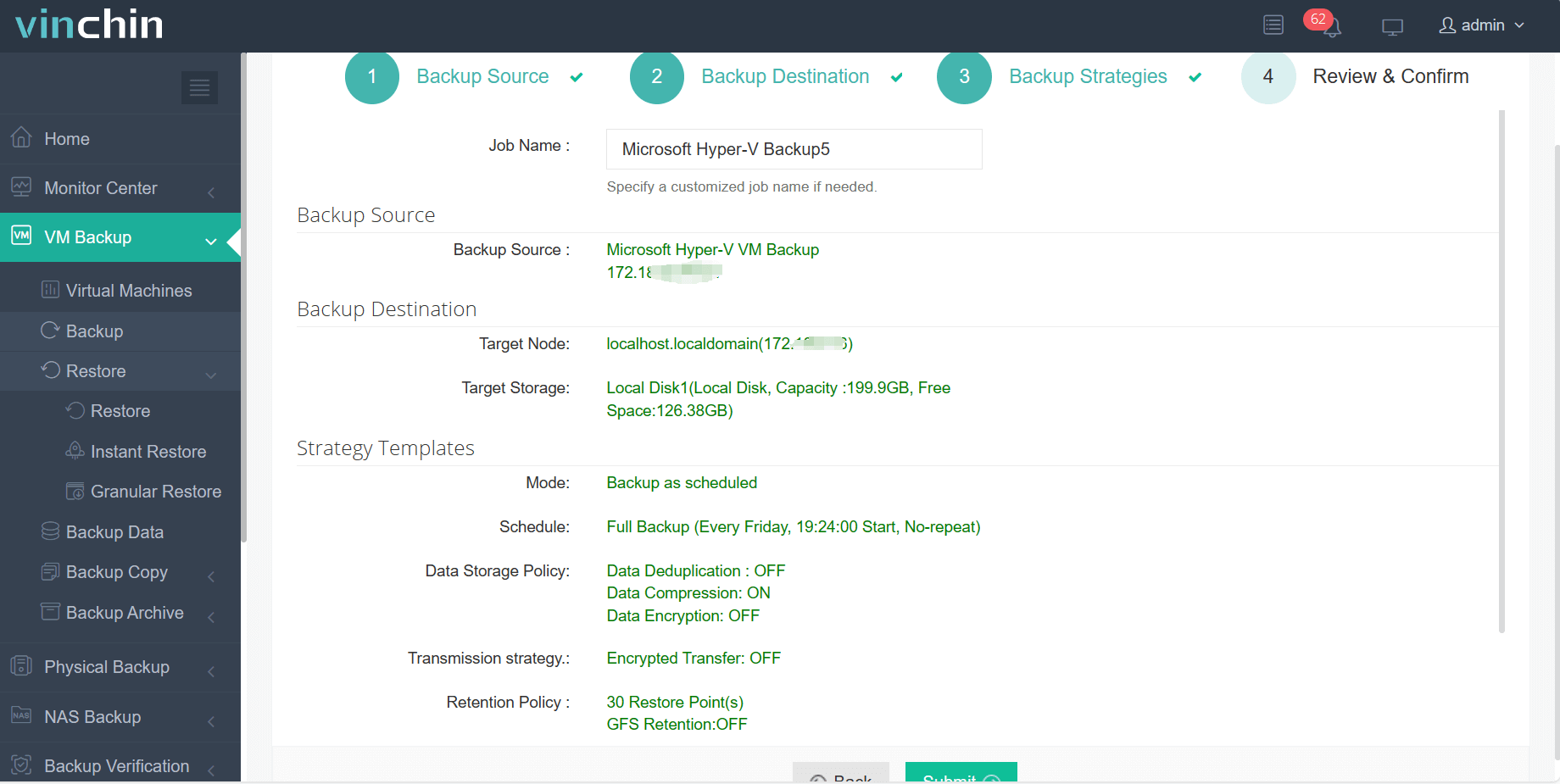
Vinchin propose un essai gratuit de 60 jours, afin que vous puissiez tester ses fonctionnalités dans un environnement réel. Si vous souhaitez en savoir plus ou avez des questions, n'hésitez pas à contacter Vinchin directement – ils seront heureux de vous aider !
FAQ sur les disques durs fixes Hyper-V
Q1 : Quelle est la différence entre un disque dur virtuel en expansion dynamique et un disque dur virtuel de taille fixe dans Hyper-V ?
A1 : Les lecteurs virtuels s'agrandissant dynamiquement prennent progressivement plus d'espace disque physique au fur et à mesure que nécessaire, plutôt que d'utiliser toute l'espace alloué d'un seul coup.
Les lecteurs virtuels de taille fixe sont créés avec la quantité d'espace disque physique qu'ils occuperont.
Q2 : Comment convertir un disque dur virtuel dynamique existant en un disque dur virtuel de taille fixe ?
Réponse A2 : La conversion peut être effectuée via des commandes PowerShell ou en utilisant le Gestionnaire Hyper-V. Cela implique généralement l'utilisation de la cmdlet Convert-VHD pour changer le type de fichier VHD.
Conclusion
Dans les environnements Hyper-V, le choix entre des disques de taille fixe et des disques s'agrandissant dynamiquement dépend des besoins spécifiques. Les disques de taille fixe offrent de meilleures performances, stabilité et moins de fragmentation, tandis que les sauvegardes régulières, comme celles de Vinchin, sont essentielles pour garantir la sécurité des données et la continuité des affaires. Vinchin Backup & Recovery offre une solution efficace et flexible pour la sauvegarde des machines virtuelles Hyper-V, avec des sauvegardes automatisées et une récupération fluide pour une protection renforcée des données.