Pour exécuter une machine virtuelle Hyper-V, vous devez également lui allouer des ressources disque afin qu’elle puisse stocker ses fichiers. Contrairement à un serveur physique dont la taille du disque dur est toujours fixe, la création d’une machine virtuelle Hyper-V vous offre généralement des choix plus flexibles : vous pouvez choisir un disque fixe ou un disque à extension dynamique.
Disque fixe contre disque dynamiquement extensible
En général, un disque fixe est un type de disque préalloué dès la création d’une machine virtuelle Hyper-V, dont la taille reste inchangée une fois la capacité attribuée. Cette taille ne varie pas même si le volume de données dans la machine virtuelle évolue. En revanche, un disque dynamiquement extensible démarre avec une petite taille et s’agrandit progressivement en fonction des modifications des données. Lorsqu’un espace de stockage supplémentaire est nécessaire, le disque dynamiquement extensible fournit les ressources correspondantes à la machine virtuelle.
Pourquoi devez-vous convertir un disque fixe en disque dynamique ?
Voici maintenant le problème : vous avez peut-être choisi initialement de créer un disque fixe, mais au fil du temps, vous constatez qu’il reste toujours de l’espace inutilisé sur la machine virtuelle, ce qui consomme trop de ressources physiques réelles. Est-il possible de convertir un disque fixe en disque dynamique, vous demandez-vous ? La réponse est oui, et vous pouvez atteindre cet objectif à l’aide du Gestionnaire Hyper-V, l’outil d’administration qui vous permet de contrôler tous les hôtes Hyper-V ajoutés.
Le disque à extension dynamique fonctionne-t-il en permanence ?
Le disque n’a pas toujours besoin d’être dynamique. Veuillez vous assurer que les applications et services exécutés sur la machine virtuelle Hyper-V cible sont compatibles avec un disque à extension dynamique. Bien qu’il offre une plus grande flexibilité, la conversion du type de disque peut affecter les performances, voire le fonctionnement normal de certaines charges de travail, notamment celles nécessitant une grande capacité de stockage de données. Pour garantir la stabilité des opérations informatiques, il est recommandé d’utiliser le disque à extension dynamique uniquement dans un environnement non productif, par exemple pour des serveurs de fichiers dont la croissance des données est lente.
Convertir le disque d’une machine virtuelle Hyper-V de type fixe en type dynamique
Avant de commencer, assurez-vous que la machine virtuelle Hyper-V ciblée est éteinte.
1. Ouvrez le Gestionnaire Hyper-V, recherchez la machine virtuelle pour laquelle vous souhaitez effectuer la conversion du disque, cliquez avec le bouton droit sur son nom puis sélectionnez Paramètres. Suivez les instructions affichées à l’écran, localisez le disque dur virtuel, puis cliquez sur Modifier.
2. Sur la page Choisir une action, vous pouvez voir trois options disponibles : Compacter, Convertir et Développer. Nous choisissons ici l’option Convertir.
3. Passez à l’étape Choisir le format de disque, où vous pouvez sélectionner le format du disque, soit VHD, soit VHDX.
4. Dans la page Choisir le type de disque, sélectionnez Expansion dynamique. Spécifiez un emplacement pour le disque dur virtuel. Vérifiez et confirmez les paramètres, puis cliquez sur Terminer pour achever le processus.
Comme vous pouvez le constater, le processus de conversion est très simple. Dans d'autres cas, si vous souhaitez redimensionner le disque dur virtuel, vous pouvez réduire ou étendre le disque selon un procédure similaire. Toutefois, comme ces opérations impliquent toutes une reconfiguration du disque dur virtuel — un élément directement lié à toutes vos données importantes — il est fortement recommandé de créer des sauvegardes Hyper-V avant toute intervention, afin d’éviter tout problème éventuel.
Sauvegarder la machine virtuelle Hyper-V avant la conversion du disque
Une solution de sauvegarde tierce facile à utiliser peut simplifier de manière fiable les sauvegardes Hyper-V. Vinchin Backup & Recovery est un logiciel doté de fonctionnalités complètes de protection des données, conçu spécifiquement pour les entreprises.

★ Sauvegardes automatiques Hyper-V sans agent : vous pouvez planifier de manière flexible les sauvegardes sur une base quotidienne, hebdomadaire ou mensuelle.
★ Réduction efficace des données : La compression et la déduplication des données permettent d’importantes économies de stockage. La compression permet de réduire d’au moins 50 % le volume des données Hyper-V déjà dédupliquées, sans affecter la disponibilité de vos données critiques ; la déduplication élimine en outre les blocs de données en double, notamment les blocs contenant uniquement des zéros.
★ Garanties de sécurité des données : Le chiffrement des sauvegardes via la norme de chiffrement AES-256 et la protection du stockage des sauvegardes grâce à une surveillance en temps réel des entrées/sorties empêcheront les violations de données et les attaques de rançongiciels.
★ Reprise après sinistre : Vous pouvez créer des copies de sauvegarde supplémentaires hors site afin d’améliorer la disponibilité des données de sauvegarde en cas de sinistre affectant le centre de données principal.
Pour créer une tâche de sauvegarde, vous n’avez besoin que de 3 à 4 étapes simples via une seule console web.
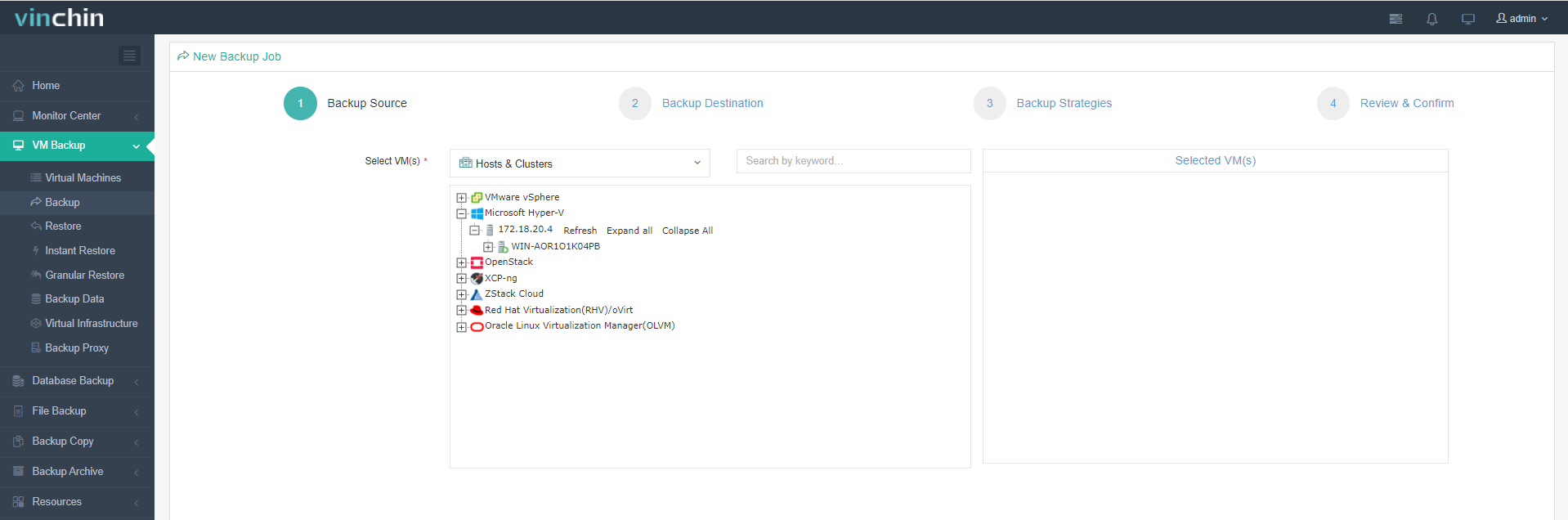
Vinchin Backup & Recovery propose désormais une période d’essai gratuite de 60 jours, avec toutes les fonctionnalités activées. Téléchargez-le dès maintenant pour configurer un plan complet de sauvegarde Hyper-V de la manière la plus simple !
Conclusion
Ce billet explique comment convertir le disque dur virtuel d’une machine virtuelle Hyper-V, passant d’un disque fixe à un disque virtuel dynamique (VHD/VHDX), à l’aide du Gestionnaire Hyper-V. Avant d’effectuer ce type de modification système, il est recommandé de sauvegarder la machine virtuelle afin de protéger toutes vos données importantes.