VMware ESXi est un hyperviseur de type 1, ou système d’exploitation dédié à la virtualisation, qui s’exécute directement sur la couche matérielle de l’hôte et dispose d’un accès complet aux ressources ; en revanche, Workstation/Player est un hyperviseur de type 2, constitué d’applications interagissant avec le système d’exploitation sous-jacent afin d’accéder au matériel. Pour cette raison, ESXi offre de meilleures performances que Workstation.
En outre, ESXi est conçu pour les grappes de serveurs ; si vous disposez d’une quantité limitée de mémoire RAM pour des machines virtuelles denses, mais que vous ne souhaitez pas vous soucier de la gestion de la mémoire RAM et des fonctionnalités, il est préférable de rester sur ESXi.
Dans ce blog, vous apprendrez trois méthodes différentes pour migrer des machines virtuelles Workstation vers le serveur ESXi.
Méthode 1 : Exporter une machine virtuelle VMware Workstation au format OVF/OVA, puis l’importer dans ESXi
Exporter une machine virtuelle VMware Workstation au format OVF/OVA
1. Démarrez VMware Workstation, sélectionnez la machine virtuelle cible, puis accédez à VM > Gérer > Modifier la compatibilité matérielle…
2. Sélectionnez la version de compatibilité matérielle dans la liste déroulante, puis cliquez sur Suivant.
3. Dans l’assistant Changer la compatibilité matérielle, sélectionnez Créer un nouveau clone de cette machine virtuelle ou Modifier cette machine virtuelle, puis cliquez sur Suivant.
4. Indiquez un nouveau nom de machine virtuelle et recherchez un emplacement si vous choisissez de créer un nouveau clone. Cliquez sur Terminer.
5. Sélectionnez la machine virtuelle cible, puis cliquez sur Fichier > Exporter vers OVF…
6. Cliquez sur Enregistrer une fois le dossier de destination pour les fichiers exportés désigné.
Importez-le dans ESXi
1. Démarrez le client VMware ESXi, puis accédez à Machines virtuelles > Créer/Enregistrer une machine virtuelle.
2. Sur la page Sélectionner le type de création, choisissez Déployer une machine virtuelle à partir d’un fichier OVF ou OVA puis cliquez sur Suivant.
3. Dans la page Sélectionner les fichiers OVF et VMDK, saisissez le nouveau nom de la machine virtuelle, puis cliquez sur l’espace vide pour spécifier le fichier OVF/OVA exporté. Cliquez sur Suivant.
4. Dans la page Sélectionner le stockage, désignez un magasin de données, puis cliquez sur Suivant.
5. Dans la page Options de déploiement, sélectionnez les correspondances réseau, la provisioning des disques et l’option Alimentation automatique (ou non). Cliquez sur Suivant.
6. Sur la page Prêt à terminer, vérifiez les paramètres, puis cliquez sur Terminer. La progression est visible dans Tâches récentes.
Méthode 2 : Télécharger les machines virtuelles Workstation sur ESXi
1. Démarrez VMware Workstation et accédez à Fichier > Se connecter au serveur… Acceptez tous les avertissements concernant les certificats auto-signés qui s’affichent.
2. Saisissez le nom du serveur, le nom d’utilisateur et le mot de passe du serveur ESXi, puis cliquez sur Connexion (vous pouvez gérer un hôte ESXi depuis VMware Workstation).
3. Éteignez la machine virtuelle à télécharger, accédez à Machine virtuelle > Gérer > Modifier la compatibilité matérielle… et sélectionnez la version compatible du matériel de la machine virtuelle.
4. Naviguez jusqu’à VM > Gérer > Téléverser… Sélectionnez le serveur ESXi dans la fenêtre contextuelle, puis cliquez sur Suivant.
5. Saisissez un nom pour la nouvelle machine virtuelle et désignez son datastore. Cliquez sur Terminer.
Méthode 3 : Créer une machine virtuelle ESXi avec un disque VMDK converti
1. Sélectionnez la machine virtuelle cible, puis cliquez sur Fichier > Exporter vers OVF… Choisissez d’exporter les fichiers séparément.
2. Transférez le fichier VMDK vers le datastore ESXi à l’aide de SCP
[root@esxi:/vmfs/volumes/datastore] ls
...
Windows-10-64-Entreprise-disque2.vmdk
...
3. Convertir le fichier VMDK de la station de travail en format ESXi à l’aide de vmkfstools.
[root...] mv Windows-10-64-Enterprise-disk2.vmdk Windows-10-64-Enterprise-disk2.vmdk.workstation
[root...] vmkfstools -i Windows-10-64-Enterprise-disk2.vmdk.fusion Windows-10-64-Enterprise-disk2.vmdk
Format du disque de destination : VMFS zeroedthick
Clonage du disque « Windows-10-64-Enterprise-disk2.vmdk.workstation »…
Clonage : terminé à 100 %.
4. Cliquez sur Nouvelle machine virtuelle… sous Actions.
5. Dans l’onglet Sélectionner un type de création, sélectionnez Créer une nouvelle machine virtuelle. Ensuite, ajoutez un nom, une ressource informatique, un stockage, une compatibilité et un système d’exploitation invité dans l’assistant suivant.
6. Dans la page Personnaliser le matériel, cliquez sur × à droite de Nouveau disque dur pour supprimer le disque par défaut attribué à la machine virtuelle.
7. Cliquez sur AJOUTER UN NOUVEL APPAREIL > Disque dur existant, puis sélectionnez le fichier VMDK converti. Le fichier apparaîtra alors dans la liste comme un fichier de disque.
8. Créez et démarrez la machine virtuelle. Vous pouvez voir la machine virtuelle ESXi depuis Workstation.
Protection complète pour VMware ESXi
Avant toute opération de conversion risquée ou après celle-ci, il est recommandé de disposer d’une solution professionnelle de sauvegarde VMware.Vinchin Backup & Recovery est une solution de sauvegarde et de restauration de données sans agent, compatible avec plus de 10 plates-formes, notamment VMware, XenServer, oVirt, Red Hat Virtualization, Oracle OLVM, OpenStack, etc. 6 bases de données, serveurs Linux et Windows, et NAS.
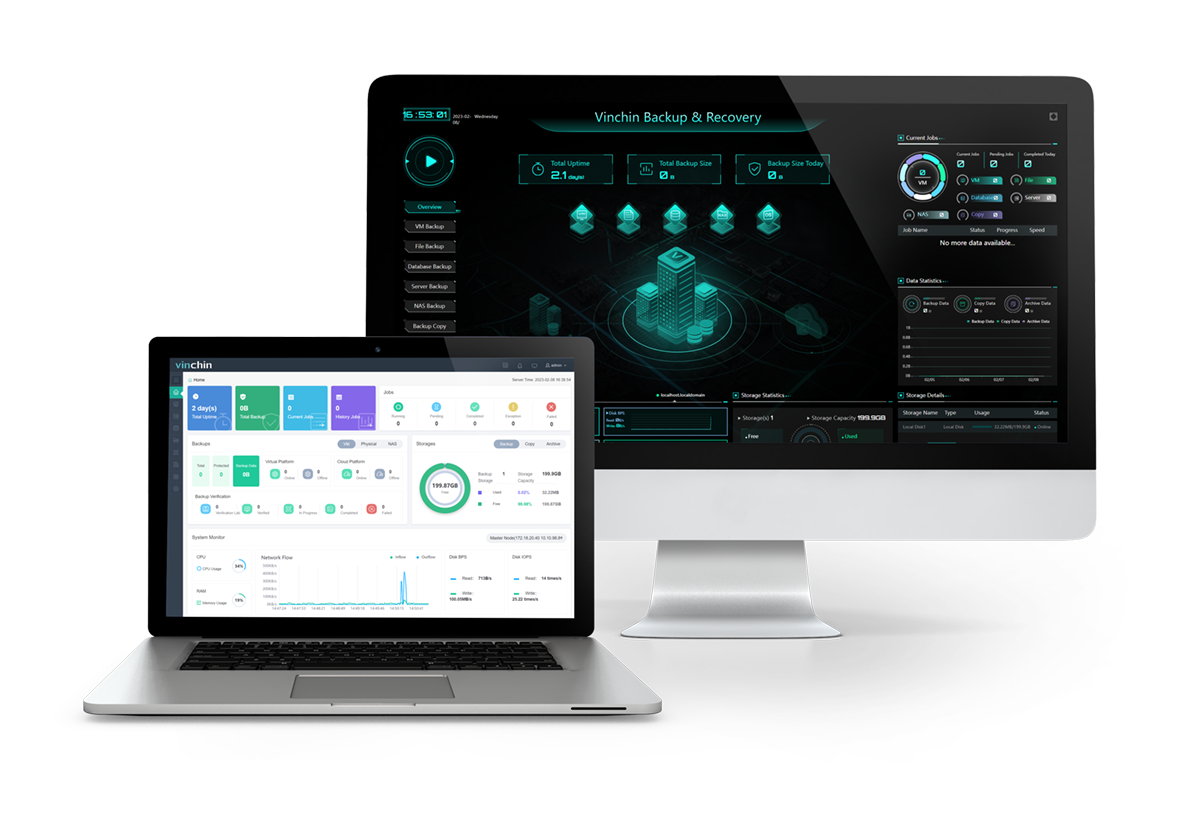
Sauvegarde automatisée de VMware : Automatisez facilement les sauvegardes avec des plannings flexibles et des alertes par e-mail.
Stratégies de sauvegarde intelligentes : Choisissez parmi plusieurs options de sauvegarde, telles que la sauvegarde incrémentale illimitée activée par la technologie CBT, transmise via HOTADD, avec réduction des données.
Migration V2V multiplateforme : Déplacez vos machines virtuelles ESXi vers un autre hôte (plus de 10 virtualisations) ou inversement, sans outil supplémentaire, en seulement 4 étapes.
Récupération instantanée : Restaurez une machine virtuelle VMware corrompue en 15 secondes à partir du référentiel de sauvegarde ou d’une copie de sauvegarde hors site située dans un autre emplacement.
Protection anti-malware : Renforcez les sauvegardes sur le serveur Vinchin grâce à une protection anti-ransomware du stockage de sauvegarde, à l’archivage dans le cloud public, au chiffrement des données, et bien plus encore.
Vinchin Backup & Recovery propose également la restauration au niveau des fichiers, la transmission chiffrée des données, l’extension des nœuds de sauvegarde, ainsi que d’autres fonctionnalités avancées aux utilisateurs. Vous pouvez télécharger l’essai gratuit de 60 jours ci-dessous.
Résumé
Vous souhaiterez peut-être migrer des machines virtuelles VMware Workstation vers des serveurs ESXi pour diverses raisons, par exemple afin de réduire au minimum les temps d’arrêt ou de limiter la surcharge liée à ESXi. Dans ce billet, je présente trois méthodes permettant de transférer des machines virtuelles Workstation vers ESXi. Choisissez celle qui correspond le mieux à vos besoins et à votre environnement. Si vous recherchez une solution globale de sauvegarde pour ESXi, vous pouvez également essayer Vinchin Backup & Recovery.