La virtualisation a transformé la manière dont les équipes informatiques gèrent les serveurs et les applications. Au cœur de cette évolution se trouve le client vSphere — un outil puissant qui vous permet de contrôler vos machines virtuelles en toute simplicité. Que vous déployiez de nouveaux services ou assuriez le bon fonctionnement de charges de travail critiques, maîtriser le client vSphere est indispensable pour tout administrateur des opérations.
Qu’est-ce que le vSphere Client ?
Le vSphere Client est l’interface graphique principale de VMware pour la gestion de l’infrastructure virtuelle. Il se connecte soit à un serveur vCenter, soit directement à un hôte ESXi, ce qui vous permet de gérer les installations, de surveiller les ressources, de configurer les paramètres et d’administrer les objets de l’inventaire — le tout depuis un seul emplacement.
Initialement publié sous forme d’application Windows (« vSphere Client »), il s’est transformé en un client web moderne basé sur HTML5, accessible depuis votre navigateur en saisissant l’adresse de votre serveur vCenter ou de votre hôte ESXi suivie de /ui. Cette évolution signifie que vous n’avez plus besoin d’installer de logiciel supplémentaire sur votre poste de travail : il vous suffit d’ouvrir Chrome ou Firefox et de vous connecter de manière sécurisée.
Avec l’interface client vSphere, vous pouvez :
Créer de nouvelles machines virtuelles
Allouer les ressources processeur/mémoire
Surveiller les indicateurs de performance
Gérer le stockage et le réseau
Définir les autorisations et les rôles
Cette souplesse en fait un centre névralgique pour les opérations quotidiennes dans tout centre de données fonctionnant sous VMware.Quelles sont les machines virtuelles dans vSphere ?
Une machine virtuelle dans vSphere fonctionne comme un serveur physique, mais s’exécute entièrement sous forme de logiciel sur un hôte ESXi. Chaque machine virtuelle comprend son propre système d’exploitation (OS), ses applications, ses disques et son allocation mémoire, et fonctionne indépendamment des autres machines virtuelles hébergées sur le même matériel.
Vous créez des machines virtuelles pour exécuter différentes charges de travail : serveurs de fichiers, bases de données, environnements de test — les possibilités sont infinies. Grâce aux outils client vSphere pour machines virtuelles à portée de main, vous pouvez déployer rapidement de nouvelles machines virtuelles lorsque les besoins de l’entreprise évoluent, ou bien augmenter la capacité des machines existantes sans avoir à acheter davantage de matériel physique.
Les machines virtuelles sont gérées via des pools de ressources qui vous permettent d’allouer des cycles processeur ou de la mémoire vive en fonction de la priorité ou du type de charge de travail, offrant ainsi un contrôle précis des performances et de l’efficacité coûts.
Comment créer des machines virtuelles avec le client vSphere ?
La création d’une nouvelle machine virtuelle est souvent la première étape lors du déploiement de nouveaux services ou des tests de mises à jour logicielles. Le client vSphere simplifie ce processus tout en offrant de nombreuses options de personnalisation.
Avant de commencer :
Vérifiez l’espace disponible sur le datastore.
Déterminez quelle version du système d’exploitation vous installerez ultérieurement ; cela influence les choix de compatibilité pendant la configuration.
Voici comment créer une machine virtuelle à l’aide du dernier client vSphere basé sur HTML5 :
1. Connexion : Ouvrez votre navigateur et saisissez https://<your-vcenter-or-esxi>/ui. Saisissez vos identifiants, puis cliquez sur CONNEXION.
2. Naviguer dans l’inventaire : Cliquez sur Hôtes et clusters dans le volet gauche.
3. Assistant de création d’une nouvelle machine virtuelle : cliquez avec le bouton droit sur votre hôte/cluster cible, puis sélectionnez Nouvelle machine virtuelle dans le menu Actions.
4. Sélectionner le type de création : Choisissez Créer une nouvelle machine virtuelle, puis cliquez sur SUIVANT.
5. Nom et emplacement : Saisissez un nom unique ; sélectionnez le dossier ou le centre de données de destination ; cliquez sur SUIVANT.
6. Sélectionner la ressource de calcul : choisissez l’hôte/cluster ESXi qui exécutera cette machine virtuelle ; cliquez sur SUIVANT.
7. Sélectionner le stockage : Sélectionnez un magasin de données disposant d’un espace libre suffisant ; cliquez sur SUIVANT.
8. Sélectionner le niveau de compatibilité : C’est ici que les subtilités opérationnelles entrent en jeu ! Le choix de versions matérielles plus récentes (par exemple « ESXi 8.x ») débloque des fonctionnalités telles que les contrôleurs NVMe, mais restreint la migration vers des hôtes plus anciens ne prenant pas en charge ces versions (documentation VMware). Vérifiez toujours la compatibilité de tous vos hôtes avant de sélectionner une version supérieure, surtout si la migration à chaud est essentielle dans votre environnement.
9. Sélectionnez la famille/version du système d’exploitation invité : choisissez Windows/Linux/Autre ainsi que la version spécifique — cela définit les valeurs par défaut optimales pour les pilotes et les périphériques.
10. Personnaliser les paramètres matériels : Ajustez le nombre de processeurs, la mémoire RAM, la taille du disque et les adaptateurs réseau selon vos besoins ; ajoutez des périphériques si nécessaire.
11. Configurer le lecteur CD/DVD pour l’installation du système d’exploitation : Attachez une image ISO à partir du datastore ou de la bibliothèque de contenu si vous installez un système d’exploitation dès maintenant ; cochez la case « Connecter au démarrage ».
12. Vérifier les paramètres et terminer la configuration : Vérifiez une dernière fois tous les paramètres, puis cliquez sur TERMINER
13. Une fois la création terminée :
Sélectionnez la machine virtuelle nouvellement créée, puis cliquez sur le triangle vert de la barre d’outils (Démarrer)
Ouvrir la console via « Lancer la console web »
14. Procédez aux étapes habituelles d’installation du système d’exploitation dans la fenêtre de la console invité, comme pour une configuration matérielle physique
15. Une fois l’installation du système d’exploitation terminée :
Suivez les invites dans la fenêtre de l’installateur du système d’exploitation invité
Votre nouvelle machine virtuelle est désormais prête !
Gestion des machines virtuelles à l’aide de vSphere Client
La gestion des machines virtuelles va bien au-delà de leur simple démarrage : elle englobe la surveillance des indicateurs de santé et de performance, l’ajustement dynamique des ressources en fonction de l’évolution des besoins, la prise de clichés instantanés avant toute modification risquée, ainsi que la résolution rapide des problèmes dès qu’ils surviennent.
Tâche 1 : Opérations d’alimentation
Pour allumer/éteindre/redémarrer une machine virtuelle :
1) Sélectionnez la machine virtuelle souhaitée dans l’arborescence de l’inventaire
2) Utilisez les icônes de la barre d’outils (Alimentation activée, etc.) OU cliquez avec le bouton droit, puis choisissez l’option appropriée sous « Alimentation »
Pour des arrêts gracieux, utilisez toujours « Arrêter le système d’exploitation invité », et non une coupure brutale de l’alimentation, sauf en cas d’absolue nécessité !
Tâche 2 : Modifier les ressources et les paramètres
Besoin de plus de cœurs de processeur ? Souhaitez-vous ajouter un autre disque ?
1) Cliquez avec le bouton droit sur la machine virtuelle cible, puis sélectionnez « Modifier les paramètres »
2) Ajustez les processeurs, la mémoire, les disques, les réseaux, etc. ; certaines modifications nécessitent d’abord l’arrêt de l’alimentation.
3) Cliquez sur « OK »
Tâche 3 : Gestion des instantanés
Les instantanés capturent l’état exact du disque et de la mémoire à un instant donné — utile avant les mises à jour ou les modifications de configuration, afin de pouvoir facilement revenir en arrière si un problème survient ultérieurement !
Pour prendre une capture d’écran :
1) Cliquez avec le bouton droit sur la machine virtuelle cible, puis choisissez « Instantanés → Créer un instantané »
2) Nommez-le clairement + ajoutez une description
3) Cliquez sur « OK »
Meilleure pratique importante : évitez de conserver des instantanés plus de 72 heures — leur taille augmente dynamiquement au fil du temps, ce qui peut remplir de manière inattendue les banques de données et entraîner des pannes ! Examinez-les régulièrement à l’aide du « Gestionnaire d’instantanés ».
Pour revenir en arrière après des problèmes :
Clic droit > Instantanés → Rétablir à partir du dernier instantané
Tâche 4 : Accès distant à la console
Pour interagir directement avec le bureau invité :
1) Sélectionnez la machine virtuelle souhaitée
2) Cliquez sur « Lancer la console web »
Cela ouvre une session basée sur le navigateur, adaptée à la plupart des tâches — toutefois, veuillez noter que les configurations avec transfert USB ou plusieurs écrans nécessitent le logiciel autonome "VMware Remote Console".
Tâche 5 : Surveillance des indicateurs de performance
Anticipez les goulots d’étranglement en vérifiant régulièrement l’utilisation des ressources :
1) Sélectionnez une machine virtuelle en cours d’exécution
2) Accédez aux onglets supérieurs → choisissez « Surveiller »
Découvrez des graphiques/tableaux en temps réel affichant les statistiques CPU, mémoire vive, disque et réseau d’un simple coup d’œil !
Tâche 6 : Gestion des fichiers et des emplacements de stockage
Parfois, vous avez besoin d’un accès direct aux fichiers sous-jacents, par exemple pour téléverser des images ISO, des journaux ou des scripts :
1) Parcourez le volet gauche → sélectionnez l’hôte concerné
2) Sous « Objets associés », recherchez la section « Datastores »
3) Lancez le "Navigateur de banque de données" et parcourez facilement les dossiers pour télécharger ou téléverser des fichiers.
Tâche 7 : Clonage ou migration de machines virtuelles
Vous avez besoin d’une copie identique ailleurs ? Ou souhaitez-vous déplacer une charge de travail entre hôtes ou magasins de données ?
Cliquez avec le bouton droit sur la machine virtuelle source → choisissez soit « Cloner en machine virtuelle », soit « Migrer »
Suivez attentivement les instructions de l’assistant—assurez-vous que la destination prend en charge le niveau de compatibilité/matériel sélectionné !
Comment sauvegarder une machine virtuelle VMware avec Vinchin Backup & Recovery
Lorsqu’il s’agit de mettre en place des stratégies de sauvegarde robustes pour des environnements VMware gérés via le client vSphere, Vinchin Backup & Recovery se distingue comme une solution professionnelle prenant en charge plus de 15 plates-formes de virtualisation grand public — notamment VMware, Hyper-V, Proxmox, oVirt, OLVM, RHV, XCP-ng, XenServer, OpenStack, ZStack, etc. — ce qui en fait un outil extrêmement polyvalent, adapté à des infrastructures variées.
Vinchin Backup & Recovery propose des fonctionnalités avancées spécialement conçues pour assurer une protection efficace des charges de travail VMware, notamment la prise en charge des instantanés silencieux (quiesced snapshots) permettant des sauvegardes cohérentes pendant les opérations actives ; le suivi des blocs modifiés (CBT), qui accélère les sauvegardes incrémentales en transférant uniquement les blocs de données modifiés ; des capacités de reprise instantanée permettant de réduire au minimum les temps d’indisponibilité après une défaillance ; des options de restauration granulaire allant jusqu’aux fichiers individuels au sein des machines virtuelles ; ainsi que des technologies intégrées de dé-duplication et de compression, optimisant l’utilisation du stockage tout en réduisant globalement la durée des opérations de sauvegarde.
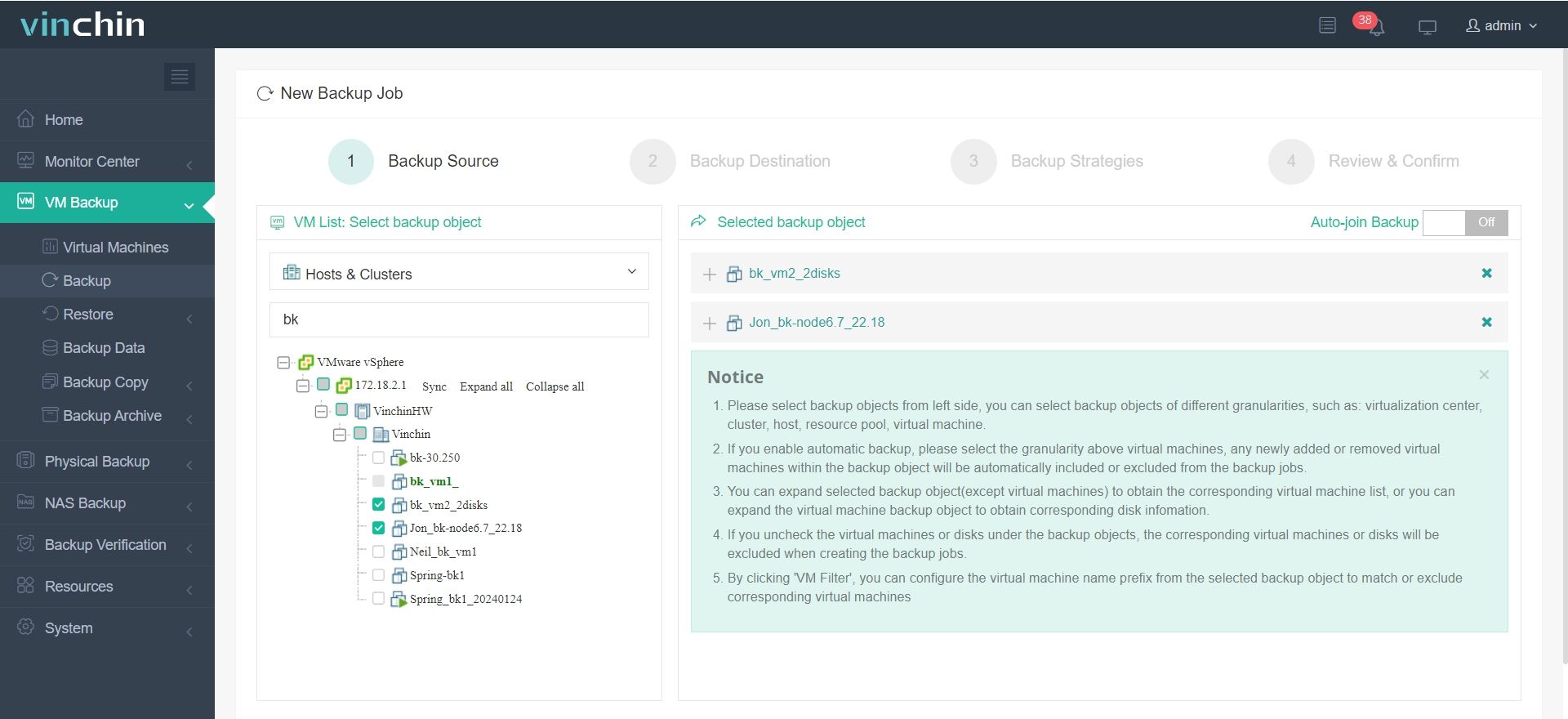
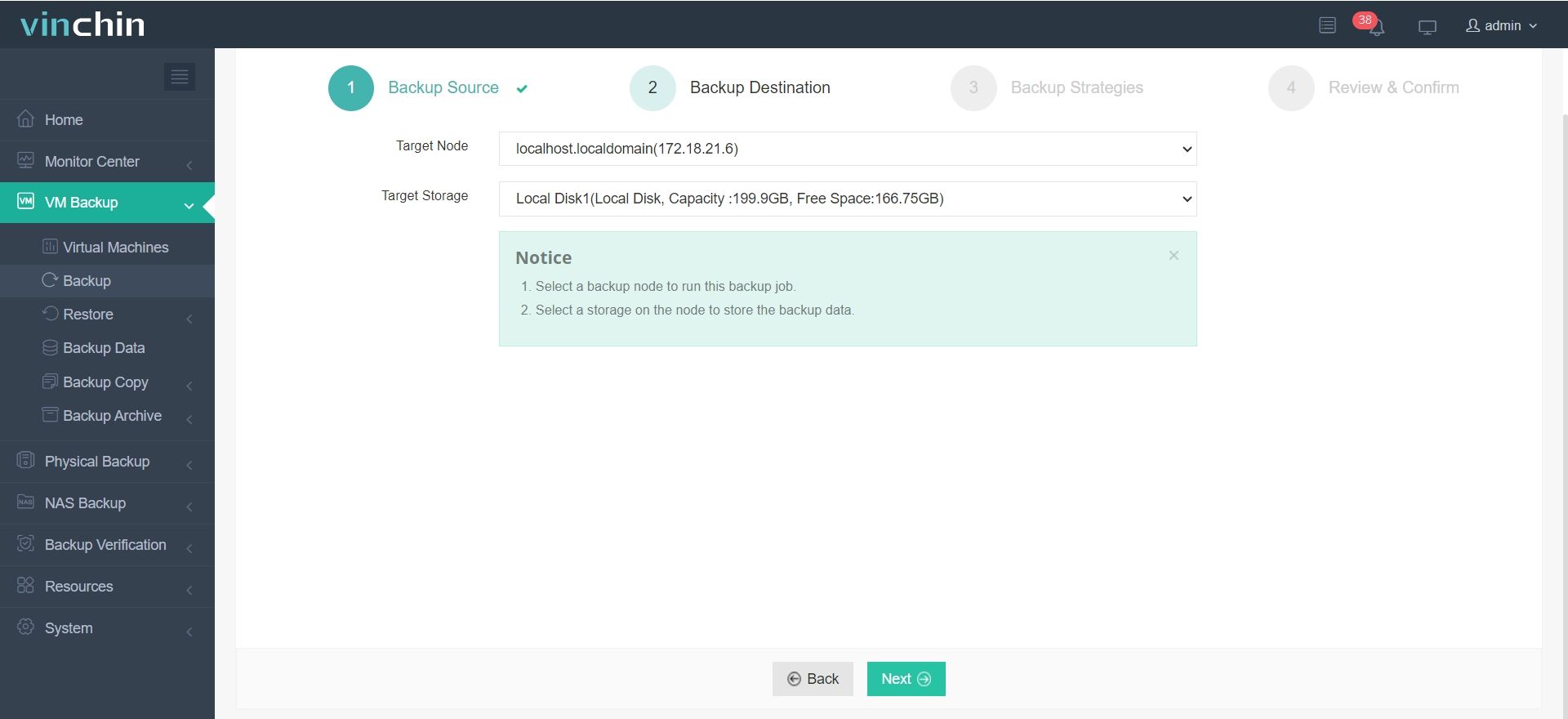
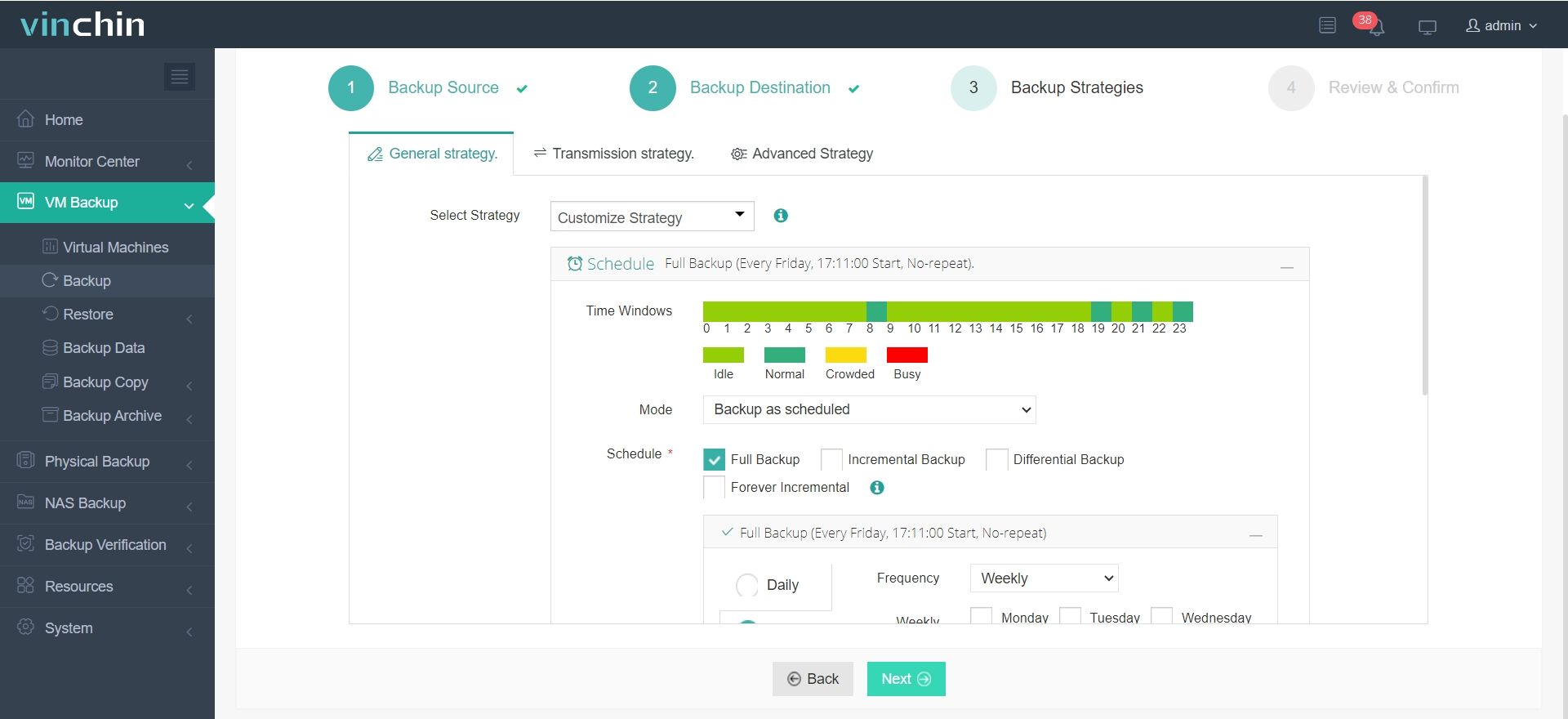
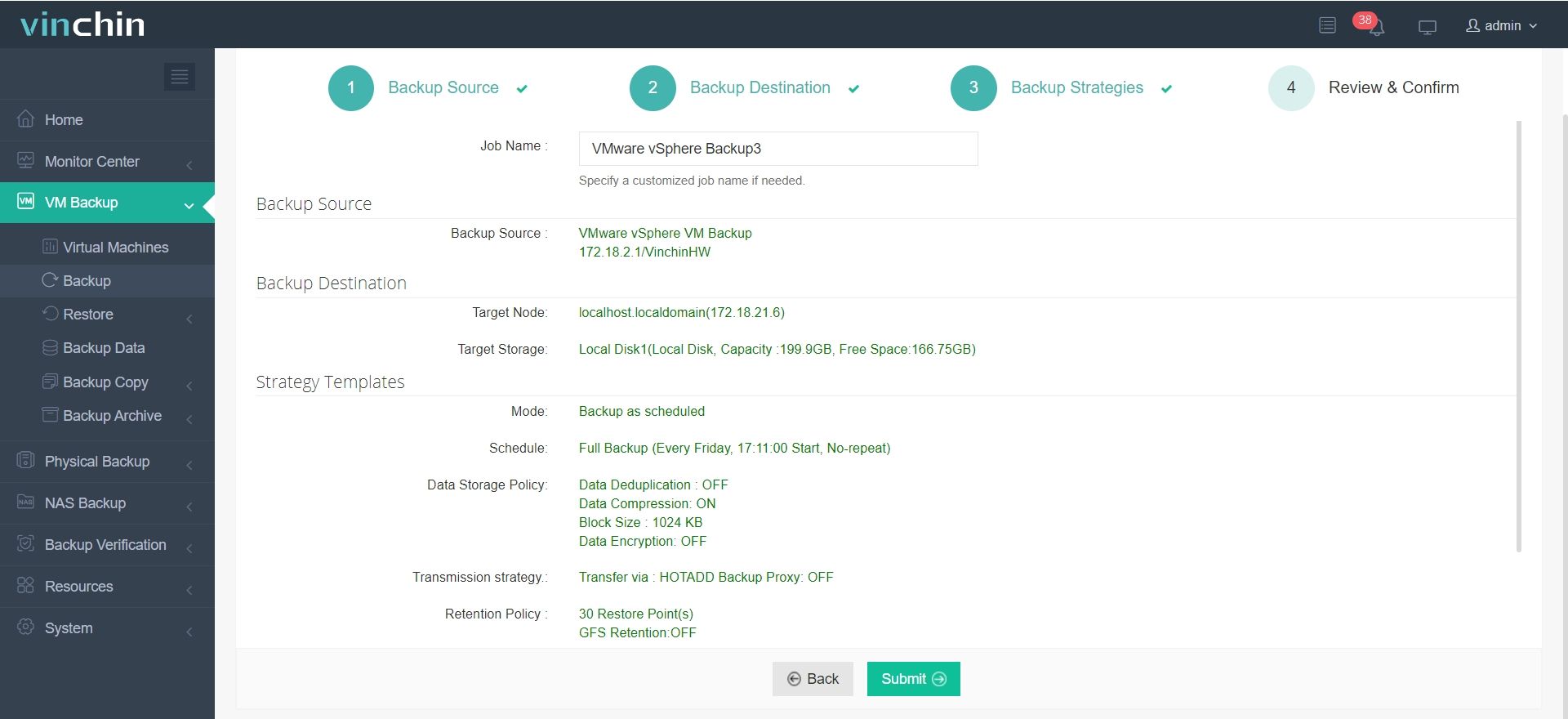
La console web intuitive de Vinchin Backup & Recovery simplifie la gestion des sauvegardes en quatre étapes simples :
1. Sélectionnez simplement les machines virtuelles VMware sur l’hôte
2. Ensuite, sélectionnez la destination de la sauvegarde
3. Sélectionner les stratégies
4. Soumettez enfin l’offre d’emploi
Reconnu mondialement auprès des utilisateurs professionnels — avec de fortes notes de satisfaction client — Vinchin Backup & Recovery propose un essai gratuit complet de 60 jours, afin que vous puissiez expérimenter personnellement une protection complète des données avant de vous engager davantage.
VMware vSphere Client FAQ
Q1 : Comment récupérer l’accès si mon navigateur indique que Flash Player est requis ?
A1 : Utilisez l’interface HTML5 moderne en accédant directement à https://<vcenter-server>/ui, puis connectez-vous normalement avec des navigateurs pris en charge, tels que Chrome ou Firefox.
Q2 : Pourquoi ne puis-je pas migrer ma machine virtuelle allumée, même si la compatibilité semble correcte ?
A2 : Vérifiez que le mode de compatibilité vMotion étendue (EVC) est identique sur tous les hôtes du cluster via Cluster → Configurer → onglet VMware EVC — des niveaux de base différents bloquent les migrations, même si les niveaux de matériel correspondent ailleurs !
Q3 : Que dois-je faire si ma machine virtuelle nouvellement créée n’apparaît pas dans l’inventaire après la configuration ?
A3 : Vérifiez d’abord les journaux des tâches/événements récents pour détecter d’éventuelles erreurs survenues pendant le processus de création. En cas d’échec silencieux, parcourez manuellement le magasin de données, puis faites un clic droit sur le fichier .vmx manquant et sélectionnez l’option « Ajouter à l’inventaire », si elle est disponible.
Conclusion
Maîtriser les compétences liées au client VMware vSphere permet aux administrateurs, à chaque étape — du déploiement à la gestion quotidienne et à la résolution des problèmes — de fournir des services informatiques fiables de manière efficace et à grande échelle ! Pour une protection renforcée sur l’ensemble des principales plateformes de virtualisation, découvrez dès aujourd’hui la solution de sauvegarde d’entreprise éprouvée de Vinchin.