Vous recherchez une solution robuste de sauvegarde de machines virtuelles ? Essayez Vinchin Backup & Recovery !↘ Télécharger l’essai gratuit
De nombreuses entreprises adoptent des méthodes d’empaquetage dans des conteneurs afin de déployer et de gérer leurs applications de manière plus souple. Dans ce contexte, l’installation de Docker sur Proxmox devient essentielle.
Pourquoi utiliser Docker sur Proxmox ?
Docker est une plateforme légère de conteneurisation qui empaquette des applications dans des conteneurs indépendants et portables. Cela permet aux développeurs de distribuer et d’exécuter facilement ces conteneurs n’importe où, améliorant ainsi l’efficacité du déploiement et de la gestion.
Utiliser Proxmox Docker présente plusieurs avantages :
1. Partage des ressources et efficacité : En installant Docker sur Proxmox, vous pouvez exécuter simultanément plusieurs conteneurs Docker sur le même serveur, ce qui optimise le partage des ressources et l’efficacité de leur utilisation.
2. Flexibilité et déploiement rapide : Les conteneurs Docker sont légers, démarrent rapidement et consomment très peu de ressources. L’utilisation de Docker sur Proxmox vous permet de déployer et de lancer des applications plus rapidement.
3. Isolation et sécurité : Docker fournit des environnements d’exécution isolés, séparant les applications de leurs dépendances et de leurs environnements d’exécution. Cela empêche toute interférence ou tout impact entre différentes applications.
Ce qui suit présente les 2 meilleures méthodes pour exécuter Docker sur Proxmox.
Docker sur Proxmox : conteneurs LXC ou machines virtuelles ?
Avant le déploiement, il est important de bien comprendre les différences entre ces deux méthodes.
|
Fonctionnalité
|
Docker dans LXC
|
Docker dans une machine virtuelle
|
|
Performance
|
Excellent
|
Très bien
|
|
Utilisation des ressources
|
Faible
|
Supérieur
|
|
Isolement
|
Modéré
|
Fort
|
|
Sécurité
|
Inférieur
|
Mieux
|
|
Vitesse de démarrage
|
Très rapide
|
Plus lent
|
|
Compatibilité
|
Certaines limitations
|
Compatibilité complète
|
|
Facilité de sauvegarde
|
Facile
|
Facile
|
|
Recommandé pour
|
Homelab et applications légères
|
Charges de travail de production
|
Comment installer Proxmox Docker avec LXC ?
Méthode 1 : utiliser les conteneurs Linux (LXC) dans Proxmox pour exécuter Docker.
LXC fournit une technologie de virtualisation légère qui vous permet de créer et de gérer des conteneurs sur un hôte Linux. Docker, quant à lui, est une plateforme populaire de conteneurisation qui permet aux développeurs d’emballer des applications ainsi que leurs dépendances afin de les déployer rapidement dans n’importe quel environnement. Selon cette méthode, vous créerez un conteneur LXC et y installerez/configurerez Proxmox Docker pour exécuter vos applications.
Étape 1. Télécharger le modèle de système d’exploitation
Dans Proxmox VE, sélectionnez Stockage > Modèles de conteneurs > Modèles > choisissez le système d’exploitation adapté à vos besoins et téléchargez-le
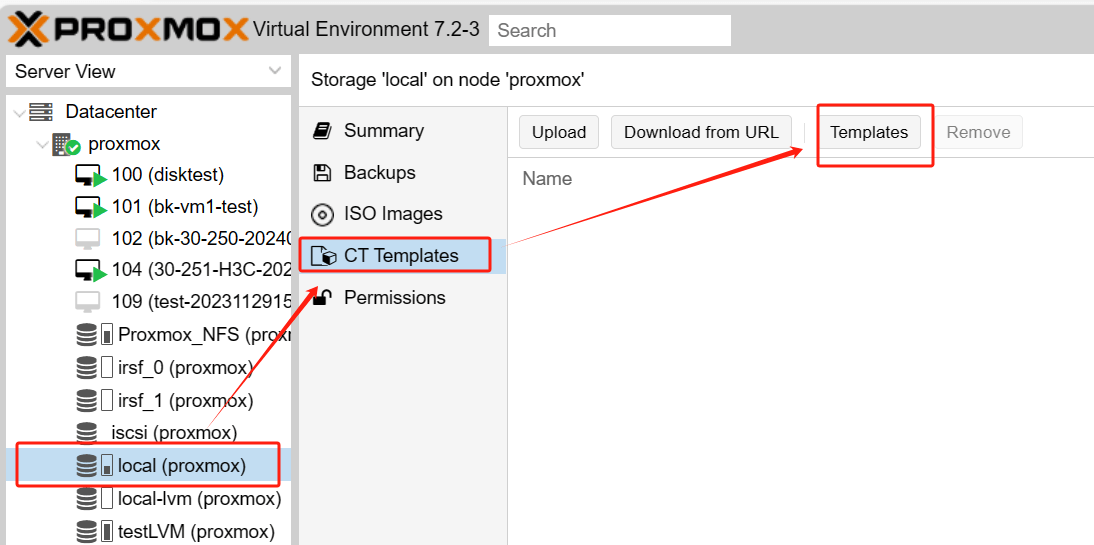
L’image ci-dessous a été téléchargée

Étape 2. Créer un conteneur
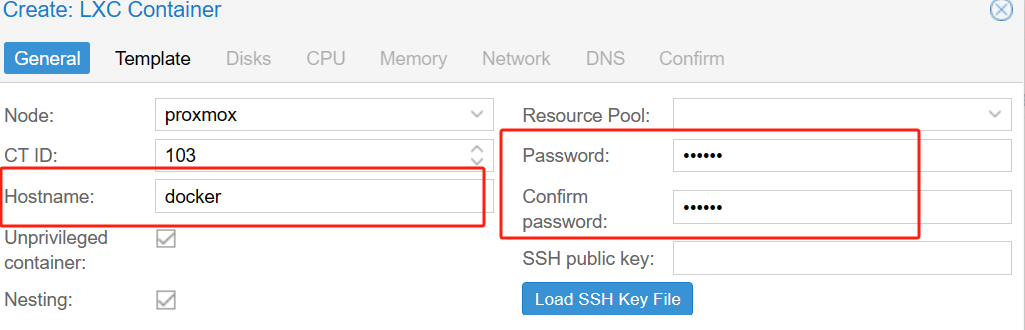
1. Cliquez sur Créer un CT > saisissez le nom d’hôte > le mot de passe (pour la connexion au compte utilisateur racine) > sélectionnez le modèle que vous venez de télécharger précédemment > configurez la taille du disque > le processeur (CPU) > la mémoire
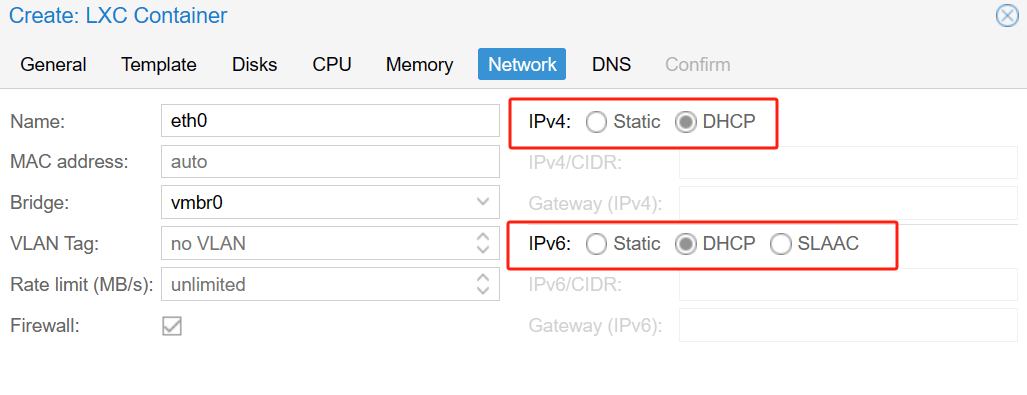
2. Remarque !! Dans le réseau, configurez IPv4 et IPv6 pour utiliser DHCP
3. Si vous n’avez pas besoin d’un serveur DNS spécifique, vous pouvez ignorer la configuration DNS > cliquez sur Terminer pour finaliser la configuration.
Étape 3. Démarrer le conteneur
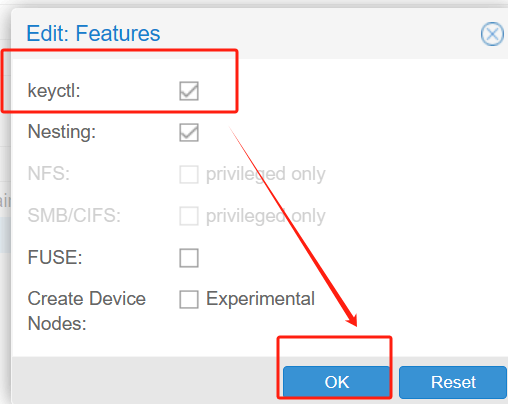
1. Sélectionnez le conteneur LXC > Options > Fonctionnalités > Modifier
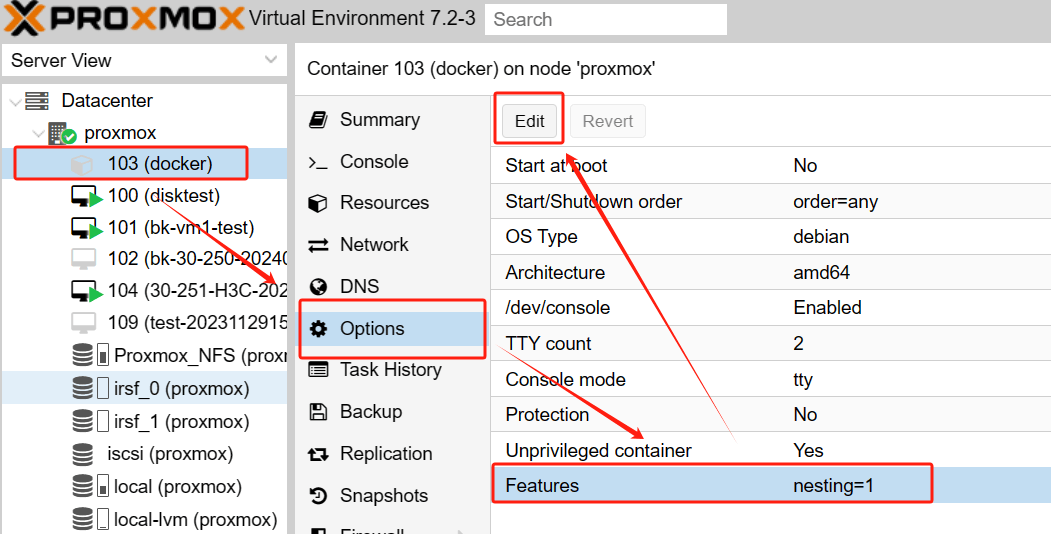
2. Dans la page contextuelle, activez keyctl > cliquez sur OK
Étape 4. Mettre à jour le système et installer Docker
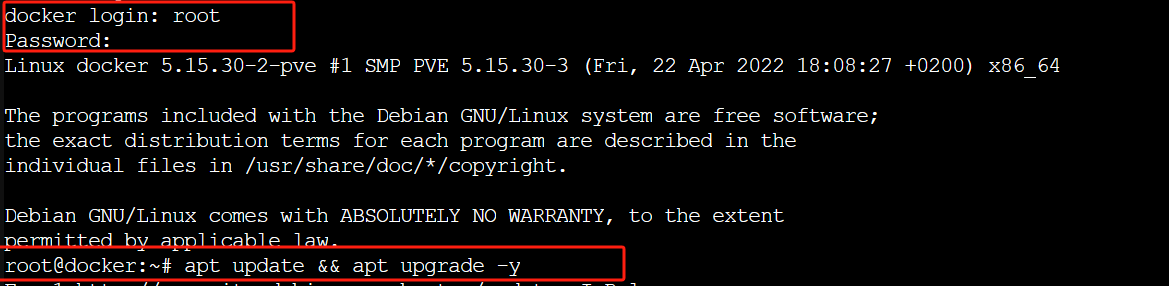
1. Démarrer le conteneur et se connecter à la console
Faites un clic droit sur le conteneur > choisissez Démarrer > cliquez sur Console pour accéder au conteneur
Lors de la commande docker login : saisissez le nom d’utilisateur que vous avez défini (root) > saisissez le mot de passe pour vous connecter
2. Saisissez la commande suivante pour mettre à jour le système
apt update && apt upgrade -y
3. Installer curl
apt install curl -y
4. Installer Docker
curl -sSL https://get.docker.com/ | sh
Après avoir effectué ces étapes, votre conteneur est configuré et vous pouvez commencer à utiliser Docker.
Comment exécuter Docker sur Proxmox à l’aide de machines virtuelles ?
Méthode 2 : installation de Docker dans une machine virtuelle Proxmox.
Tout d’abord, téléchargez l’image ISO du système d’exploitation souhaité, puis créez une machine virtuelle. Installez-y le système d’exploitation sélectionné, puis exécutez les commandes nécessaires pour installer Docker. Cette méthode diffère de l’utilisation de conteneurs LXC, car elle repose sur des machines virtuelles afin d’offrir un environnement plus isolé.
Étape 1. Télécharger l’image ISO du système d’exploitation
Tout d’abord, téléchargez l’image ISO du système d’exploitation que vous souhaitez installer.
Étape 2. Créer une machine virtuelle
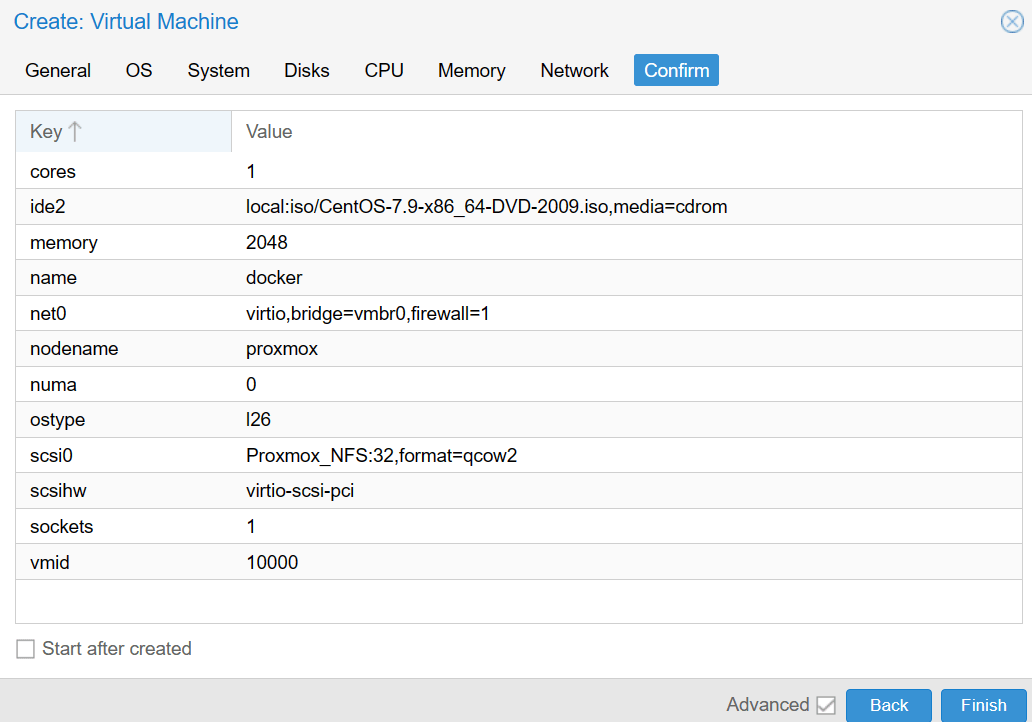
Dans Proxmox VE, sélectionnez Créer une machine virtuelle > saisissez le nom > choisissez le stockage > sélectionnez l’image ISO que vous avez téléchargée précédemment > configurez les paramètres de la machine virtuelle : Système, disques, processeur (CPU), mémoire, réseau > cliquez sur Terminer
Étape 3. Installation du système d’exploitation
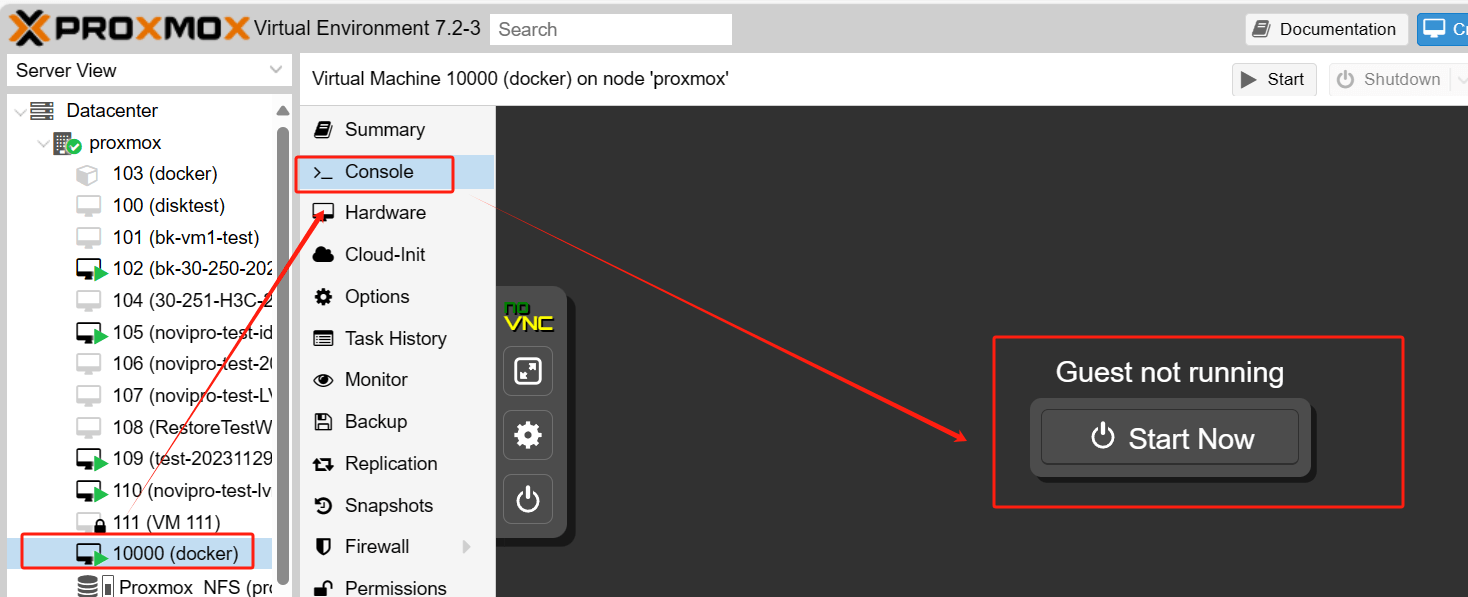
Cliquez sur la machine virtuelle > Console > Démarrer maintenant pour lancer la machine virtuelle, puis suivez les instructions à l’écran pour installer le système d’exploitation sélectionné.
Étape 4. Installer Docker
Exécutez la commande suivante pour installer Docker :
curl -sSL https://get.docker.com/ | sh
Comment protéger vos machines virtuelles Proxmox avec Vinchin Backup & Recovery ?
Une fois l’installation réussie de Docker pour les machines virtuelles Proxmox, les sauvegardes deviennent essentielles afin de garantir une protection et une restauration adéquates du système et des données dans toutes les circonstances. Dans l’environnement Proxmox, les machines virtuelles constituent l’un des composants clés permettant d’héberger diverses charges de travail. Il est recommandé d’utiliser une solution de sauvegarde tierce, telle que Vinchin Backup & Recovery, afin d’assurer la sauvegarde complète et la restauration des machines virtuelles.
Vinchin Backup & Recovery est une solution de sauvegarde spécialement conçue pour Proxmox, VMware, Hyper-V, XenServer, XCP-ng, oVirt, RHV et d’autres environnements de machines virtuelles. Elle utilise une technologie avancée de sauvegarde sans agent. Sans installer aucun programme agent à l’intérieur de la machine virtuelle, vous pouvez sauvegarder directement l’intégralité de la machine virtuelle, ce qui améliore l’efficacité et les performances de la sauvegarde.
Vinchin prend également en charge la restauration instantanée afin de restaurer rapidement les machines virtuelles et de réduire les temps d’indisponibilité métier causés par des pannes ou des sinistres. Il est également capable de migration V2V, permettant aux utilisateurs de migrer de manière souple des machines virtuelles entre différentes plates-formes de virtualisation, ce qui améliore l’utilisation des ressources et la flexibilité.
Le fonctionnement de Vinchin Backup & Recovery est très simple, il suffit de quelques étapes faciles.
1. Sous Sauvegarde de machine virtuelle > Sauvegarde, sélectionnez simplement les machines virtuelles que vous souhaitez sauvegarder sur l’hôte

2. Ensuite, sélectionnez la destination de la sauvegarde, puis choisissez le nœud cible et le stockage cible

3. Sélectionnez des stratégies, telles que les créneaux horaires, le mode et l’horaire

4. Envoyez enfin la tâche et surveillez le processus

Bien entendu, Vinchin propose un essai gratuit de 60 jours afin que les utilisateurs puissent pleinement découvrir ses fonctionnalités dans un environnement réel. Si vous souhaitez obtenir davantage d’informations, veuillez contacter directement Vinchin ou prendre contact avec des partenaires locaux. Notre équipe se fera un plaisir de vous accompagner et de répondre à toutes vos questions.
FAQ Docker Proxmox
Q1 : Comment sécuriser les conteneurs Docker sur Proxmox ?
A1 : Les meilleures pratiques pour sécuriser les conteneurs Docker sur Proxmox comprennent la mise à jour régulière des logiciels, l’utilisation des fonctionnalités de sécurité intégrées de Docker (par exemple, l’isolation des conteneurs, la segmentation réseau) et la mise en œuvre d’outils de contrôle d’accès et de surveillance.
Q2 : Comment surveiller et gérer les conteneurs Docker exécutés sur Proxmox ?
A2 : Les conteneurs Docker exécutés sur Proxmox peuvent être surveillés et gérés à l’aide de divers outils de surveillance et de plates-formes de gestion, tels que Portainer, qui vous permettent de suivre en temps réel les indicateurs de performance et l’état des conteneurs, ainsi que d’effectuer les actions de gestion nécessaires.
Q3 : Docker peut-il s’exécuter à l’intérieur d’un conteneur LXC sans privilèges ?
A3 : Oui, mais une configuration supplémentaire, telle que l’activation de l’imbrication et de keyctl, est généralement requise.
Q4 : Docker affecte-t-il les performances de Proxmox ?
A4 : Docker lui-même est léger. L’impact sur les performances dépend principalement de la charge de travail des conteneurs et de la configuration du stockage.
Conclusion
Docker sur Proxmox offre aux entreprises des avantages tels que le partage des ressources, la flexibilité et le déploiement rapide. Deux méthodes sont disponibles : utiliser directement des conteneurs Docker dans Proxmox ou déployer une machine virtuelle Docker Proxmox. Pour protéger les machines virtuelles Proxmox, Vinchin Backup & Recovery fournit une solution fiable de sauvegarde et de restauration spécialement conçue pour les environnements de machines virtuelles.







