KVM est un hyperviseur populaire permettant de passer d’un environnement physique à un environnement virtuel.
L’exportation d’une machine virtuelle KVM vous permet d’obtenir une copie des données de la machine virtuelle, utilisable comme sauvegarde. La sauvegarde de machines virtuelles KVM permet de restaurer les données lorsque cela est nécessaire, en important à nouveau les données sur l’hôte d’origine. Bien entendu, l’exportation de la machine virtuelle peut également être utilisée sur un autre hôte KVM après migration de la machine virtuelle.
Il existe différents environnements KVM, tels que Red Hat Virtualization et Oracle Linux KVM, ainsi que divers types de disques virtuels, comme les disques virtuels qcow2 et les disques virtuels raw. Les administrateurs informatiques doivent souvent convertir la machine virtuelle ou le disque virtuel afin de l’importer dans un nouvel environnement.
P.S. Vinchin Backup & Recovery vous permet de gérer plus commodément des hyperviseurs basés sur KVM, tels que Red Hat Virtualization, oVirt et Oracle Linux KVM. Il constituera votre solution tout-en-un pour la sauvegarde, la restauration et la migration des machines virtuelles.
Dans un environnement VMware, outre la copie du dossier depuis le datastore, l’exportation de machine virtuelle peut également être générée via le client vCenter ou ESXi, et l’intégralité de la machine virtuelle sera enregistrée sous forme de modèle OVF. Si vous disposez d’un hôte oVirt, vous pouvez exporter la machine virtuelle via le portail des machines virtuelles.
Exporter une machine virtuelle KVM avec la commande virsh
Dans l’environnement KVM natif, l’exportation d’une machine virtuelle est souvent effectuée en ligne de commande. Les administrateurs informatiques doivent exporter à la fois le fichier XML et le disque dur virtuel.
1. Trouvez le répertoire de la machine virtuelle cible.
La commande ci-dessous permettra d’afficher toutes les machines virtuelles hébergées sur cet hôte :
virsh list --all
2. Arrêter la machine virtuelle
virsh shutdown target_guest_machine
3. Exporter la configuration de la machine virtuelle (fichier XML)
virsh dumpxml machine_hôte_cible > /root/machine_hôte_cible.xml
4. Copiez le disque dur virtuel.
La commande ci-dessous permettra d’afficher le répertoire du disque dur virtuel :
virsh domblklist nom_du_groupe
Importer l’exportation d’une machine virtuelle vers un autre hôte KVM
Vous pouvez utiliser non seulement le disque dur virtuel sur un autre hôte, mais aussi l’intégralité de l’ancienne machine virtuelle.
Pour vous assurer que la machine virtuelle peut être importée avec succès sur le nouvel hôte KVM, deux exigences importantes doivent être remplies :
L’environnement sur le nouveau serveur doit être identique à celui sur l’ancien serveur.
Les répertoires absolus du fichier XML et du disque virtuel dans le nouvel environnement doivent être identiques à ceux de l’ancien environnement.
Étapes pour importer une machine virtuelle KVM :
1. Copiez le fichier XML et le disque dur virtuel vers l’hôte de destination
scp /root/target_guest_machine.xml destination_host_ip://etc/libvirt/qemu
Copiez le disque dur virtuel à l’aide d’une commande similaire. Vous devrez peut-être fournir le mot de passe de l’hôte de destination pour démarrer le transfert des données.
2. Définir la nouvelle machine virtuelle
virsh define guest_name.xml
Vous pouvez ensuite essayer de démarrer la machine virtuelle sur le nouveau hôte.
Convertir le disque dur virtuel KVM
Si le disque dur virtuel doit être importé sur une autre plateforme, son format doit souvent être converti. Le convertisseur de disques durs virtuels le plus répandu est qemu-img. Une seule ligne de commande suffit pour effectuer la conversion.
Prenons comme exemple la conversion de qcow2 en vmdk :
qemu-img convert -p -f qcow2 -O vmdk .my_centos.qcow2 .my_centos.vmdk
-p : affiche la progression de la conversion
-f : format de l’image source
-O : format de l’image cible
Gérez et protégez vos machines virtuelles avec Vinchin Backup & Recovery
L’exportation et l’importation manuelles de fichiers de machines virtuelles à l’aide de lignes de commande peuvent nécessiter des procédures complexes, et ces fichiers ne sont ni sauvegardés ni protégés de manière systématique.
Vinchin Backup & Recovery est une solution professionnelle de sauvegarde et de reprise après sinistre qui vous aide à mieux gérer et protéger les plates-formes basées sur KVM, telles que Red Hat Virtualization, oVirt, Oracle Linux KVM, OpenStack, etc. (Le KVM natif n’est pas pris en charge pour le moment)
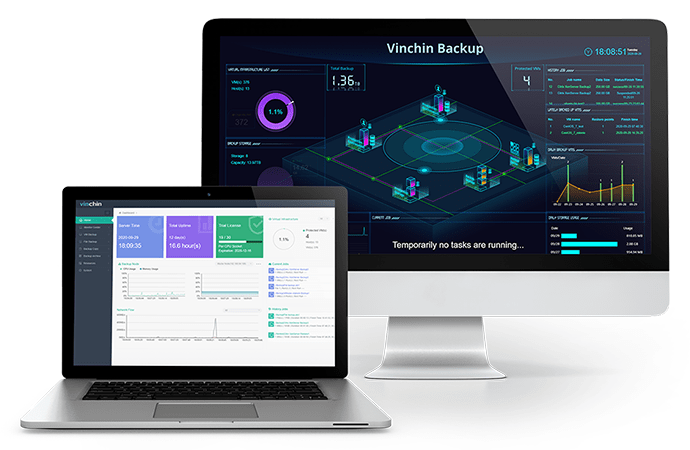
Ce système professionnel vous permettra de sauvegarder facilement vos machines virtuelles KVM depuis une console web conviviale. De nombreuses stratégies de sauvegarde sont disponibles, notamment les plans de sauvegarde programmés, les sauvegardes incrémentales et le chiffrement des données. Les fichiers de sauvegarde des machines virtuelles peuvent être stockés systématiquement dans le système de sauvegarde afin que vous puissiez les utiliser facilement ultérieurement.
Les fichiers de sauvegarde des machines virtuelles peuvent facilement être utilisés sur un autre hôte, et Vinchin Backup & Recovery permet également d’effectuer facilement une migration interplateforme. Il vous suffit de sélectionner un hôte pour restaurer la machine virtuelle.
Vinchin Backup & Recovery a été choisi par des milliers d’entreprises et vous pouvez également bénéficier d’un essai gratuit de 60 jours avec toutes les fonctionnalités pour utiliser ce système puissant. Il vous suffit de cliquer sur le bouton pour obtenir le package d’installation.
En résumé
KVM est un hyperviseur très répandu pour le déploiement d’environnements virtuels. Parfois, les administrateurs informatiques doivent exporter une machine virtuelle afin de sauvegarder des données ou de les transférer ultérieurement. Les méthodes courantes d’exportation et d’importation des données de machines virtuelles consistent à exporter des fichiers via la ligne de commande ou à copier des fichiers vers un nouvel hôte. Pour déplacer une machine virtuelle vers un environnement hétérogène, il peut être nécessaire de convertir le disque dur virtuel.
Vinchin Backup & Recovery vous aide à mieux gérer et protéger votre environnement virtuel basé sur KVM. Ne manquez pas l’essai gratuit.