VMware vSphere est largement utilisé dans les entreprises, offrant une plateforme de virtualisation robuste permettant une utilisation optimale des ressources matérielles sur les serveurs physiques, et son hyperviseur ESXi est très apprécié des utilisateurs.
Lorsque la technologie de virtualisation franchit les limites de l'environnement informatique traditionnel, elle apporte également de nouveaux défis en matière de maintenance informatique. Les administrateurs informatiques doivent-ils continuer à sauvegarder le serveur physique ou trouver une nouvelle solution pour sauvegarder les machines virtuelles ESXi ?
Sauvegarde de machine virtuelle ESXi contre sauvegarde d'hôte
Avant la virtualisation des serveurs physiques, les administrateurs informatiques devaient uniquement les sauvegarder à l'aide de solutions traditionnelles. Toutefois, aujourd'hui, restaurer l'intégralité du serveur pour réparer une machine virtuelle spécifique n'est pas idéal pour la reprise après sinistre, car cela pourrait affecter les machines virtuelles fonctionnant correctement.
En outre, il est difficile de sauvegarder toutes les données sur un hôte virtualisé car ESXi est un hyperviseur de type 1, ce qui signifie qu'il n'existe pas de système d'exploitation sur lequel installer un agent de sauvegarde traditionnel. Certains administrateurs informatiques vont sauvegarder la configuration d'ESXi, mais beaucoup pensent que cela n'est pas nécessaire.
Le moyen le plus efficace de protéger les données et la continuité des activités dans un environnement virtuel consiste toujours à sauvegarder les machines virtuelles sur l'hôte ESXi afin que, en cas de défaillance d'une machine virtuelle, les administrateurs informatiques puissent restaurer une seule machine virtuelle sans affecter les autres.
Comment sauvegarder une machine virtuelle ESXi avec des scripts PowerShell ?
Pour gérer les machines virtuelles, vous pouvez déployer vCenter dans l'environnement virtuel et exporter manuellement les machines virtuelles ESXi en tant que sauvegarde de données.
Avec le déploiement de vCenter, vous pouvez également exécuter des scripts PowerShell pour sauvegarder les machines virtuelles selon un planning prédéfini.
Cette section vous guidera pour écrire 3 scripts : Starter.ps1, _Configuration.ps1 et Backup-VM.ps1. Ensuite, vous devrez les placer dans la structure de répertoire suivante :
│ Backup-VM.ps1
│ Starter.ps1
│
└─vCenter01
_Configuration.ps1
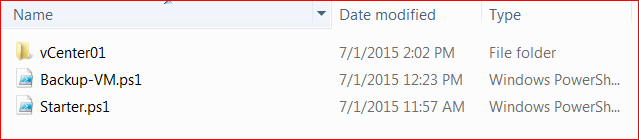
Explication des fonctionnalités du script :
Starter.ps1 - Invoked by task scheduler, in its path, it will scan all _Configuration.ps1 files, and launch Backup-VM.ps1 asynchronously.
Backup-VM.ps1 - Owns a sole parameter called "-vCenterFolder", pointing to a directory of _Configuration.ps1.
_Configuration.ps1 - Configuration file, any number of it is ok, based on the contents, do different VM backup jobs on different vCenter servers.
Contenu et description du script :
Starter.ps1
# Enter directory of script
Set-Location (Get-Item $MyInvocation.MyCommand.Definition).Directory

# Scan all _Configuration.ps1 files
Get-ChildItem -Filter '_Configuration.ps1' -Recurse | %{
    # Launch Backup-VM.ps1 and pass _Configuration.ps1's path in
    Start-Process -FilePath 'powershell.exe' -ArgumentList @('-File', 'Backup-VM.ps1', '-vCenterFolder', "`"$($_.DirectoryName)`"")
}
_Configuration.ps1
$Enable = $true

# Below is a sample to backup VMs
# VM - the VM name in vCenter
# Host - VMHost name in vCenter
# Datastore - Datastore name in vCenter in Host
<#
Sample:
$Entries = @(
@{VM = 'VMName01'; Host = 'TargetESXiServerName02'; Datastore = 'TargetESXiServerName02:storage1'; Reserve = 1;},
@{VM = 'VMName02'; Host = 'TargetESXiServerName01'; Datastore = 'TargetESXiServerName01:storage2'; Reserve = 1;}
)
#>

# Actual data filled in
$Entries = @(

)

# vCenter server name or IP address
$vCenter = 'vCenter01'

# Mail setting part, only there are errors needs manual work will be triggered. normal backup job will not trigger the alert.
$From =  "$($env:COMPUTERNAME)@test.com"
$To = "AlertNeedsToSend@test.com"
$Subject = "VMs backup completed with errors - $vCenter"
$SmtpServer = 'mailgateway'
Backup-VM.ps1 - Détermine automatiquement le mode de sauvegarde à utiliser : si la machine virtuelle utilise un VDS (vSphere Distributed Switch), le script choisit la sauvegarde par API ; si la machine virtuelle utilise un vSphere Standard Switch normal, le script peut utiliser New-VM pour cloner la machine virtuelle. (Après un VDS, New-VM échoue, sauf si les serveurs ESXi source et cible disposent des mêmes paramètres VDS)
PARAM(
    [parameter(Mandatory=$true)]
    [string]$vCenterFolder
)

# Enter directory of _Configuration.ps1
Set-Location -Path $vCenterFolder

$Date = Get-Date
$strDate = $Date.ToString("yyyy-MM-dd")
$strLogFile = "${strDate}.log"

# Import _Configuration.ps1 variables
. '.\_Configuration.ps1'

# Define a logging function
function Add-Log
{
    PARAM(
        [String]$Path,
        [String]$Value,
        [String]$Type = 'Info'
    )
    $Type = $Type.ToUpper()
    $Date = Get-Date
    Write-Host "$($Date.ToString('[HH:mm:ss] '))[$Type] $Value" -ForegroundColor $(
        switch($Type)
        {
            'WARNING' {'Yellow'}
            'Error' {'Red'}
            default {'White'}
        }
    )
    if($Path){
        Add-Content -LiteralPath $Path -Value "$($Date.ToString('[HH:mm:ss] '))[$Type] $Value" -ErrorAction:SilentlyContinue
    }
}

Add-Log -Path $strLogFile -Value 'New backup started'
# Whether the configuration is enabled or not
if(!$Enable)
{
    Add-Log -Path $strLogFile -Value 'Repository disabled'
    exit
}

# $vCenter is necessary, without it, script doesn't know where to connect to
if(!$vCenter)
{
    Add-Log -Path $strLogFile -Value 'vCenter variable is null, can not continue' -Type Error
    $Alert = $true
}
else
{
    Add-Log -Path $strLogFile -Value "vCenter: [$vCenter]"
}

# Looking for necessary snapin, early version of PowerCli has no snapin for VDS, output some information to ensure the environment of the script
if(!(Get-PSSnapin -Name '*VMware.VimAutomation.Vds*' -Registered -ErrorAction:SilentlyContinue))
{
    Add-Log -Path $strLogFile -Value 'This script is built from [VMware vSphere PowerCLI 5.5], suggest to run on the version' -Type Error
    Add-Log -Path $strLogFile -Value 'PSSnapin [VMware.VimAutomation.Vds] is not found, which could cause backup failure' -Type Error
    Add-Log -Path $strLogFile -Value 'Installer path: [ServerVMwarevSphereVMware-PowerCLI-5.5.0-1295336.exe]' -Type Info
    exit
}

# Add snapin
if(!(Get-PSSnapin '*vmware*' -ErrorAction:SilentlyContinue))
{
    Add-PSSnapin *vmware*
    if(!$?)
    {
        Add-Log -Path $strLogFile -Value 'Failed to add vmware pssnapin' -Type Error
        Add-Log -Path $strLogFile -Value $Error[0] -Type Error
        exit
    }
}

# Connect to vCenter,if error, set $Alert to $true to trigger alert at last
Connect-VIServer -Server $vCenter -Force
if(!$?)
{
    Add-Log -Path $strLogFile -Value 'Failed to connect to vCenter, cause:' -Type Error
    Add-Log -Path $strLogFile -Value $Error[0] -Type Error
    $Alert = $true
}

$Tasks = @()
# Loop every VM backup item
foreach($e in $Entries)
{
    Add-Log -Path $strLogFile -Value "Start doing backup for: [$($e.VM)]"
    # Add a new VM name as "%OLDVMName%_ScriptBackup_%CurrentDate%"
    $VMNew = "$($e.VM)_ScriptBackup_$strDate"
    $e.NewVM = $VMNew
    $VM = $null
    $VM = @(Get-VM -Name $e.VM -ErrorAction:SilentlyContinue)
    if(!$VM)
    {
        Add-Log -Path $strLogFile -Value 'Capture none VM, does the VM exists?' -Type Warning
        continue
    }
    if($VM.Count -ge 2)
    {
        Add-Log -Path $strLogFile -Value "Capture [$($VM.Count)] VM, duplicated VMs?: [$(($VM | %{$_.Id}) -join '], [')]" -Type Warning
        continue
    }
    $VM = $VM[0]

    # only one VM captured, no confuse to script
    $VMHost = $null
    $VMHost = @(Get-VMHost -Name $e.Host -ErrorAction:SilentlyContinue)
    if(!$VMHost)
    {
        Add-Log -Path $strLogFile -Value "Capture none VMHost, does the VMHost exists?: [$($e.Host)]" -Type Warning
        continue
    }
    if($VMHost.Count -ge 2)
    {
        Add-Log -Path $strLogFile -Value "Capture [$($VMHost.Count)] VMHost, duplicated VMHosts?: [$(($VMHost | %{$_.Id}) -join '], [')]" -Type Warning
        continue
    }
    $VMHost = $VMHost[0]

    # only one VMHost captured, no confuse to script
    $Datastore = $null
    $Datastore = @($VMHost | Get-Datastore -Name $e.Datastore -ErrorAction:SilentlyContinue)
    if(!$Datastore)
    {
        Add-Log -Path $strLogFile -Value "Capture none Datastore, does the Datastore exists on VMHost?: [$($e.Datastore)]" -Type Warning
        continue
    }
    if($Datastore.Count -ge 2)
    {
        Add-Log -Path $strLogFile -Value "Capture [$($Datastore.Count)] Datastore, duplicated Datastores?: [$(($Datastore | %{$_.Id}) -join '], [')]" -Type Warning
        continue
    }
    $Datastore = $Datastore[0]

    # only one Datastore captured, no confuse to script
    Add-Log -Path $strLogFile -Value "INFO[OLDName][NewName][Host][Datastore]: [$($VM.Name)][$VMNew][$($VMHost.Name)][$($Datastore.Name)]"

    # Whether the VM is using VDS
    $VDS = $null
    $VDS = $VM | Get-VDSwitch -ErrorAction:SilentlyContinue
    if(!$VDS)
    {
        # if VDS is not placed, use New-VM to clone
        Add-Log -Path $strLogFile -Value 'VDSwitch not found on the VM, use commandlet [New-VM] to clone'
        $Task = $null
        $Task = New-VM -Name $VMNew -VM $VM -VMHost $VMHost -Datastore $Datastore -RunAsync -ErrorAction:SilentlyContinue
        if(!$?)
        {
            Add-Log -Path $strLogFile -Value 'New-VM failed, cause:' -Type Warning
            Add-Log -Path $strLogFile -Value $Error[0] -Type Warning
            continue
        }
        Add-Log -Path $strLogFile -Value "Task launched: [$($Task.Id)]"
        $Tasks += $Task.Id
    }
    else
    {
        # using VDS, use API to clone
        Add-Log -Path $strLogFile -Value 'VDSwitch found on the VM, need to use 2nd way to clone VM'
        Add-Log -Path $strLogFile -Value "VDS [Name][KEY]: [$(($VDS | %{$_.Name}) -join ';')][$(($VDS | %{$_.Key}) -join ';')]"
        $TargetVDS = $null
        $TargetVDS = @($VMHost | Get-VDSwitch -ErrorAction:SilentlyContinue)
        # on target VMHost search VDS, if target ESXi has no VDS, clone will fail
        if(!$TargetVDS)
        {
            Add-Log -Path $strLogFile -Value 'Target VMHost server has no VDSwitch, VM which uses a VDS is unable to clone to the VMHost' -Type Warning
            continue
        }
        $TargetVDS = $TargetVDS[-1]
        # capture VDS and pick the one owns most number of ports
        $TargetVDSGroup = @($TargetVDS | Get-VDPortgroup | Sort-Object NumPorts)[-1]
        Add-Log -Path $strLogFile -Value "Target VDS randomly picked [Name][Key]: [$($TargetVDS.Name)][$($TargetVDS.Key)]"

        # API nesessary, use default resource pool of ESXi server is fine
        $Pool = $null
        $Pool = @($VMHost | Get-ResourcePool)[0]
        if(!$Pool)
        {
            Add-Log -Path $strLogFile -Value 'No resource pool found from VMHost, please use Get-ResourcePool to find resource pool on the VMhost' -Type Warning
            continue
        }

        # Capture VM's network adapter, change it to use VDS on target ESXi
        $VMNic = $null
        $VMNic = $VM.ExtensionData.Config.Hardware.Device | ?{$_.DeviceInfo.Label -imatch 'Network adapter'}
        if($VMNic.Count -ge 2)
        {
            Add-Log -Path $strLogFile -Value 'The VM has more than 2 network adapters, not supported' -Type Warning
            continue
        }
        $VMNicBacking = $VMNic.Backing
        $VMNicBacking.Port.SwitchUuid = $TargetVDS.Key
        $VMNicBacking.Port.PortgroupKey = $TargetVDSGroup.Key
        $VMNicBacking.Port.PortKey = ''
        $VMNicBacking.Port.ConnectionCookie = ''

        # API necessary
        $spec = New-Object VMware.Vim.VirtualMachineCloneSpec
        $spec.Config = New-Object VMware.Vim.VirtualMachineConfigSpec
        $nicDev = New-Object VMware.Vim.VirtualDeviceConfigSpec
        $nicDev.Operation = 'edit'
        $nicDev.Device = $VMNic
        $nicDev.Device.Backing = $VMNicBacking
        $spec.Config.DeviceChange = $nicDev
        $spec.Config.DeviceChange[0].Device.Backing.Port.PortKey = ''
        $spec.Location = New-Object VMware.Vim.VirtualMachineRelocateSpec
        $spec.Location.Host = $VMHost.ExtensionData.MoRef
        $spec.Location.Datastore = $Datastore.ExtensionData.MoRef
        $spec.Location.Pool = $Pool.ExtensionData.MoRef
        $spec.PowerOn = $false
        $spec.Template = $false

        Add-Log -Path $strLogFile -Value 'Trying to get datacenter object, this could potentially cause a dead loop!'
        # to get the $Folder for API, must get datacenter of ESXi first
        $Datacenter = $VMHost.Parent
        while($Datacenter.Id -notmatch 'Datacenter')
        {
            $Datacenter = $Datacenter.Parent
        }
        # API necessary
        $Folder = $Datacenter | Get-Folder -Name 'Discovered virtual machine'
        Add-Log -Path $strLogFile -Value 'Did not fail into a dead loop!'

        # use API to launch clone task
        $Task = $null
        $Task = $VM.ExtensionData.CloneVM_Task($Folder.ExtensionData.MoRef, $VMNew, $spec)
        if(!$?)
        {
            Add-Log -Path $strLogFile -Value 'CloneVM_Task failed, cause:' -Type Warning
            Add-Log -Path $strLogFile -Value $Error[0] -Type Warning
            continue
        }
        Add-Log -Path $strLogFile -Value "Task launched: [$($Task.Type)-$($Task.Value)]"
        $Tasks += "$($Task.Type)-$($Task.Value)"
    }
}

$Tasks = @($Tasks | ?{$_})
Add-Log -Path $strLogFile -Value "Waiting for tasks to complete, count: [$($Tasks.Count)]"
while($Tasks)
{
    # clone is running asynchronously, so script needs to trace all tasks every 5 minutes
    # The sleep time better not exceed 15 minutes, due to vCenter will clean completed tasks after 15 minutes
    # when debugging, change the time to 10 seconds is fine
    Start-Sleep -Seconds 300
    $Tasks = Get-Task -Id $Tasks -ErrorAction:SilentlyContinue
    if(!$?)
    {
        Add-Log -Path $strLogFile -Value 'Failed to refresh Task states, cause:' -Type Warning
        Add-Log -Path $strLogFile -Value $Error[0] -Type Warning
    }
    $Tasks = @(
        $Tasks | %{
            if($_.State -ne 'Running')
            {
                Add-Log -Path $strLogFile -Value "Task completed [ID][State]: [$($_.Id)][$($_.State)]"
                if($_.State -eq 'Error')
                {
                    Add-Log -Path $strLogFile -Value $_.ExtensionData.Info.Error.LocalizedMessage -Type Warning
                }
            }
            else
            {
                Add-Log -Path $strLogFile -Value "Task running [ID][% Complete]: [$($_.Id)][$($_.PercentComplete)%]"
                $_.Id
            }
        }
    )
}

# script will start verification for VM backups after all Tasks done
Add-Log -Path $strLogFile -Value 'Verification start'
foreach($e in $Entries)
{
    if((Get-VM -Name $e.NewVM -ErrorAction:SilentlyContinue) -and $?)
    {
        # Backup VM found in vCenter, suggest the backup was succeed
        Add-Log -Path $strLogFile -Value "[VM][NewVM]: [$($e.VM)][$($e.NewVM)] -- New VM found in vCenter"
        if($e.Reserve)
        {
            # If Reserve's valud is set, script will find all backups for the VM, and remove addtionals
            $VMBackups = $null
            $VMBackupsRemoval = $null
            $VMBackups = Get-VM -Name "$($e.VM)_ScriptBackup_*" | ?{$_.Name -imatch '_ScriptBackup_d{4}-d{2}-d{2}$'} -ErrorAction:SilentlyContinue
            $VMBackups = @($VMBackups | Sort-Object 'Name')
            Add-Log -Path $strLogFile -Value "Old VM backups captured: [$($VMBackups.Count)][$(($VMBackups | %{$_.Name}) -join ';')]"
            $i = $VMBackups.Count - $e.Reserve
            if($i -le 0)
            {
                $i = 0
                Add-Log -Path $strLogFile -Value 'No old backups available to be removeds'
            }
            if($i -gt 0)
            {
                Add-Log -Path $strLogFile -Value "VM old backups can be removed count: [$i]"
                $VMBackupsRemoval = $VMBackups[0..(--$i)]
                Remove-VM -VM $VMBackupsRemoval -DeletePermanently -Confirm:$false
            }
        }
    }
    else
    {
        # backup VM not found in vCenter which means backup failed, better do nothing
        Add-Log -Path $strLogFile -Value "[VM][NewVM]: [$($e.VM)][$($e.NewVM)] -- New VM not found in vCenter, backup failure?" -Type Warning
        $Alert = $true
    }
}

Add-Log -Path $strLogFile -Value 'All done!'

# If there is error needs manual work, email will be triggered
if($Alert)
{
    Send-MailMessage -To $To -From $From -SmtpServer $SmtpServer -Subject $Subject -Attachments $strLogFile
    if(!$?)
    {
        Add-Log -Path $strLogFile -Value 'Failed to send email, cause:' -Type Warning
        Add-Log -Path $strLogFile -Value $Error[0] -Type Warning
    }
}
Comment sauvegarder une machine virtuelle ESXi avec un logiciel de sauvegarde d'entreprise ?
Le script offre une solution gratuite de sauvegarde des machines virtuelles ESXi, mais il n'est en réalité pas adapté à la reprise après sinistre en entreprise, car il ne constitue pas une solution de sauvegarde complète et ne permet pas une récupération rapide des machines virtuelles. Les entreprises devraient disposer d'une solution plus professionnelle.
Vinchin Backup & Recovery est une solution de sauvegarde professionnelle pour entreprises validée par VMware, prenant en charge la sauvegarde au niveau invité pour VMware vSphere.
Il suffit de quelques minutes pour le déployer dans un environnement virtuel, puis une console web conviviale vous aidera à créer facilement une tâche de sauvegarde avec les stratégies nécessaires.
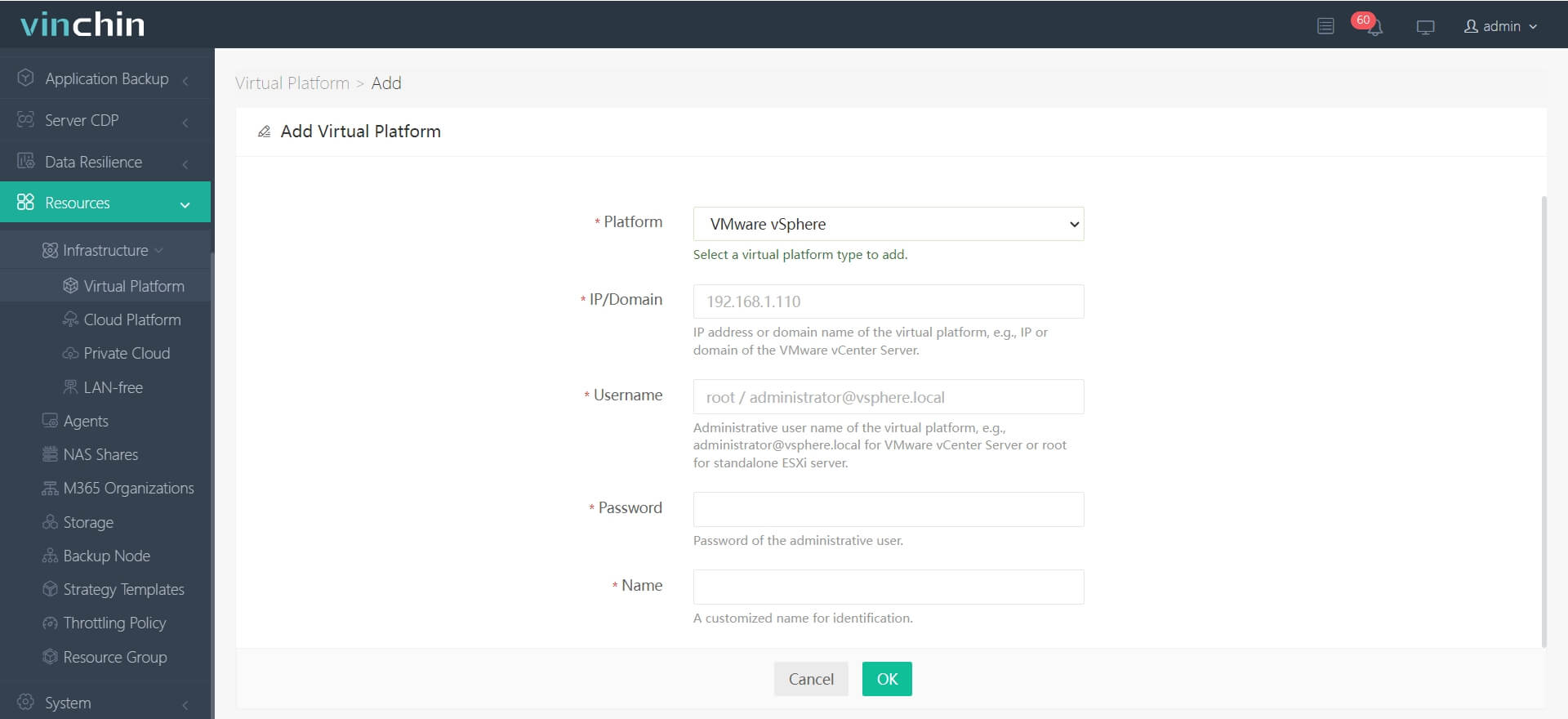
1. Ajoutez l'hôte ESXi avec ses identifiants pour sauvegarder les machines virtuelles sans agent
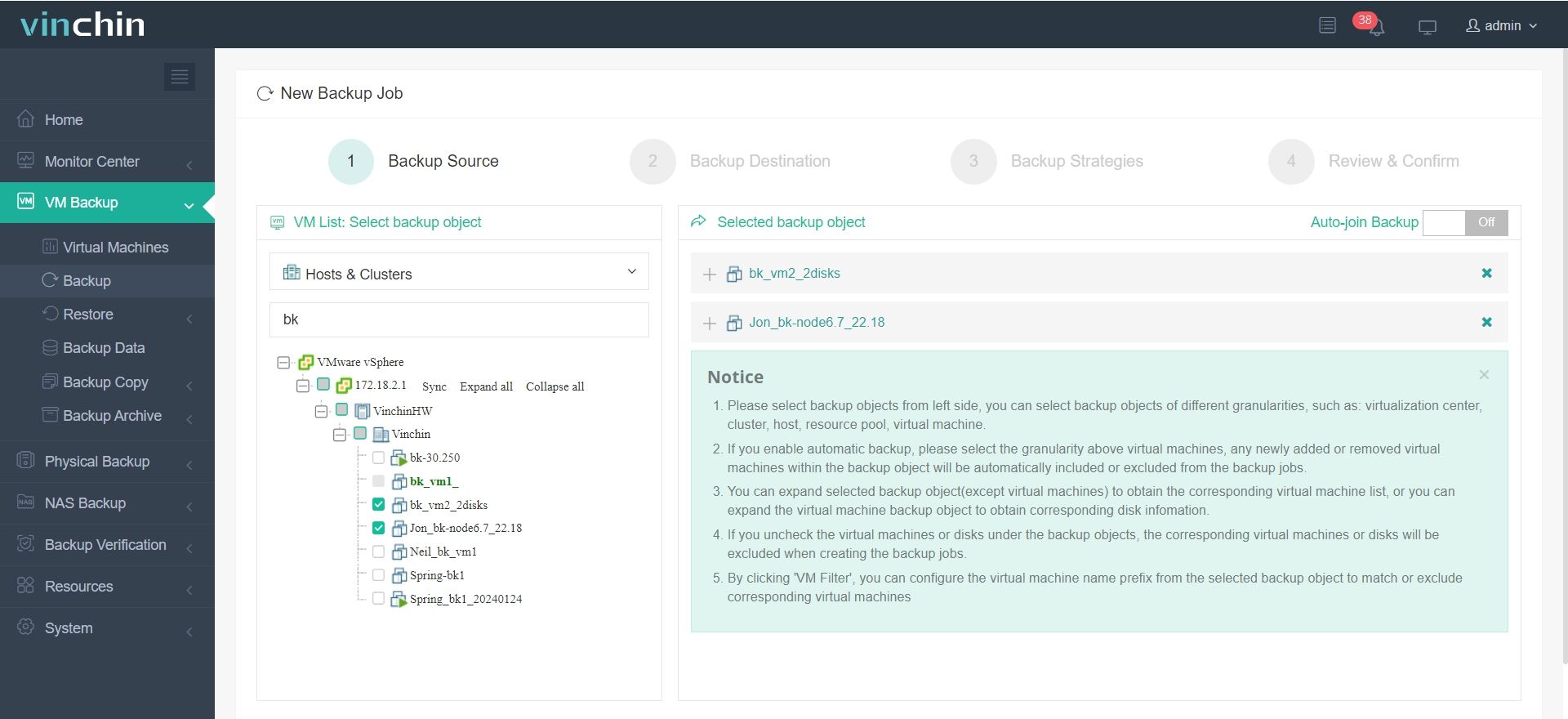
2. Sélectionnez l'hôte ESXi, puis sélectionnez les machines virtuelles qui y sont hébergées
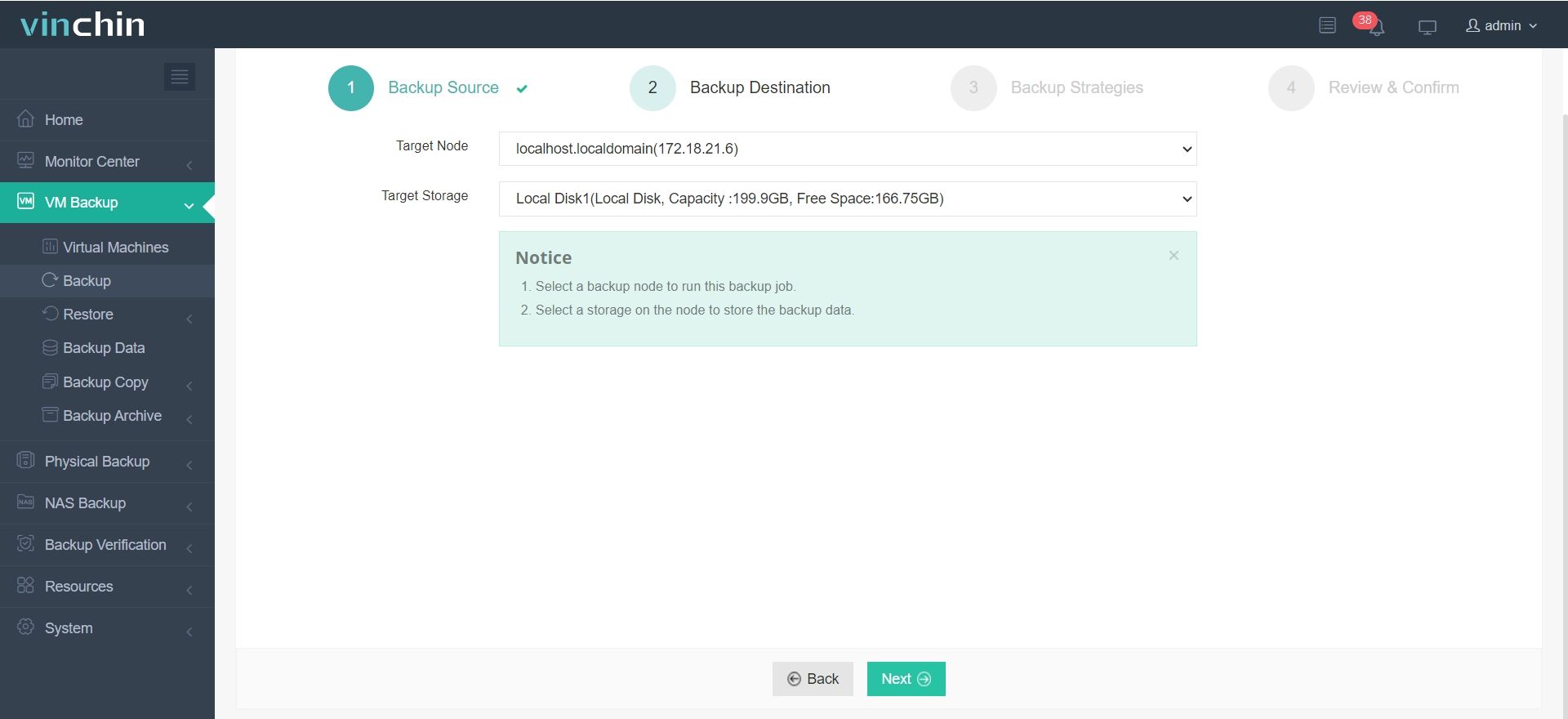
3. Sélectionner le stockage de sauvegarde
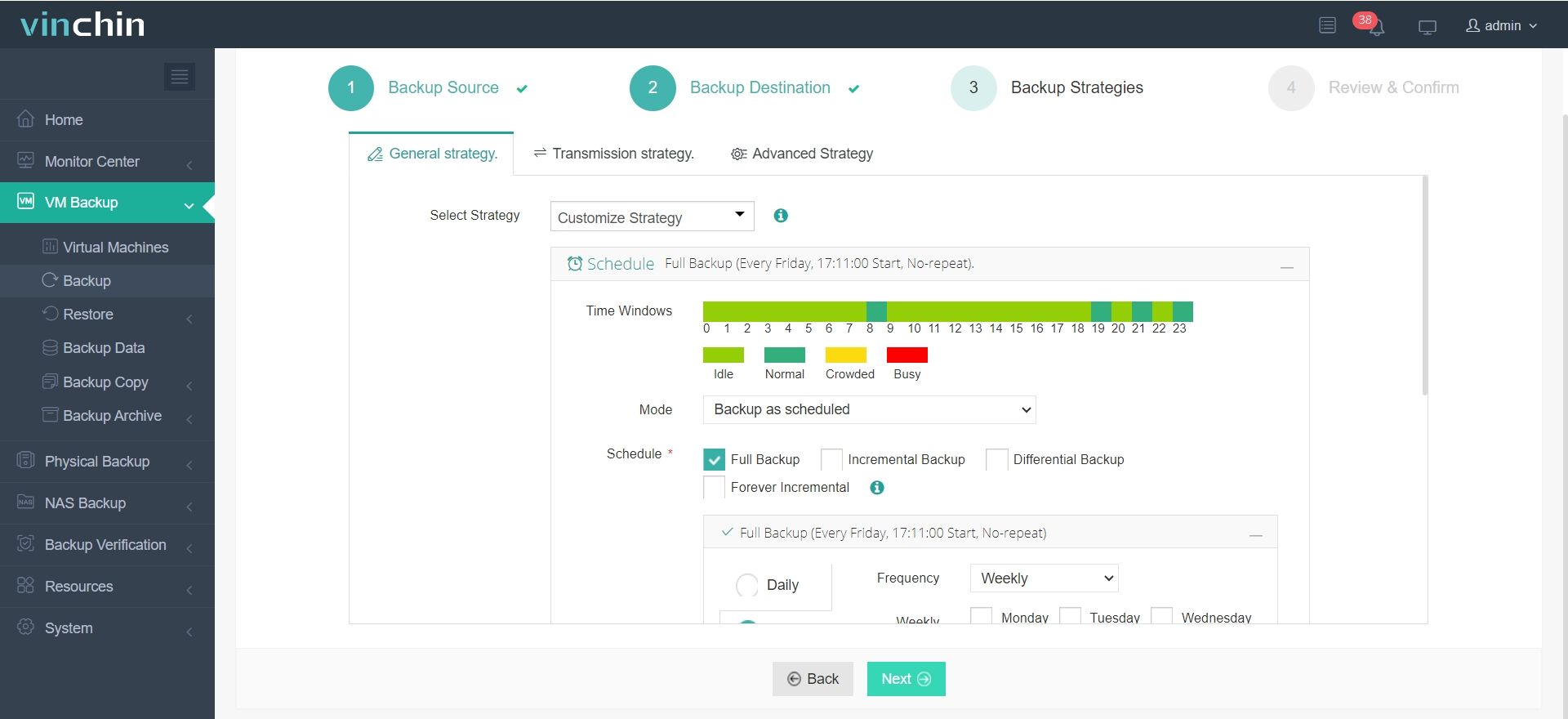
4. Sélectionnez les stratégies de sauvegarde. Par exemple, vous disposerez de la sauvegarde incrémentielle, de la compression des données, de BitDetector, etc. pour réduire la taille de la sauvegarde, du chiffrement des données pour la sécurité, et du transfert sans LAN afin d'atténuer l'impact sur l'environnement de production.
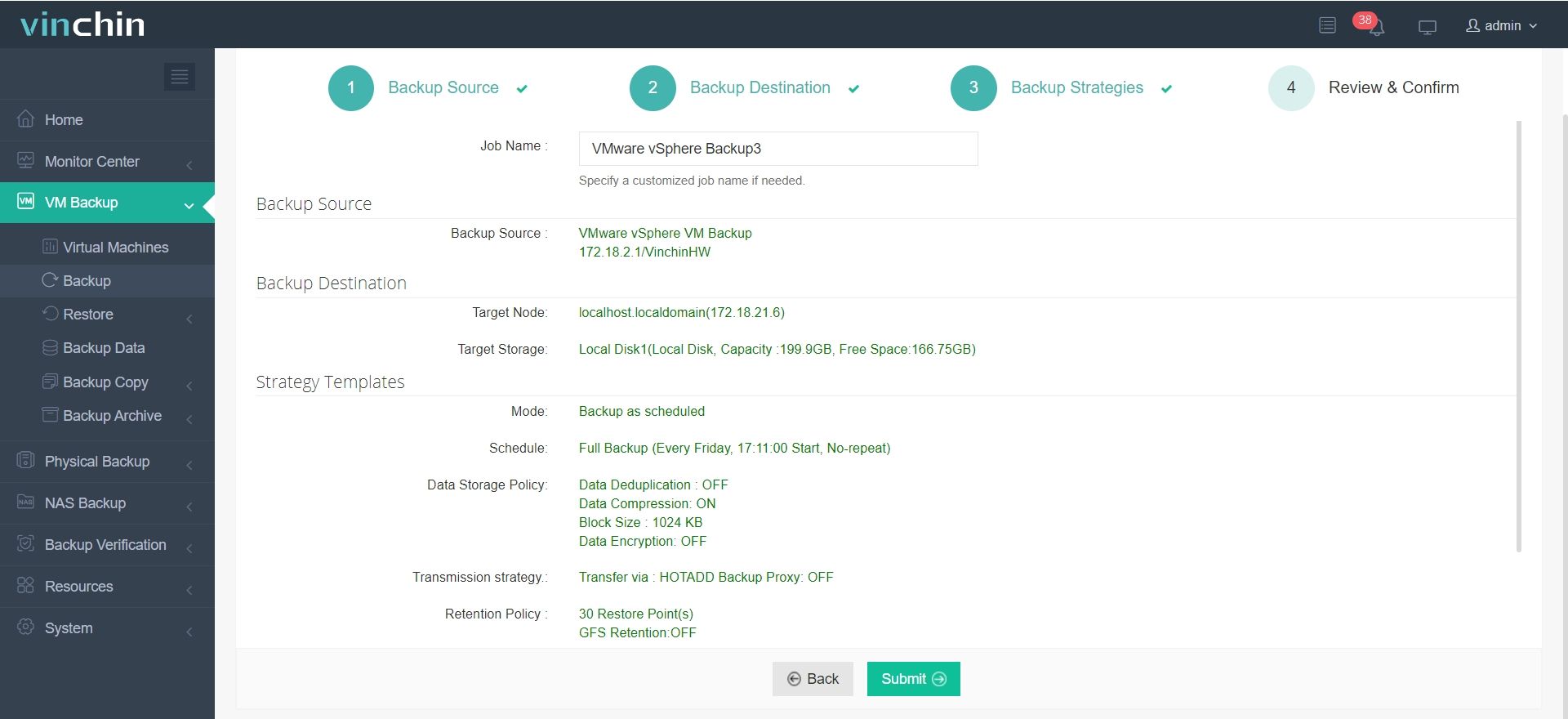
5. Vérifiez simplement le travail de sauvegarde et soumettez-le
Pour faciliter la reprise après sinistre, la restauration instantanée de Vinchin vous permet de restaurer instantanément une machine virtuelle défaillante à partir de sa sauvegarde en 15 secondes ; pour mieux gérer un environnement multi-hyperviseur, vous pouvez restaurer une machine virtuelle ESXi sur un autre hôte comme XenServer ou RHV et vice versa.
Vinchin Backup & Recovery a été sélectionné par des milliers d'entreprises et vous pouvez également commencer ici un essai gratuit de 60 jours avec toutes les fonctionnalités. De plus, contactez-nous, indiquez vos besoins, puis vous recevrez une solution adaptée à vos exigences. Nous avons établi des partenariats avec des entreprises réputées dans le monde entier, donc si vous souhaitez conclure une affaire locale, vous pouvez sélectionner un partenaire local ici.
Sauvegarder une machine virtuelle ESXi avec des scripts - FAQ
Q1 : Ai-je besoin d'autorisations spéciales pour exécuter des scripts de sauvegarde ESXi ?
A1 : Oui, vous avez besoin d'un compte ESXi avec des privilèges suffisants pour accéder aux machines virtuelles et les exporter.
Q2 : Le script peut-il sauvegarder plusieurs machines virtuelles en même temps ?
A2 : Oui, vous pouvez parcourir les noms de machines virtuelles dans le script pour sauvegarder automatiquement plusieurs machines virtuelles.
Q3 : Le script gère-t-il les instantanés de machine virtuelle ?
A3 : La plupart des scripts utilisent des instantanés pour garantir des sauvegardes cohérentes avant d'exporter les fichiers de machine virtuelle.
Résumé
ESXi peut virtualiser un serveur physique bare metal afin que les entreprises exploitent mieux les ressources matérielles qui y sont présentes. Pour sauvegarder les données sur le serveur, les entreprises peuvent sauvegarder chaque machine virtuelle individuellement, de sorte que, lorsqu'une machine virtuelle tombe en panne, la restauration de celle-ci n'affecte pas les autres machines virtuelles.
Outre l'exportation manuelle de la machine virtuelle depuis vCenter, il existe également la possibilité d'exécuter des scripts pour sauvegarder la machine virtuelle ESXi avec davantage d'options.
Il existe également une solution meilleure que les scripts. Vinchin Backup & Recovery est une solution de sauvegarde professionnelle pour les machines virtuelles VMware ESXi, offrant une protection plus complète de l'environnement virtuel avec une utilisation facile. N'oubliez pas d'essayer la version gratuite.