Les dispositifs NAS (stockage connecté au réseau) offrent un stockage centralisé et un partage de fichiers simplifié pour plusieurs utilisateurs et appareils sur un réseau, avec la possibilité de sauvegarder automatiquement les données et d’y accéder à distance. Ils constituent une solution évolutive, fiable et économique pour gérer, partager et sécuriser les données, aussi bien dans les environnements domestiques que professionnels. Vous pouvez facilement sauvegarder votre système Windows sur un NAS.
Cela ne signifie toutefois pas qu’ils sont à l’abri des attaques de rançongiciels, comme ce fut récemment le cas avec le WD My Cloud. Ainsi, les utilisateurs effectuent souvent une sauvegarde de leur NAS sur un disque dur externe ou sur un autre appareil NAS (par exemple, de Synology vers WD My Cloud et vice versa), afin de disposer de plusieurs copies de sauvegarde. Cet article explique comment sauvegarder un système Synology vers QNAP, et QNAP vers Synology, avec ou sans Rsync.
Rsync est un outil logiciel permettant une synchronisation et un transfert efficaces de fichiers entre un ordinateur, un disque de stockage et des ordinateurs connectés en réseau. Cet outil compare les fichiers à l’aide de leurs dates de modification et de leurs tailles, et est largement utilisé sur les systèmes d’exploitation de type Unix.
Pourquoi sauvegarder un NAS sur un autre NAS?
Malgré les différences entre Synology et QNAP, sauvegarder un appareil NAS sur un autre NAS est une pratique courante en gestion des données et en reprise après sinistre.
Redondance : Assure la redondance en cas de défaillance ou d’indisponibilité de l’un des appareils. Cela garantit la disponibilité de vos données, même si l’un des appareils subit une panne matérielle.
Récupération après sinistre : En cas d’attaque cybernétique ou d’autres accidents, vos données peuvent être récupérées en cas de perte ou de dommage subi par l’appareil principal.
Sauvegarde hors site : Disposer d’une copie de sauvegarde supplémentaire sur un autre NAS situé dans un lieu physique différent protège vos données contre le vol, l’incendie ou d’autres catastrophes pouvant affecter à la fois le dispositif principal et la sauvegarde.
Synchronisation des données : Dans certains cas, la sauvegarde d’un NAS sur un autre NAS peut également servir à synchroniser les données entre plusieurs appareils, garantissant ainsi que les mêmes fichiers et données sont disponibles sur tous les appareils.
Sauvegarder un Synology sur un QNAP avec Rsync
Hybrid Backup Sync est une solution de sauvegarde et de reprise après sinistre QNAP qui intègre des fonctions de synchronisation.
Hyper Backup est un utilitaire de sauvegarde Synology qui permet aux utilisateurs d’effectuer des sauvegardes de la configuration système, des dossiers partagés et des applications, soit selon un planning défini, soit manuellement.
Configurer Rsync sur le NAS QNAP
1. Connectez-vous à QTS/QuTS en tant qu’administrateur.
2. Installez Hybrid Backup Sync dans le centre d’applications et ouvrez-le.
3. Cliquez sur Services à gauche > sélectionnez Serveur Rsync > activez le serveur Rsync > configurez les paramètres d’accès au compte et assurez-vous que le port 873 est correctement configuré > cliquez sur Appliquer.
4. Ouvrez le Panneau de configuration et accédez à Réseau et services de fichiers > Accès réseau > Liaison de service.
5. Activez le service SSH sur le port utilisé pour la synchronisation dans Service Binding.
Créer une sauvegarde sur le NAS Synology
1. Téléchargez et installez Hyper Backup.
2. Sur la page principale d’Hyper Backup, cliquez sur + pour créer une tâche de sauvegarde des données.
3. Sélectionnez copie rsync (version unique) sous le serveur de fichiers pour la destination de sauvegarde.
4. Dans la fenêtre Paramètres de la destination de sauvegarde, sélectionnez Serveur compatible rsync pour Type de serveur, saisissez les identifiants du NAS QNAP, activez le Chiffrement du transfert et choisissez le module de sauvegarde.
5. Sélectionnez les fichiers Synology à sauvegarder et configurez les paramètres de sauvegarde. Cliquez sur Appliquer > Sauvegarder maintenant.
Sauvegarder un QNAP sur un Synology avec Rsync
Configurer Rsync sur le NAS Synology
1. Installez Hyper Backup sur le NAS Synology et créez un dossier partagé dans File Station.
2. Accédez au Panneau de configuration > Services de fichiers > rsync > Activer le service rsync > Activer le compte rsync dans le DSM.
3. Cliquez sur Modifier le compte rsync pour configurer le compte en tant qu’administrateur.
Créer une tâche de synchronisation sur un NAS QNAP
1. Installez Hybrid Backup Sync depuis le Centre d’applications.
2. Créez un dossier partagé dans File Station.
3. Dans la barre de recherche du NAS QNAP, tapez rsync> cliquez sur Serveur de sauvegarde pour accéder directement à la fenêtre.
Ou, dans Hybrid Backup Sync, allez dans Serveur de sauvegarde > Serveur Rsync.
4. Prenez note du numéro de port, cochez les options souhaitées et configurez le nom d’utilisateur et le mot de passe. Cliquez sur Appliquer > OK.
5. Retournez à la page Aperçu, cliquez sur Créer une tâche de synchronisation > Synchronisation unidirectionnelle > Synchroniser l’emplacement local vers l’emplacement distant.
6. Sélectionnez Rsync > Suivant > Nouveau profil dans le menu déroulant Serveur Rsync distant.
7. Cliquez sur Paramètres à côté du bouton, indiquez l’adresse IP Synology et les identifiants de connexion, puis cliquez sur Tester la connexion.
8. Dans le dossier source, sélectionnez le dossier partagé QNAP créé précédemment.
9. Cliquez sur la flèche vers le bas du champ Dossier de destination pour sélectionner le dossier Synology partagé, puis cliquez sur Ajouter.
10. Cliquez sur l’icône Programmer ou sur Paramètres avancés en bas à gauche pour personnaliser la configuration, ou cochez la case Synchroniser maintenant.
11. Cliquez sur Appliquer.
Sauvegarder Synology vers QNAP et QNAP vers Synology sans Rsync
L’utilisation de rsync peut poser des défis en termes de charge réseau et de bande passante ; le processus de sauvegarde risque de ne pas être à jour, et certains fichiers peuvent être modifiés pendant l’opération. Il ne constitue donc pas une bonne option pour la sauvegarde, notamment dans un environnement d’entreprise à grande échelle où les volumes de données sont considérables.
Une solution professionnelle de sauvegarde NAS tierce pourrait être la réponse. Vinchin Backup & Recovery permet non seulement aux utilisateurs de NAS de sauvegarder Synology vers QNAP et vice versa, mais prend également en charge tous les appareils NAS fonctionnant sous les protocoles NFS/CIFS.
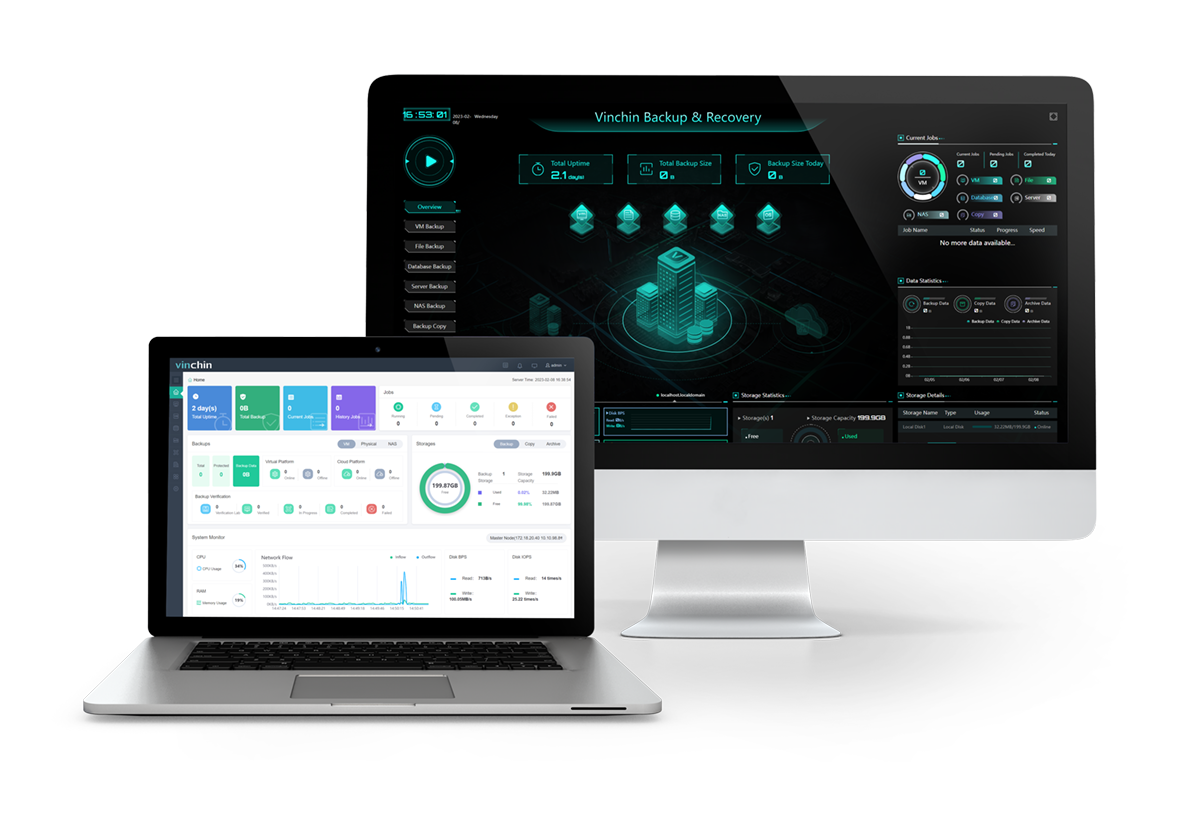
Il simplifie la sauvegarde, la restauration et la protection contre les logiciels malveillants du NAS comme suit:
Filtrer certains types de fichiers de sauvegarde à l’aide d’un caractère générique.
Sauvegardez le NAS sur n’importe quel autre périphérique NAS utilisant les protocoles NFS/CIFS.
Programmez une sauvegarde avec une tâche notification par courriel.
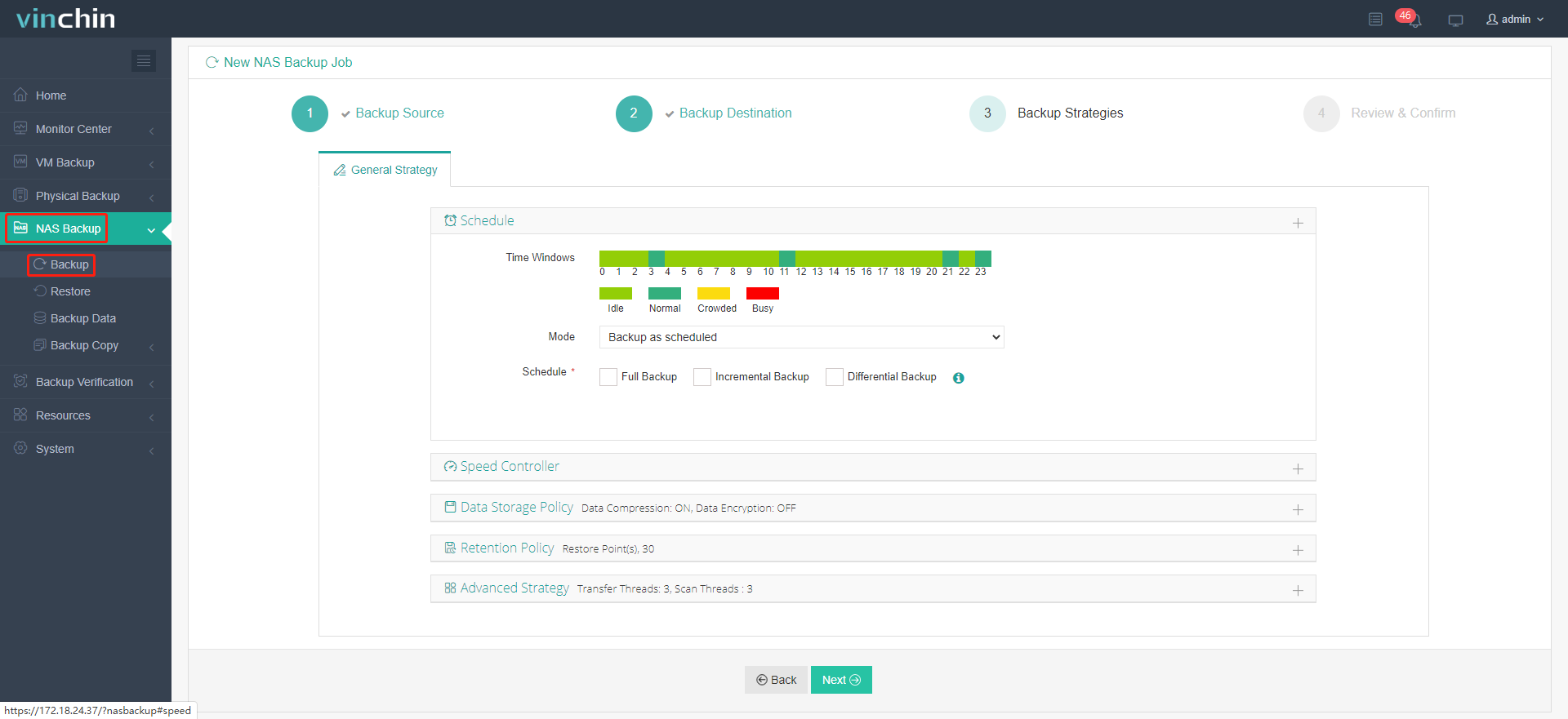
Choisissez parmi les sauvegardes complètes, incrémentielles et différentielles.
Compressez les données pour économiser de l’espace de stockage.
Chiffrez les données de sauvegarde selon la norme AES-256.
Définissez un mot de passe personnalisé pour restaurer les données.
Numérisez et transférez les données via plusieurs fils d’exécution.
Restaurer le NAS à son emplacement d’origine ou à un nouvel emplacement sur le serveur de partage NAS/fichiers.
Soyez assuré que toutes les sauvegardes Vinchin sont surveillées en temps réel par un système d’entrée/sortie qui rejette tout accès non autorisé, et vous pouvez également envoyer une copie de sauvegarde NAS hors site vers un autre emplacement pour le plan B.
Si vous disposez d’un environnement complexe, ne vous inquiétez pas des performances de la solution Vinchin. Elle est compatible avec 12 virtualisations, notamment VMware, Hyper-V et Xen, 6 bases de données grand public, des serveurs et dossiers Linux et Windows, ainsi que l’archivage de données vers des nuages publics, et bien plus encore.
Téléchargez la version d’essai gratuite de 60 jours de la version Entreprise pour essayer dès maintenant.
1. Ajoutez le partage NAS Synology et QNAP au logiciel Vinchin et attribuez-leur une licence.
2. Ensuite, allez dans la section Sauvegarde NAS pour créer une tâche de sauvegarde. Sélectionnez d’abord votre partage NAS et vos fichiers sources, puis personnalisez votre caractère générique.
3. Ensuite, choisissez le partage NAS cible comme destination de sauvegarde.
4. Configurez vos tâches de sauvegarde, telles que les plannings, les types de sauvegarde, la compression et le chiffrement des données, la politique de conservation, etc.
5. Enfin, consultez le résumé de votre tâche et soumettez-la. Elle s’exécutera selon le calendrier prévu.
FAQ sur la sauvegarde Synology
Puis-je sauvegarder mon Synology sur un autre NAS?
Bien sûr, vous le pouvez. Allez dans Hyper Backup > cliquez sur + > Tâche de sauvegarde des données > choisissez Station Synology NAS distante comme destination de sauvegarde > Créer une tâche de sauvegarde et suivez l’assistant.
Comment sauvegarder mon NAS QNAP sur mon NAS?
Dans Hybrid Backup Sync, sur le QNAP source, sélectionnez Sauvegarde (ou Synchronisation) > Sauvegarde distante > suivez les instructions pour créer une tâche de sauvegarde.
Comment sauvegarder mon Synology sur un disque dur externe?
Vous pouvez utiliser Map Synology comme lecteur réseau sous Windows et utiliser la fonction Sauvegarde et restauration. Sélectionnez le disque dur externe comme emplacement de stockage cible. Pour plus de détails, consultez la sauvegarde Synology.