Il n’est pas nouveau que les utilisateurs de bases de données recherchent un outil de migration afin de déplacer leur base de données actuelle vers une autre, pour des raisons liées à certaines fonctionnalités de la base de données ou aux besoins de l’environnement.
L’Assistant à la migration SQL Server est un outil de conversion de bases de données permettant de migrer depuis SQL Server, Access, Db2, SAP ASE, MySQL et Oracle vers SQL Server de Microsoft.
Qu’est-ce que SQL Server Migration Assistant ?
SQL Server Migration Assistant (SSMA) de Microsoft est l’un des outils de base de données de Microsoft destiné à simplifier la conversion depuis d’autres bases de données vers SQL Server. La version la plus récente de SSMA pour MySQL est la v9.2.
Systèmes d’exploitation pris en charge : Windows Server 2008 R2, 2012 R2, 2012, 2016, Windows 7, 8, 8.1, 10.
Cibles prises en charge : SQL Server 2012, 2014, 2016, 2017 et 2019 sur Windows et Linux ; base de données Azure SQL, instance gérée Azure SQL et Azure Synapse Analytics.
Exigences pour le client MySQL :
Microsoft Windows Installer 3.0 ou version ultérieure ;
Microsoft .NET Framework 4.7.2 ou version ultérieure ;
Autorisations de connexion à l’instance cible de SQL Server ;
Connecteur MySQL/ODBC version 5.1 ;
Au moins 4 Go de mémoire RAM.
Avantages
Outil gratuit de migration de base de données fourni par Microsoft.
Opérations de migration de données simples et directes.
Comparaison du code SQL entre la base de données d’origine et la nouvelle base de données.
Synchronise la métabase de réplica SSMA avec la base de données cible.
Génère automatiquement un rapport détaillé sur les étapes de la migration des données.
Exécute un rapport de conversion pour identifier d’éventuelles erreurs survenues au cours du processus.
Gestion simple du schéma converti, permettant aux utilisateurs de suivre l’état de la migration.
Inconvénients
L’interface de SSMA n’est pas très conviviale.
Connaissances requises en SQL, Python ou C#.
Portée limitée à la migration de bases de données Microsoft uniquement.
Manque de jeux d’outils supplémentaires et de fonctionnalités de visualisation par rapport aux produits premium.
Migrer une base de données MySQL vers SQL Server à l’aide de SSMA
Conditions préalables :
Prend en charge MySQL 5.6 et 5.7.
Téléchargez et installez SSMA pour MySQL.
Une connectivité et des autorisations suffisantes pour les bases de données source et cible.
Avant la migration des données :
Téléchargez et installez le framework .NET pour SSMA
1. Téléchargez le framework .NET depuis la page de téléchargement Windows.
2. Dans Windows Server, accédez au tableau de bord du Gestionnaire de serveurs et sélectionnez Ajouter des rôles et des fonctionnalités.
3. Suivez l’assistant d’installation.
Or
1. Cliquez sur la touche Windows, tapez Fonctionnalités Windows puis appuyez sur Entrée. Une fenêtre intitulée Activer ou désactiver les fonctionnalités Windows s’affiche.
2. Choisissez la version du Framework .NET, puis cliquez sur OK. Redémarrez votre ordinateur si vous y êtes invité.
Aucun besoin de l’activation HTTP de Windows Communication Foundation (WCF) ni de l’activation non HTTP de Windows Communication Foundation (WCF), sauf si vous êtes développeur ou administrateur système ayant besoin de cette fonctionnalité.
Évaluer la base de données en vue de sa migration
1. Ouvrez SSMA, puis, dans le volet Fichier, sélectionnez Nouveau projet.
2. Spécifiez un nom et un emplacement pour le projet et la base de données cible. Sélectionnez Migrer vers SQL Server dans la liste déroulante.
3. Dans la fenêtre Connexion à MySQL, saisissez les informations de connexion, puis cliquez sur Connexion.
4. Choisissez la base de données MySQL source, puis cliquez sur OK. Ensuite, dans l’Explorateur de métadonnées MySQL, effectuez un clic droit sur la base de données pour Créer un rapport ou cliquez sur Créer un rapport en haut à droite.
5. Consultez le rapport ou ouvrez-le dans Excel pour obtenir des détails sur les objets MySQL et les étapes de migration. L’emplacement par défaut du rapport est le dossier « rapports » du projet SSMA, par exemple : lecteur:Utilisateurs<username>DocumentsSSMAProjectsMySQLMigration\rapport\rapport_2022_12_21T03_20_57.
Valider les correspondances de types
1. Dans la page Outils, sélectionnez Paramètres du projet.
2. Choisissez l’onglet Correspondance des types.
3. Dans MySQL Metadata Explorer, sélectionnez la table pour modifier le mappage des types.
Convertir le schéma
1. Faites éventuellement un clic droit sur le nœud, puis choisissez Ajouter une instruction pour convertir des requêtes dynamiques ou ponctuelles.
2. Sélectionnez l’onglet Se connecter à SQL Server. Ensuite, saisissez les détails de la connexion, choisissez la cible dans la liste déroulante, puis entrez un nom et les informations d’authentification dans la fenêtre.
3. Dans MySQL Metadata Explorer, cliquez avec le bouton droit sur la base de données pour choisir Convertir le schéma, ou sélectionnez Convertir le schéma en haut à droite.
4. Comparez les objets convertis aux objets d’origine afin de détecter d’éventuels problèmes et résolvez-les conformément aux recommandations.
5. Comparez le Transact-SQL converti au code d’origine et apportez les corrections recommandées.
6. Choisissez Examiner les résultats et consultez les erreurs dans la Liste des erreurs.
7. Dans le volet Fichier, sélectionnez Enregistrer le projet localement afin d’évaluer la source et le schéma hors ligne, puis corrigez-les avant de publier le schéma.
Migrer MySQL vers SQL Server
Il existe deux options pour migrer MySQL vers SQL Server :
Migration de la base de données côté client :
Dans le volet Paramètres du projet, sélectionnez Moteur de migration des données côté client. Cette option est autorisée lorsque la base de données cible utilise l’édition SQL Express.
Migration de la base de données côté serveur :
Vérifiez d’abord que l’instance de SQL Server dispose du pack d’extensions SSMA pour MySQL, des fournisseurs MySQL et d’un service Agent SQL Server en cours d’exécution. Dans le volet Paramètres du projet, sélectionnez Moteur de migration des données côté serveur.
1. Dans l’Explorateur de métadonnées SQL Server, cliquez avec le bouton droit sur la base de données, puis choisissez Synchroniser avec la base de données pour publier la base de données MySQL.
2. Consultez les correspondances entre les projets source et cible.
3. Dans MySQL Metadata Explorer, cliquez avec le bouton droit sur la base de données/l’objet cible, puis sélectionnez Migrer les données ou accédez à l’onglet Migrer les données.
Cochez la case située à côté de « Base de données » pour migrer l’intégralité de la base de données, ou développez la section « Base de données » et Tables, puis cochez les cases correspondant aux tables individuelles à migrer.
4. Consultez le Rapport de migration des données.
5. Utilisez SQL Server Management Studio pour vous connecter à l’instance afin de valider la migration.
Après la migration des données :
1. Parfois, des modifications sont nécessaires pour permettre aux applications d’utiliser l’environnement cible.
2. Tests de migration de MySQL vers SQL Server.
Développer des tests de validation : créer des requêtes SQL de validation couvrant la portée définie pour la source et la cible.
Configurer un environnement de test : inclure une copie des deux bases de données et isoler l’environnement.
Tests de validation : exécutez les tests sur deux bases de données, puis passez en revue les résultats.
Tests de performance : exécutez les tests sur deux bases de données, puis examinez et comparez les résultats.
Sauvegarde et restauration de MySQL et de SQL Server dans une seule solution
La sauvegarde des bases de données MySQL et SQL Server avant la migration constitue une mesure préventive contre la perte de données durant ce processus. Et ce n’est pas tout : les sauvegardes servent également de ressources pour la récupération des données en cas de panne matérielle, d’indisponibilité du système ou d’attaques par rançongiciel.
Vinchin Backup & Recovery est une solution de sauvegarde fiable pour plus de 10 environnements de virtualisation (VMware, Xen, Oracle OLVM, OpenStack, etc.) et pour 6 bases de données grand public, notamment MySQL, SQL Server, Oracle, PostgreSQL, Postgres Pro et MariaDB, dans plus de 100 pays.
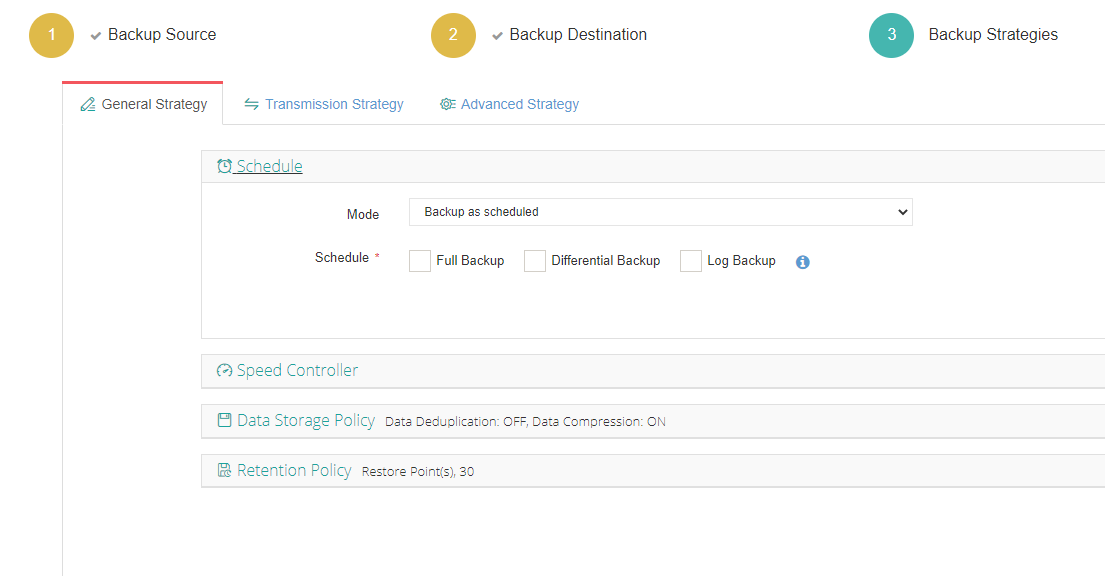
Vous pouvez automatiser la sauvegarde de votre base de données à l’aide de diverses stratégies efficaces, telles que la déduplication des données et la compression, la politique de rétention et les options de sauvegarde (sauvegarde complète, incrémentale, différentielle et des journaux d’archivage, selon le type de base de données).
En outre, les utilisateurs de Vinchin peuvent restaurer une base de données vers la base de données d’origine ou en créer une nouvelle en fonction de besoins spécifiques.
Et soyez assuré que toutes les sauvegardes de base de données et le serveur de sauvegarde seront protégés contre les logiciels rançonneurs grâce à une surveillance en temps réel des entrées-sorties qui rejette toute tentative d’accès non autorisée.
Vous voulez essayer ? Téléchargez la version d’essai gratuite de 60 jours de la version Entreprise pour explorer dès maintenant.
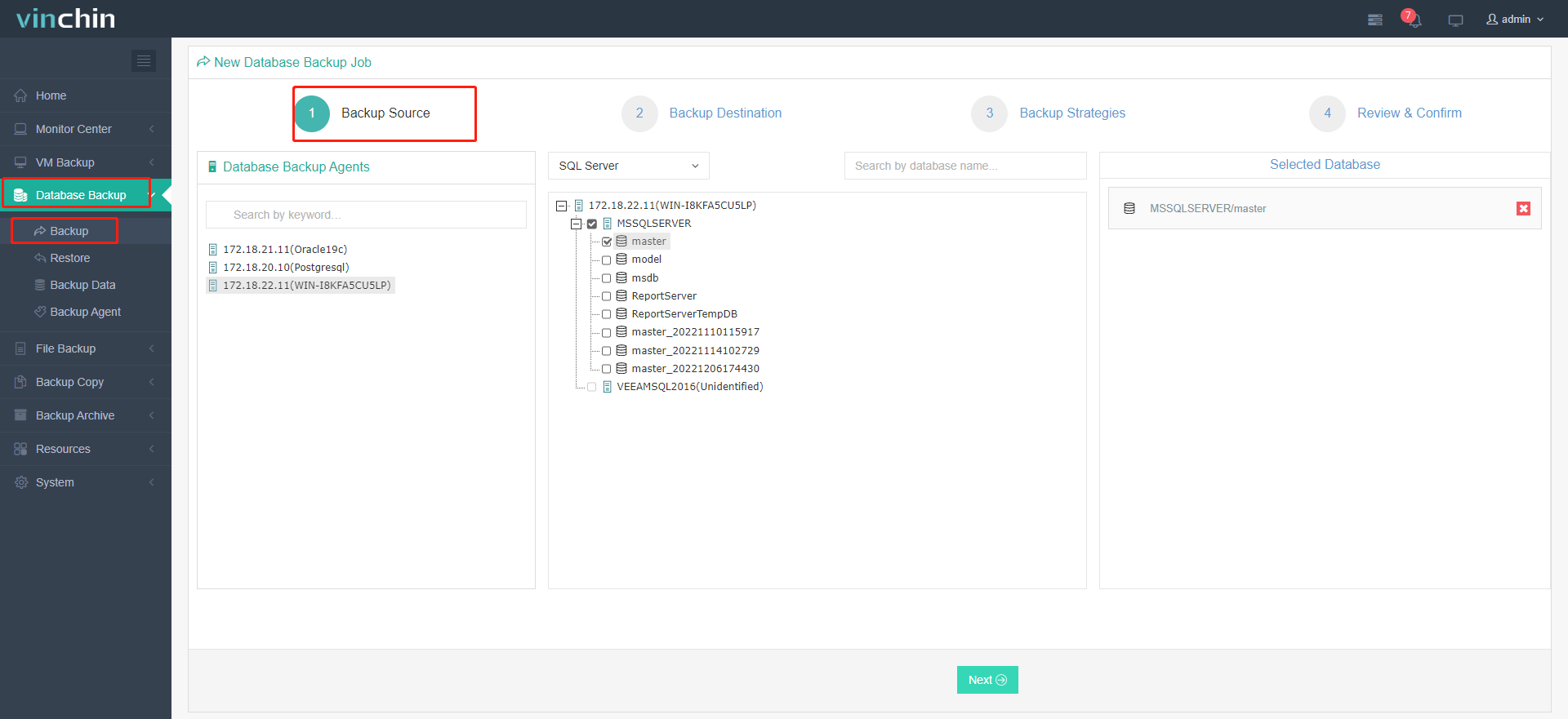
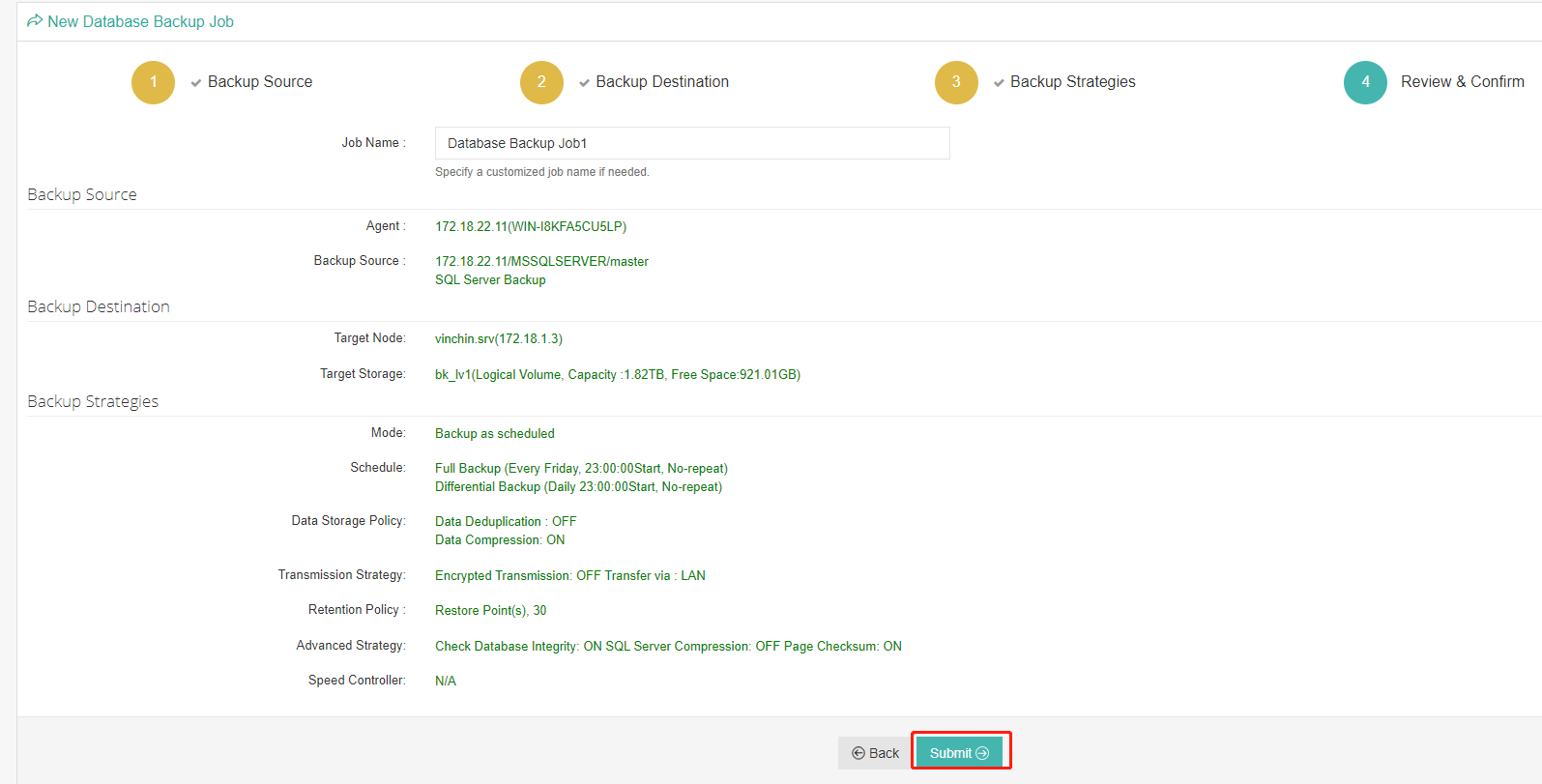
Voici un aperçu de la sauvegarde de MS SQL Server.
1. Accédez à Sauvegarde de la base de données > Sauvegarde, développez les nœuds, puis sélectionnez l’instance cible sous licence.
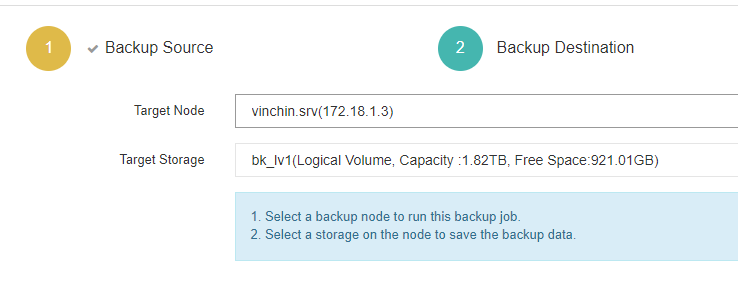
2. Sélectionnez le noeud cible et le stockage dans la liste déroulante comme destination de sauvegarde.
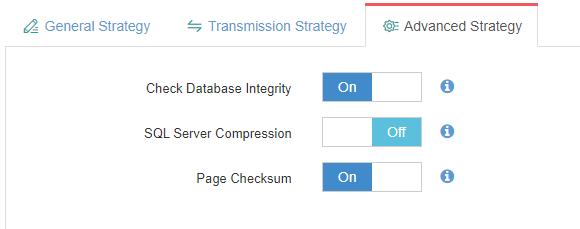
3. Configurez les stratégies de sauvegarde, telles que les plannings, les types de sauvegarde, la réduction des données, la transmission, etc.

4. Examinez le formulaire, puis cliquez sur Envoyer. La tâche s’exécutera selon les plannings définis.
En résumé
SQL Server Migration Assistant (SSMA) est un outil gratuit de conversion de bases de données permettant d’importer d’autres bases de données, comme MySQL, vers SQL Server (voir comment migrer SQL Server vers MySQL). Son utilisation est simple et intuitive, bien qu’une connaissance élémentaire de SQL soit requise.
Sauvegardez MySQL, SQL Server ou les deux à l’aide de Vinchin Backup & Recovery, doté d’une console de gestion simplifiée, de stratégies de sauvegarde intelligentes et de technologies de sécurité robustes.