SQL Server et Oracle sont tous deux des bases de données grand public sur le marché, et il n’est pas surprenant que les utilisateurs de bases de données migrent de l’une à l’autre en raison de fonctionnalités spécifiques ou de besoins métiers particuliers. Cet article explique pas à pas comment convertir une base de données SQL Server en base de données Oracle à l’aide d’Oracle SQL Developer.
Aperçu de SQL Server et d’Oracle
Avant cela, familiarisons-nous avec ce qu’ils sont et ce qu’ils permettent de faire. SQL Server est un système de gestion de base de données relationnelle développé par Microsoft et utilisé conjointement avec l’outil d’implémentation SQL appelé T-SQL. La base de données fonctionne sur Windows et Linux et prend en charge diverses applications de traitement transactionnel et d’analyse.
SQL Server propose différentes éditions parmi lesquelles les clients peuvent choisir. Il comprend également divers produits, une documentation complète, ainsi que du soutien sur site et dans le cloud. Cette base de données attire donc de nombreux utilisateurs à travers le monde ; en effet, elle figure parmi les bases de données les plus populaires.
La base de données Oracle est un système de gestion de bases de données multi-modèles conçu pour le traitement des transactions en ligne, l’entreposage de données et les charges de travail mixtes de bases de données. Elle peut être déployée sur site, dans le cloud ou dans une infrastructure hybride auprès de certains fournisseurs de services.
Oracle fonctionne sur plus de plates-formes que SQL Server et prend en charge des fonctionnalités telles que l’optimisation des requêtes, l’annulation des transactions et les schémas avec instance, contrairement à ce dernier.
Certains utilisateurs de SQL Server souhaitent peut-être migrer vers la base de données Oracle, et Oracle fournit un outil gratuit de migration de bases de données, à savoir Oracle SQL Developer. Grâce à cet outil, vous pouvez :
-
Convertit automatiquement les types de données des colonnes en types Oracle et résout les conflits de noms d’objets ;
-
Analyse et convertit les procédures stockées, les fonctions, les déclencheurs et les vues du T-SQL vers le PL/SQL Oracle ;
-
Crée des scripts de transfert de données et des scripts DDL pour la génération de la base de données Oracle cible ;
-
Donne aux utilisateurs accès à d’amples fonctionnalités de personnalisation ;
-
Génère des rapports sur la situation en matière de migration.
Migrer SQL Server vers Oracle avec Oracle SQL Developer
Conditions préalables :
1. Créez l’utilisateur mwrep
Remarque : passez cette étape si vous disposez déjà d’une connexion système-orcl et de l’utilisateur mwrep.
a. Lancez SQL Developer sur le bureau (si ce n’est pas le cas, recherchez le fichier exécutable sqldeveloper.exe sous Windows ou sqldeveloper.sh sous Linux), puis sélectionnez Affichage > Connexions.
b. Dans le volet Connexions, cliquez avec le bouton droit sur Connexions puis choisissez Nouvelle connexion pour ouvrir la fenêtre de création d’une nouvelle connexion à la base de données.
c. Saisissez « system_orcl » ou un autre nom dans le champ Nom de la connexion afin d’identifier la connexion. Saisissez respectivement le nom d’utilisateur et le mot de passe dans les champs Nom d’utilisateur et Mot de passe, puis cliquez sur Enregistrer le mot de passe. Saisissez le nom d’hôte dans le champ Nom d’hôte et « orcl » dans le champ SID. Cliquez sur Tester.
d. En haut à gauche, vérifiez que le statut indique Réussi. Cliquez sur Enregistrer pour enregistrer la connexion ou sur Se connecter pour établir la connexion. Une fois la connexion enregistrée, vous pouvez la voir dans la section Connexions.
e. Étendez la connexion système « orcl » ; une feuille de calcul SQL s’ouvre automatiquement et exécute des requêtes SQL sur cette connexion, dès que celle-ci est établie.
f. Créez un utilisateur pour le référentiel de migration dans la feuille de calcul SQL. Cliquez sur l’icône Exécuter le script (F5) pour créer l’utilisateur mwrep.
CRÉER L’UTILISATEUR MWREP
IDENTIFIÉ PAR mwrep
TABLESPACE PAR DÉFAUT USERS
TABLESPACE TEMPORAIRE TEMP;
ACCORDER LES PRIVILÈGES CONNECT, RESOURCE, CREATE SESSION ET CREATE VIEW À MWREP ;
2. Créez le référentiel de migration
Remarque : passez cette étape si vous disposez déjà d’une connexion mwrep-orcl et d’un référentiel de migration permettant de stocker les tables requises du référentiel et les packages PL/SQL.
a. Naviguez jusqu’à Affichage > Connexions > cliquez avec le bouton droit sur Connexions > Nouvelle connexion pour vous connecter à l’utilisateur mwrep.
b. Saisissez « mwrep_orcl » ou tout autre nom pour identifier la connexion dans le champ Nom de la connexion. Saisissez davantage d’informations dans les champs Nom d’utilisateur et Mot de passe, puis cliquez sur Enregistrer le mot de passe. Saisissez le nom d’hôte dans le champ Nom d’hôte et « orcl » dans le champ SID. Cliquez sur Tester.
c. En haut à gauche, vérifiez que le statut indique Réussi. Cliquez sur Se connecter pour maintenir la connexion. Une fois la connexion enregistrée, vous pouvez la voir sous la rubrique Connexions.
d. Cliquez avec le bouton droit sur la connexion mwrep_orcl et choisissez Référentiel de migration> Associer un référentiel de migration pour ouvrir la fenêtre d’avancement, puis cliquez sur OK.
3. Capture des fichiers exportés de SQL Server
a. Dans Oracle SQL Developer, accédez à Migration > Capture hors ligne de bases de données tierces > Charger la sortie du script de capture de base de données.
b. Parcourez le répertoire Capture et recherchez le fichier sqlserverxxxx.ocp. Cliquez sur Fermer une fois le processus terminé.
c. Dans la section Modèles capturés, recherchez et développez SQLServerxxxx. Développez dbo pour afficher la liste des éléments capturés.
4. Vérifiez les préférences de conversion
a. Naviguez jusqu’à Outils > Préférences >, puis développez Migration > Options d’identificateur.
b. Sélectionnez Est un identificateur entre guillemets puis cliquez sur OK.
5. Convertir la base de données capturée
a. Faites un clic droit sur SQLServerxxxxx, puis sélectionnez Appliquer dans la fenêtre Définir la correspondance des données, où sont affichés le type de données source et sa version convertie dans le modèle Oracle. Cliquez sur Fermer une fois la conversion terminée.
b. Développez Converted:SQLServerxxxx dans l’onglet Modèles convertis. Développez dbo Northwind pour afficher les objets convertis.
6. Générer la base de données Oracle
a. Sélectionnez Converted:SQLServerxxxx, puis, dans le menu du contenu, choisissez Générer. Cliquez sur Fermer une fois la création terminée.
b. Dans l’interface SQL du script, sélectionnez system orcl dans la liste déroulante, puis appuyez sur Exécuter le script (F5).
c. La connexion pour l’utilisateur dbo Northwind est établie après l’exécution des scripts. Cliquez avec le bouton droit sur Connexion pour choisir Nouvelle connexion.
d. Saisissez dbo northwind-migrated ou orcl ou tout autre nom permettant d’identifier la connexion dans le champ Nom de la connexion. Saisissez dbo Northwind dans les champs Nom d’utilisateur et Mot de passe, puis cliquez sur Enregistrer le mot de passe. Saisissez le nom d’hôte dans le champ Nom d’hôte et orcl dans le champ SID. Cliquez sur Tester.
e. En haut à gauche, vérifiez que le statut indique Réussi. Cliquez sur Se connecter pour maintenir la connexion. Une fois la connexion enregistrée, vous pouvez la voir dans la section Connexions.
f. Développez la connexion dbo Northwind-migrée orcl > Tables > Table EMPLOYEES > onglet Données. La table est actuellement vide.
7. Spécifiez les préférences de déplacement des données hors ligne
a. Naviguez jusqu’à Outils > Préférences > développez Migration > Options de déplacement des données.
b. Le format du masque de données doit être identique à lun dd aaaa HH:mi:ssAM et le masque d’horodatage identique à lun dd aaaa HH:mi:ss:ff3AM. Cliquez sur OK.
8. Analyse et estimation
Une intervention manuelle est nécessaire pour certains objets, et certaines syntaxes ne sont pas converties automatiquement. Vous pouvez utiliser les rapports suivants pour estimer le temps requis pour les tâches manuelles, notamment la correction manuelle de chaque objet qui n’a pas pu être converti, la vérification et l’évaluation de chaque élément, ainsi que les modifications de nom ayant un impact sur l’application.
-
Rapports de migration > Résumé de la migration.
-
Rapports de migration > Détails de la migration.
-
Rapports de migration > Changements de nom automatiques.
9. Importer les données
a. Dans une invite de commandes DOS, exécutez les scripts.
<prompt> cd <emplacement où se trouvent les fichiers>
<prompt> oracle_ctl
Remarque : décompressez les fichiers ; ils se trouvent dans le répertoire Data. oracle_ctl est un fichier batch qui contient des instructions de chargement de données, que les utilisateurs exécutent à l’aide de sqlldr pour charger les données.
b. Utilisez Oracle SQL Developer et actualisez la connexion.
c. Cliquez sur le tableau CATEGORIES une fois les données du tableau chargées.
d. Dans la colonne IMAGE, double-cliquez sur la première cellule, puis cliquez sur …
e. Cocher la case Image et cliquer sur OK.
10. Test et déploiement
Tester et vérifier la base de données avant la migration afin de s’assurer qu’elle est prête pour celle-ci (Oracle ne fournit pas un tel outil à ce jour).
Sauvegardez au préalable SQL Server et Oracle
La migration de bases de données étant une opération à risque pouvant entraîner une perte de données, des erreurs sémantiques, une corruption des données ou une indisponibilité prolongée pendant le processus, la liste des risques potentiels est longue. Il est donc recommandé de sauvegarder la base de données source et la base de données cible avant et après la conversion.
Même en cas de problème, les entreprises peuvent effectuer une restauration des données à partir des sauvegardes afin d’assurer l’intégrité et la sécurité des données.
Vinchin Backup & Recovery propose une sauvegarde complète et intelligente des bases de données pour 6 bases de données, notamment Oracle Database, MySQL, SQL Server, PostgreSQL, Postgres Pro et MariaDB. Il offre également des sauvegardes planifiées, une migration V2V et une reprise instantanée pour plus de 10 environnements de virtualisation (VMware, Oracle OLVM, Xen, etc.)
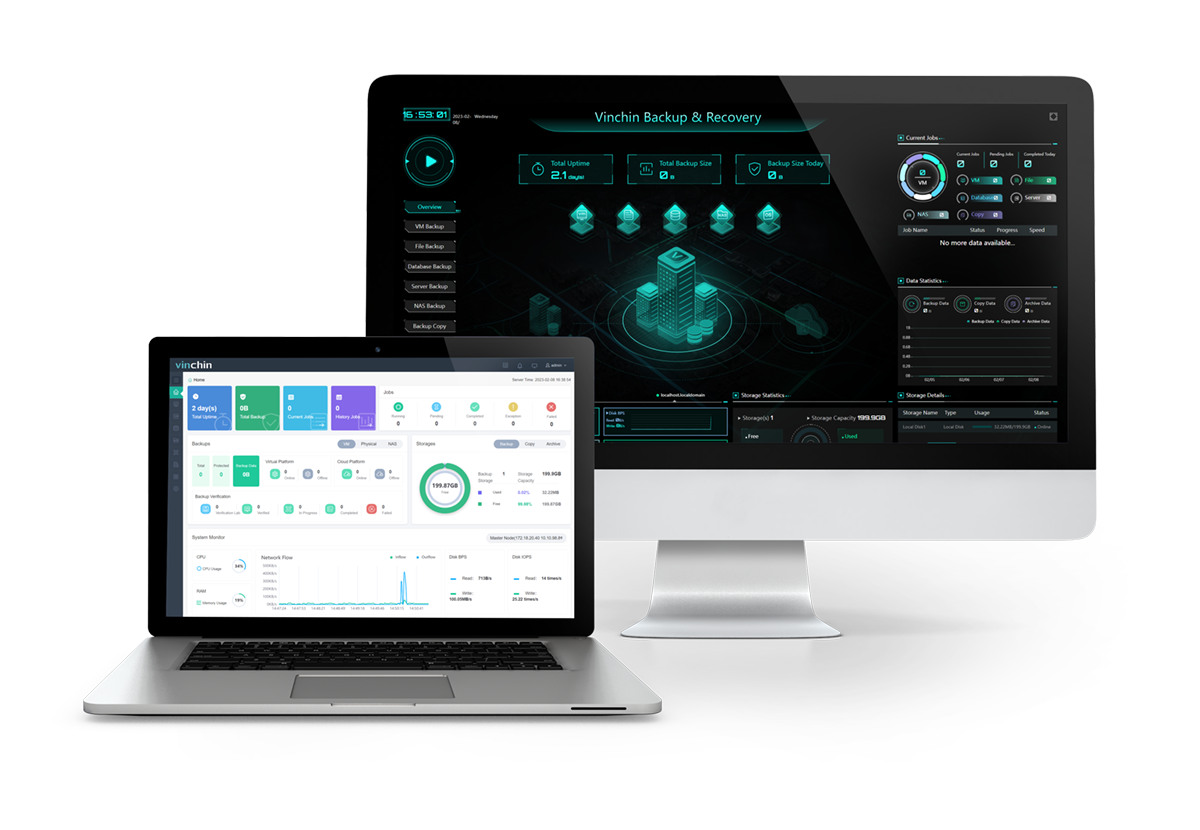
Cette solution de sauvegarde simplifie la sauvegarde et la restauration grâce à des fonctionnalités intégrées :
Sauvegarde automatique : effectuez régulièrement des sauvegardes de la base de données (complètes, incrémentales, différentielles, sauvegardes des journaux d’archivage qui évoluent avec les bases de données) selon un planning défini et recevez automatiquement des alertes par e-mail sur l’état des tâches.
Réduction de la taille de la base de données : éliminer les doublons et compresser la base de données afin d’économiser au moins 50 % de l’espace de stockage et des coûts associés.
Gestion multi-bases de données : gérez centralement toutes les sauvegardes de bases de données stockées sur le serveur de sauvegarde Vinchin et contrôlez-les via une console web afin de réduire les coûts liés à l’administration et à d’autres logiciels de sauvegarde de bases de données.
Protection contre les logiciels rançonneurs : protégez vos données de sauvegarde et votre serveur de sauvegarde contre les acteurs malveillants grâce à une surveillance en temps réel des entrées/sorties qui rejette toute tentative d’accès non autorisée. Vous pouvez également chiffrer le chemin des données afin d’assurer leur sécurité pendant la sauvegarde.
Essai gratuit de 60 jours de la version Entreprise : découvrez et testez dès maintenant toutes les fonctionnalités avancées avec la version Entreprise complète de Vinchin Backup & Recovery.
En résumé
Étant donné qu’Oracle et SQL Server sont tous deux des systèmes de gestion de bases de données très répandus, il n’est pas surprenant que les clients basculent de l’un à l’autre en fonction de leurs fonctionnalités ou de leurs besoins métier. Ce billet montre pas à pas comment utiliser Oracle SQL Developer pour convertir une base de données SQL Server en une base de données Oracle (voir également comment migrer d’Oracle vers SQL Server).
Testez et sauvegardez la base