Le secteur connaît une augmentation des migrations de moteurs propriétaires vers des moteurs open source. Bien que SQL Server et MySQL soient tous deux très populaires auprès des utilisateurs de bases de données, les entreprises ont tendance à migrer de SQL Server vers MySQL afin de réduire les coûts ou pour répondre à des exigences métier. Toutefois, la migration de bases de données doit être menée avec précaution, car elle peut entraîner divers incidents, tels que la perte ou la corruption de données, ou des temps d’arrêt imprévus.
Avant d’aborder ce sujet, nous devons comprendre pourquoi nous migrons précisément SQL Server vers MySQL.
Pourquoi migrer de SQL Server vers MySQL ?
Réduction des coûts : SQL Server est une base de données propriétaire dont la licence pour la version Enterprise, fournie par Microsoft, coûte 14 526 $ par cœur. Bien que les versions Developer et Express soient gratuites, elles présentent certaines limitations en matière de taille de la base de données, de processeur, de mémoire vive, etc. En revanche, l’édition communautaire de MySQL vous est entièrement accessible, sans frais ni restrictions.
Plus de systèmes d’exploitation pris en charge : SQL Server fonctionne sur Windows, Linux et les conteneurs Docker, tandis que MySQL est compatible avec de nombreux systèmes d’exploitation, notamment Linux, macOS, Windows, OpenBSD, OpenServer, NetBSD, et bien d’autres.
Facilité d’utilisation : MySQL s’installe plus rapidement et nécessite moins de réglages de configuration et laisse une empreinte moindre que SQL Server pour la gestion de grandes bases de données.
Support du stockage : SQL Server ne prend en charge qu’un seul moteur de stockage, tandis que MySQL propose plusieurs moteurs de stockage et des options de stockage extensibles.
Outil graphique : SQL Server ne prend en charge aucun connecteur et repose sur l’invite T-SQL pour fonctionner, tandis que MySQL intègre MySQL Workbench, un outil permettant de créer, concevoir et développer des bases de données.
Haute disponibilité : la réplication, les réseaux de stockage (SAN) et MySQL Cluster sont quelques méthodes éprouvées proposées par MySQL qui, selon le contexte, peuvent égaler voire surpasser SQL Server.
De nombreux outils permettent de migrer depuis SQL Server vers MySQL, tels qu’Amazon DMS, Data Integration (Kettle) et MySQL Workbench. Dans ce cas précis, nous utiliserons MySQL Workbench et MySQLyog.
Méthode 1 : Migrer SQL Server vers MySQL avec MySQL Workbench
Avant la migration :
Configurer le pilote ODBC pour la conversion
1. Cliquez sur l’icône Windows, recherchez et cliquez sur Outils d’administration Windows. Sélectionnez le pilote ODBC 32 bits ou 64 bits selon votre système.
2. Une fenêtre s’ouvre ; cliquez sur l’onglet DSN système, puis sur Ajouter.
3. Sélectionnez SQL Server dans la liste déroulante Sources de données et cliquez sur Terminer.
4. Indiquez les détails dans la fenêtre Connexion à une nouvelle source de données à SQL Server. Recherchez le nom du serveur SQL dans la fenêtre Connexion au serveur de votre Microsoft SQL Server Management Studio ou exécutez la commande select @@SERVERNAME dans l’éditeur de requêtes SQL. Cliquez sur Suivant.
5. Conservez la méthode d’authentification SQL Server définie sur Windows NT et cliquez sur Suivant.
6. Sélectionnez Changer la base de données par défaut en MySQL (nom) et cliquez sur Suivant.
7. Cliquez sur Terminer, puis sur Tester la source de données.
Convertir SQL Server en MySQL
1. Lancez MySQL Workbench, puis accédez à Database > Migration Wizard.
2. Consultez la liste des tâches de migration et cliquez sur Démarrer la migration.
3. Saisissez les détails de connexion à SQL Server sur la page Sélection de la source, puis cliquez sur Tester la connexion. Cliquez sur Suivant.
4. Sur la page Sélection de la cible, saisissez les détails de la destination MySQL, puis cliquez sur Tester la connexion. Cliquez sur Suivant.
5. Cliquez sur Suivant une fois la liste des schémas extraite, repérez le schéma de base de données souhaité dans la liste, puis cliquez sur Suivant. Cliquez à nouveau dessus une fois le processus terminé.
6. Cliquez sur Afficher la sélection pour consulter et choisir les objets cibles, puis cliquez sur Suivant. La conversion commencera ; cliquez ensuite sur Suivant.
7. Cocher la case Créer le schéma dans la SGBDR cible, conserver les paramètres par défaut, puis cliquer sur Suivant. Cliquer à nouveau sur ce bouton une fois la création terminée.
8. Examinez le rapport sur l’état du schéma dans la base de données MySQL, puis cliquez sur Suivant.
9. Sélectionnez Une copie en ligne des données du tableau vers le RDVMS cible (par défaut) dans la fenêtre Configuration du transfert de données, puis cliquez sur Suivant.
10. Cliquez sur Suivant une fois la conversion terminée, et une migration finale des données s’affichera.
Méthode 2 : Migrer SQL Server vers MySQL avec SQLyog
1. Installez l’outil client MySQL SQLyog.
2. Cliquez avec le bouton droit sur la base de données cible > Importer > Importer des données externes…
3. Sélectionnez Commencer un nouvel emploi et cliquez sur Suivant.
4. Sélectionnez Créer une nouvelle source de données… s’il n’y a aucune source de données dans votre liste qui doit être exportée vers SQL Server. Choisissez Source de données fichier (indépendante de la machine) (F), puis cliquez sur Suivant. Ensuite, sélectionnez SQL Server comme pilote. Cliquez sur Suivant.
5. Entrez un nom pour le fichier source de données ou parcourez les dossiers pour sélectionner un emplacement, puis cliquez sur Suivant.
6. Saisissez un nom et une description pour la source de données, puis sélectionnez un serveur SQL dans la liste déroulante. Cliquez sur Terminer.
7. Dans la fenêtre « Créer une nouvelle source de données vers SQL Server », sélectionnez Utiliser un utilisateur pour saisir l’identifiant et le mot de passe pour l’authentification SQL Server (S) si vous vous connectez à un serveur distant, puis saisissez l’identifiant et le mot de passe. Cliquez sur Suivant.
8. Cochez la case Changer la base de données par défaut en, sélectionnez une option dans la liste déroulante, puis cochez les deux cases Utiliser l’identifiant de référence ANSI (U) et Utiliser la valeur nulle, le remplissage et l’avertissement ANSI (A). Ensuite, cliquez sur Tester la source de données.
9. Sélectionnez Source ODBC quelconque comme Type de source de données, puis choisissez le DSN fichier que vous venez de créer dans la liste …. Saisissez le compte et le mot de passe SQL Server pour vous connecter.
10. Choisissez le serveur MySQL cible, saisissez l’adresse IP et les informations de compte, puis testez la connexion.
11. Sélectionnez Copier la ou les tables depuis la source de données puis cliquez sur Suivant.
12. Choisissez une partie ou la totalité des tables à migrer.
Remarque : les types « bit » et « date (datetime) » doivent être mappés, sinon la migration échouera. Cliquez sur les points de suspension correspondants … sous la section Map et modifiez-les ; l’outil les remplacera par des types compatibles.
Notez que le type booléen dans MySQL est affiché comme tinyint, vous devez donc le modifier.
13. Dans les options Avancé, sélectionnez Importer dans une table existante, Mettre à jour avec les détails de la source et Importer les clés étrangères sous les Options DDL/DML, puis cliquez sur OK.
14. Choisissez ou laissez les options de gestion des erreurs et sélectionnez Exécuter immédiatement pour la tâche. Indiquez un emplacement pour les journaux d’erreurs pendant l’exécution de la tâche.
15. L’assistant s’est exécuté avec succès ; nous pouvons vérifier les résultats de l’exécution et comparer les données.
Sauvegardez SQL Server et MySQL avant les opérations à risque
Pendant une migration de base de données, des risques tels que la perte de données, la corruption de données, ainsi que des applications et systèmes instables peuvent menacer la sécurité des données. Il est donc recommandé de tester et de sauvegarder ces éléments avant la migration.
Vinchin Backup & Recovery sauvegarde et restaure plusieurs bases de données (telles qu’Oracle Database, MySQL, SQL Server, PostgreSQL, Postgres Pro et MariaDB) sur des machines physiques et virtuelles à l’aide de stratégies intelligentes.
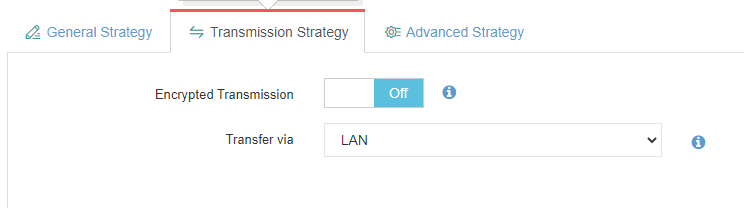
Vous pouvez automatiser la sauvegarde selon des plannings personnalisables et recevoir des notifications par courriel via SAN/LAN et des lignes multithread pour plus de rapidité.
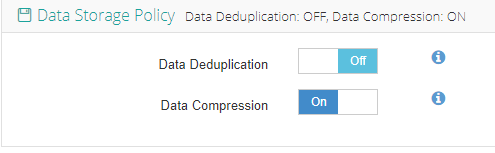
Vous pouvez également réduire d’au moins 50 % la taille des données après déduplication et compression afin de réduire le stockage et les coûts associés.
Récupération de la base de données vers l’emplacement d’origine ou un nouvel emplacement est, bien entendu, simple : il suffit d’un seul clic avec Vinchin Backup & Recovery.
En outre, vous pouvez être pleinement rassuré(e) : toutes les sauvegardes ainsi que le serveur de sauvegarde lui-même sont parfaitement sécurisés grâce à une surveillance IO en temps réel qui bloque tout accès suspect au niveau du système d’exploitation.
Le meilleur avantage, c’est que vous pouvez obtenir toutes ces fonctionnalités exceptionnelles à un prix extrêmement raisonnable, et voici un essai gratuit complet de 60 jours de la version Entreprise disponible pour test.
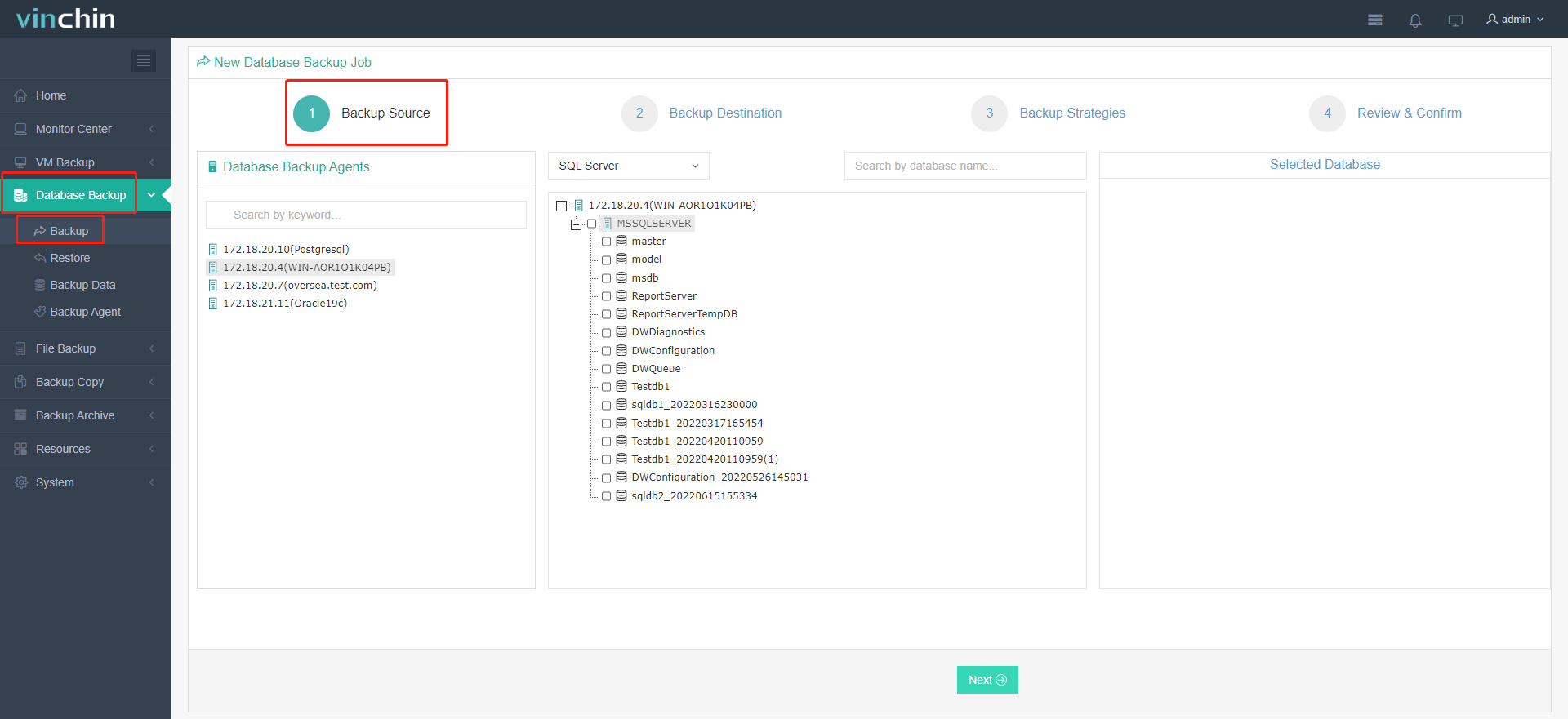
1. Choisissez une source de sauvegarde dans la base de données sous licence.
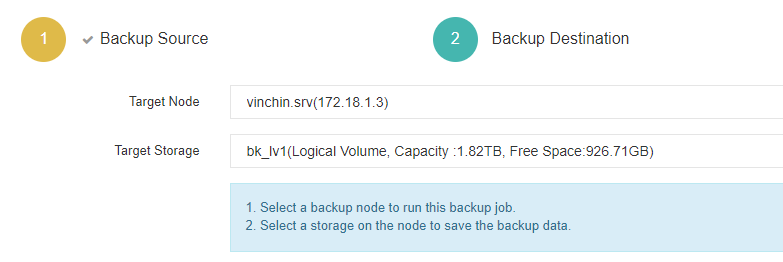
2. Choisissez la destination de la tâche de sauvegarde.
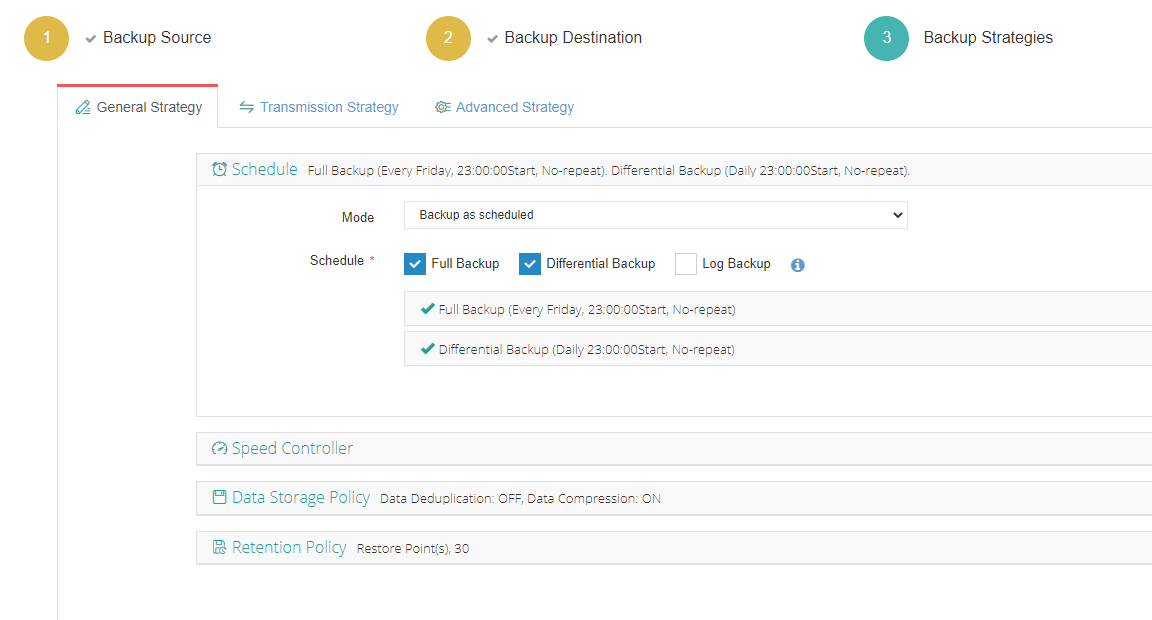
3. Configurez les stratégies de sauvegarde souhaitées.

4. Vérifiez les paramètres et envoyez.
Verdict
Certains utilisateurs d’une base de données SQL Server souhaitent migrer vers MySQL afin de réduire les coûts, d’améliorer la compatibilité avec le système d’exploitation ou de bénéficier de moins de restrictions. Cet article présente deux méthodes permettant de convertir SQL Server en MySQL à l’aide de MySQL Workbench et de MySQLyog (voir comment convertir MySQL en SQL Server) ; choisissez celle qui correspond le mieux à vos besoins.
N’oubliez pas de sauvegarder SQL Server avant la migration et MySQL après le processus, afin de disposer d’une sécurité supplémentaire en cas de catastrophe entraînant une perte de données. Utilisez Vinchin Backup & Recovery pour une protection complète de la base de données.