VMware es un hipervisor popular en todo el mundo. Los usuarios pueden crear y administrar fácilmente máquinas virtuales con él. Normalmente, puedes instalar un sistema operativo con la ayuda del Asistente para nueva máquina virtual. ¿Qué pasa si quieres iniciar VMware desde imágenes ISO?
Los usuarios de la comunidad VMware indican que tienen problemas con sus máquinas virtuales y necesitan arrancarlas de esta manera. En realidad, puedes completar esto fácilmente con VMware Workstation/vSphere.
Los beneficios de arrancar una máquina virtual desde un ISO
Usar un ISO para arrancar una máquina virtual es una habilidad necesaria para los usuarios de máquinas virtuales.
Si hay un problema con su máquina virtual y no puede iniciarla, podría utilizar el arranque desde ISO para reparar su sistema. También podría instalar un sistema operativo invitado desde imágenes ISO en una máquina virtual nueva.
Algunos usuarios también utilizan esta habilidad para cambiar el tamaño de las unidades o actualizar el sistema operativo.
¿Cómo arrancar una máquina virtual desde imágenes ISO en VMware Workstation?
Antes de probar este método, recuerda preparar primero tus archivos ISO. Puedes descargarlos desde Internet y almacenarlos en la máquina anfitriona o en un almacenamiento compartido; asegúrate de que cualquier imagen de DVD/CD sea legible.
Paso 1. Cree una máquina virtual VMware (si desea ejecutar la operación en una máquina virtual existente, vaya al paso 2)
Abra VMware Workstation. Haga clic en File > New > Virtual Machine > complete la configuración > seleccione Installer disc image file > use su ISO > siga el New Virtual Machine Wizard
Paso 2. Configurar el dispositivo virtual de CD/DVD para usar la imagen ISO
Seleccione la máquina virtual > haga clic derecho > Edit virtual machine settings > Hardware > CD/DVD drive > seleccione Connect at power on > Use ISO image file > Browse para agregar su archivo ISO > OK
Paso 3. Arrancar la máquina virtual desde el ISO
Inicie la máquina virtual > presione ESC (o F2/F10/F12) para el menú de arranque > seleccione CD-ROM Drive
Consejos: Cómo entrar fácilmente al menú de arranque?
Haga clic derecho en la máquina virtual > Edit virtual machine settings > Options > Boot Options > establezca Power On Boot Delay en 5000 o más para un retraso de 5 segundos.
¿Cómo arrancar una máquina virtual desde un archivo ISO en el cliente vSphere?
vSphere es la solución de virtualización de clase empresarial, que utiliza ESXi como hipervisor. También existe la opción de permitir a los usuarios arrancar la máquina virtual usando un archivo ISO desde el almacén de datos en vCenter
1. Inicie sesión en el cliente vSphere mediante un navegador web
2. Localice la máquina virtual desde la que desea arrancar mediante un archivo ISO
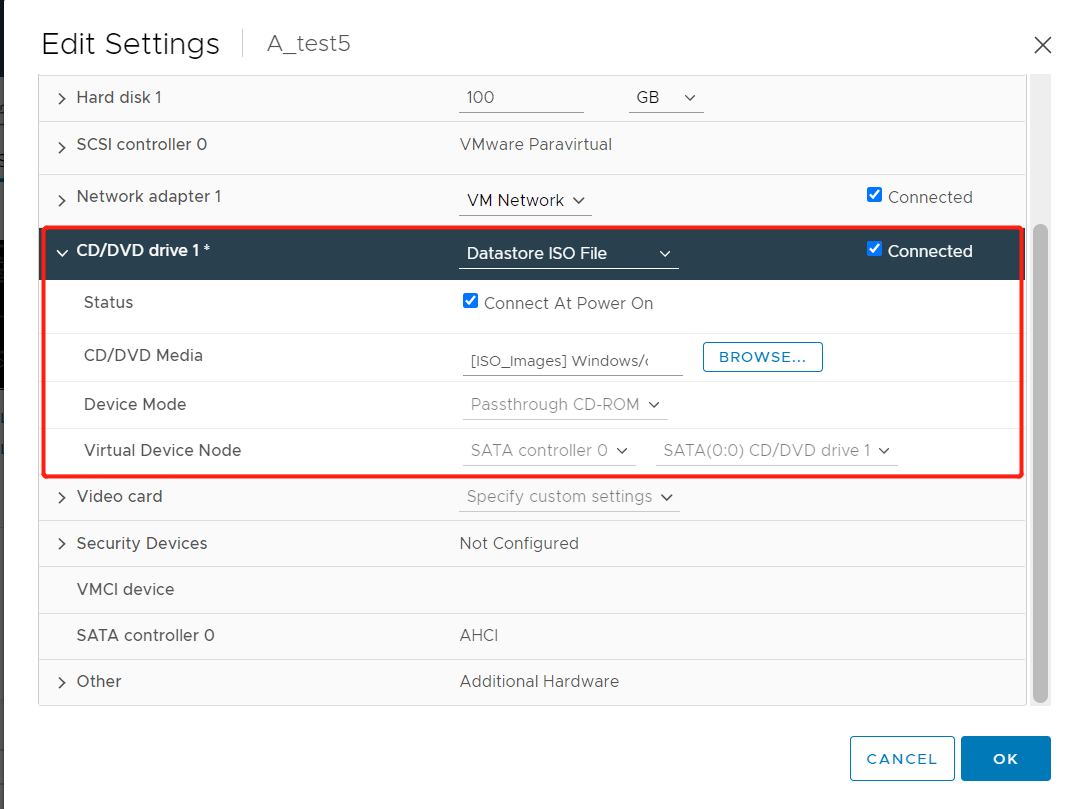
3. Haga clic derecho en la máquina virtual y seleccione Edit Settings
4. Expanda la unidad de CD/DVD 1
5. Seleccione Datastore ISO File
6. Haga clic en Browse para seleccionar el archivo ISO desde el almacén de datos
7. Marque la opción Connect At Power On y haga clic en OK
Proteja los datos en la máquina virtual con Vinchin Backup & Recovery
El hipervisor permite a los usuarios crear convenientemente máquinas virtuales para gestionar todo tipo de sistemas. Para una planificación a largo plazo, la protección de datos no debería ser ignorada.
Nadie puede evitar un accidente, pero se puede gestionar adecuadamente para minimizar los daños y pérdidas. Vinchin Backup & Recovery es una solución completa de copia de seguridad para máquinas virtuales que puede ayudarle fácilmente a alcanzar este objetivo.
Con sus potentes funciones, ha ganado una buena reputación entre los clientes. No solo admite copia de seguridad de VMware vSphere , sino también XenServer, Hyper-V, copia de seguridad de XCP-ng, etc.
Copia de seguridad sin agente: No necesita desplegar agentes en el sistema operativo para respaldar los datos de la máquina virtual. Vinchin Backup & Recovery le permite respaldar máquinas virtuales interactuando directamente con la capa del hipervisor. Es más conveniente y rentable.
Recuperación Instantánea: En el pasado, una caída del sistema podía tardar horas o incluso unos días en recuperarse, lo que podría causar efectos incalculables en la operación del negocio. Sin embargo, con la Restauración Instantánea de Máquinas Virtuales (Instant VM Restore) en Vinchin Backup & Recovery, su negocio interrumpido puede recuperarse inmediatamente, ya que cualquier máquina virtual caída puede ser restaurada sin interrupciones en el mismo host original o en un nuevo host en solo 15 segundos.
Vinchin Backup & Recovery también ayudaría a migrar máquinas virtuales de un host ESXi a otro, incluyendo hosts en otras plataformas como Citrix XenServer, Red Hat Virtualization, Oracle Linux KVM, etc., compatible con hasta 9 plataformas de virtualización principales.
1. Seleccione la máquina virtual de VMware

2. Seleccione el almacenamiento de copia de seguridad

3. Seleccione las estrategias de copia de seguridad

4. Enviar el trabajo

¿Quiere conocer funciones más avanzadas? Solo tiene que comenzar una prueba gratuita de 60 días con todas las funciones. Haga clic en el botón para obtener el paquete de instalación.
Preguntas frecuentes sobre el arranque desde ISO en VMware
P1: ¿Cómo subo un archivo ISO al almacenamiento de vSphere?
CONÉCTESE a vCenter > SELECCIONE el almacenamiento > pestaña ARCHIVOS > SUBA el ISO
P2: ¿Cómo puedo desvincular un ISO de mi máquina virtual después de la instalación?
APAGAR VM > EDITAR CONFIGURACIÓN > Unidad de CD/DVD > desactivar Usar archivo de imagen ISO > ACEPTAR
P3: ¿Cómo verifico la integridad de un ISO antes de arrancarlo?
Ejecute una herramienta de suma de comprobación (por ejemplo, SHA256SUM o MD5SUM) en el ISO y compárela con el hash publicado por el proveedor
Conclusión
Es posible que los usuarios de VMware necesiten arrancar una máquina virtual de VMware desde un archivo ISO por alguna razón. Este documento proporciona los pasos detallados para ayudar a los usuarios a utilizar la unidad de CD/DVD virtual.
Por cierto, no olvides respaldar la máquina virtual con Vinchin Backup & Recovery.
Si este pasaje resuelve tu problema, podrías compartirlo en plataformas de redes sociales para ayudar a más personas.







